ARTICLE · 1259109
12 种文档格式全都能开,3 万星开源阅读器旧手机也能装

点击下方【无聊猫科技】关注,每天推荐一个开源好工具
开篇
书在硬盘里躺着,格式却各说各话,其实一台免费的开源阅读器就能全部接住。
看点
01
十二种文档格式通吃
02
七类设备都能装
03
旧手机零成本复活
看书这件事,最烦的不是没书,而是书到了手上却打不开。硬盘里存着的 PDF 是扫描版,字小得要用放大镜看;朋友发来的 EPUB,手机自带的阅读器装作没看见;下了个 Mobi 老格式,得再去专门找软件。一格一格搜「XX 格式怎么打开」,装了一堆应用,桌面乱成一团,每一款还都想让你开会员。
另一边的现实是:Kindle 的电子书店 2023 年已经在国内停运,家里那台墨水屏成了半个摆设;旧手机倒是一年一换地淘汰下来,屏幕不小、电池还能撑,扔了可惜,留着又不知道能干啥。其实这两件事是同一个答案——旧设备缺的不是硬件,是一个把格式、传书、查词全都包圆的阅读系统。
今天要说的这个项目叫 KOReader,从 2013 年做到现在,专攻一件事:让手上的设备什么都读得开。手机上装个安装包就能用,电纸书也能刷进去,连扫描版 PDF 都能重新排版,还自带词典、维基百科和翻译。重点是——免费开源,一分钱不收。
PART 01
这是什么
一句话:这是一款跨设备的开源文档阅读器,主要给墨水屏设备用,但手机、平板、电脑上照样能跑。 官方对它的定位写得很实在——一个「以电纸书为主的文档查看器」。项目 2013 年 3 月就立项了,十三年间一直有志愿者在维护,界面做了二十多种语言,社区论坛常年有人在讨论怎么给老设备续命。
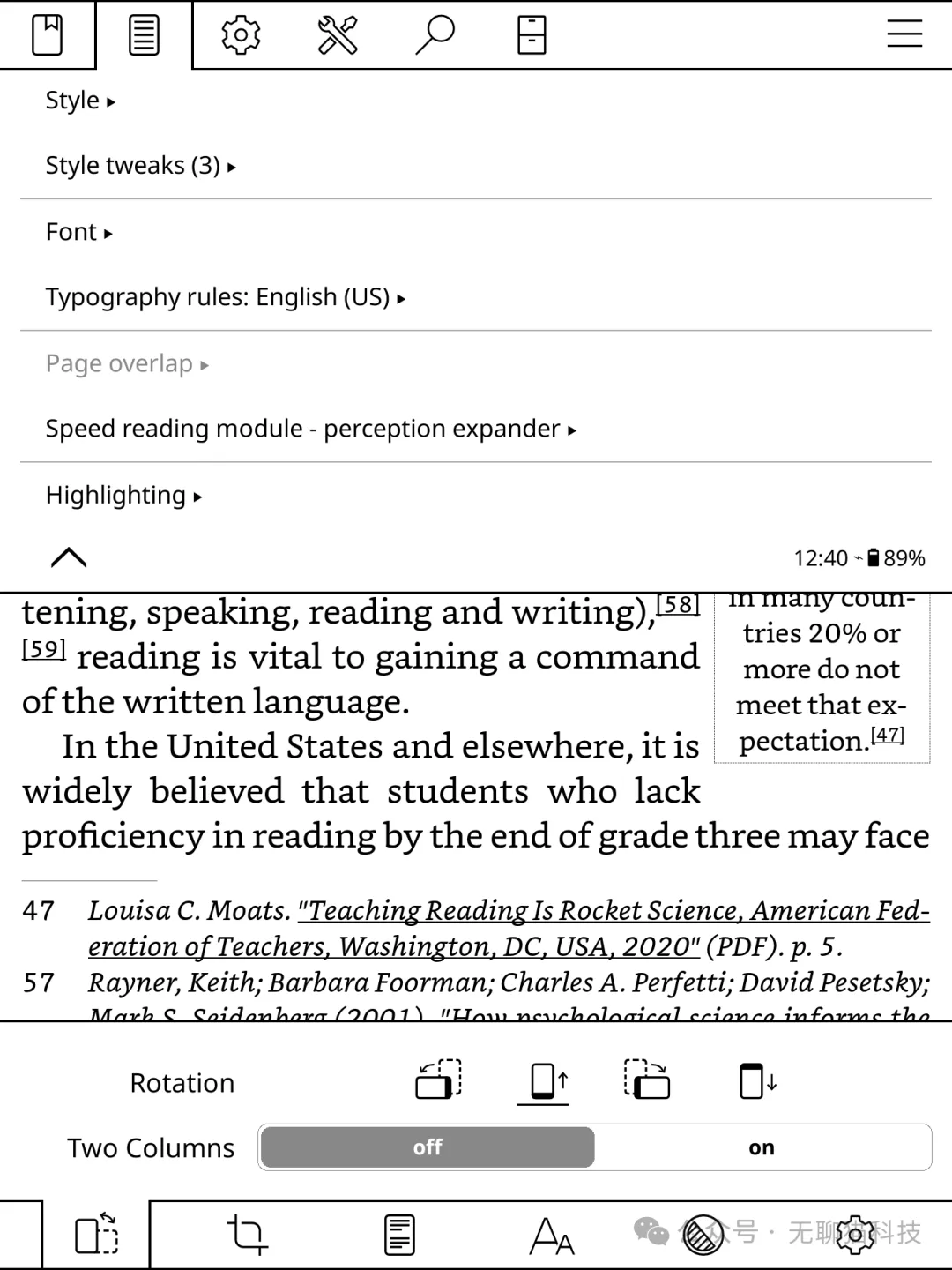
— 官方主截图:一屏就能看出它的菜单有多深,样式、字体、排版规则都能自己调
它跟普通阅读 App 最大的区别,是专门为墨水屏做过优化:界面没有花哨的动画,菜单全是翻页式的,刷屏次数能省则省。官方还拿老设备做过对比测试,结论是翻页延迟不到原生阅读软件的一半——对墨水屏用户来说,这一条就值得换。当然,没有墨水屏也不用遗憾,安卓手机和平板装上就是一款功能完整的本地阅读器。
30,639
GitHub stars(2026-10-27)
13 年
2013-03 立项至今
PART 02
能干什么
先看最硬的账:它能直接打开的文档格式,官方名单里一口气列了十二种——固定排版的 PDF、DjVu、CBT、CBZ,可重排的 EPUB、FB2、Mobi、DOC、RTF、HTML、CHM、TXT,压缩包 ZIP 也认。挑几样最实用的展开说:
扫描版 PDF 和 DjVu:内置 K2pdfopt 库,能把扫描件的版面重新断行排版,小字变成大字,墨水屏上不再受罪。
查词三件套:内置 StarDict 词典,长按生词弹解释;接维基百科条目、接翻译服务,外文书也能顺着读下去。
传书生态:和 calibre 图书管理软件打通,能搜元数据、无线收书,还能自己加 OPDS 在线书库地址逛书海。
内容订阅:内置新闻下载器,RSS 源设进去,早上起来报纸已经躺在书架里;稍后读服务 Wallabag 也能接。
进阶玩法:应用里带 FTP 客户端和 SSH 服务端,本地网盘直接当书库;固件支持在线更新,装一次不用管。
这些能力背后是一个插件体系,不想要的模块可以关掉,想要的新功能社区经常有人补。设备支持名单也很长:安卓、Linux 电脑之外,Kindle、Kobo、PocketBook、Cervantes、reMarkable 这几类墨水屏都有对应的安装方法,wiki 里一篇设备一篇教程,照着做就行。换句话说,不管书「住」在哪台设备上,它都接得住。
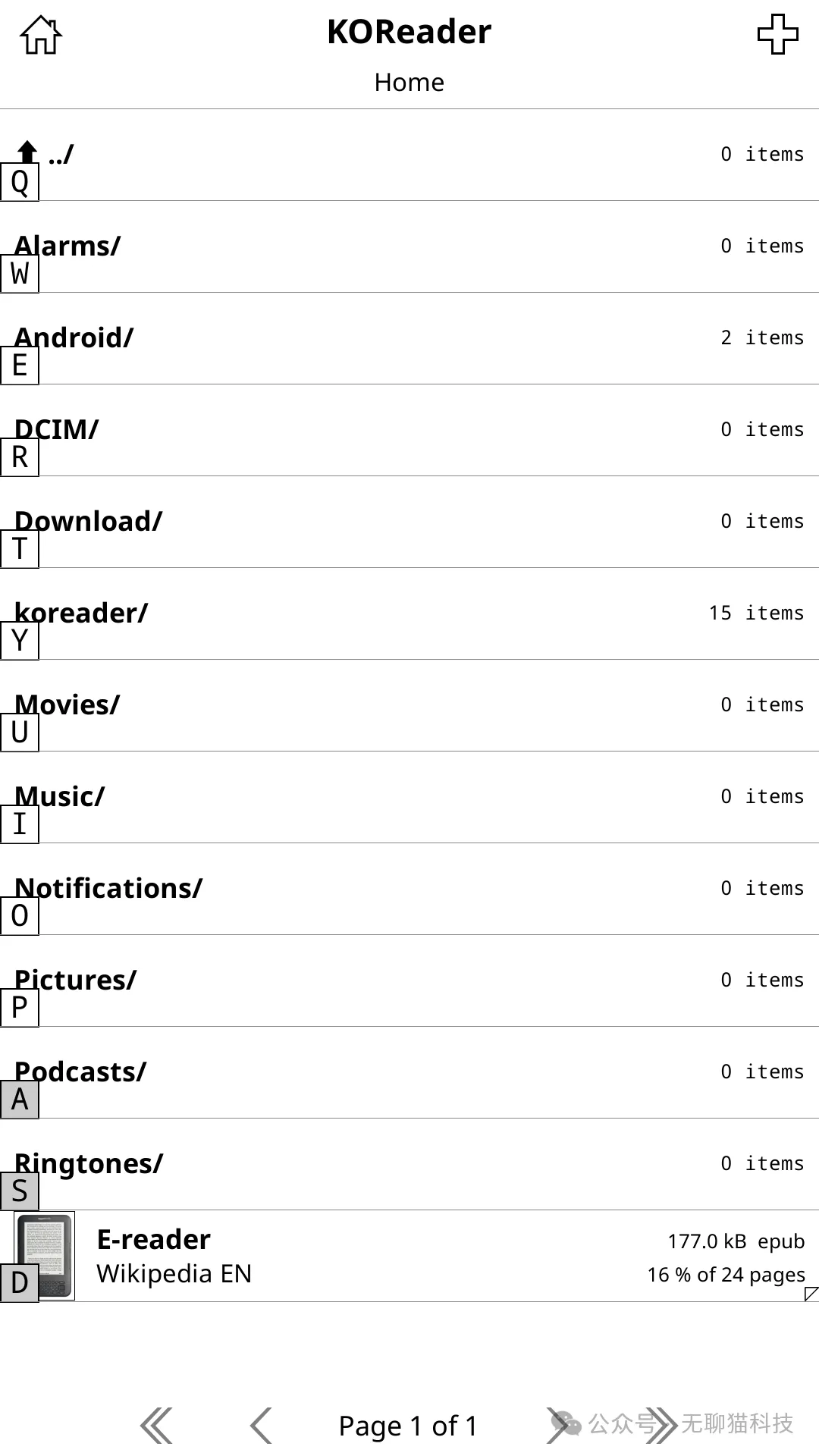
— 打开就是文件列表:不用注册不用登录,指到哪本读哪本,底部还记着上次的阅读进度
PART 03
上手体验:旧手机十分钟变阅读器
先说结果:抽屉里那部旧安卓手机,装上它、传进书、调好字号,前后不到十分钟,晚上台灯一亮它就是一台随身阅读器。 这套流程不需要数据线,不需要注册账号,连网都不用——书和设备都在你手里。
走一遍具体路线。第一步,在手机浏览器打开项目的 releases 页面,下载对应机型的安装包装上;第二步,打开应用,授权文件访问,文件列表直接显示手机里的目录,找到存书的文件夹点进去,封面立刻排开;第三步,电脑上开着 calibre 的话,应用里点一下无线传书,书架隔着 Wi-Fi 就同步过来了。之后你还可以把排版里的行距、页边距、字体全调一遍,白天夜间两套配色切换着用。
真正让人「回不去了」的是长按查词。读外文书碰到生词,手指按住,词典解释当场弹出来,不明白还能接着跳维基百科——词典、维基、翻译三个入口都在指尖,不用切出去开浏览器。屏幕上每本书的进度、划线、笔记它都替你记着,哪天换设备,进度同步一下接着读。旧手机从此有了正经工作:一台不弹广告、不追热点、只管读书的机器。
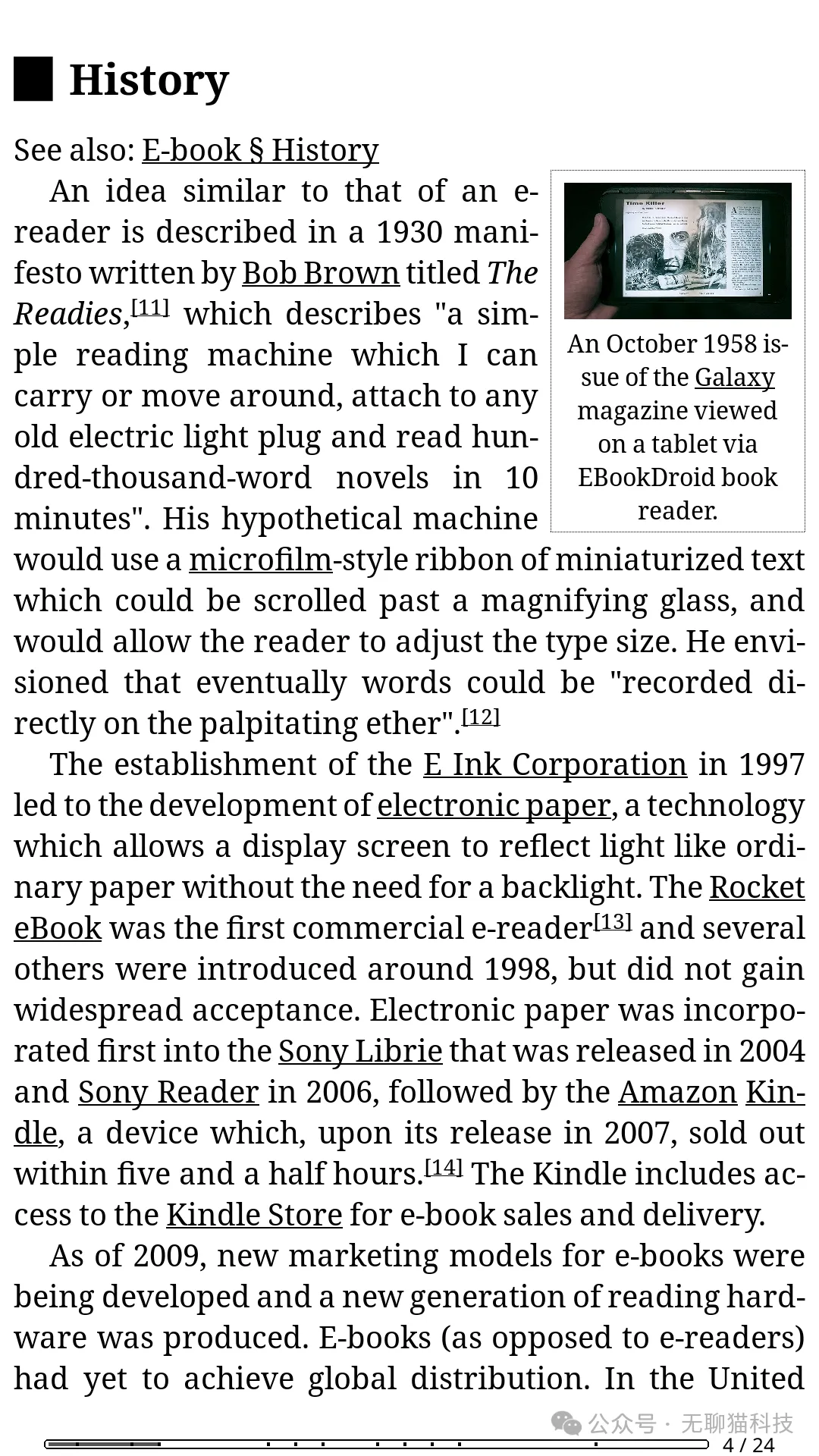
— 正文排版看着舒服的秘诀:行距、页边距、连字符断行都能细调,还带自动连字词典
PART 04
三步装起来
安卓这条路的门槛,跟装任何一个应用没区别:①到项目的 releases 页面,挑对应芯片架构的安卓安装包下载;②安装时允许「安装未知来源应用」,首次打开再授权一次文件访问;③打开就是文件列表,选书开读。墨水屏设备麻烦一点,每类机器的步骤不一样,wiki 里按品牌分好了教程,Kindle、Kobo 各跟着各自的页面走。装完想省心,可以在设置里把「应用内在线更新」打开,新版本出了直接升。
# ① releases 页 → 下载对应机型的 apk → 安装# ② 授权文件访问 → 文件列表选书 → 开读# ③ 电脑开 calibre → 应用菜单选无线传书# 书架同步过来,长按生词即可查词# ④ 墨水屏用户按 wiki 教程分机型安装
版本节奏也能看出这个项目的健康度:当前正式版是今年 8 月 1 日发布的 v2026.07.1,一个版本的安装包就有二十多个,覆盖从老 Kindle 到新安卓的各种机型;仓库昨天还有代码提交,十几天前刚合入新改动,属于十年如一日在动的活项目。协议是 AGPL-3.0,个人随便用随便改,厂商拿去二改也得继续开源。
PART 05
查词这一手:词典、维基、翻译三线并行
对读外文书的人来说,这部分才是它的灵魂。它内置的是 StarDict 词典体系——一个老牌的开源词典格式,网上现成的词典库多得数不清:英英、英汉、法德日西,甚至医学法律的专业词典都有人做好了。词典文件拷进设备,应用里勾选启用,查词时几本词典一起出结果。
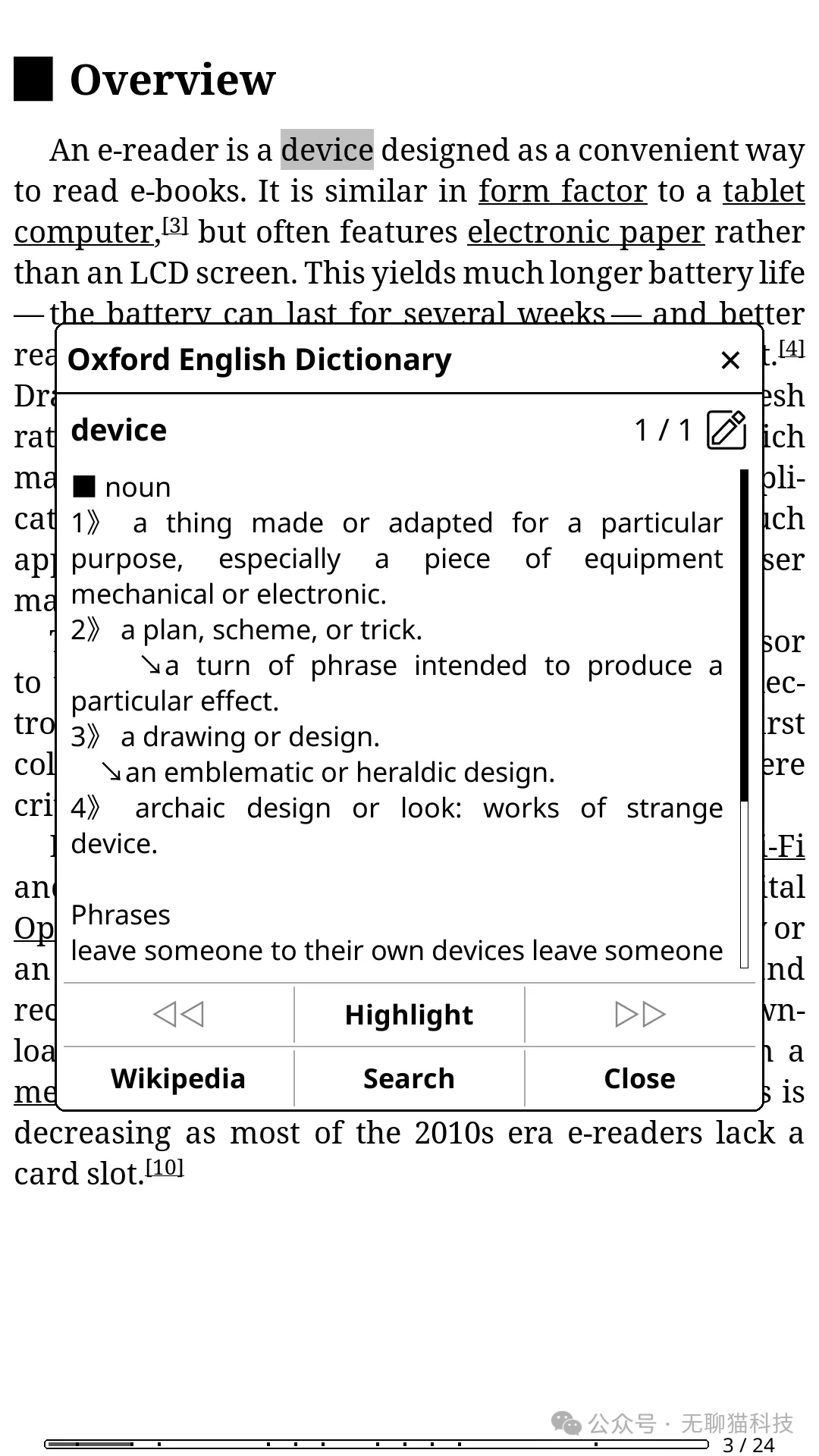
— 长按 device 一词,词典结果原地弹出,底部按钮可以直接转维基百科或全文搜索
查词窗口本身也是个「小枢纽」:解释看完不满足,点维基按钮接着看条目,还看不懂就交给翻译服务整段处理,全程不离开这本书。词典结果之间还能翻页对比,哪本解释得清楚用哪本。对带着孩子读分级读物的家长,这个组合也顺手——生词随手按一下,解释和例句都摆在眼前,比切出去开查词应用省一半心。
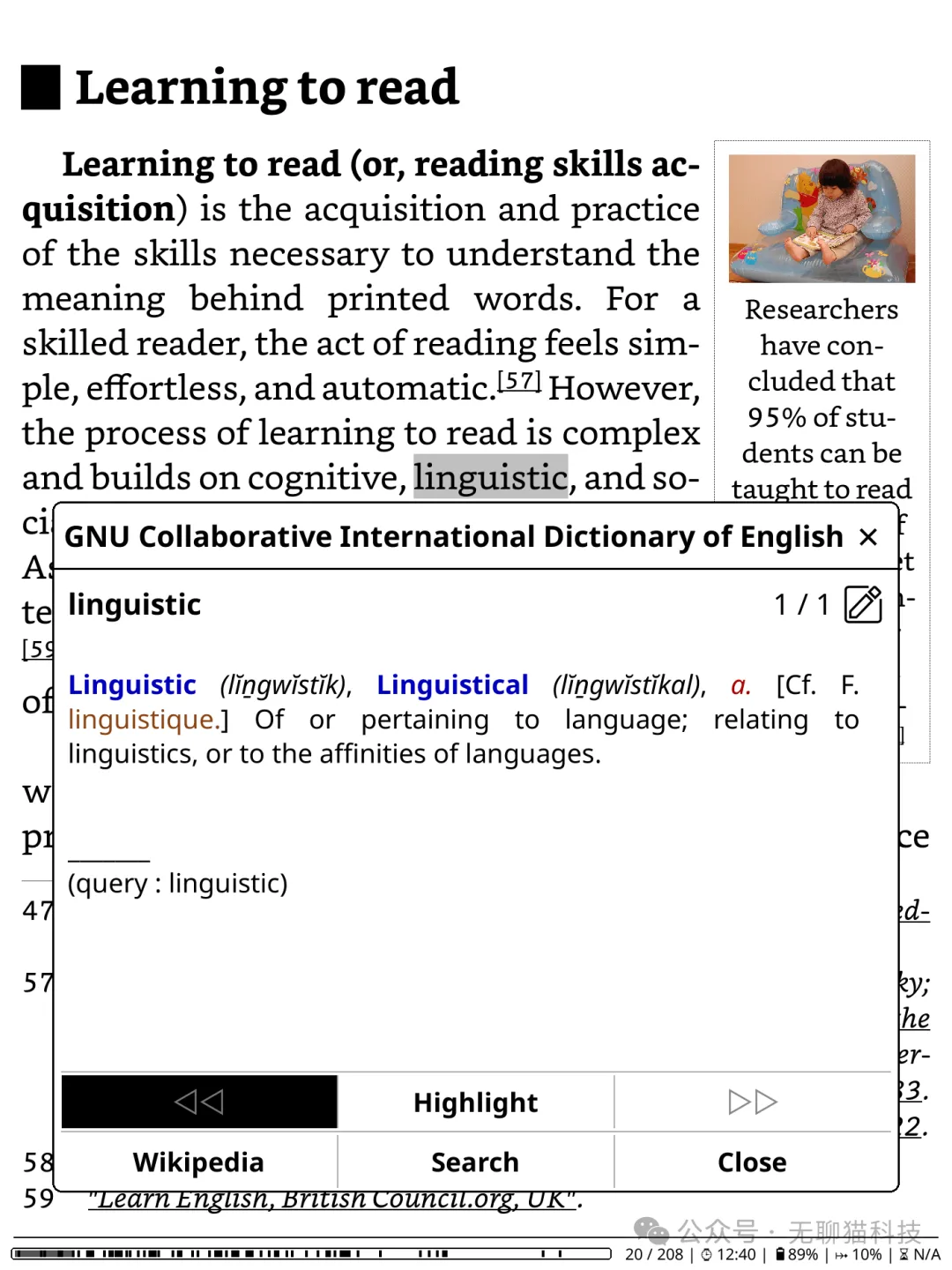
— 另一本开源词典的查词结果:带音标和词源,多本词典谁顺手用谁
PART 06
给老电纸书的第二春
家里有 Kindle 或者 Kobo 的,这部分请重点看。墨水屏设备出厂自带的阅读系统往往很「瘦」:格式认得少、词典不能换、排版调不了。KOReader 从立项第一天起就是给这类设备做「换芯」用的——界面专门按墨水屏的特性设计,翻页式菜单、可调的文字对比度、按内容缩放页面,连刷新策略都做了省屏优化。
读学术书和论文的人还有一层福音:脚注、批注、跳转这些「重排版」需求它都接住了。正文中标了角的引用,点开就在当前页弹出脚注原文,不用翻到书尾;批注可以导出,写读书笔记不用再抄一遍。扫描版 PDF 配合重排功能,六寸屏上读文献终于不用来回拖动放大镜了。
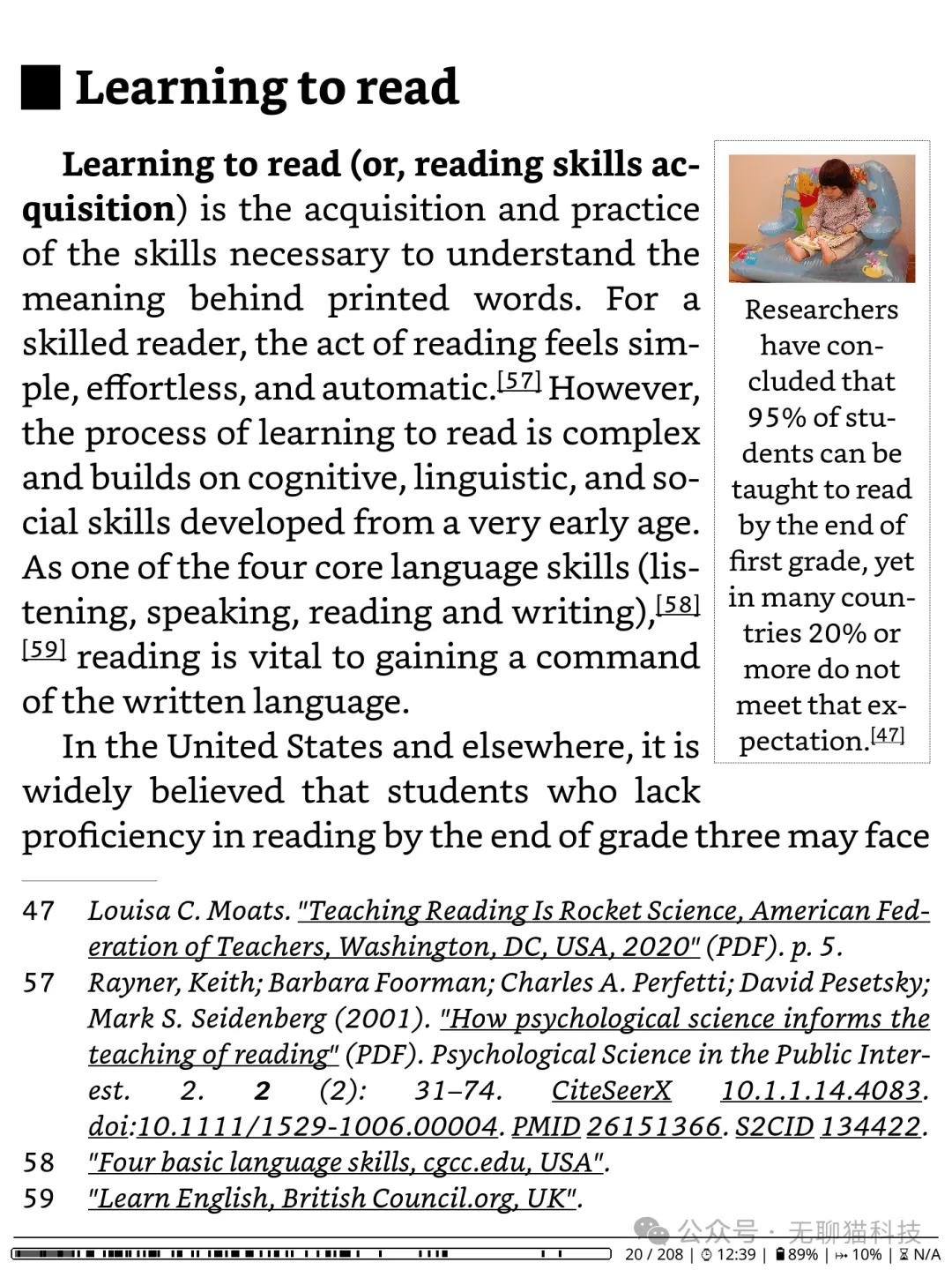
— 脚注原地弹出:参考文献完整列在窗口里,读完关掉接着读正文,书签都不用夹
得说清楚边界:给 Kindle 这类设备刷第三方软件,部分机型要先解锁,步骤有繁有简,动手前务必按 wiki 对应机型的教程来,老设备怕折腾的、机器还在保修期的,用安卓手机版体验也一样完整。刷进去之后不喜欢了,按教程卸载就能还原,书库文件都在存储卡上不受影响。
PART 07
和几条老路比一比
同样是「读书」,市面上常见的选择有这么几条路,各有各的取舍:
— 四条路摆一起比:它不追社交书城的热闹,专管「自己的书自己读」
PART 08
要花多少钱
最省的一条账是:零元。软件本身 AGPL 协议完全免费,没有任何订阅、会员或广告位。 词典库、传书用的 calibre、在线书库的 OPDS 源,全是开源社区的公共资源,官网的用户手册也是免费公开的,连翻译界面都是志愿者在协作平台上贡献的。
硬件方面的账更省:有旧安卓手机或平板,这台「阅读器」就算到手了;没有的话,家里那台吃灰的电纸书大概率也在支持名单里,翻翻 wiki 对应机型的教程就能确认。真要添置设备,入门级墨水屏阅读器的价格近年来也一路走低,但我们的建议是先拿旧手机把流程跑通,确认这套玩法适合自己,再考虑花钱升级硬件不迟。
项目靠捐赠维持,官网只挂了开源捐赠平台的入口,不卖服务不带货。如果用下来确实省了买软件的钱,去给它点个 star 或者顺手修个翻译,就是对这批志愿者最实在的回报。
踩坑提醒 给墨水屏设备安装前,先到 wiki 找到自己机型的教程,不同代际的 Kindle、Kobo 步骤差别很大,部分机型需要先解锁,动手前确认设备不在保修期内、且教程标注你的固件版本可用;安卓安装包要认准 releases 页里对应机型的架构,装错架构会闪退;词典文件要从可信来源下载,拷进词典目录后记得在应用里勾选启用;旧手机当阅读器,建议关掉后台应用刷新,续航能多撑一倍;最后一句,别用它去开来历不明的文档,读书软件也要讲基本安全。
项目地址(开源免费):https://github.com/koreader/koreader
写在最后。这个项目最打动人的地方,不是它功能有多花哨,而是它把「读书」这件事还给了你自己的设备:格式不用再迁就软件,词典不用再迁就应用,连那部吃灰的旧手机都能重新上岗。十二种格式摆在那里,你可能一辈子只读 EPUB 和 PDF,但那两种,足够把硬盘里积灰的书全部请出来读完。
你手上是旧手机还是老 Kindle?硬盘里积灰最多的是哪本书?评论区聊聊,看看谁的书架最该救。
喜欢这类开源好工具的话,关注【无聊猫科技】,每天给你挑一个能上手用的。我是无聊猫,每天替你把一个开源项目放大了看。有收获就点赞、在看、转发,我们下篇见。

⭐ 觉得有用?三连支持一下
📌 点右上角收藏,换设备前翻出来照着装👀 关注【无聊猫科技】,每天推荐一个开源好工具📤 转给家里有吃灰电纸书的朋友,让他那台机器重新上岗