ARTICLE · 1266014
Excel图表别混着用:柱形比类别、折线看趋势、条形排顺序
做周报时,图表最容易犯的错,不是颜色不好看,而是把“想比较什么”这件事忘了。
部门数据放进表格,顺手插一张默认图,图是出来了,听的人却还得问:
你想让我看哪个部门,还是看这几周的变化?
先确定问题,再选图;别让一张图同时回答三件事。
先别急着点“插入图表”。一张图只需要回答一个主问题:
部门之间谁高谁低,是比较;从第一周到第四周怎么变化,是趋势;这一周谁排第一,是排名。三件事用的字段可能相同,读法却不一样。
下面用一份练习数据走一遍。它只有三个部门、四周工单数,单位是条。数字仅用于讲解图表选择,不代表真实业务数据。
一、比较类别,用柱形图
问题如果是“第四周哪个部门的工单更多”,横轴放部门,纵轴放工单数,只取第四周这一列。柱形图的高度对应数值,读者很容易比较A、B、C三组谁高谁低。
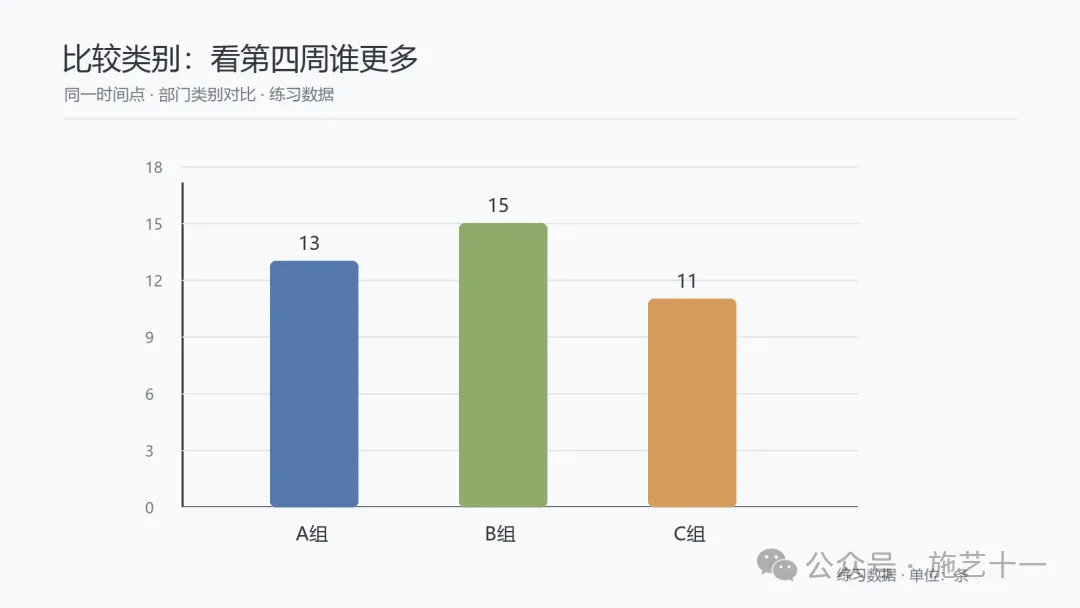
这里不必把四周都塞进来。你问的是第四周的部门差异,就只展示第四周。把四个星期和三个部门一次性全放进图里,图例、颜色、柱子都变多,读者得先找系列,再找部门,问题反而变复杂。
Excel里选中部门名称和第四周数据,再插入簇状柱形图即可。类别少、名称短时,柱形图通常够用;纵轴从0开始,避免把差异画得比实际更夸张。若数值跨度特别大,先检查是否有异常值,别急着截断坐标轴。
二、看连续变化,用折线图
如果问题变成“这四周每个部门的工单走势怎样”,横轴就应该是时间,折线连接每周数据。A组从8到13,中间有一次回落;B组先降后升;C组整体向上。折线图让眼睛跟着时间走,变化方向比单个数值更醒目。
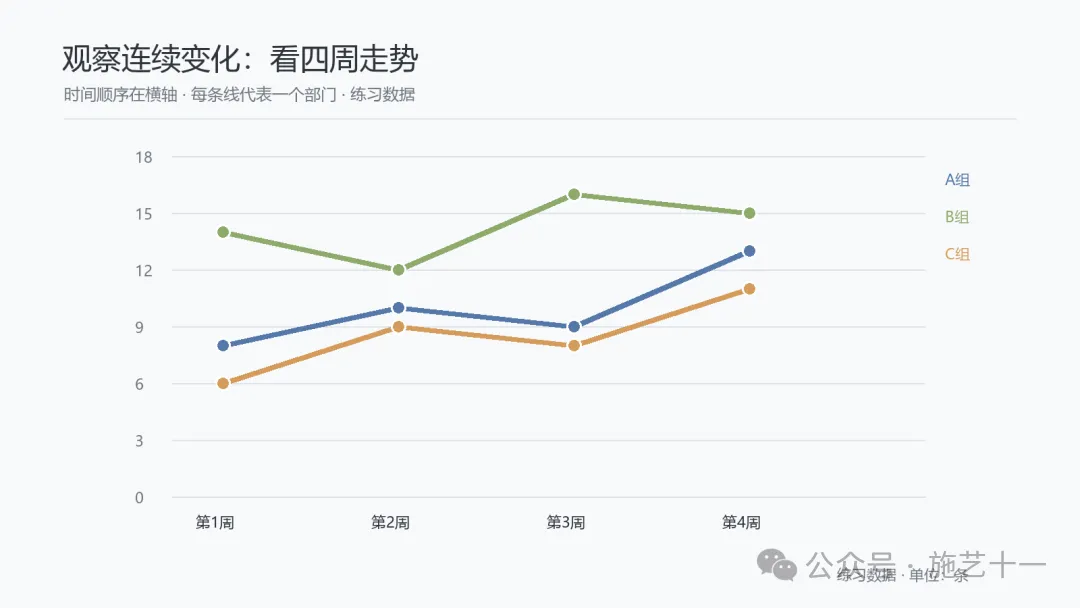
横轴的先后顺序要按时间排好。若周次被当成普通文本,Excel可能按字母或当前表格顺序排列;先核对顺序,再看曲线。时间点不连续时,不要让折线跨过缺失区间假装数据连续,可以保留空档或在图注说明。
折线图不是“有好几列数据就能画”。部门A、B、C是不同类别,周次才是连续时间。若横轴换成产品类型、城市或部门,折线会暗示类别之间存在连续变化,读者容易把顺序看成趋势。这个时候,改用柱形图或条形图。
三、看单期排名,用条形图
老板只问“第四周谁排第一”,就把第四周从高到低排好,使用横向条形图。B组15条、A组13条、C组11条,部门名沿纵轴摆放,名称长一点也比竖着挤在横轴上好读。
排名图的关键不是换个方向,而是先把类别按数值排序。若类别名称很多或较长,横条更省眼力;如果类别只有两三个、标签很短,竖向柱形也能完成任务。排序应明确标为从高到低或从低到高,不能让读者猜。
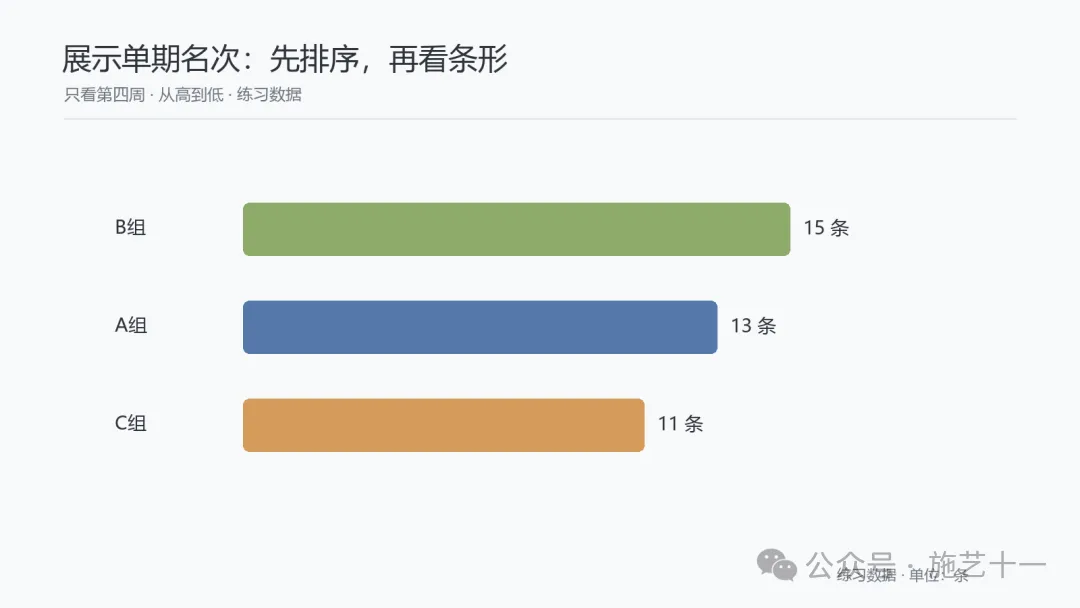
注意,条形图并不会自动说明“排名”。它只是把类别和数值横向摆出来。要让排名一眼可见,先按数值排序,再给图表写清时间范围和单位。只有一周数据,就不要把它包装成趋势结论。
四、同一份数据,三种图不能互相替代
上面三张图都来自同一张练习表,但每张只挑出回答问题所需的数据:比较部门时取一个时间点;看趋势时保留周次顺序;排排名时取一个时间点并排序。
最容易误用的是把所有信息一股脑塞进一张组合图。部门比较、周度趋势、总量排名如果同时出现,读者先得弄懂颜色和坐标轴,最后才看到结论。确实要回答两个问题,就拆成两张各自清楚的图,或在正文直接写结论,不要为了“图多”让一张图背三个任务。
还有一个边界:数据点很少、趋势并不连续,折线未必比柱形更合适;类别特别多时,柱形也可能挤成一排细线,这时横向条形或筛选后的重点类别更清楚。图表选择没有万能答案,先看问题,再看数据结构和手机屏幕能不能读。
可以把这张小清单留在做图前:
图表不是报表的装饰。把问题缩成一句话,再挑图,往往比先选颜色更省时间。你做周报时,最常纠结的是类别对比、时间趋势,还是排名?
💬你最近做的一张图,最想让读者看懂的到底是哪件事?