ARTICLE · 1272603
不用写公式的Excel拆表法 :一户一表
不用写公式的Excel拆表法 :一户一表先来看基础数据,是一份户籍台账,A列是户主,每一户的成员数不确定。 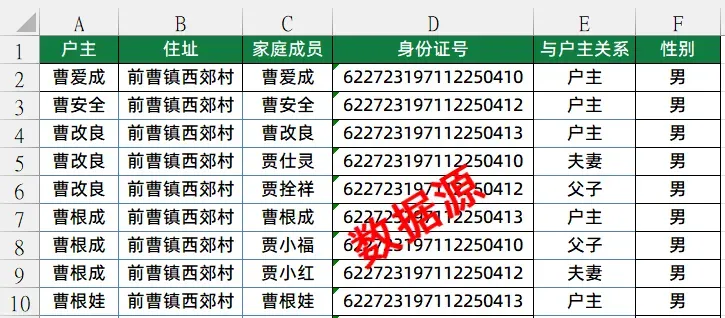
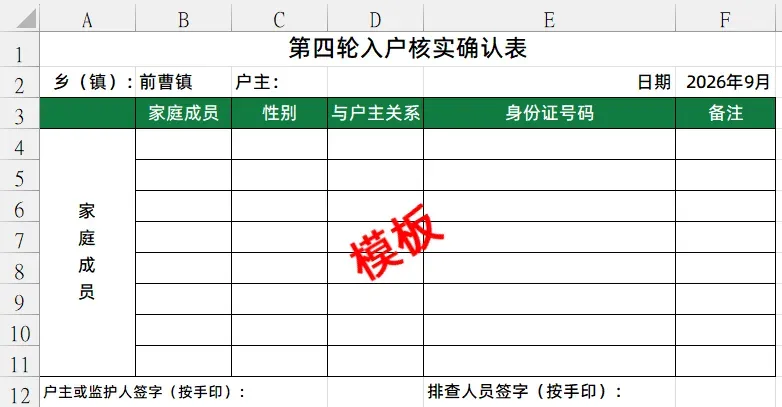
拆分字段 本例选择【A】户主。其中的A是数据源中的列标,按实际数据结构选择即可。 指定模板表 本例选择 '模板'!A1:F12。 生成结果 可根据需要选择为"本工作簿中的新工作表",或者“新工作簿中的新工作表” 新表的名字直接用"户主"列的值——这样表一生成,名字就写清楚了是哪一家。 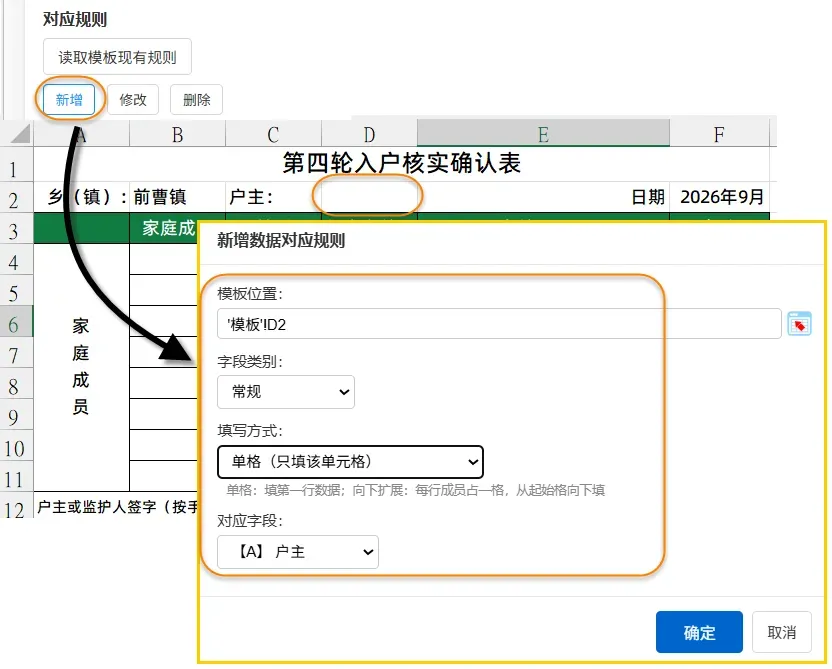
户主、成员、性别、关系、身份证号,一行行自动排好;模板里的乡(镇)、日期、签字栏原样保留。 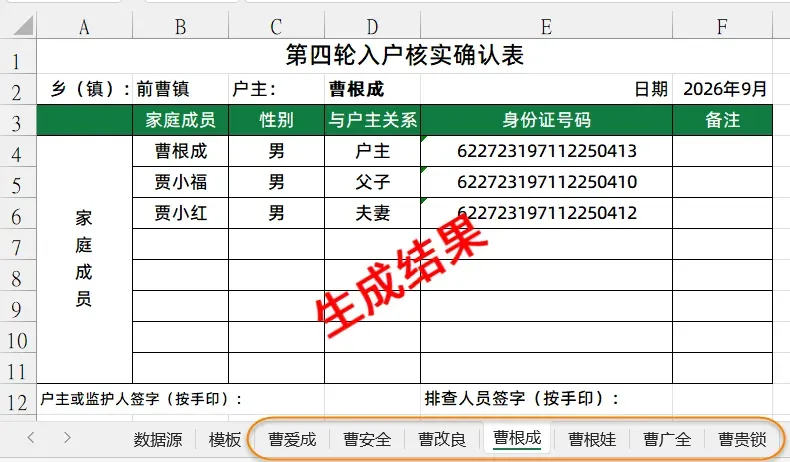
现在需要按户主把它们拆成"一户一表"。
今天教你一套不写公式、不敲代码的拆表法:用Office增强插件易用宝里的一户一表功能,点两下,几百张表自动生成。
开工前,先备好模板表
一份空白的"入户核实确认表"模板,把需要的版式排好。
只需三步,就能拆成几百张表。
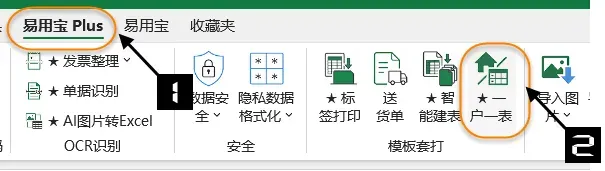
1、功能入口
在【易用宝Plus】选项卡下点击【一户一表】命令。
2、指定数据源和拆分字段
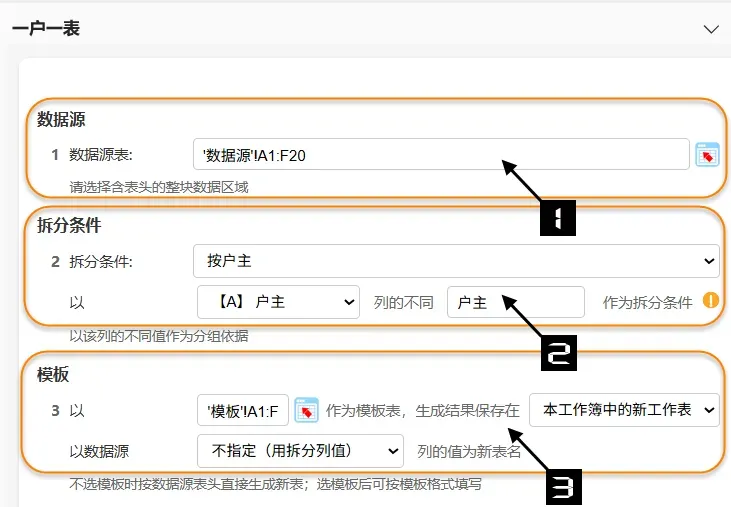
数据源 如上图所示,数据源表选择包含表头的数据源区域,例如 '数据源'!A1:F20
3、指定填写规则
这一步很关键。模板上有空格子要填,你得告诉Excel:哪个格子填数据源里的哪一列。
在【对应规则】下方点 【新增】,逐条建立对应关系:
其中的【模板位置】,是模板区域内要填写指定字段的首个单元格。
【字段类别】可根据需要设置为常规、图片或者二维码等等。
【填写方式】可根据需要来选择“单格”或者“向下扩展”。
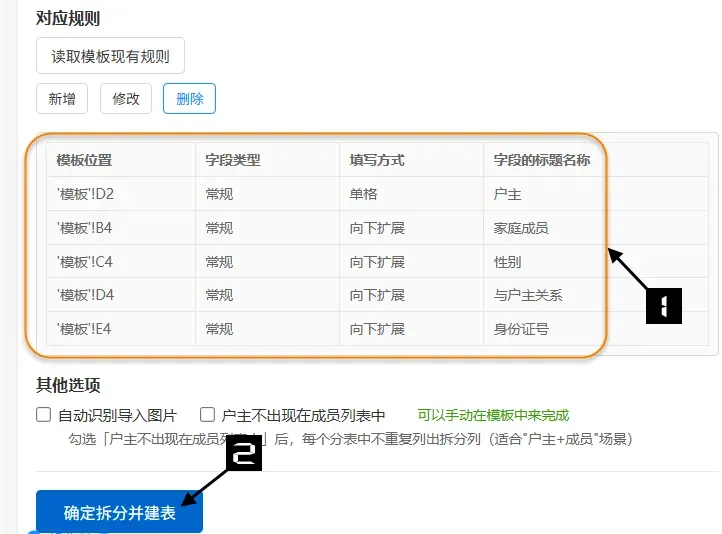
设置完规则的效果如下图所示:
规则建好会列成一张清单,随时能改。
检查无误后,点右下角 【确定拆分并建表】。
几秒钟,以户主命名的独立工作表就全出来了。看看效果吧:
一户一表,瞬间搞好。简单高效,争分夺秒。
换个数据源,还可以批量生成以下类似的表格:
一班一表花名册、客户合同登记表、一对一客户回访表、社区网格台账、低值易耗品使用卡片……

点击[阅读原文],发现易用宝更多功能。
<本文含广告>