ARTICLE · 1274913
AI 做 PPT工具怎么选?看这一篇就够了
01
PART
选型指南
SELECTION · 怎么挑工具
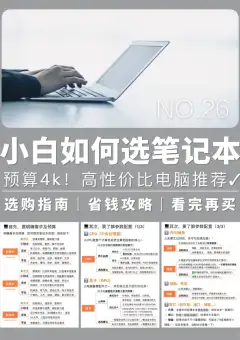
选工具之前,先看清差异。下表从 适用场景、免费额度、可编辑性、是否支持自动演讲稿、生成页数 五个维度,对三款产品做了横向对照。
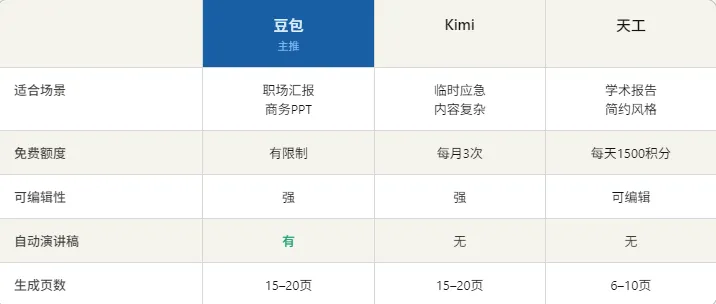
综合来看,豆包 在自动演讲稿与可编辑性上表现更全面,适合 职场汇报与商务演示;
Kimi 每月提供 3 次免费额度,胜在速度与格式干净,适合 临时应急;
天工则以每天 1500 积分的免费额度和学术风格见长,更适合 正式报告。
不知如何取舍时,优先用豆包,综合表现最稳
02
PART
豆包
DOUBAO · 综合首选
入口位置
打开豆包网页端(doubao.com),在输入框右下角点击「更多选项」,即可找到 PPT 功能 入口。
操作步骤
进入 PPT 功能
点进 PPT 功能后,上传文件或直接输入主题。
填入提示词
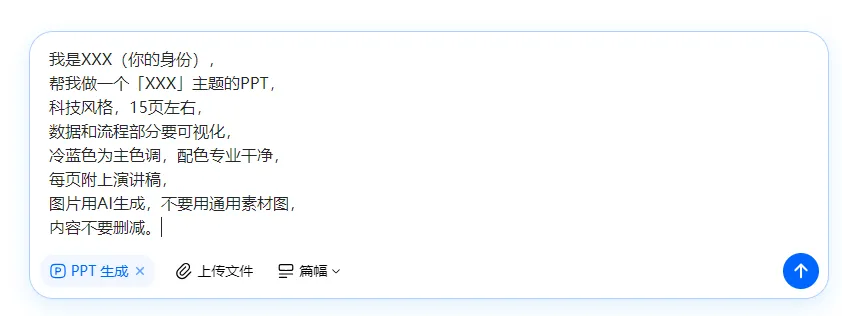
将下方提示词复制到输入框,替换其中的占位内容。
我是XXX(你的身份),
帮我做一个「XXX」主题的PPT,
科技风格,15页左右,
数据和流程部分要可视化,
冷蓝色为主色调,配色专业干净,
每页附上演讲稿,
图片用AI生成,不要用通用素材图,
内容不要删减。
点击生成
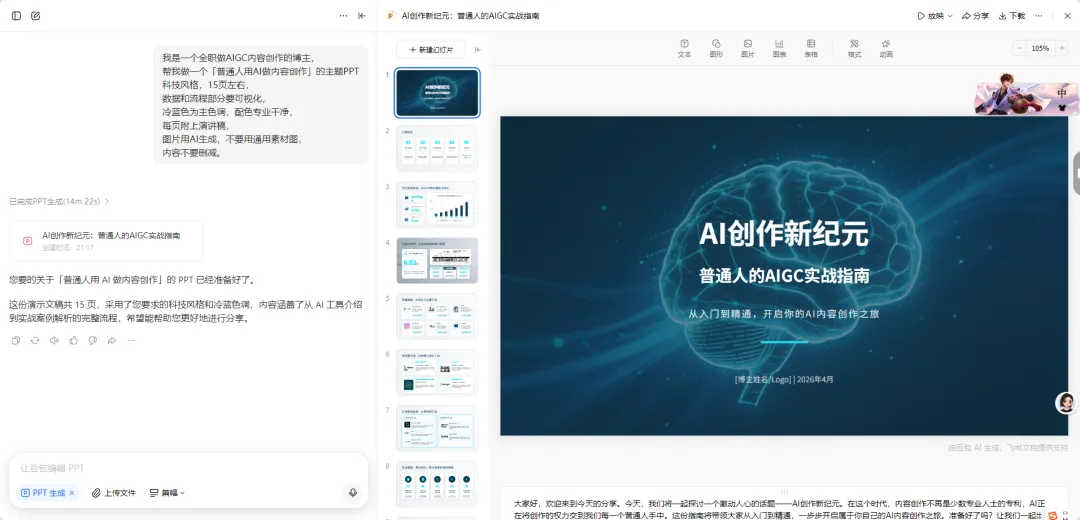
点击生成后,等待 3–4 分钟。
网页端调整
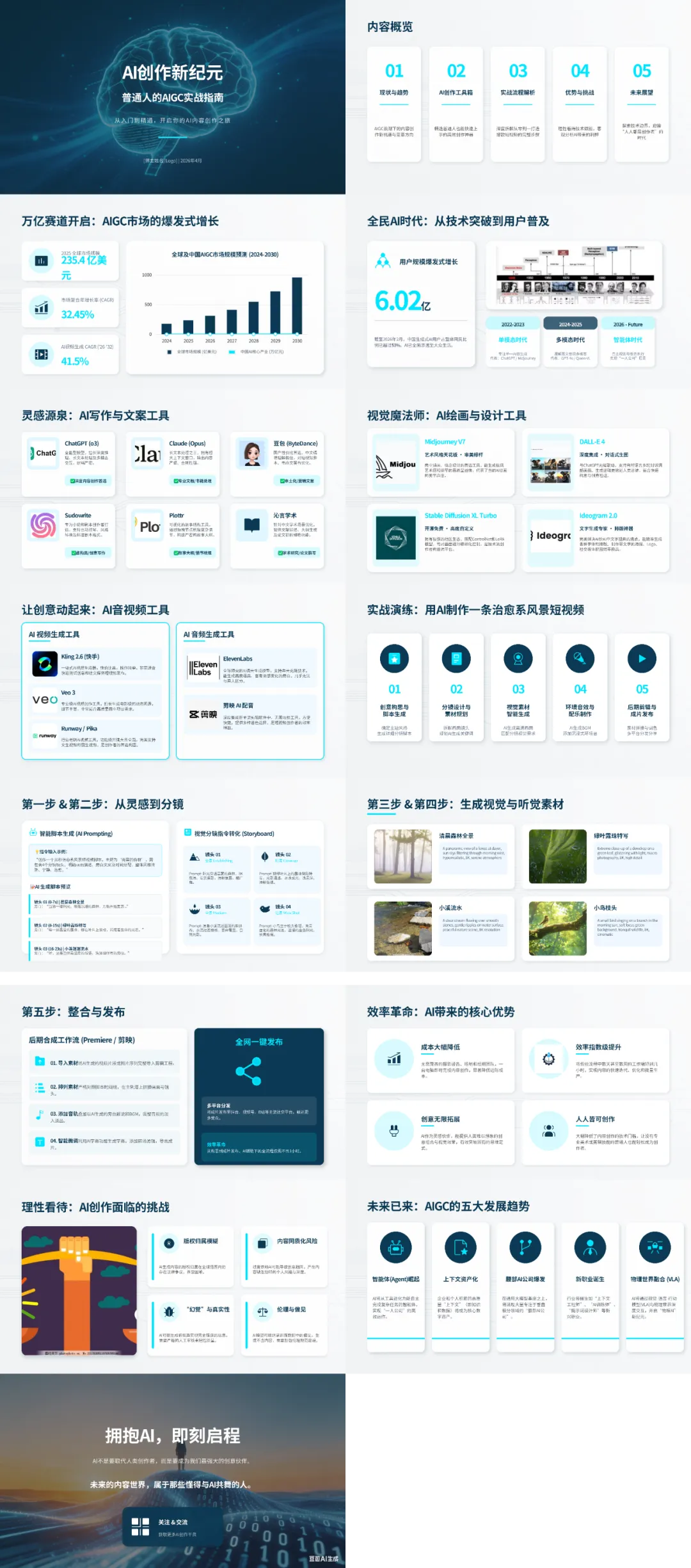
在网页端调整不满意之处,文字、图片与布局均可修改。
导出下载
点击导出并选择 PPT 格式,下载到本地,无乱码可直接使用。
03
PART
Kimi
KIMI · 应急之选
入口位置
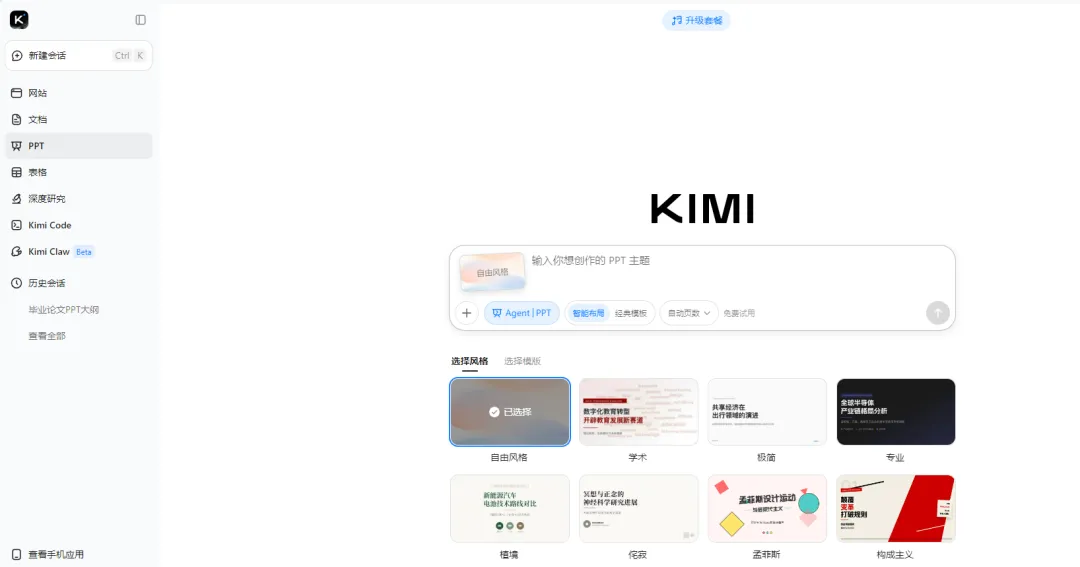
打开 Kimi 网页端(kimi.moonshot.cn),在 左上角展开导航栏,点击 PPT 功能。
操作步骤
上传或输入
上传文件或输入主题。
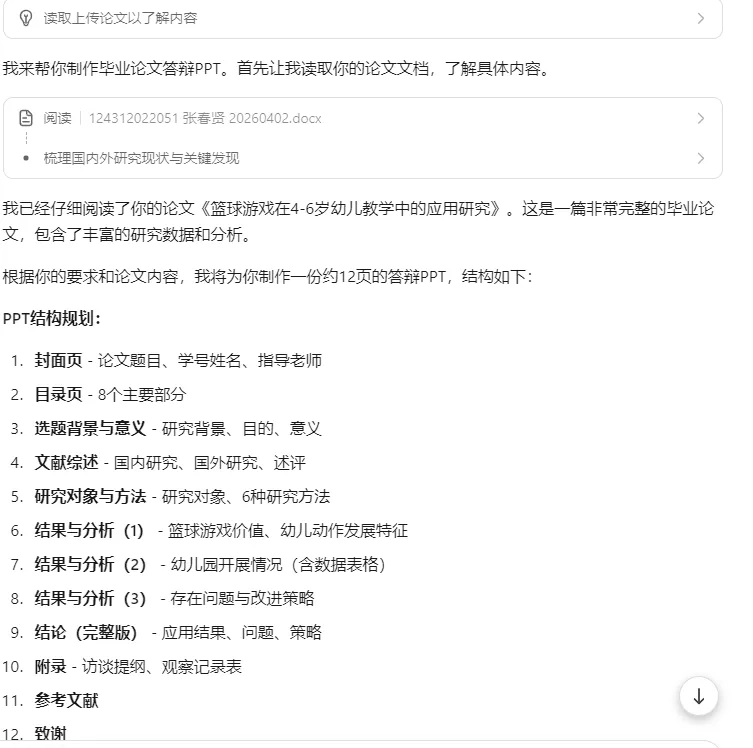
选择模式
选择「经典模式」;智能模式目前不稳定,容易生成失败。
选择模板并生成
选择模板后点击生成,等待 4–5 分钟。
网页端编辑
在网页端编辑调整。
导出原文件
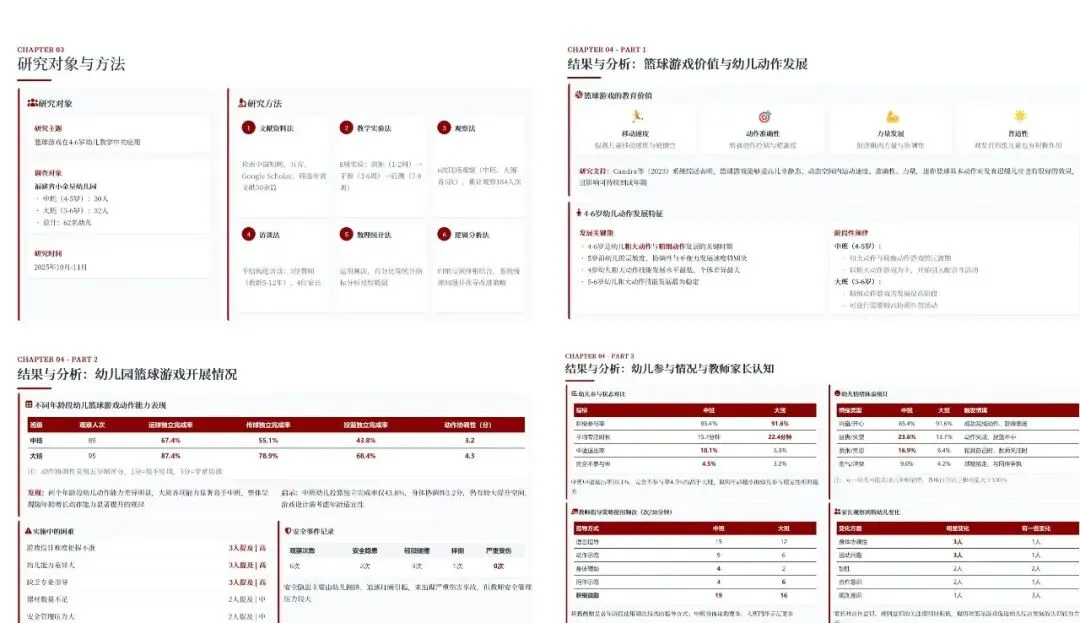
导出 PPT 原文件,下载后可完整编辑。
!踩坑提示 🕳
每月仅有 3 次免费额度,超出需付费;建议留作应急,不必浪费在测试上。
04
PART
天工
TIANGONG · 学术正式
入口位置
打开天工 AI(tiangong.cn),找到 PPT 模式 入口。
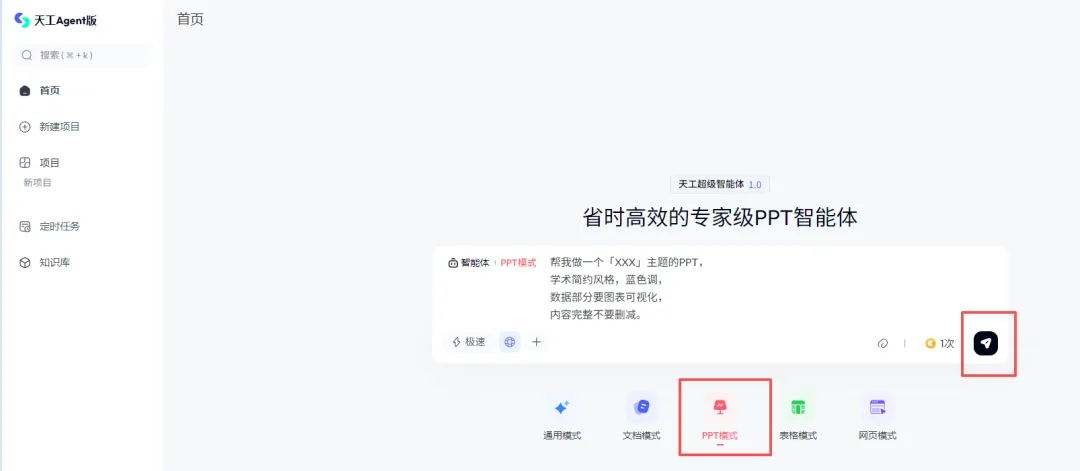
操作步骤
上传或输入
上传文件或输入主题。
填入提示词
将下方提示词复制到输入框。
帮我做一个「XXX」主题的PPT,
学术简约风格,蓝色调,
数据部分要图表可视化,
内容完整不要删减。
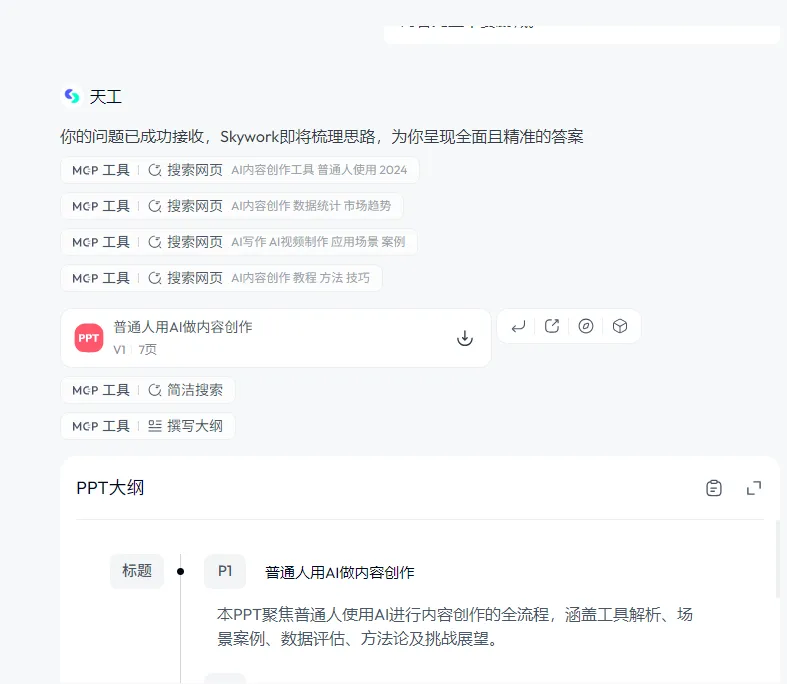
选择模式并生成
选择模式后点击生成,等待约 10 分钟。
下载检查
下载后检查字号,必要时手动微调。
!踩坑提示 🕳
天工每天提供 1500 积分免费额度,单份 PPT 约消耗 300 积分,每天可生成多份;生成速度慢于豆包,不赶时间时完全够用。
05
PART
组合用法
COMBO · 分工协作
三款工具并非互斥,按场景分工,效率更高。
豆包
职场汇报,效果最稳
Kimi
临时应急,速度快
天工
学术报告,够专业
按场景取用,不必只忠于一款
配图提示词
做完 PPT 若需配图,可在豆包的生图功能中使用以下提示词:
适合用作PPT配图,
画面元素:XXX,
冷蓝色主调搭配暖色点缀,
黄金分割构图,
比例16:9。
将「XXX」替换为所需画面元素,生成的图片 风格统一、不易跑偏,可直接放入 PPT。
希望这份清单能帮你在下一次汇报前,少走一些弯路。
如需更多提示词模板,欢迎扫描下面的二维码,领取1V1专属服务~