ARTICLE · 1281433
112.OrCAD绘制的原理图输出PDF文件时页码顺序是怎么决定的?I Cadence Allegro 电子设计 快问快答
用 OrCAD 绘制完原理图后,输出 PDF 时常常遇到页码顺序与原理图实际排列不一致、页面乱序的情况。这是因为打印或导出时,页码顺序通常跟随标题栏(Title Block)中的页码属性数值,而不是原理图文件在列表中的上下位置。只要把每张图纸标题栏里的 Page Number 按顺序填好,导出的 PDF 就会从小到大依次排列。
本次分享将演示如何通过标题栏属性调整 PDF 输出顺序。

一:打开图纸并进入标题栏属性

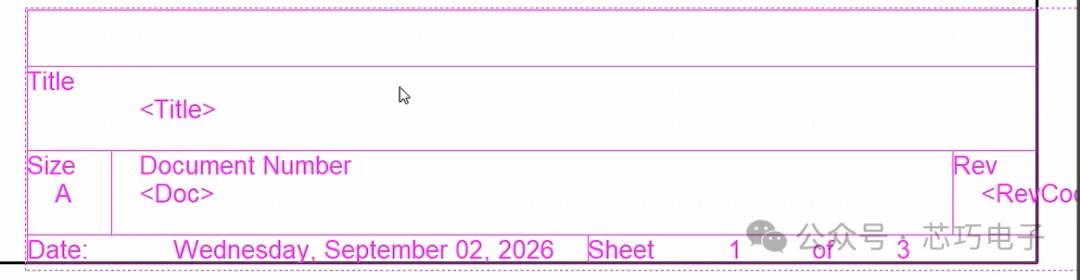
打开需要调整的原理图页,双击右下角放置好的Title Block标题框,弹出属性列表。

二:修改 Page Number 数值

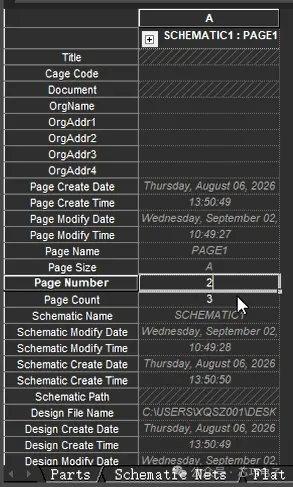
在属性列表中找到Page Number,直接修改为期望的页码数值。注意区分两个属性:Page Number是当前页的页码,Page Count是原理图的总页数。一般只需修改Page Number,总页数会随页面数量自动统计。

三:逐页完成全部设置

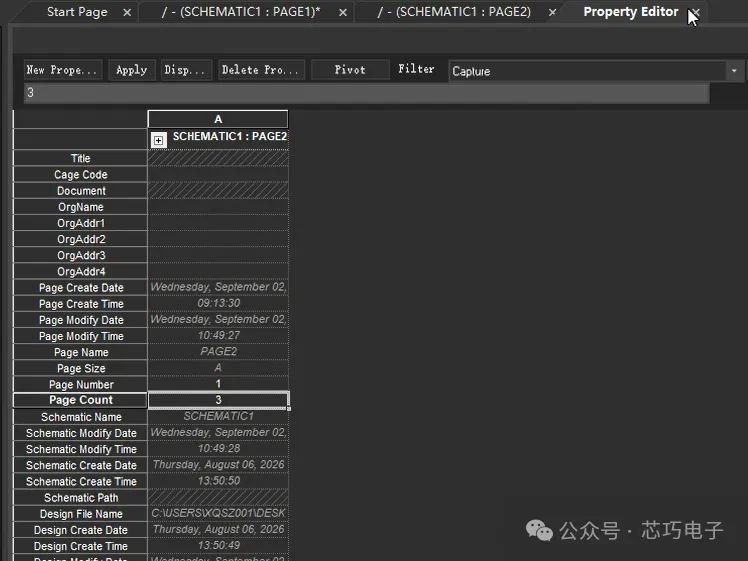
对所有原理图页重复上述操作,全部页面改完后保存工程。建议按从第 1 页到最后一页的顺序依次编号,避免跳号或重复。

四:执行打印导出

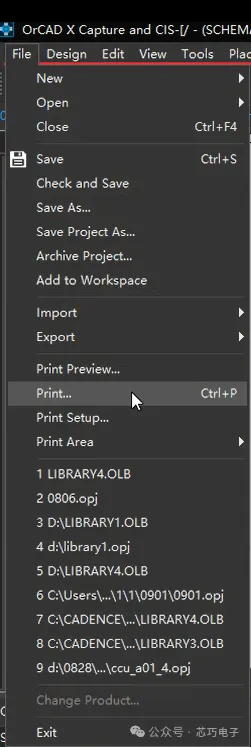
点击File → Print,打印机选择 PDF 虚拟打印机,设置保持默认即可,点击 OK 开始导出。

五:确认输出顺序

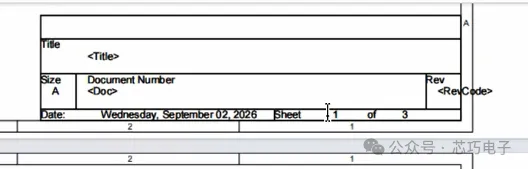
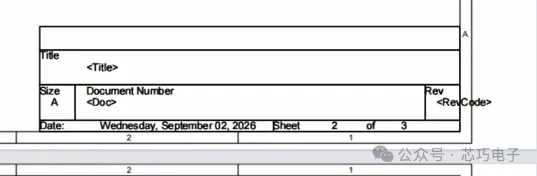
导出完成后打开 PDF 检查,页面顺序即跟随标题栏里的数字从小到大排列,与原理图的编号一致。
通过以上步骤,即可让 OrCAD 输出的 PDF 页码顺序与原理图编号完全对应。需要注意的是:若修改后顺序仍未改变,可检查项目管理器中原理图页的排列顺序,必要时通过 Move Up / Move Down 调整页面上下位置后再重新导出;Page Number出现重复或缺失时,页间引用(Intersheet References)和交叉索引也会指向错误页面,因此编号完成后建议重新执行一次 Annotate → Add Intersheet References 刷新引用;此外,若团队多人协作,建议统一编号规则并在出图前集中核对一次标题栏信息,避免版本合并后页码错乱。
本次分享就到这里,谢谢大家。

视频演示

芯巧电子是Cadence官方授权代理商
代理产品覆盖Allegro,OrCAD,
PSpice,Sigrity,Clarity, Celsius,
ANSA,META,Patran,Adams等
SPB,MSA,Beta,MSC全系列产品;
销售区域包括中国和东南亚;
欢迎大家留言交流。



关注我们