ARTICLE · 1281436
DeepSeek Harness 四插件:开机动画、壁纸、余额气泡和皮肤市场
打开 DeepSeek Harness(下面简称 DSH)的那一秒,屏幕先黑一下,再过曝成一片白,然后一块像档案板一样的界面弹出来:HARNESS OS、版本号、时间戳,正中间写着「需要访问许可」。你按一下 Enter,或者点「授予访问权限」,整扇门才真正打开。
这不是官方默认皮肤在耍酷。装了 dsh-startup-screen 之后,每次启动都会走一遍这种赛博档案风的开机动画。嫌长?右上角有 SKIP,键盘 Esc / 跳过也能直接进聊天。
这篇不布置打卡表,也不逼你一次装全。只把最近好用、也最好踩坑的四个插件讲清楚:开机动画、壁纸引擎、鲸鱼余额气泡、皮肤市场,附上可复制命令。Web 和桌面端装法不一样,别混。
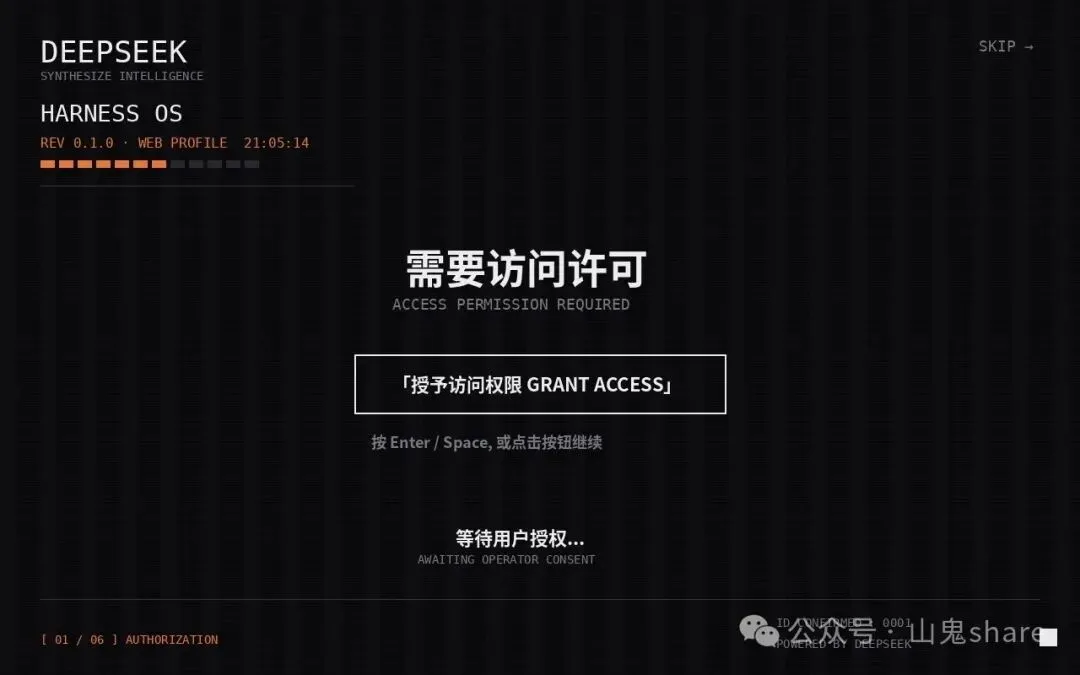
开机动画里的鉴权一幕:需要访问许可 → 授予访问权限;可 SKIP。截图为实机示意还原。
先说清楚:DSH 插件是什么
DSH 把对话壳做成可扩展的。插件能改启动过程、聊天背后的壁纸、角落里的余额提示,也能在设置里逛皮肤。社区包一般用 dsh plugin 命令装;Web 端和桌面端要分 profile,别把 web 装法甩进桌面窗口里。
版本门槛也先看一眼:壁纸类插件通常要求 DSH 0.1.5-rc.1+,桌面端大约 ≥2.0.7;不少人还会顺手装 dsh-better-sidebar(建议 ≥0.19.0)让侧栏更舒服。具体以各插件 README 为准。
四个插件先对照一眼,再分开讲安装与避坑:
一、dsh-startup-screen:把启动做成档案解锁
作者与社区口径里,这套动画大致是:黑色 DeepSeek 标记一闪 → 过曝白 → 技术档案板 → 交互式访问鉴权 → 正式揭幕。你看到的「需要访问许可 / GRANT ACCESS / 等待用户授权…」就是鉴权那一帧。
装完后,在设置页找 「启动动画」 就能开关或微调。不想每次看完,SKIP / Esc 即可。
Web 端(本地包示例):
复制试试
dsh plugin --profile web add ./dsh-startup-screen-1.6.0.tgz
装完重启 dsh web。也可以从 Releases / GitHub 风格源安装;Windows 若附带 安装.cmd,按说明跑即可。
桌面端:先完全退出桌面应用(托盘也退干净),再执行下面命令。
复制试试
dsh plugin --profile desktop add ./dsh-startup-screen-1.6.0.tgz
注意:桌面端千万别偷懒用 --profile web。装错 profile,窗口里看不到动画,却以为插件坏了。
和开机动画最搭的,是同系列的 Harness OS 皮肤——档案风开机 + 同款壳,连贯感会强很多。没有强制绑定,只是更好看。
二、dsh-wallpaper-engine:让 Wallpaper Engine 跑在聊天背后
作者 elysia395。作用很直白:把你本机 Wallpaper Engine 里的壁纸,铺到 DSH Web 聊天界面背后。设置页常见液态玻璃(liquid-glass)风格,调透明度、模糊时不至于土。
前置条件再念一遍:DSH 0.1.5-rc.1+ / Desktop ≥2.0.7;社区里常建议再配 dsh-better-sidebar ≥0.19.0。Wallpaper Engine 本身要能在本机正常跑,插件不是壁纸商店,只是「把已有壁纸接进 DSH」。
装法跟其他 web 插件类似,装完重启 web,进设置里选壁纸源。若聊天背后一片黑,先确认 Wallpaper Engine 在播、DSH 版本够新,再查插件是否装在正确 profile。
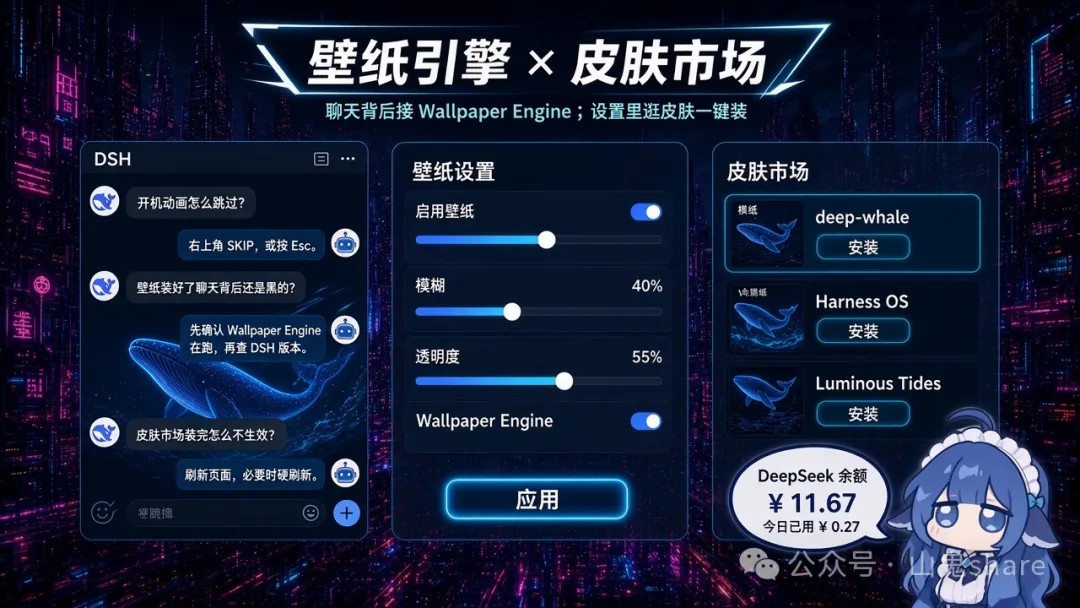
壁纸与皮肤市场常见氛围:半透明设置层叠在动态背景上(示意)。
三、dsh-whale-widget:角落里的鲸鱼余额
也叫 DeepSeek-Balance-Whale-Widget,作者 MeteorNOX。装上之后,界面角落会浮出一个蓝发形象 + 气泡:DeepSeek 余额、大字金额、今日已用,以及红色 「峰」 标签和峰时倒计时。
我这边实机一帧大致是:余额 ¥ 11.67,今日已用 ¥ 0.27,峰时还剩 01:57:17。数字会随你账号变动,气泡逻辑不变——不用再切到官网账单页,聊着天就能瞄一眼烧了多少。

dsh-whale-widget 实机截图:余额 ¥11.67、今日已用 ¥0.27,角标倒计时。
Web:
复制试试
dsh plugin --profile web add dsh-whale-widget
然后重启 web,浏览器再 Ctrl+F5 强刷一次,避免旧缓存把小组件吃掉。
桌面端:请走应用内的 plugin_manager 安装。不要对桌面窗口用 --profile web add。另外,npm 包名和 github:用户/仓库 两种装法不要混着试;认准插件文档写的那一种。
四、dsh-skin-market:在设置里逛皮肤并一键装
作者 keman-ai。装好后,设置里会出现 Skin Market(皮肤市场)入口,皮肤源指向 dsh.a2hmarket.ai 一类市场页:发现、预览、安装,都在 DSH 里完成。
首次安装市场插件本身(Web 示例):
复制试试
dsh plugin --profile web add -w github:keman-ai/dsh-skin-market
装完进 设置 → Skin Market。之后多数皮肤只要在市场里点安装,刷新页面即可生效,不必每次重装市场本体。
喜欢深鲸、赛博壳的,可以顺手看看同系列的 deep-whale 皮肤;跟开机动画、余额气泡放一起,界面会统一很多。
同系列再提一句
- dsh-market
:更通用的市场入口,Web 上可试 dsh plugin --profile web add dshmarket(包名以文档为准)。 - Harness OS 皮肤
:和 startup-screen 最搭的壳。 - deep-whale 皮肤
:偏鲸主题,跟 whale-widget 视觉同频。
插件生态更新快,命令参数、最低版本以仓库 README / Releases 为准。本文命令是写作时的常用写法,遇到 breaking change,以作者说明为准。
安装顺序怎么排更省事
我自己的习惯顺序是:先 startup-screen(立刻有反馈)→ whale-widget(每天都看得到)→ skin-market(慢慢挑)→ 最后才上 wallpaper-engine(依赖本机 Wallpaper Engine,排查链路最长)。
每装一个就重启对应端,确认设置页出现入口或角落出现气泡,再装下一个。比「一口气 add 四个再统一重启」更容易定位是谁没生效。
若你主要用桌面端窗口聊天,把 web 命令收藏起来也没关系,但动手时记得换成 desktop profile 或应用内管理器——这一点值得写在便签上。
装 startup-screen → 重启 → 看到鉴权屏即成功。 装 whale-widget → 重启并 Ctrl+F5 → 角落出现余额气泡。 装 skin-market → 设置里出现 Skin Market → 挑一套皮肤并刷新。 确认本机 Wallpaper Engine 在播后,再装 wallpaper-engine。
开机动画看完,设置里还能调什么
装上 dsh-startup-screen 之后,别急着关掉。先完整走一遍鉴权:点「授予访问权限」,或按 Enter / Space,看揭幕是否顺滑。然后打开设置里的 启动动画 页——常见选项包括:是否每次启动播放、是否显示 SKIP、个别版本还会提供强度/风格相关开关。
如果你和同事共用一台机器,有人觉得「每次解锁太戏精」,把动画关掉或默认 SKIP 即可,插件不必卸载。反过来,若你就是想要每次进门都有仪式感,保持开启,并配上 Harness OS 皮肤,落差会最小。
社区包版本号变化快。文中 dsh-startup-screen-1.6.0.tgz 只是举例;你下载 Releases 时以实际文件名为准,把路径换进 add 命令即可。从 GitHub 源安装时,注意是 github:组织/仓库 还是 npm 名,两者不要混用。
余额气泡:峰时到底在提示什么
whale-widget 真正有用的,不只是「还剩多少钱」。红色 峰 标签旁边的倒计时,是在提醒你:当前仍处在计费更高的峰时段。倒计时归零后,标签往往会切到非峰(具体文案随插件版本)。
所以你可以这么用:写长文、跑批量、试贵模型前,先瞟一眼角落——若峰时还剩大半小时,而任务不急,不妨等非峰再开火。余额数字本身也会更新;我截图那帧是 ¥11.67 / 今日已用 ¥0.27,你账号上几乎肯定不同,别对数字较真,对「能看见」较真就行。
桌面端用户再强调一次:用应用内 plugin_manager。Web 命令装进 web profile 后,桌面窗口不会自动出现同一只鲸鱼。两端都要用,就两端分别装,别指望一次 add 通吃。
皮肤市场装完皮肤,还是旧样子?
最常见原因不是市场坏了,而是 缓存。皮肤点安装成功后,先普通刷新;不行再硬刷新(Web 上 Ctrl+F5)。仍旧样子,再确认:是不是装到了 web,却在桌面窗口里找;或者市场插件本身版本过旧,需要按 README 升级 dsh-skin-market 后再进 Skin Market。
挑皮肤时建议一次只装一套主皮肤,看对话区、侧栏、输入框是否都和谐,再叠壁纸。壁纸太花、皮肤又高对比,可读性会掉——这不是插件问题,是眼睛问题。
写给只想「先装一个」的人
只装一个的话,我会按场景选:想要仪式感 → dsh-startup-screen;每天烧额度、怕峰时误伤 → dsh-whale-widget;想换皮 → dsh-skin-market;本机已有 Wallpaper Engine → dsh-wallpaper-engine。
不要因为文章列了四个,就觉得少装三个算失败。插件是工具,不是成就系统。
避坑三条(真的会踩)
注意:Web / Desktop 的 --profile 不要混用;桌面端优先用应用内插件管理。
注意:whale-widget 装完若看不到,先重启再 Ctrl+F5;别急着重复 add。
注意:壁纸插件要本机 Wallpaper Engine 真的在跑;版本不够新时,先升级 DSH 再查插件。
总结
如果你只想先尝一口赛博感:装 dsh-startup-screen,看完那次「需要访问许可」,再决定要不要 SKIP。若你更在意额度:装 dsh-whale-widget,让余额和峰时倒计时停在聊天角落。壁纸和皮肤市场,则是把 DSH 从「能用」推到「愿意多待一会」的那一层。
四个插件各管一段体验,没有必要同一晚全上。装一个、重启一次、确认生效,再装下一个——比一次塞满再排查省心。