ARTICLE · 1281837
HyperWorks下载安装教程(2026亲测可用)HyperWorks 2025保姆级图文教程
Altair HyperWorks 是一套体量不小的有限元建模仿真工具组合,建模、分析、优化、可视化、流程自动化、数据管理这些活儿都被收进了同一个平台。线性与非线性、结构优化、流固耦合、多体动力学、流体动力学这些方向都能在里头跑,平时做工程算例基本不用再换软件。
这份 HyperWorks 安装教程按实际操作顺序写成,截图和文字一一对应,遇到容易卡住的地方单独说明了。想先把环境搭起来再慢慢摸功能的,照着往下走就行。
HyperWorks 2025 软件下载
HyperWorks 下载之前,先确认磁盘留出足够空间。
[大小]: 4.64GB
[语言]: 简体中文
[安装环境]: Win10~Win11或更高
[下载通道①]:
c9c.dev/s/9enlllg
HyperWorks 2025 安装教程(图文步骤)
第1步、安装包拿到手,先对着压缩包右键,菜单里选解压,把里面的内容取出来。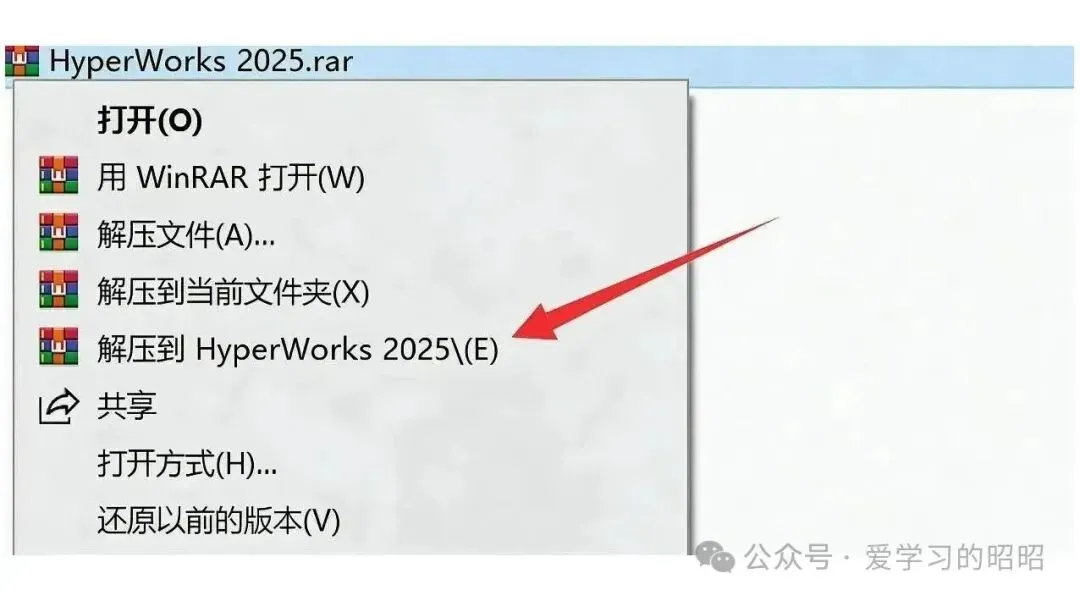
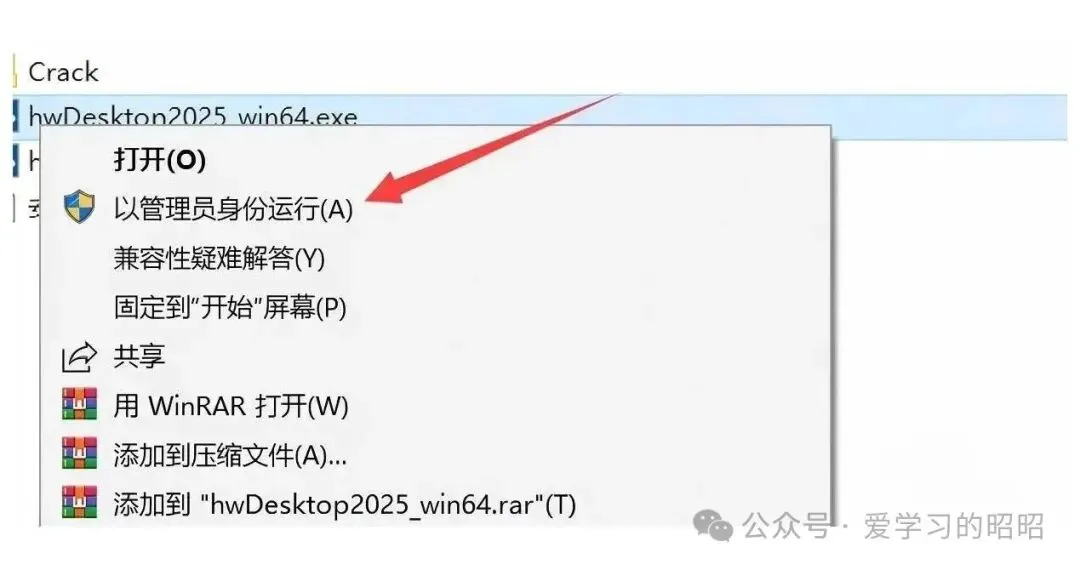
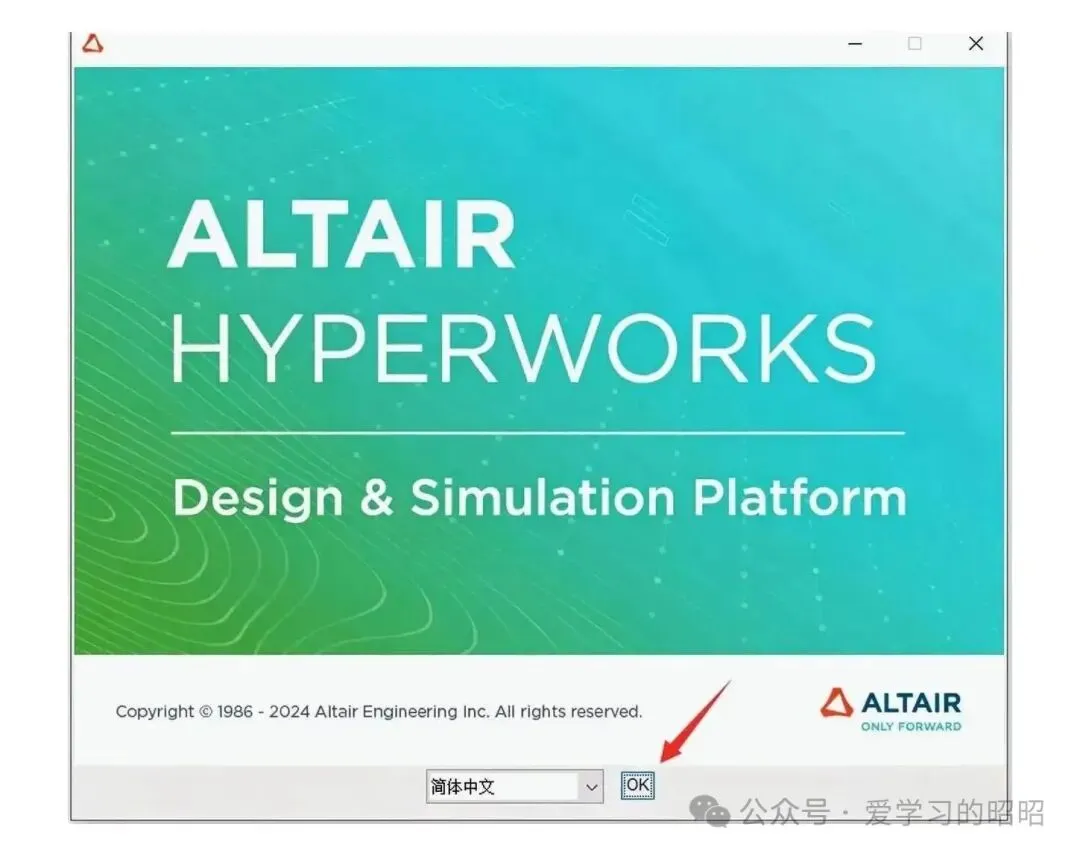
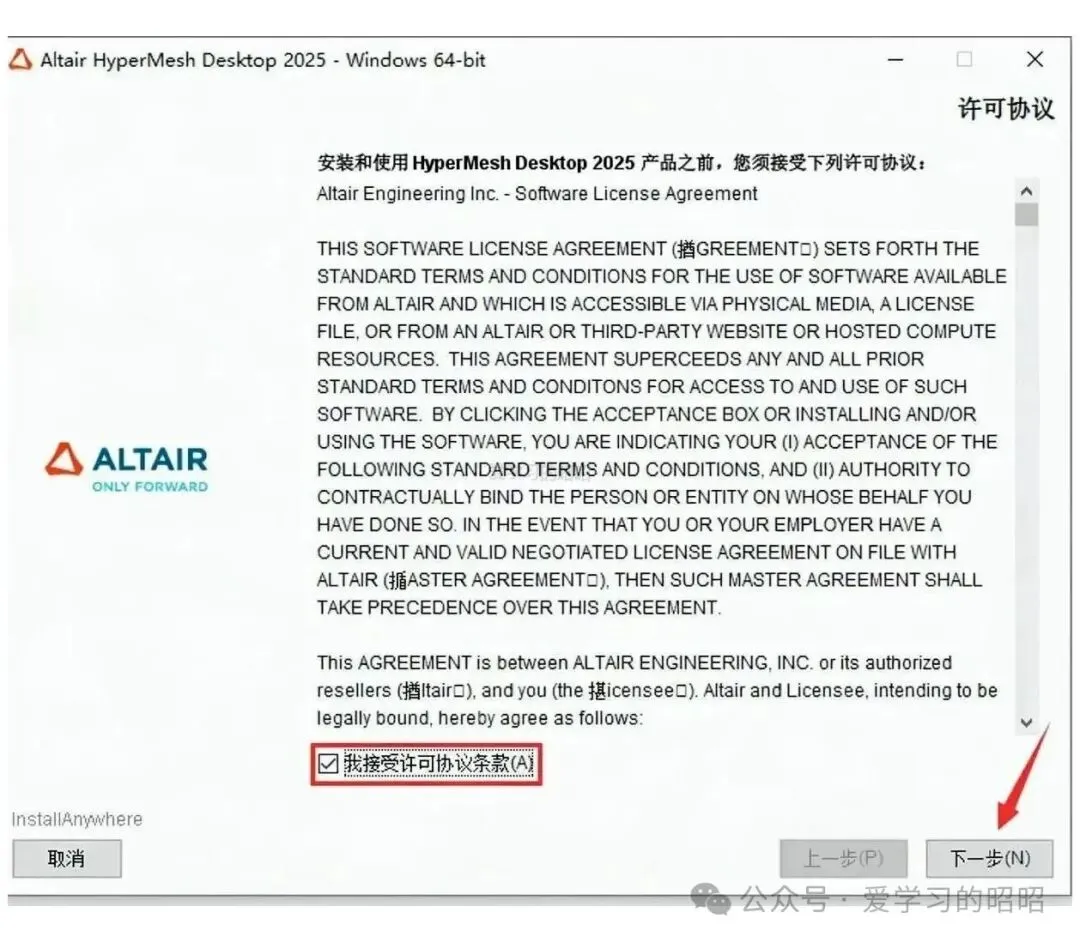
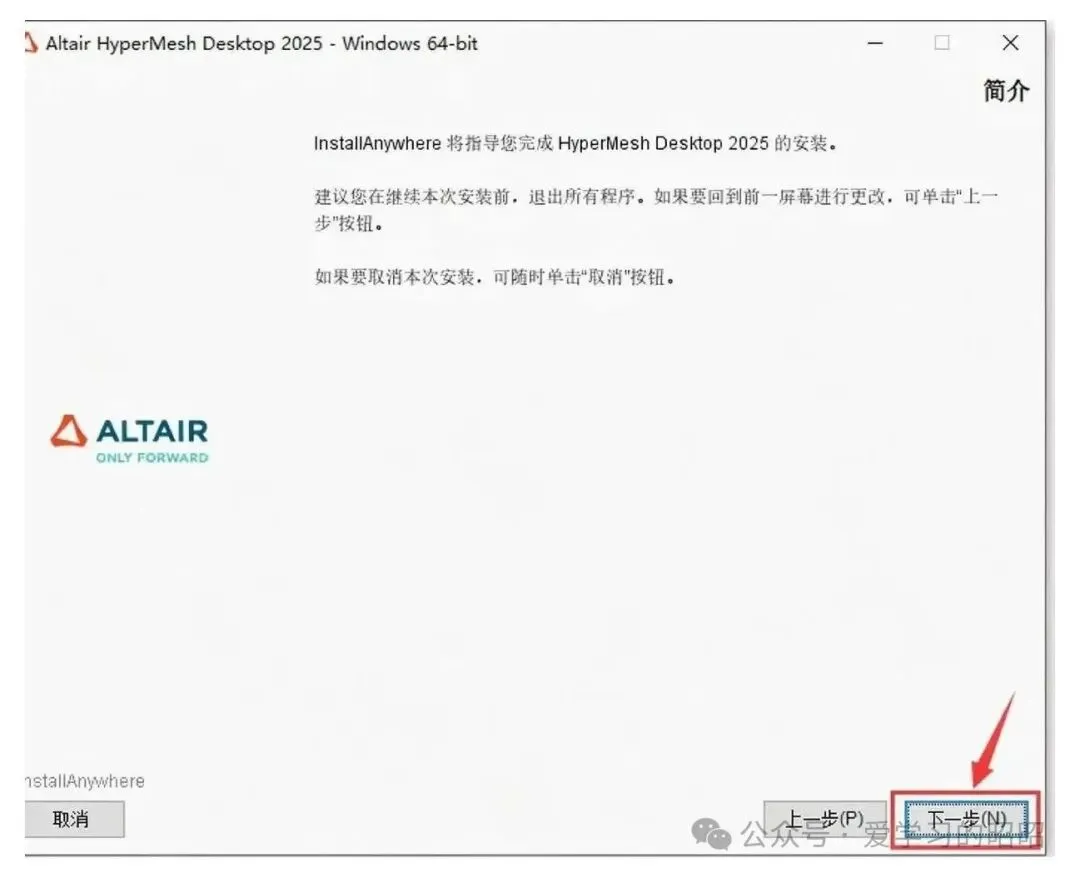
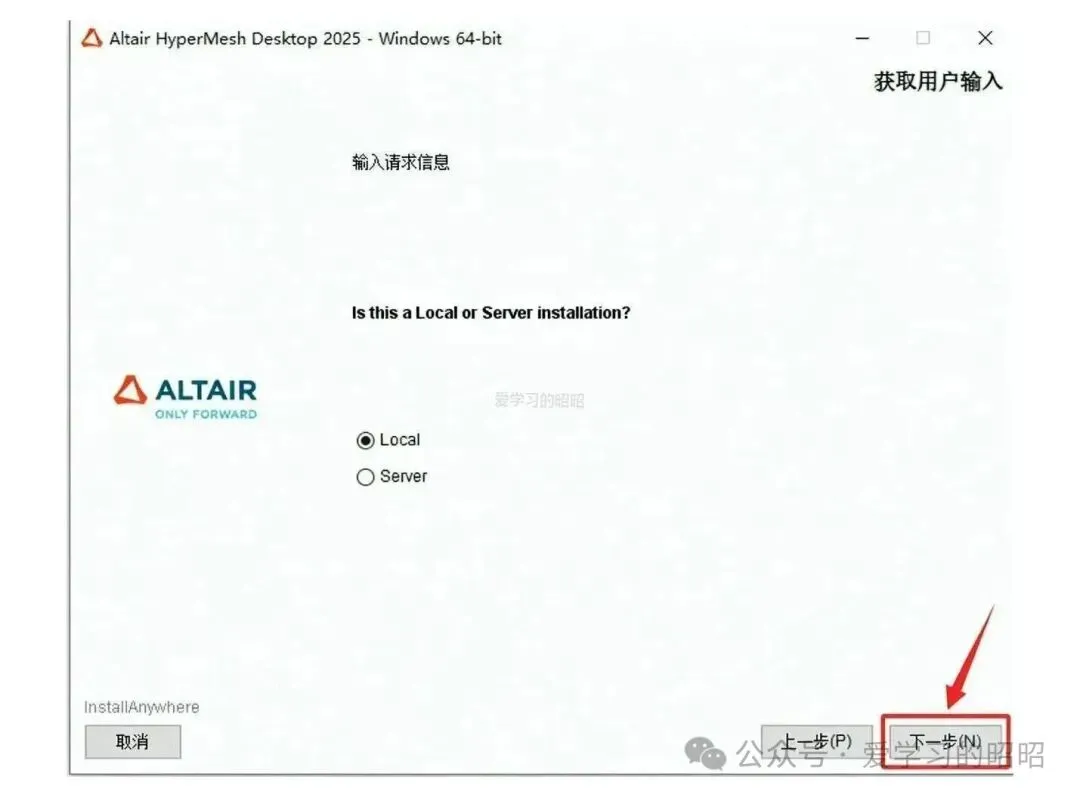
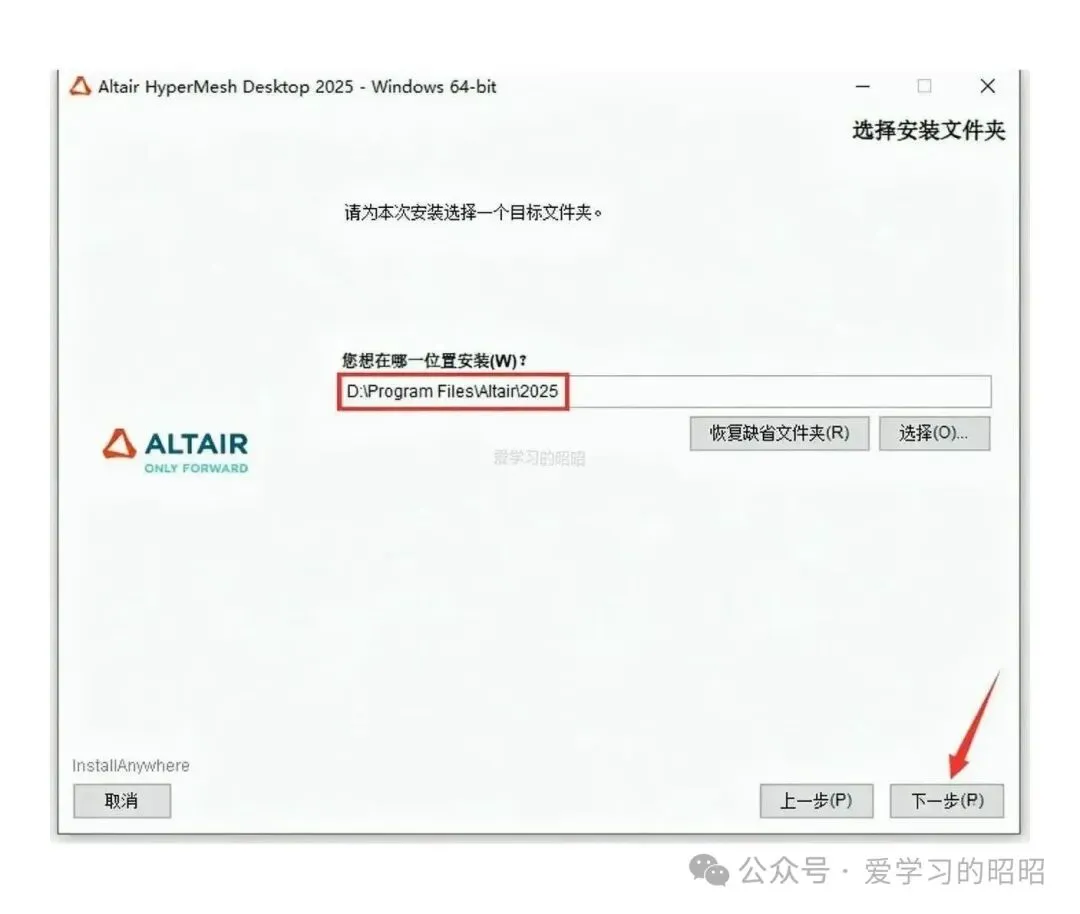
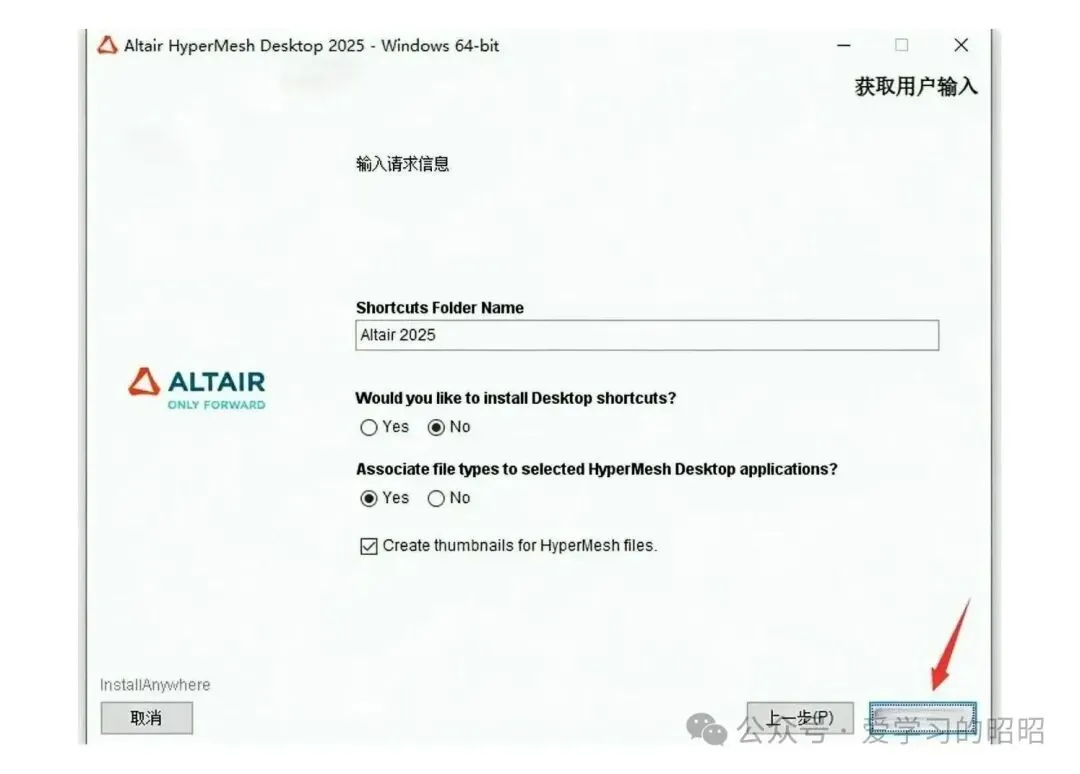
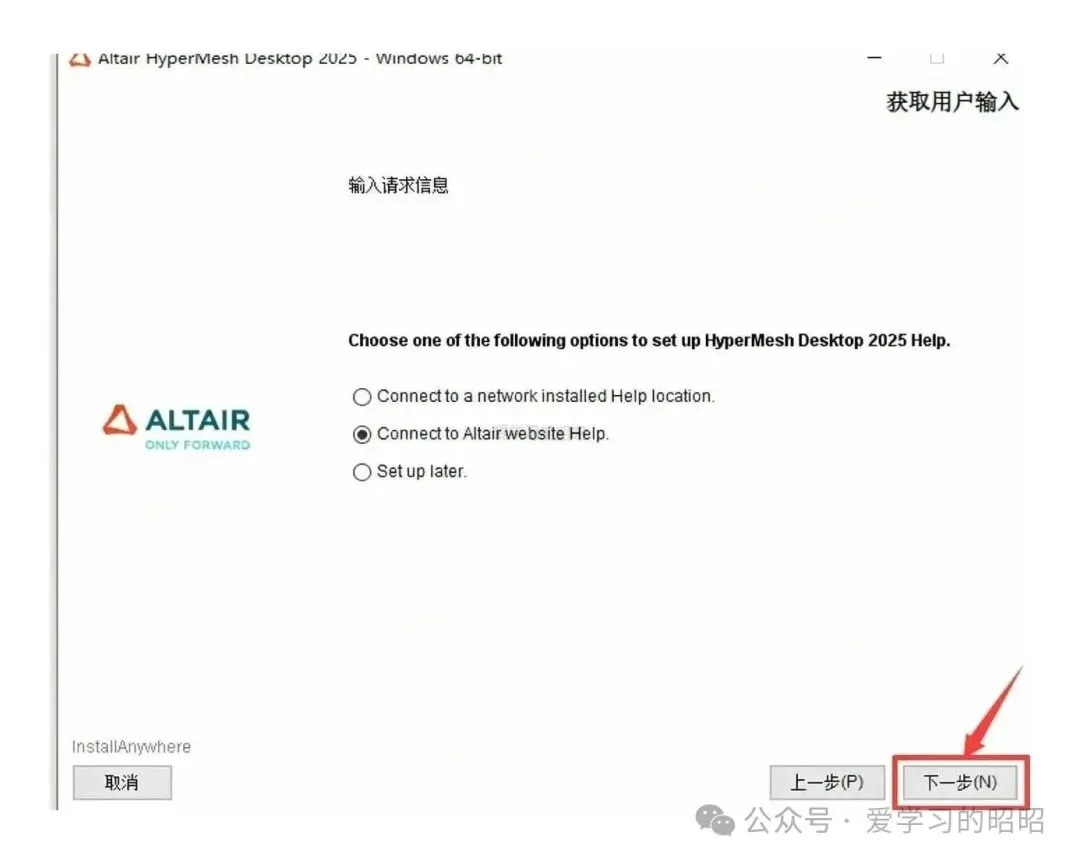
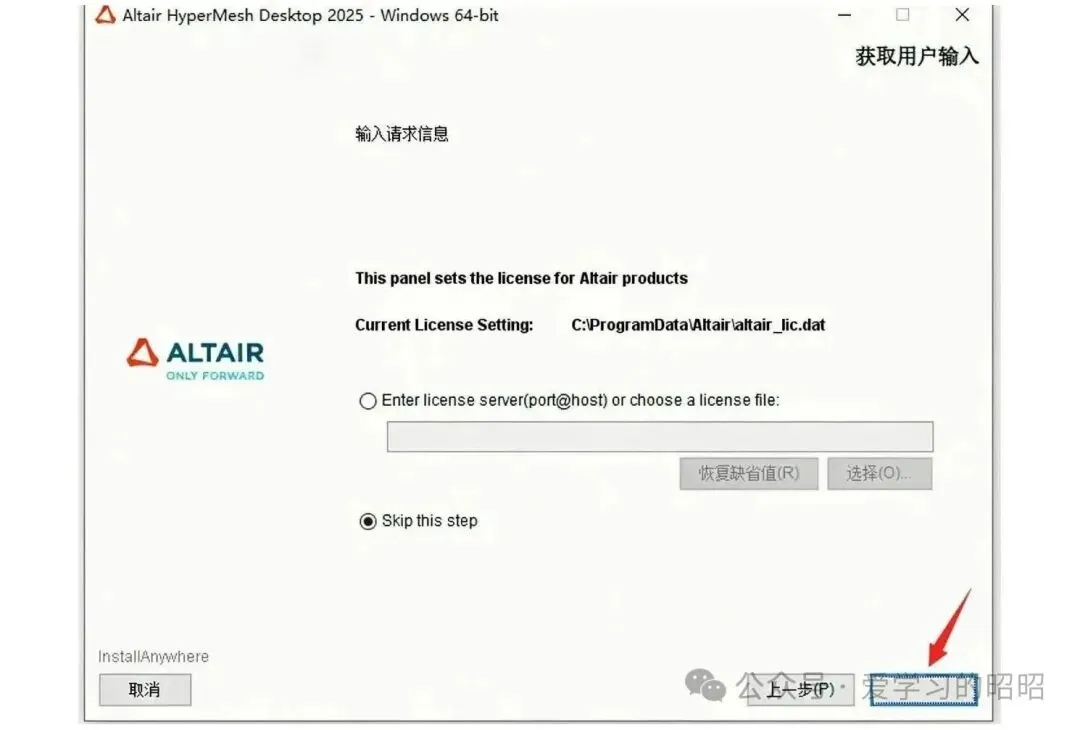
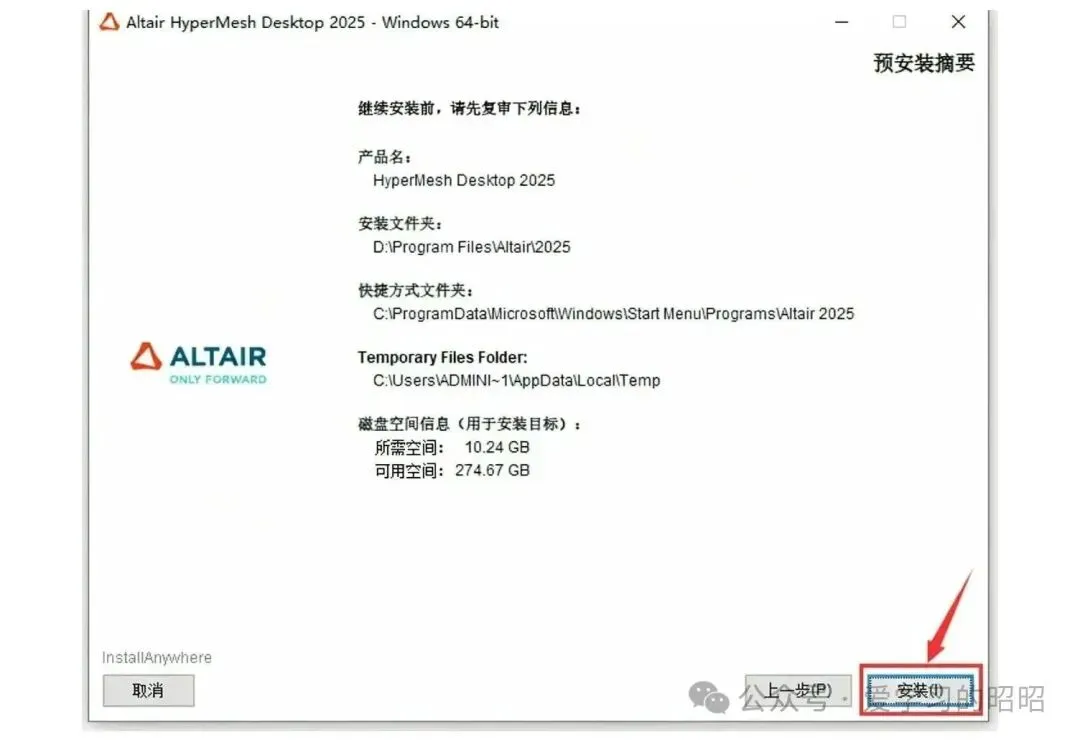
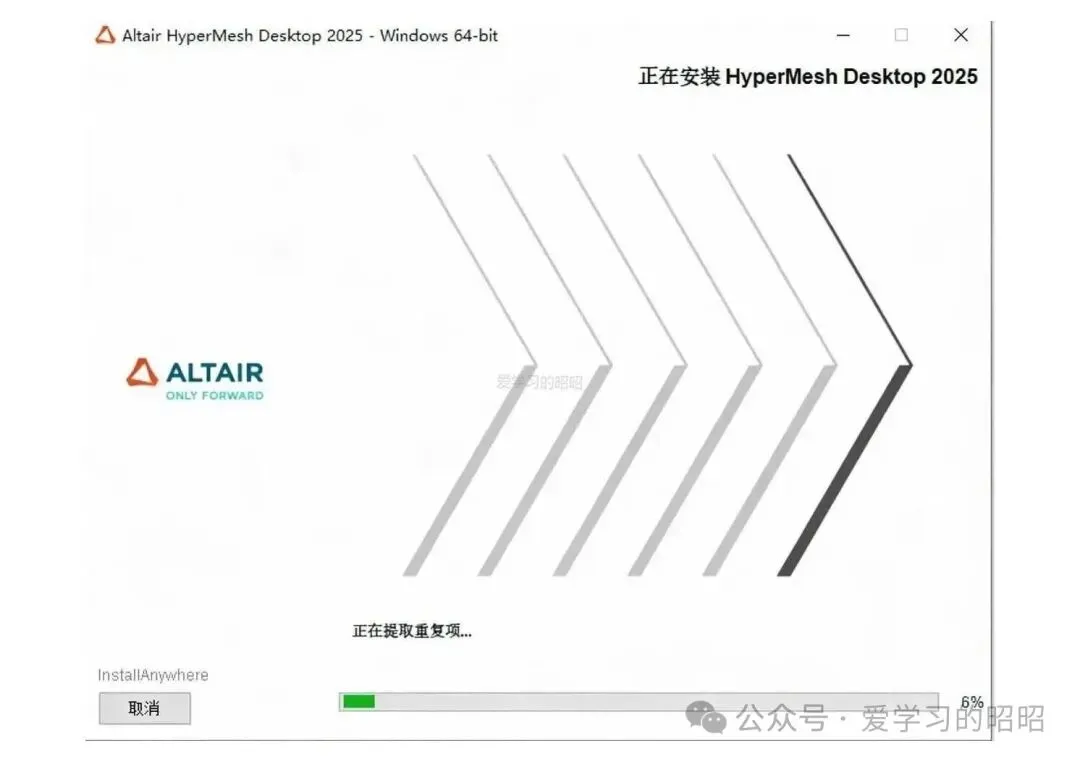
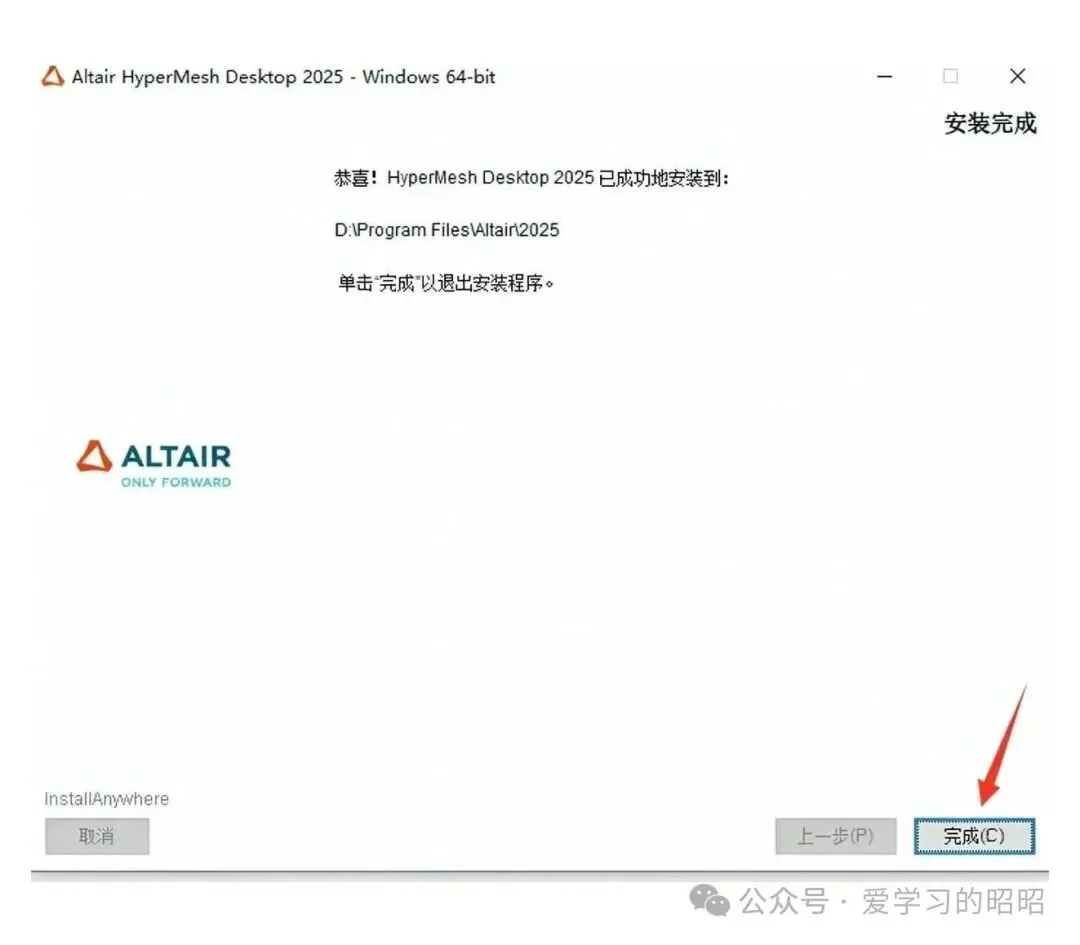
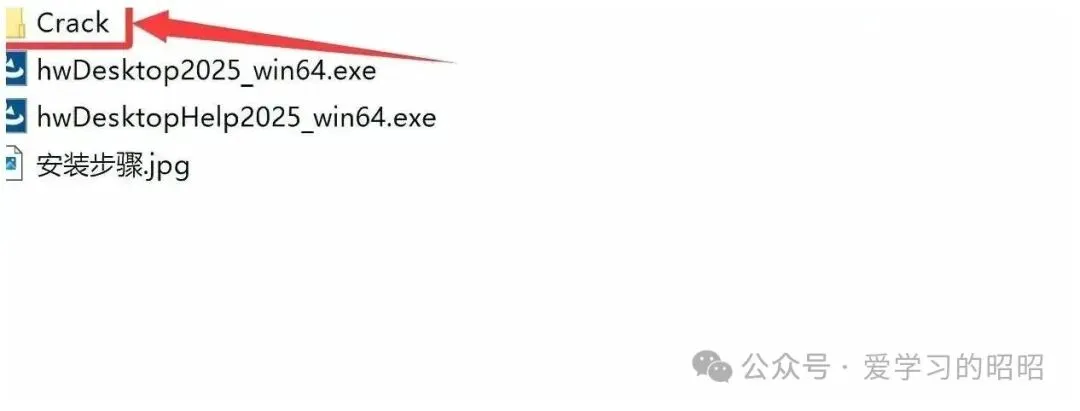
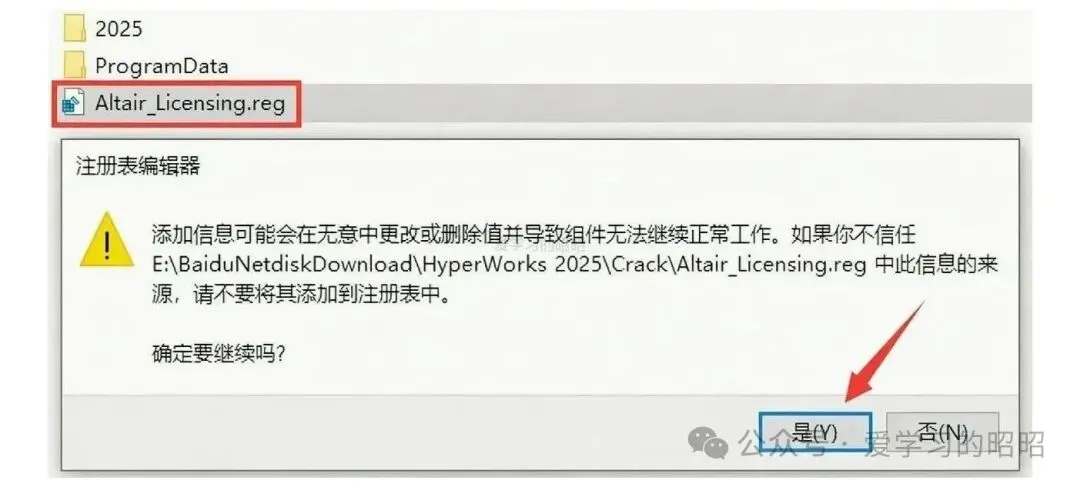
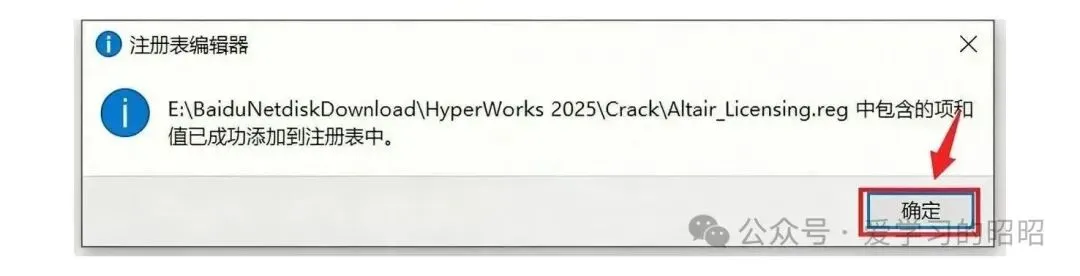
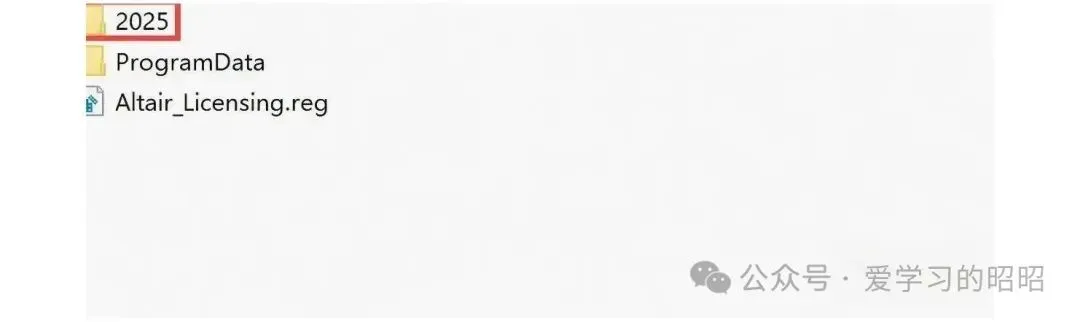
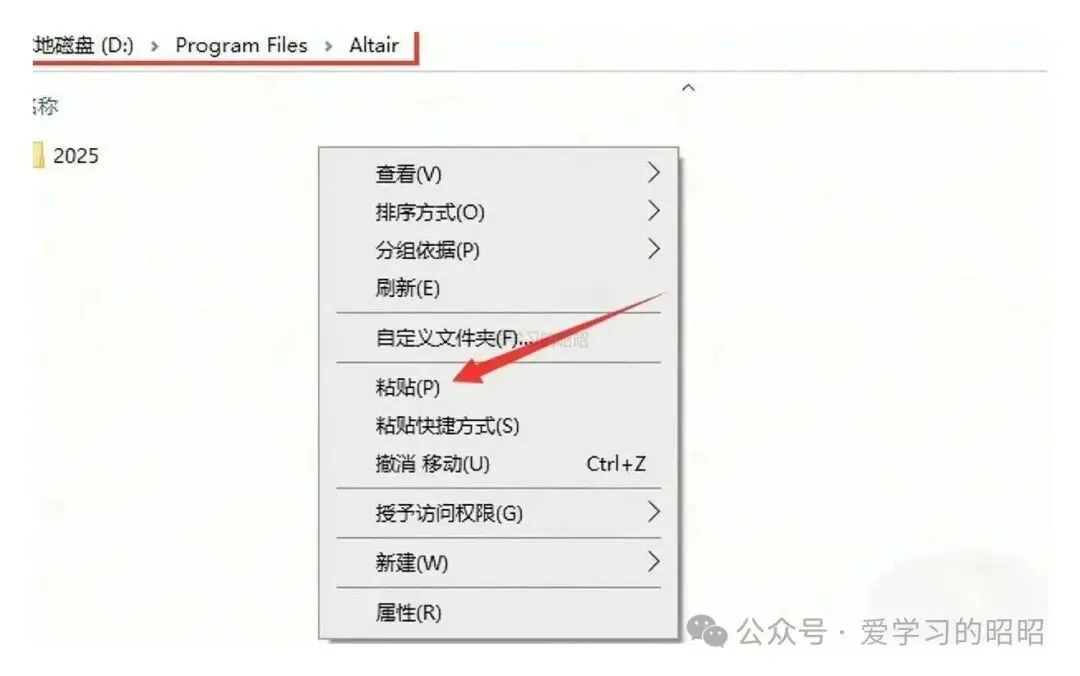
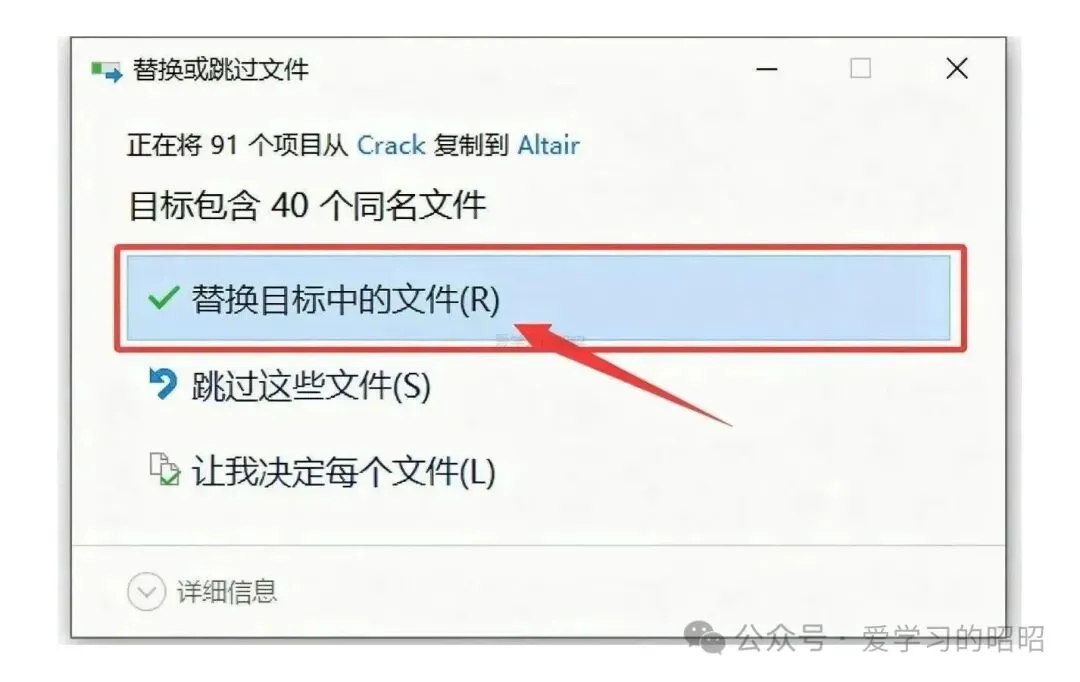
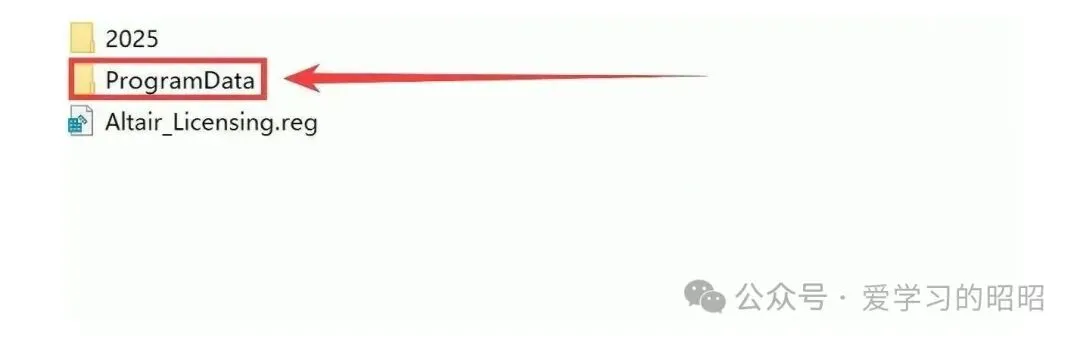
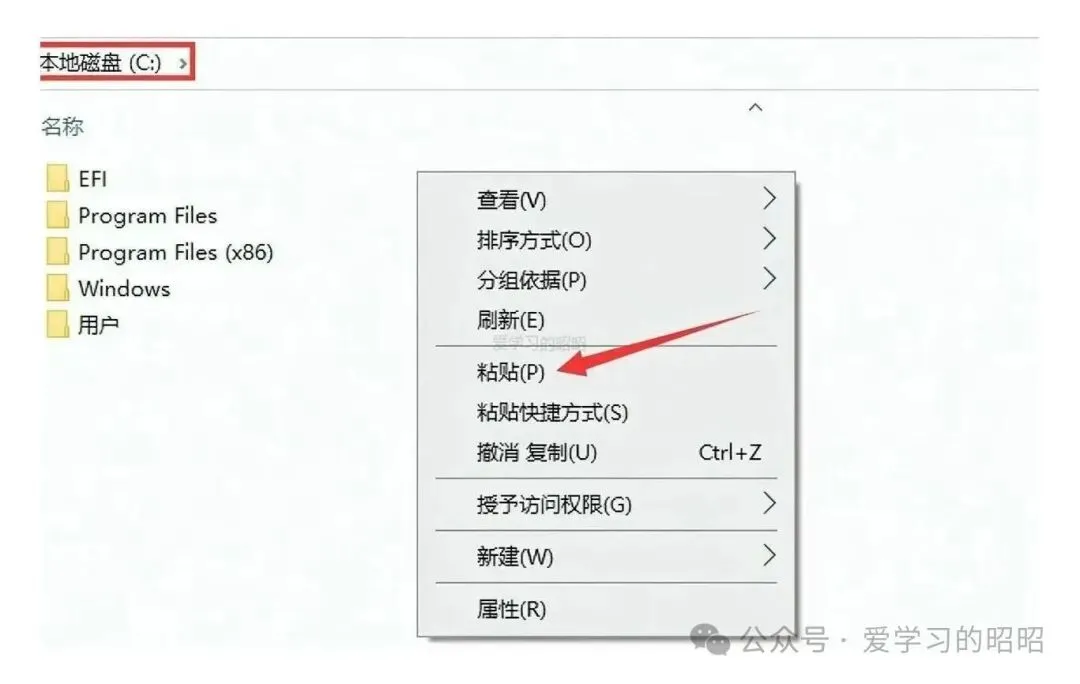
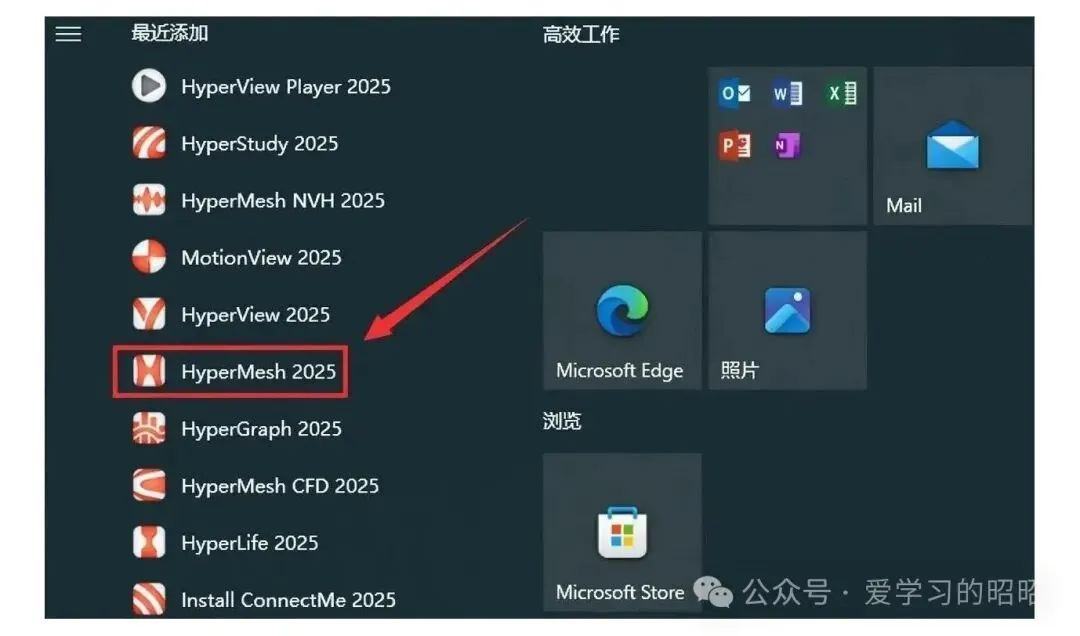
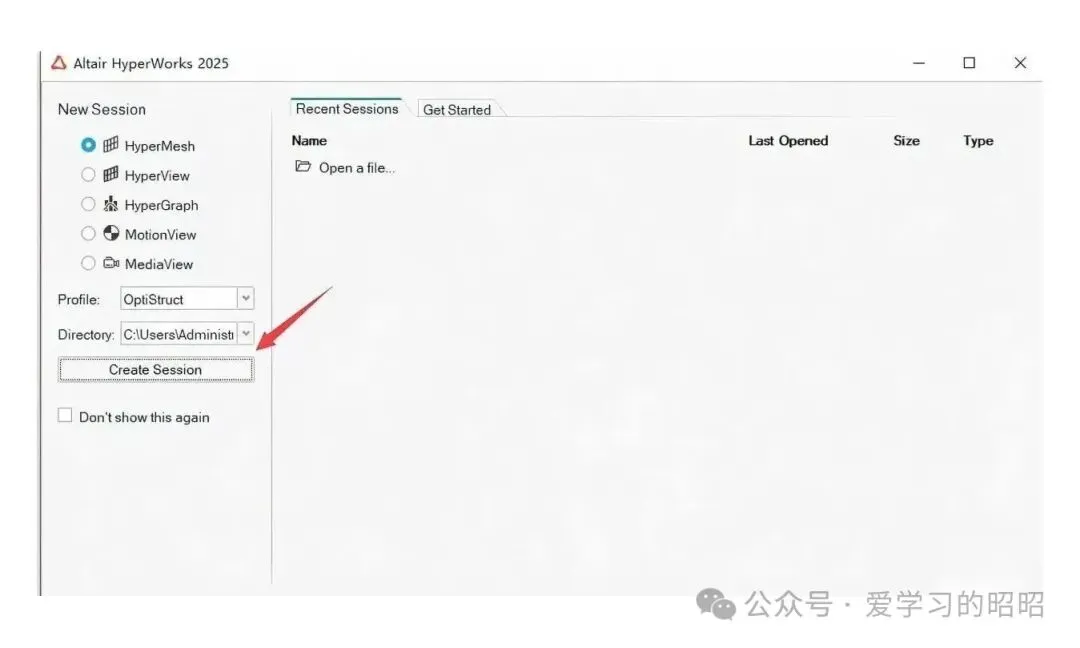
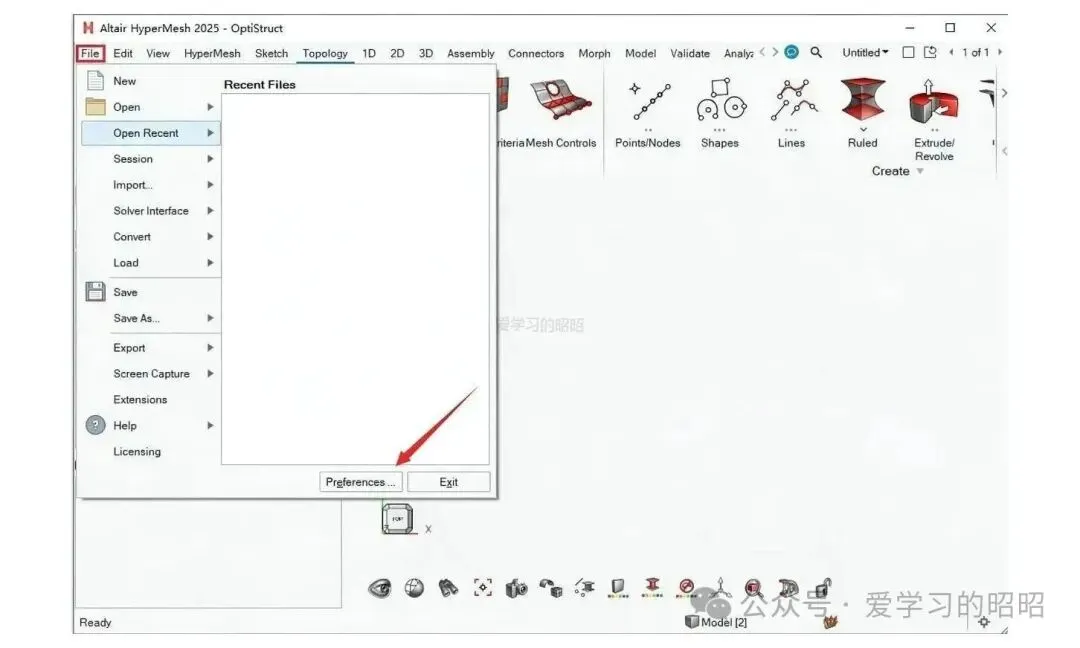
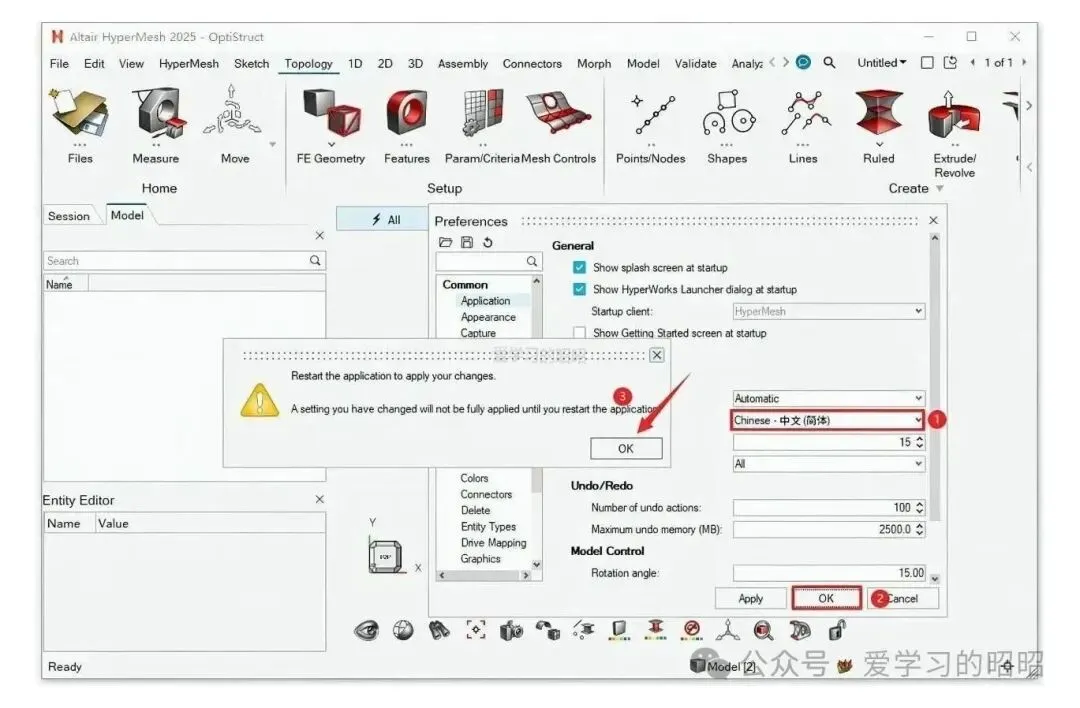
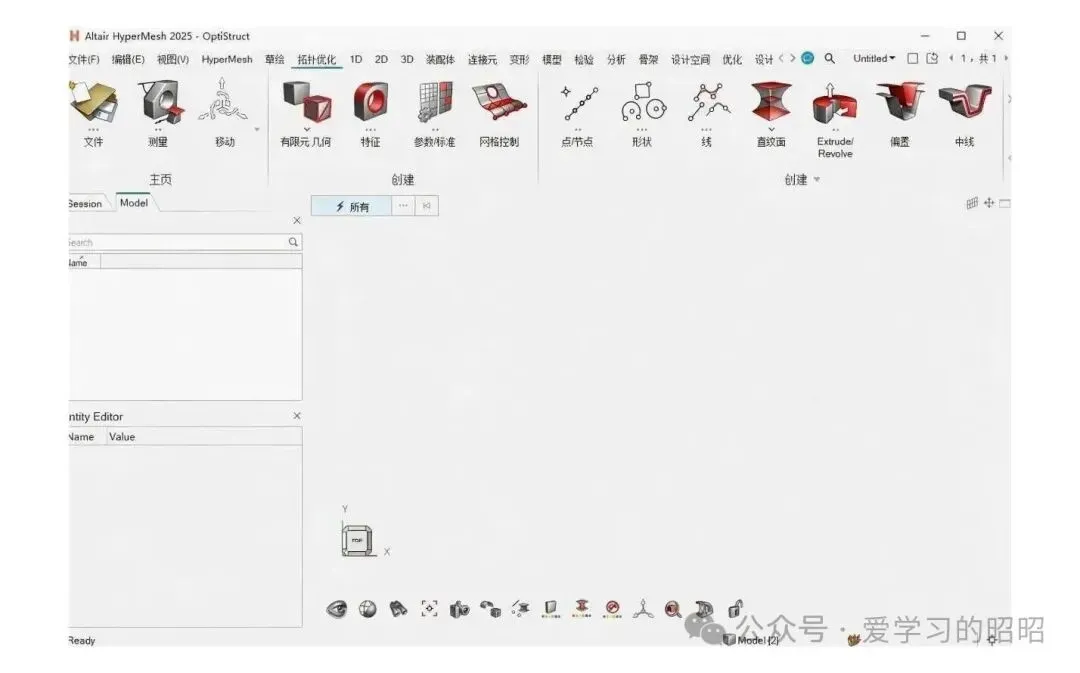
整套 HyperWorks 2025 安装教程到这一步就写完了,HyperWorks 下载包里别急着删,之后换语言或重装还得用它。
HyperWorks 完整卸载与清理残留的方法
HyperWorks 2025 用久了想换版本,光在控制面板里点卸载往往清不干净。这个套件的模块多,卸载程序只处理主程序目录,剩下的配置文件、许可服务、日志还留在原位,重装时容易出现旧配置把新版本带偏的情况。
稳妥的做法是先把许可证服务停掉。在服务列表里找到与 Altair 相关的项,先停止再改启动类型,不然卸载中途会反复弹出占用提示。之后走一遍控制面板的卸载流程,等它自己跑完。
接着清目录。安装盘下与 HyperWorks 2025 同级的文件夹要整个删掉;C 盘根目录里的 【ProgramData】 是当初粘贴进去的配置,卸载程序不会碰它,也要一并处理。用户目录下的 AppData 里通常还留着界面偏好和最近打开记录,路径带点号,需要打开显示隐藏文件才看得见。
最后重启一次,再用搜索确认没有残留的服务项。这样再装 HyperWorks 2025 时环境是干净的,也就不会出现打开报错、菜单空白这类残留引发的问题。