ARTICLE · 1285362
微软常用运行库合集下载和安装教程(附运行库所有版本安装包)
Windows 上能跑起来的软件,底下基本都压着 Microsoft Visual C++Redistributable 这套基础组件,它把 Visual C++ 从 2005、2008、2010、2012、2013 一直到 2015-2022 各代的运行时文件都兜住了。
装软件、开程序的时候屏幕弹出「丢失 xxx.dll」「找不到 MSVCP140.dll」这种话,说到底是本机少了对应那一代运行库。
这篇就把微软常用运行库合集的获取、安装到日常使用一并讲透,照着一路做下来,机器的运行环境能一次补齐。
眼下要填上缺库这个坑,路子就那么两条:
• 去微软官网一代一代地下、一代一代地装; • 用「微软常用运行库合集」这种打包好的一键包,常用版本全塞在里头,双击一次就齐。
对多数人来说第二种更省事,不用自己琢磨究竟该补哪一代。
微软常用运行库合集安装包下载
https://docs.qq.com/doc/DZW53d0JNUk9zbXZ0
写这篇时最新是 25.12.03 版,Visual C++ 的各代常用版本都收进去了,跑一遍就全。
微软运行库安装步骤(对照图文操作)
① 把拿到手的微软常用运行库合集 2025.12.03.exe 双击打开,窗口里会把待装的组件一条条列出来: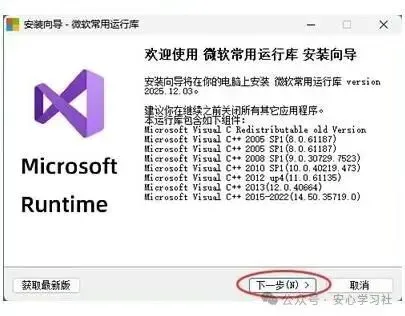
VCRUNTIME140.dll 或 MSVCP140.dll 报错,说明缺的是 2015-2022 这一代;msvcp120.dll 对应 2013 版,msvcp110.dll 对应 2012 版,msvcp100.dll 对应 2010 版。看报错文件里带的那个数字,就能认出本机少哪一代。实在认不出来,让默认的全选保持不动也行: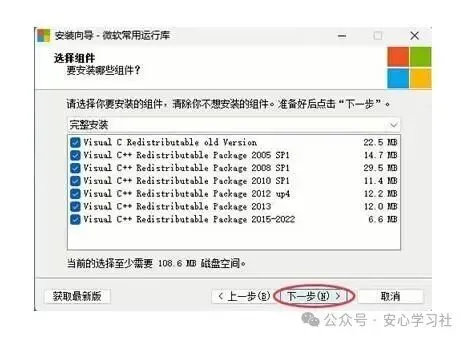
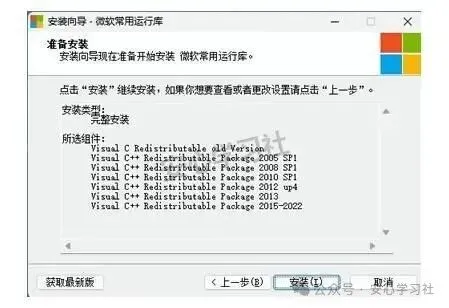
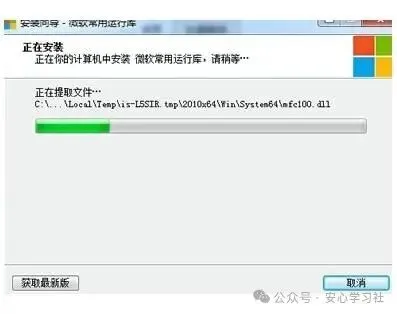
有时不重启也能凑合用,但装完还是建议重启一次电脑。重启之后组件才会完整写进注册表,能少掉不少说不清的毛病。
新手值得先知道的几点
① 运行库能反复装,装两遍、几代共存都不碍事,系统会自己留住该用的那部分,既不打架也不会把机器拖慢。拿不准装没装过,再来一遍就好。
② 补完之后,先前报错的那个程序最好先重启一次再打开。注册表信息和服务得等重启才彻底生效,多数情况下重启完事情就了了。
③ 别随手去卸运行库,除非你确准没任何程序拿它当饭吃。真想删掉某几代(比如腾点空间),可以这么走:
• 打开控制面板 → 程序和功能; • 在列表里找到要卸下的 Microsoft Visual C++ 版本; • 右键点击,选择「卸载」。
④ macOS 和 Linux 用不上微软运行库,这套东西是 Windows 独有的。
最后说两句
微软运行库相当于 Windows 软件立足的地基,缺一块就是各种报错轮番上,补齐之后「打不开、闪退」那一堆麻烦往往自己就散了。
合集包体量不过几十 MB,拿到手装一遍没什么门槛。装完别忘了重启,再开之前闹脾气的软件,通常就顺了。刚重装完系统的机器,更该第一时间把微软常用运行库合集补上,以后碰上软件报错也不用临时一个个去翻版本号。
微软常用运行库合集安装包体积与磁盘占用分析
很多人担心这种一次装全的包会吃掉不少硬盘,其实可以拆开算。微软常用运行库合集安装包本身只有几十 MB,里面压着 2005 到 2015-2022 各代组件,解压后的临时文件才会短暂占点空间。真正落到系统盘的,是各代 Visual C++ 的运行库本体,一套完整装下来通常也就几百 MB 出头,和一款普通办公软件差不多。
需要留意的是重复安装并不会叠加占用显著变大,同一代组件被覆盖时系统按新版保留,旧副本不会无限堆积。如果磁盘实在紧张,可以在控制面板里只保留近期软件常用的 2015-2022 一代,其余按需再补;但别为了省那点空间把正在被调用的版本卸掉,否则报错会立刻回来。对于容量宽裕的机器,直接整套装上微软常用运行库合集,是最省心的做法。