ARTICLE · 1292165
SolidWorks 2025 安装教程超详细图文SW 2025下载:图文步骤详解
SolidWorks 2025 安装教程超详细图文SW 2025下载:图文步骤详解
一、SolidWorks 2025 软件下载地址
https://docs.qq.com/doc/DTVRBdURuaXFRQ0J5
二、SolidWorks 2025 实用使用技巧
导出分辨率:出图前确认分辨率和输出格式,屏幕上看和打印出来差别不小。
批量处理:同类操作走批处理,重复几十次的活儿一次就能过完,这是省时间最明显的一招。
坐标系先确认:做地图前先把工程坐标系设对,后面投影、叠加都会跟着错。
常用命令收进工具栏:菜单层级再深,用熟之后也还是慢。把真正天天用的那几个功能拖到工具栏上,效率立刻不一样。
版本回退习惯:正式开工前先存一份带日期的副本,出问题能退回去,比什么都管用。
三、SolidWorks 2025 装前装后注意事项
- 安全软件放行:安装过程中被拦截是常见情况,在拦截记录里把安装程序加为信任即可。
- 备份重要工程:装系统级软件之前,把正在做的工程文件另存一份,养成这个习惯能省事。
- 首次启动慢是正常的:第一次打开要生成索引和配置,耐心等一会儿,后面就快了。
四、SolidWorks 2025 安装步骤
步骤和配图一一对应,照着做就行,不用自己猜。
1、 这一步最实在。解压SolidWorks 2025安装包,跟着得到文件夹。部分版本在这里会弹一个提示框,内容大同小异。
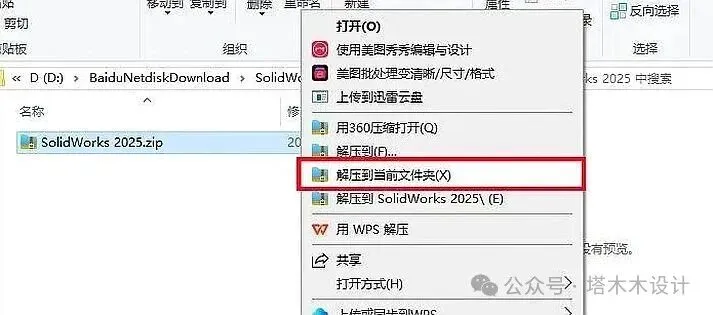 SolidWorks 安装步骤1截图
2、 接着往下走。将【设置程序】文件夹打开。网络环境复杂时,这一步可能要重试。到这儿软件就算装好了。
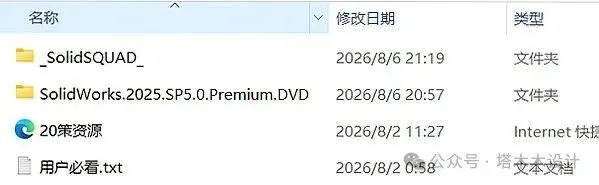 SolidWorks 安装步骤2截图
3、 对运行注册表授权文件【sw2025networkserials_授权】双击打开。如果窗口被缩得太小,按钮会换行,按文字找。界面上的英文按钮其实不难认,位置都是固定的那几个。
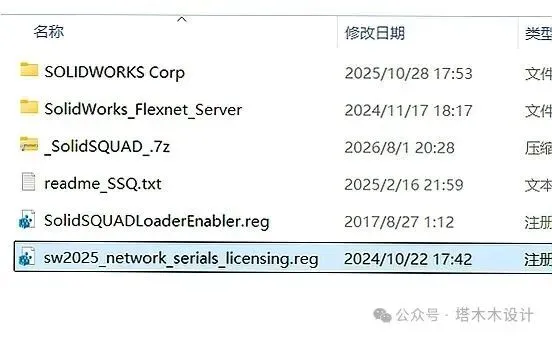 SolidWorks 安装步骤3截图
4、 在【是】上单击一下。到这儿软件就算装好了。
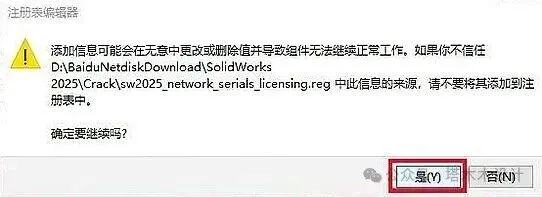 SolidWorks 安装步骤4截图
5、 把【确定】选项点一下。这一步完成后建议记一下安装位置,后面找文件方便。到这儿软件就算装好了。
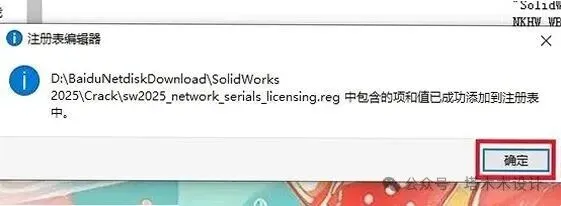 SolidWorks 安装步骤5截图
6、 右键复制【SolidWorksFlexnetServer】文件夹。界面上的英文单词不用翻译,按位置认按钮就行。到这儿软件就算装好了。这一步和硬件无关,配置再低的机器也能过。
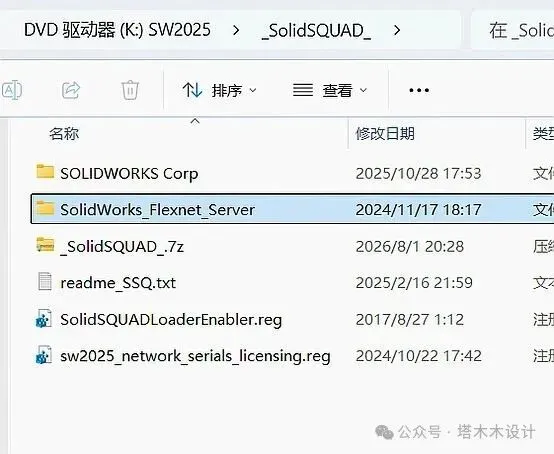 SolidWorks 安装步骤6截图
7、 启动C盘系统盘,在空白处右键【粘贴】上一步的文件。
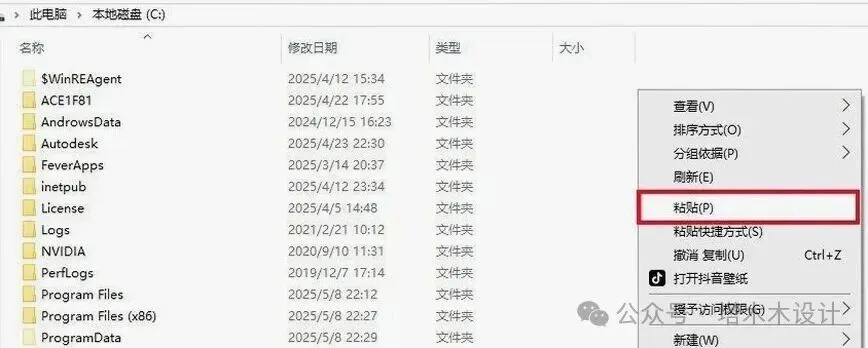 SolidWorks 安装步骤7截图
8、 现在开始动手。启动C盘内刚粘贴好的【SolidWorksFlexnetServer】文件夹。到这儿软件就算装好了。
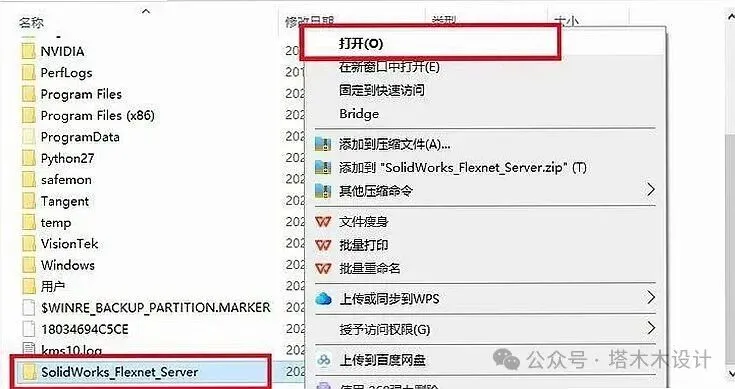 SolidWorks 安装步骤8截图
9、 右键【server_remove】程序,马上在列表里挑出“以管理员身份运行”。这一步在旧版本里叫法不同,功能是一样的。出现进度条就耐心等它跑完,中途别关窗口。
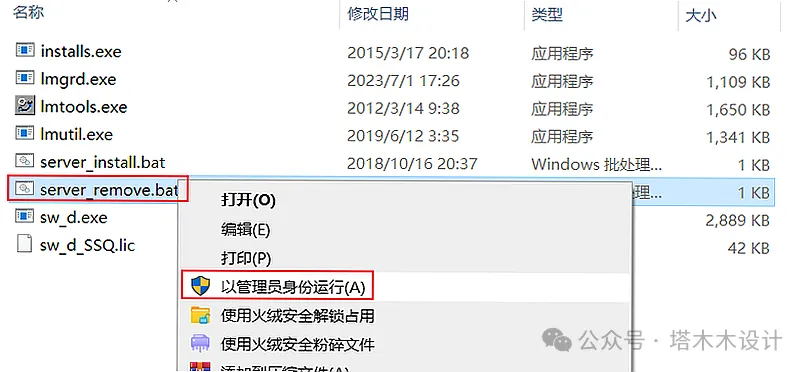 SolidWorks 安装步骤9截图
10、 现在开始动手。把右上角【X】关闭窗口点一下。
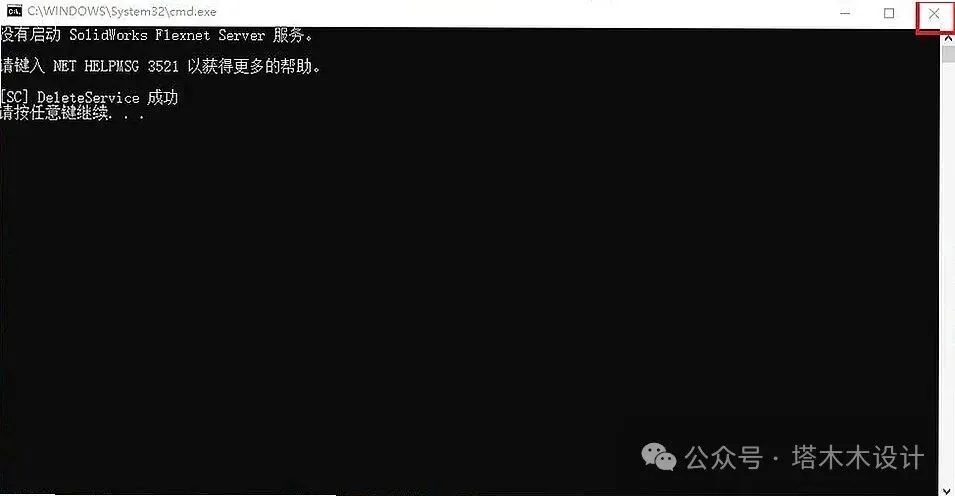 SolidWorks 安装步骤10截图
11、 同样,跟着右键【server_install】程序,紧接着以管理员身份运行。多显示器用户注意一下弹窗出现在哪块屏幕。到这儿软件就算装好了。
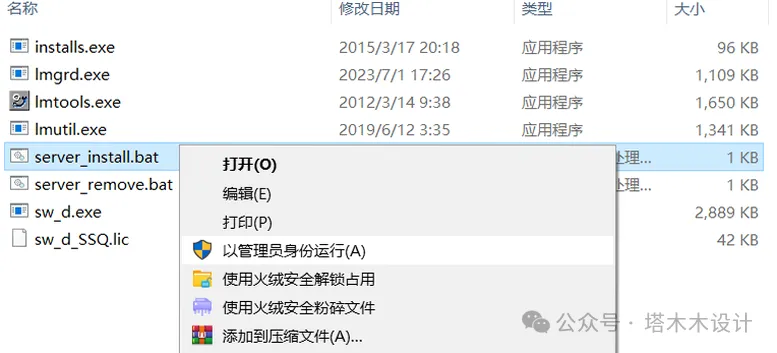 SolidWorks 安装步骤11截图
12、 当看到服务已经启动成功后,把右上角【x】关闭点一下。如果路径里有中文,先复制到纯英文目录再操作。到这儿软件就算装好了。这一步点错了也不要紧,后面可以返回来改。
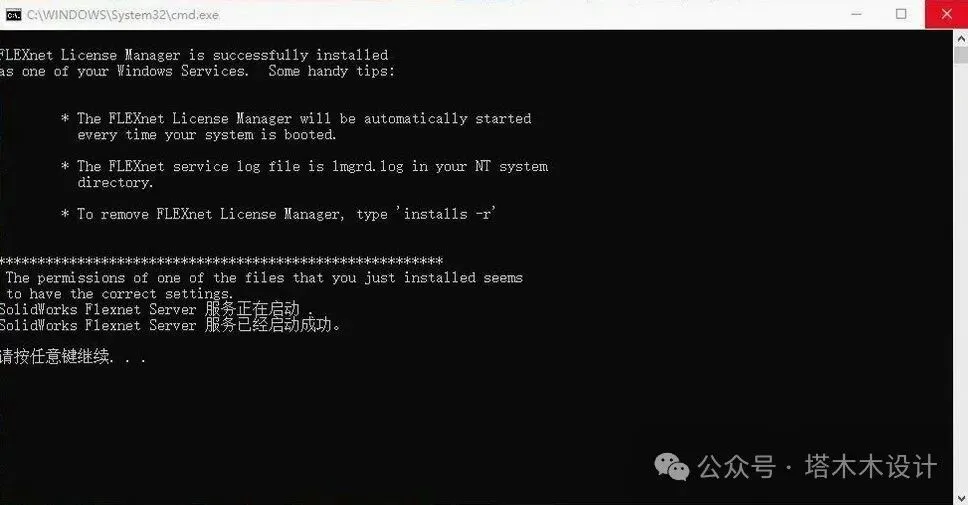 SolidWorks 安装步骤12截图
13、 回到之前的文件夹,进入【Setup】文件夹。屏幕上如果有放大镜类软件,先关掉再操作。
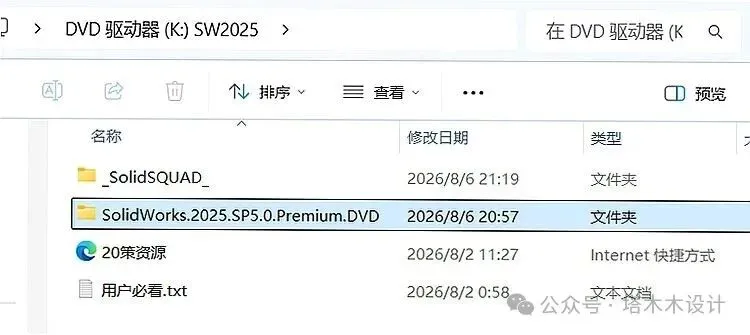 SolidWorks 安装步骤13截图
14、 在Setup文件夹中右键安装程序,以管理员身份运行。这一步完成之后不要急着关窗口,等它把资源释放完。这一步完成度很高。
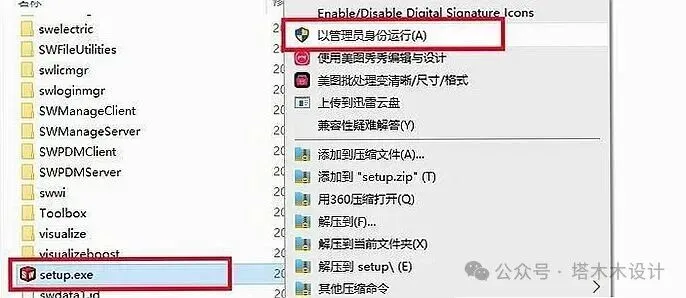 SolidWorks 安装步骤14截图
15、 挑中【确定】。如果这一步反复失败,多半是磁盘权限问题。到这儿软件就算装好了。
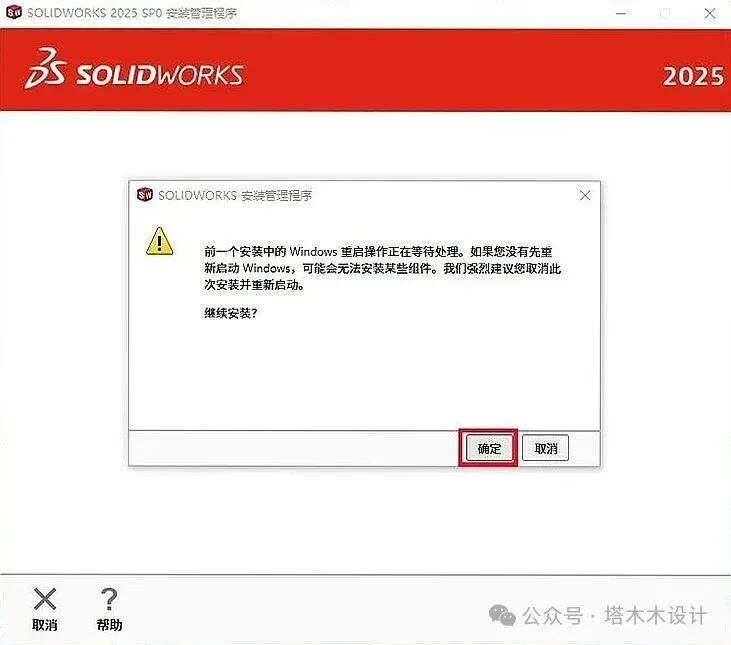 SolidWorks 安装步骤15截图
16、 把右下角【下一步】点一下。这一步点完界面会短暂刷新一下,属于正常现象。
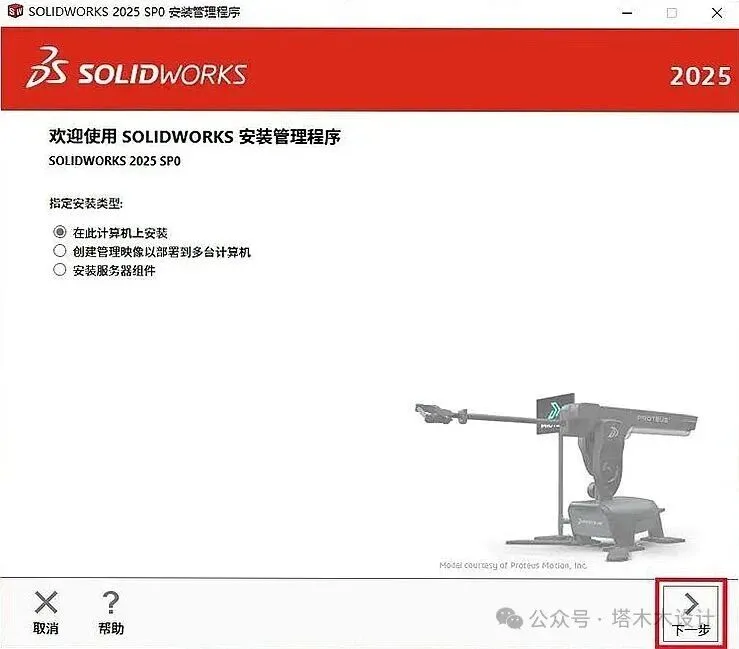 SolidWorks 安装步骤16截图
17、 配置自动填充,紧接着并选择【下一步】。这一步支持键盘操作,习惯的话可以更快。
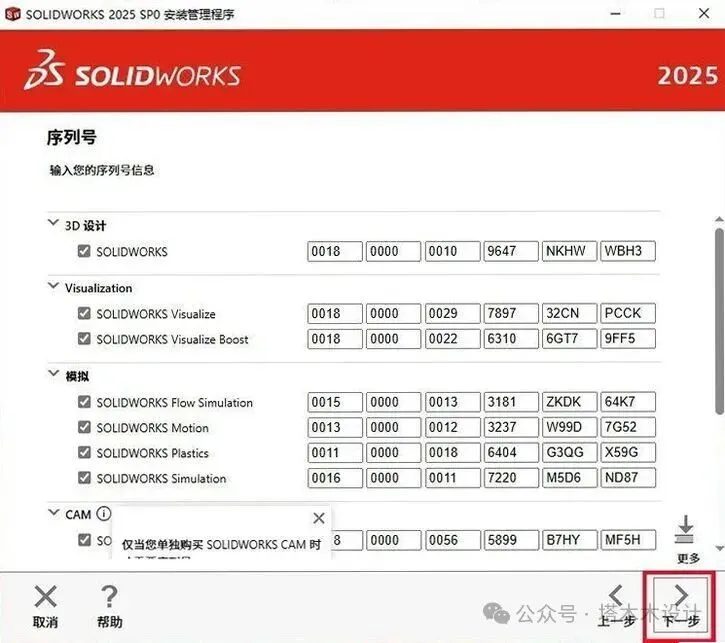 SolidWorks 安装步骤17截图
18、 在列表里挑出【取消】。界面上的提示若与文中不同,以实际界面为准。到这儿软件就算装好了。
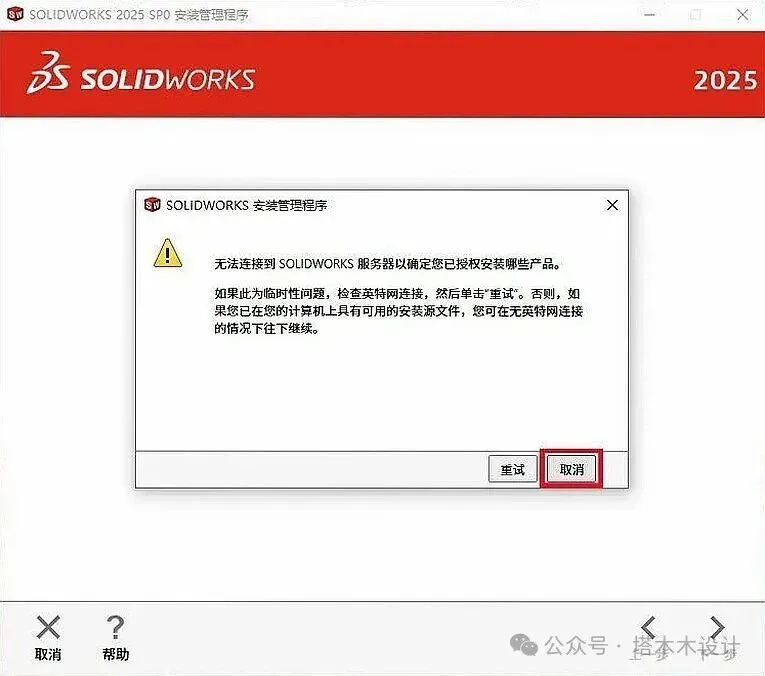 SolidWorks 安装步骤18截图
19、 把【更改】修改软件的安装目录这���点开。接着往下走。
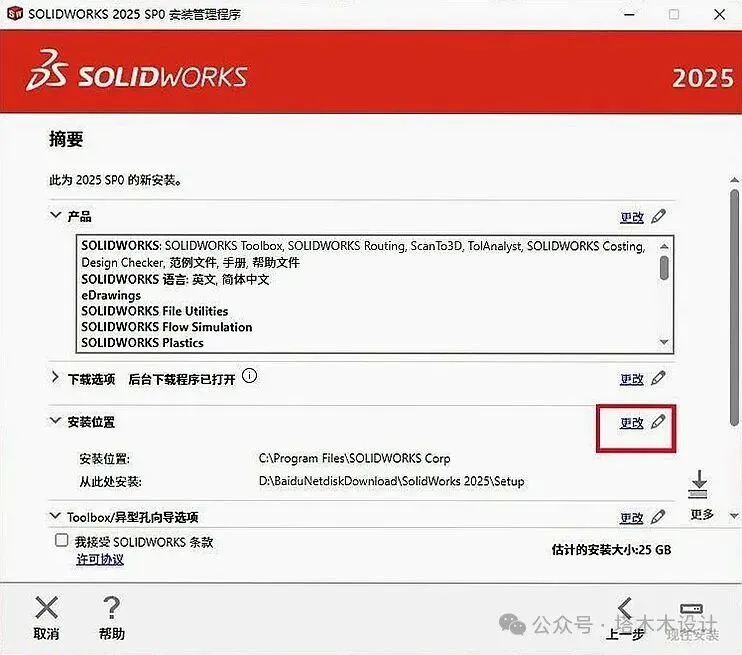 SolidWorks 安装步骤19截图
20、 默认装在C盘,把【浏览】更改安装目录点一下,紧接着例如可在其他磁盘新建一个英文文件夹,马上把【返回到摘要】点一下。如果中途弹出系统权限询问,选允许即可。到这儿软件就算装好了。
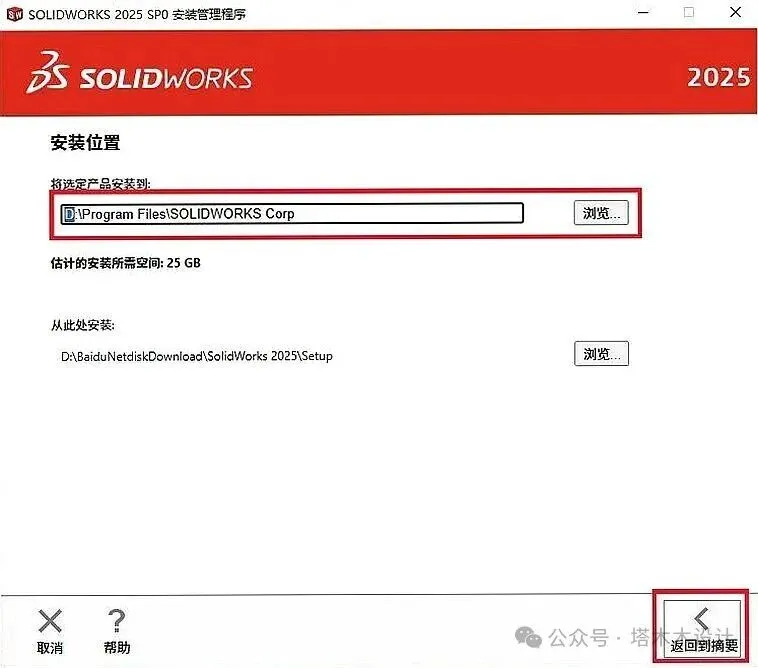 SolidWorks 安装步骤20截图
21、 手跟着图走就行。在【我接受······】前面打勾,把【现在安装】选项点一下。
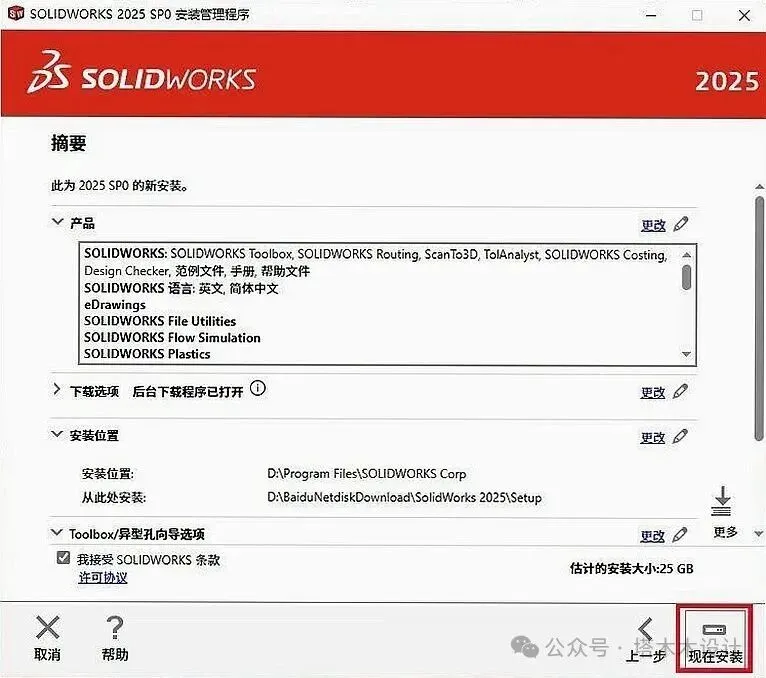 SolidWorks 安装步骤21截图
22、 在列表里挑出【确定】选项。
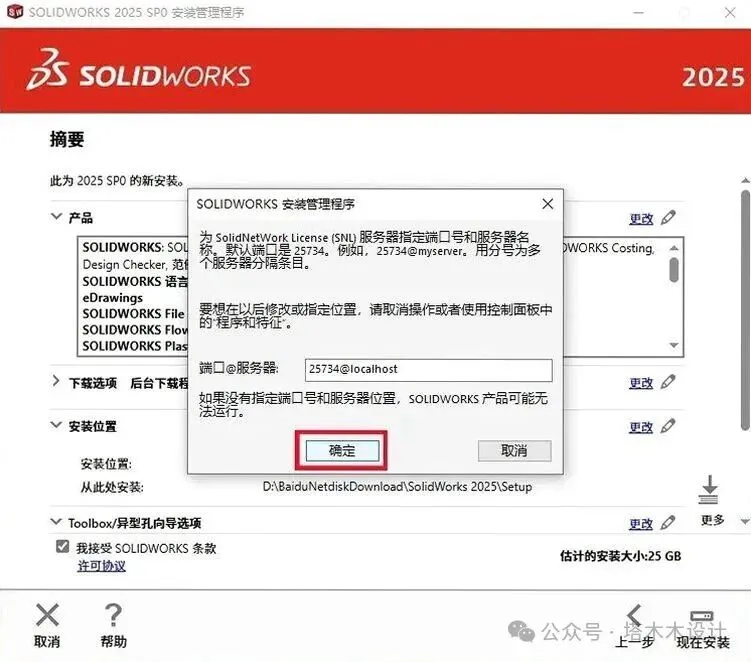 SolidWorks 安装步骤22截图
23、 接着往下走。如弹出如下提示框,可点击【确定】按钮关闭,马上没有弹可忽略此步骤。如果输入框是灰色的,说明前面一步还没完成。这一步完成度很高。
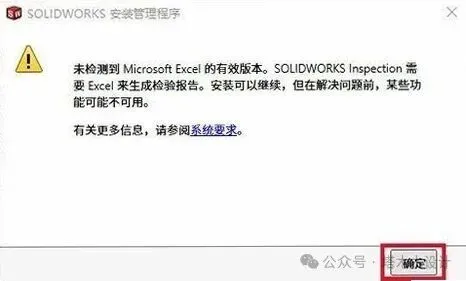 SolidWorks 安装步骤23截图
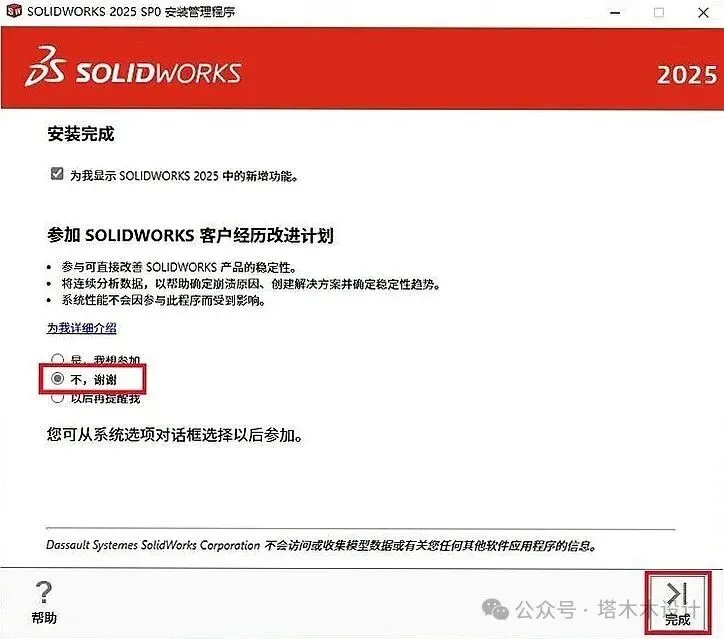
24、 安装完毕后,跟着取消勾选“为我显示新增功能”,选“不,马上谢谢”,把【完成】按钮点一下。
 SolidWorks 安装步骤24截图
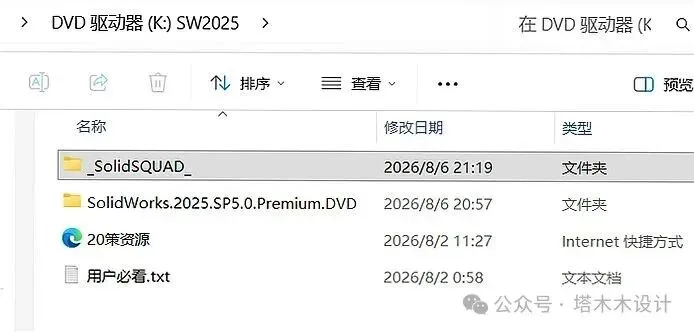
25、 现在开始动手。回到并打开【设置程序】文件夹。这一步不要用管理员之外的其它权限运行。
 SolidWorks 安装步骤25截图
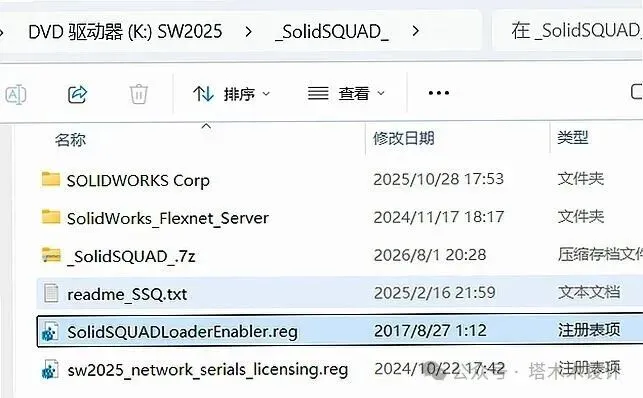
26、 对运行注册表授权文件双击打开。
 SolidWorks 安装步骤26截图
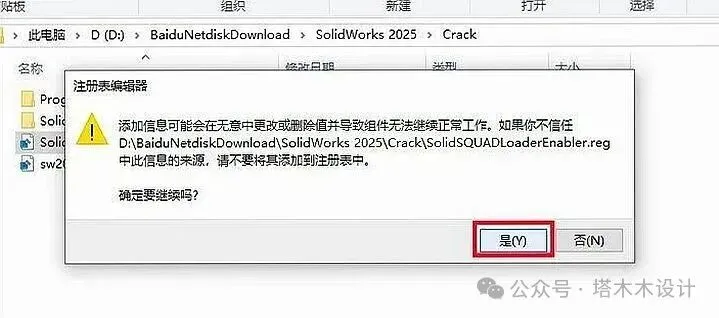
27、 这一步别拖。指定到【是】。操作前把窗口调到最大,看得清楚也不容易点错。
 SolidWorks 安装步骤27截图
28、 把【确定】点一下。到这儿软件就算装好了。
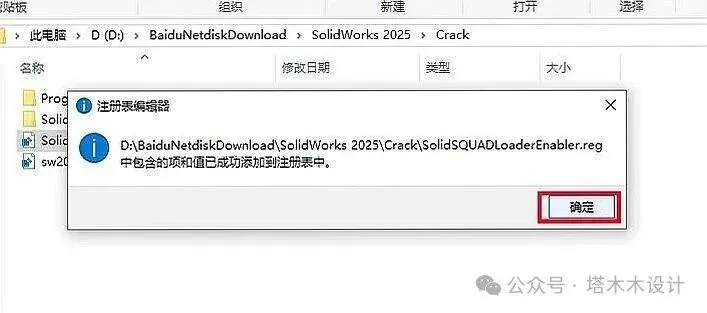 SolidWorks 安装步骤28截图
29、 回到【设置程序】文件夹,进入【Program Files】内的【SolidWorks Corp】文件夹。如果之前装过同类软件,界面元素会略有不同。
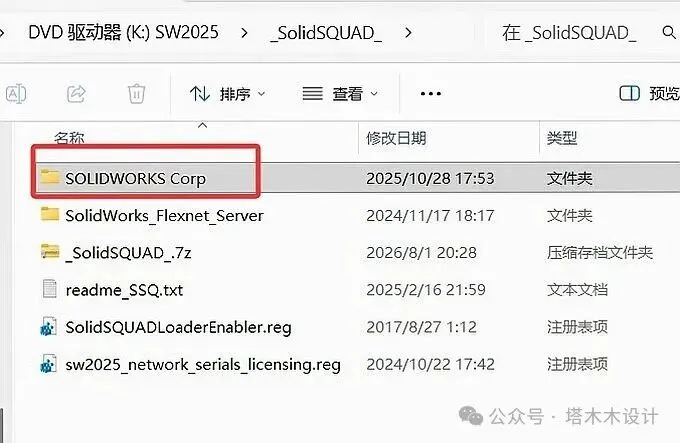 SolidWorks 安装步骤29截图
30、 现在开始动手。框选复制所有文件,并右键复制。这一步的参数不用纠结,默认值对绝大多数场景都合适。
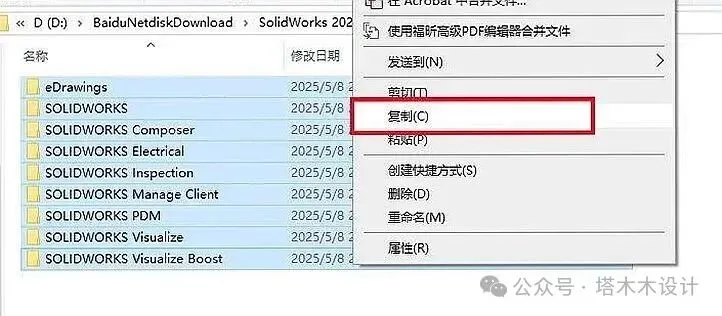 SolidWorks 安装步骤30截图
31、 现在开始动手。进入第20步的安装目录,对打开【SolidWorks Corp】文件夹粘贴刚刚复制的文件双击打开。这一步的默认选项已经是最稳的选择,不建议改动。
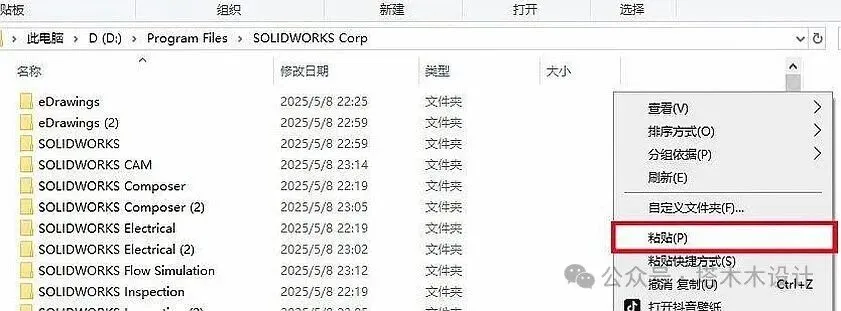 SolidWorks 安装步骤31截图
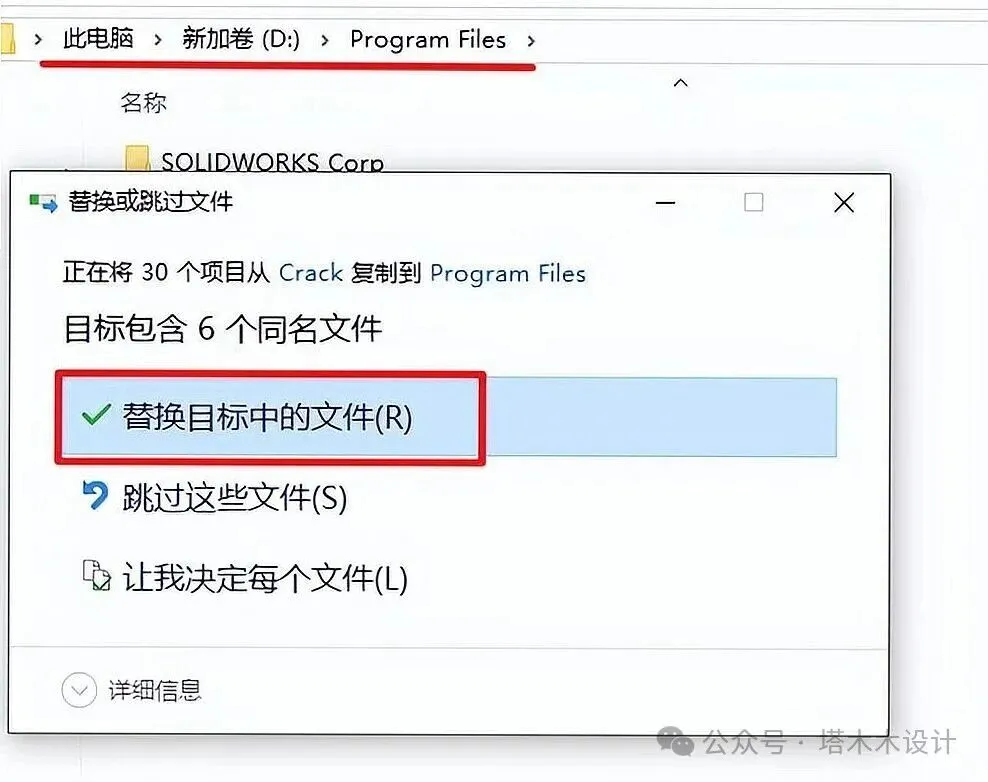
32、 现在开始动手。弹出提示时选择“替换目标中的文件”。这一步涉及文件复制,大工程目录下会慢一些。
 SolidWorks 安装步骤32截图
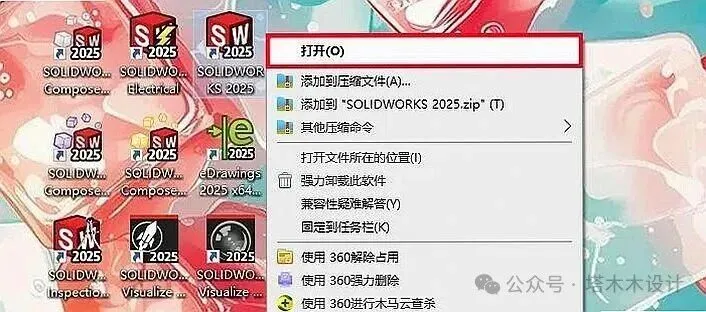
33、 现在开始动手。回到桌面打开软件,后续如需也可在开始菜单内找到并启动。装在非系统盘时,路径末尾别加多余符号。到这儿软件就算装好了。
 SolidWorks 安装步骤33截图
34、 软件安装完成,(已配置可永久使用)。有可能是旧版本残留的界面,关掉重开一次就正常。到这儿软件就算装好了。
 SolidWorks 安装步骤34截图
全部走完,桌面上会出现图标,双击即可启动。
本文内容仅供个人学习交流与技术参考,文中涉及的软件名称、商标及著作权均归原厂所有,请在试用后 24 小时内删除,长期使用请通过官方渠道购买正版。文中步骤基于实际环境整理,因系统版本、硬件配置与安全软件策略差异,实际表现可能有所不同,操作前请自行备份重要数据。