ARTICLE · 1292961
PPT高级感从哪来?WPS 演示这 6 个设计规范,一学就会
导语同样是做 PPT,为什么别人的页面一看就 "高级",自己做的却总像 "学生作业"?答案往往不是技巧不够多,而是没建立设计规范。高级感不是靠花哨的特效堆出来的,恰恰相反,它来自克制、秩序和统一。WPS 演示里藏着不少能让普通人 "一键接近专业" 的设计工具,今天把这 6 个规范讲透,让你从配色到排版,做出一眼就专业的页面。
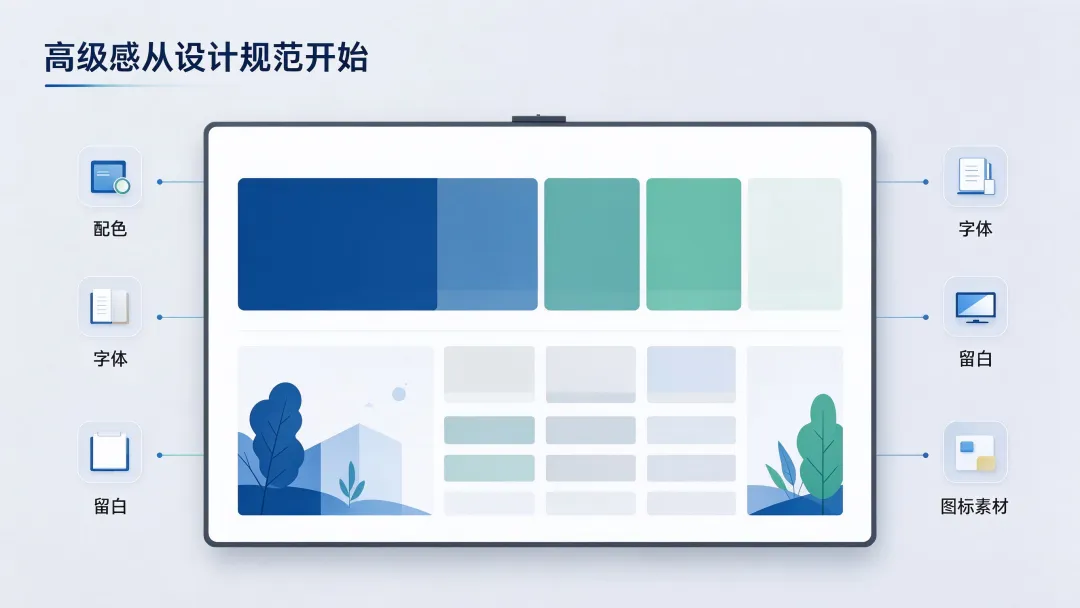
1. 配色克制:一个主色,就够了高级感的第一个密码是 "少用色"。很多新手喜欢每页换一种颜色,结果整份 PPT 像个大杂烩。正确的做法是:定一个主色(比如公司品牌蓝),一个辅助色,一个强调色(只在要突出的数字或标题上使用),其余全部用中性灰黑白。WPS 演示支持自定义主题色,设置好后全篇形状、图表、文字都会围绕这套配色自动展开,想乱都难。
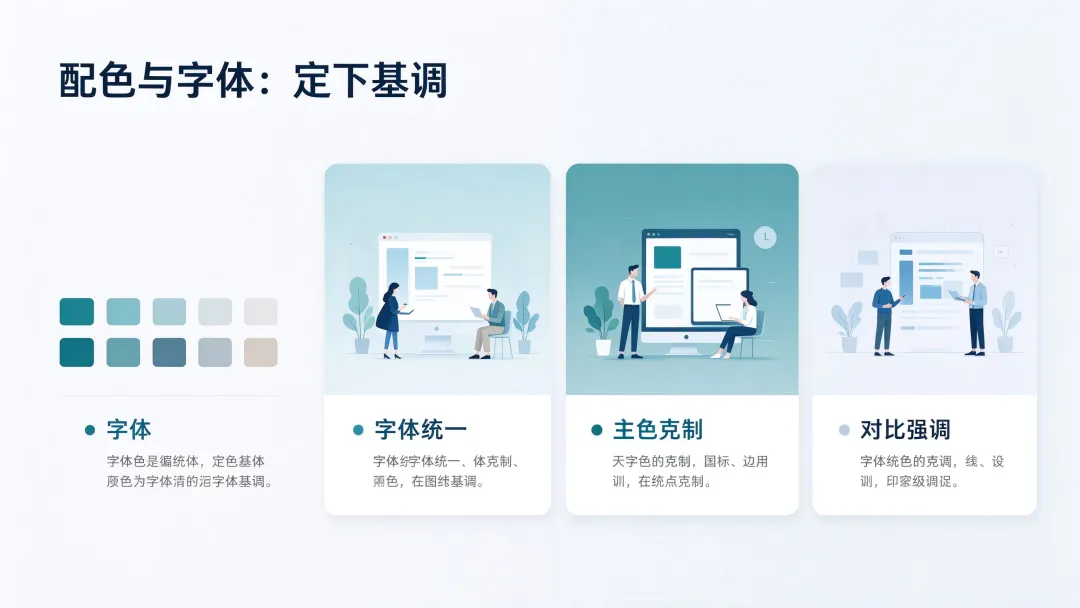
2. 字体统一:两种字体,够用了字体过多是廉价感的一大来源。规范的做法是:全篇最多用两种字体 —— 一种标题用(稍粗、有气场),一种正文用(清晰、耐读)。标题、正文、注释三级,字号拉开差距,层级自然就出来了。WPS 演示的 "母版" 里把标题和正文字体一次性定好,之后每一页自动继承,不会再出现 "这页宋体那页黑体" 的混乱。
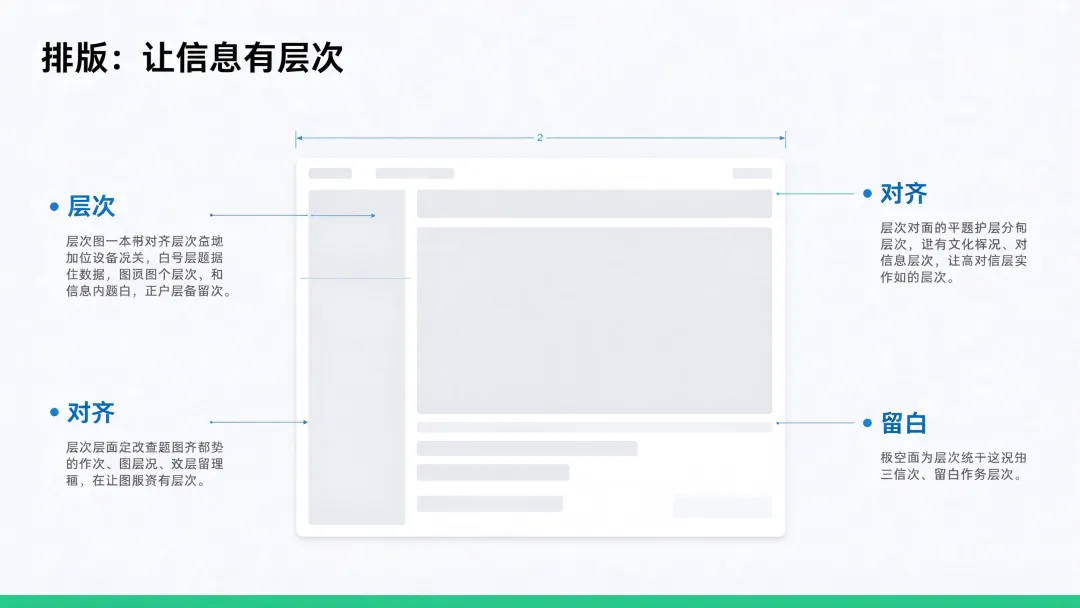
3. 排版留白:信息再多,也要会 "呼吸"高级感的另一个密码是留白。别把每一页都填满,四周留出安全边距,文字和图片之间留出空隙,页面立刻显得从容。排版三原则 —— 对齐、对比、留白:所有元素对齐到同一参考线,重点信息用大小或颜色形成对比,次要信息敢于弱化。WPS 演示有 "对齐" 工具和 "参考线",拖几条辅助线,所有对象都能快速对齐到同一基线,版面瞬间整齐。
4. 图标统一:少用剪贴画,多用统一图标页面上的图形和图标,如果风格混乱(有的线条、有的填充、有的卡通),会直接拉低质感。尽量选用同一套风格的图标(如线性图标或同一填充风格的图标),大小、粗细保持一致。WPS 演示的 "图标库" 和 "素材库" 提供大量风格统一的矢量图标,直接插入、换色,就能和整体设计融为一体。
5. 图片处理:风格统一,别花里胡哨配图是最容易 "翻车" 的地方。要么图片清晰度不一,要么风格五花八门。规范做法:图片统一使用同一色调(可加同一滤镜)、统一裁切比例(如统一为 16:9 或圆角矩形)、统一描边样式。WPS 演示支持 "图片版式" 快速统一多张图的尺寸和形状,导入十几张图,一键对齐统一,页面立刻规整。
6. 一个模版,贯穿始终最后,也是最重要的 —— 把上面五条全部固化进一个 "自己专属的模板"。配色、字体、版式、页脚、Logo、背景,都在模板里定好。以后每次做 PPT,直接从这个模板新建,你只需要往里填内容,设计和规范自动到位。这才是 "一劳永逸" 的高级感来源。
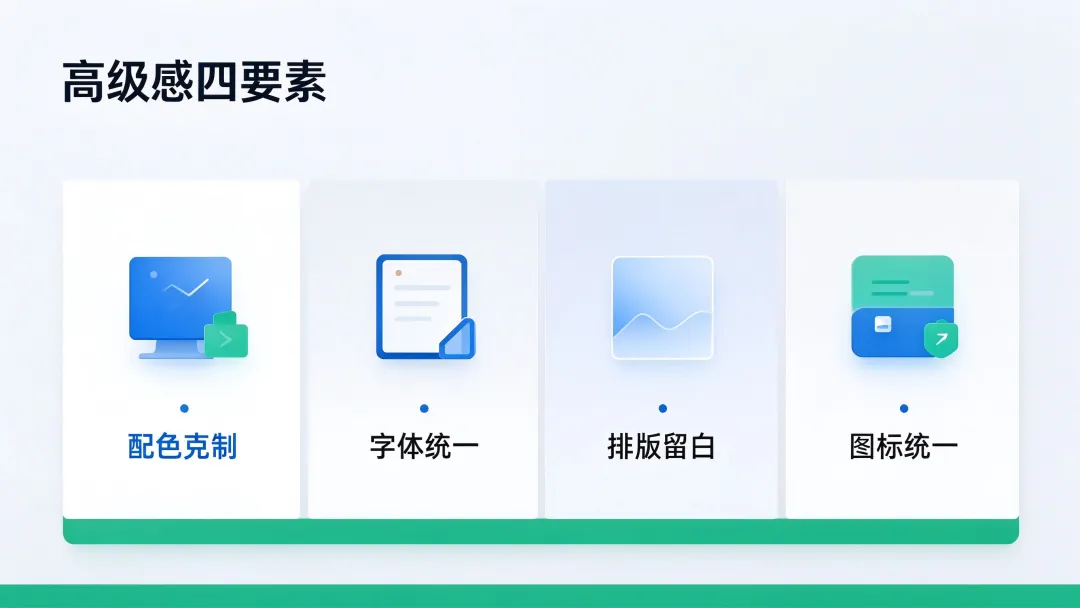 一句话收尾高级感不是玄学,它是由配色、字体、留白、图标、图片、模板六个细节的 "一致性" 共同构成的。在 WPS 演示里花半小时建好属于自己的模板,之后每一份 PPT 都能稳定地 "好看"。从这份 PPT 开始,试着只做一次规范,享受长久的效率与体面。