ARTICLE · 1301549
Mac 小白 12 步装好免费 AI 助手,全程踩坑实录
💻 一个 Mac 小白,从零装好免费 AI 助手的真实记录(保姆级教程)
我是一个连终端都没打开过的 Mac 新手。
这篇文章记录我今天从零开始、亲手装好 Hermes Agent 的全过程。
每一步都写了「看到什么、点什么、等多久、遇到意外怎么办」,跟着做就能装上。
第 1 步:打开终端
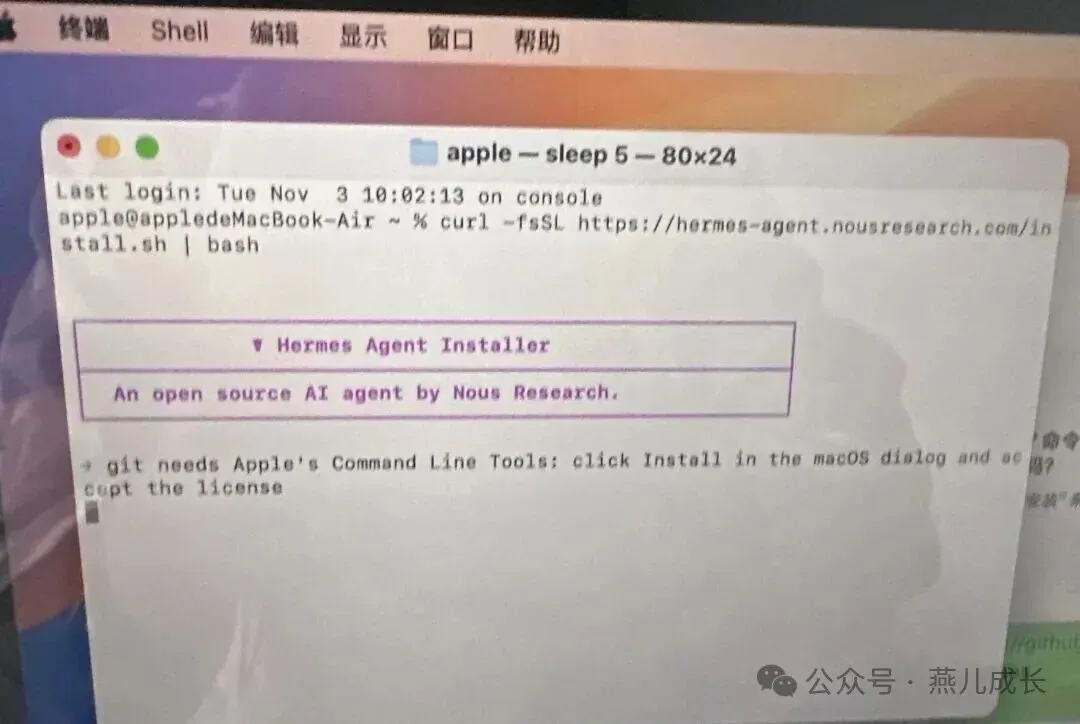
第1步:打开终端按 Command + 空格(会弹出搜索框)输入 终端 两个字按回车,会打开一个黑白色、能打字的窗口
第2步:复制安装命令
回到这里,用鼠标三指连按下面这行(整行变蓝)→ 按 Command + C:
curl -fsSL https://hermes-agent.nousresearch.com/install.sh | bash
第 2 步:安装 Homebrew(Mac 的“应用商店”)
操作:
1. 复制下面这整行命令(长按选中 → 复制):
/bin/bash -c "$(curl -fsSL https://raw.githubusercontent.com/Homebrew/install/HEAD/install.sh)"
2. 回到终端,按 ⌘ + V 粘贴
3. 按回车
接下来会发生什么(逐个确认,别慌):
屏幕提示 你要做的
Password: 要你输密码 输开机密码(⚠️ 屏幕不会显示任何字符,盲打完直接回车,这是正常安全设计)
Press RETURN to continue 直接按回车
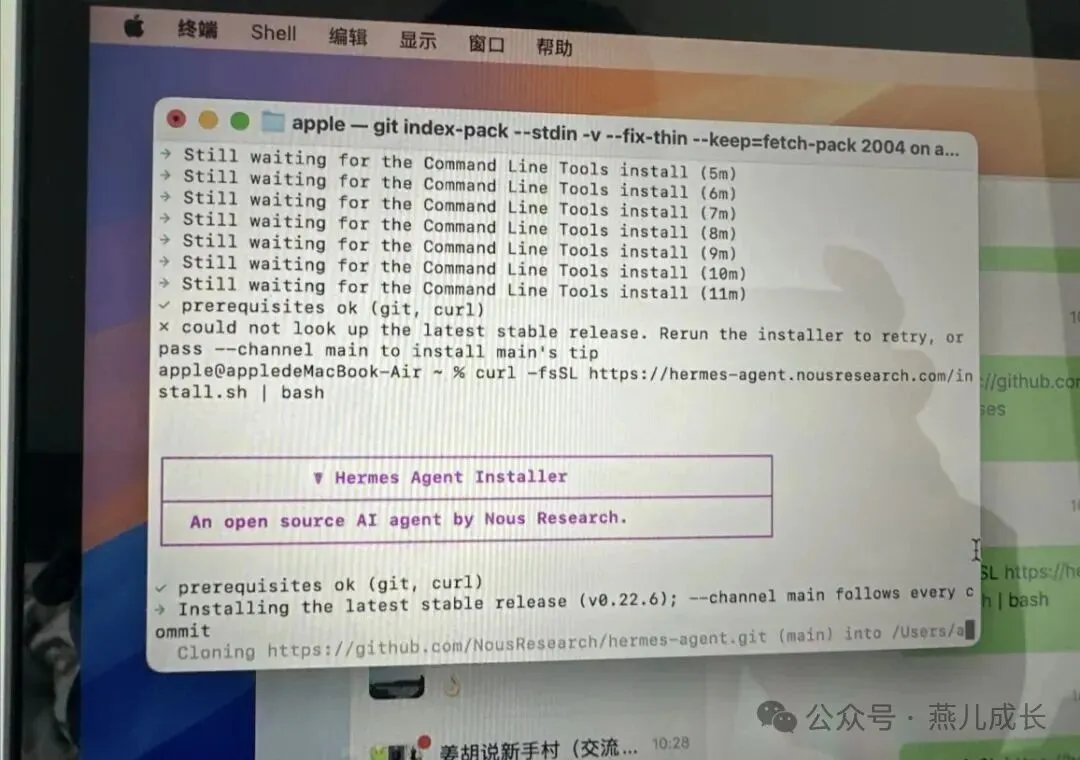
一堆英文快速滚动,持续几分钟~十几分钟 什么都不用做,等。卡住不动很正常,别关窗口
最后出现 Installation successful ✅ 成功
第 3 步:配置 Homebrew 并安装基础环境
操作: 把 Homebrew 安装完提示的配置命令粘贴运行(如果没提示,直接运行下面两行):
source ~/.zshrc
然后装两个基础工具(Node.js 和 Python,Hermes 依赖它们):
brew install node
brew install python
你应该看到: 又是一阵滚动 + 下载条,几分钟~十几分钟。
验证是否成功: 分别输入 node -v 和 python3 --version,能显示版本号(比如 v22.x.x)就说明装好了 ✅
第 4 步:安装 Hermes Agent 本体
操作:
npm install -g @nousresearch/hermes-cli
等它跑完(一两分钟),再让配置生效:
source ~/.zshrc
验证: 输入 hermes --version,显示版本号 = 装好了 ✅
⚠️ 如果提示 command not found:先输 source ~/.zshrc 回车,再重试。还不行就关掉终端重新打开,再试一次。
第 5 步:启动向导,注册账号
操作: 终端输入:
hermes
接下来会发生什么:
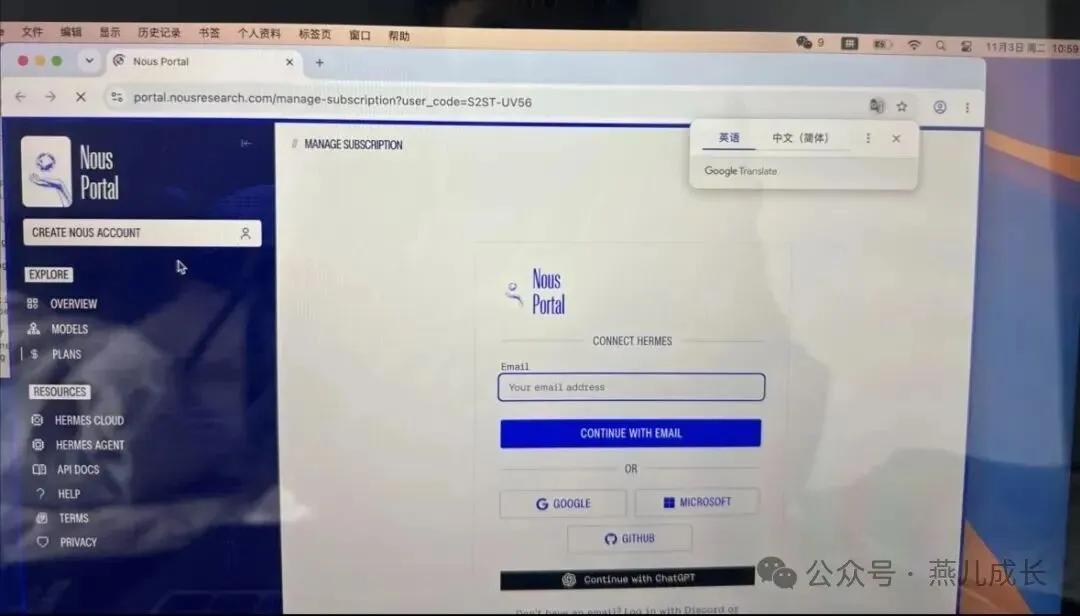
1. 它会自动弹出一个浏览器页面(Nous Portal 注册页)
2. 用 QQ 邮箱注册:填邮箱 → 设密码 → 收验证邮件 → 点邮件里的验证链接
3. 验证完成后,回到终端,它会自动检测到登录成功
第 6 步:初始化向导——每个选项照抄这个
向导会连续问你几个问题:
第几个 向导问题 我的选择 原因
1 安装桌面应用 Desktop? Yes ✅ 有了它就不用黑窗口聊天
2 安装 Gateway 后台服务? 跳过 不影响使用,以后想装随时补
3 接入消息平台 Telegram/Discord? 跳过 新手暂时用不上
4 选择模型 Step 3.7 Flash : Free 免费!够用!
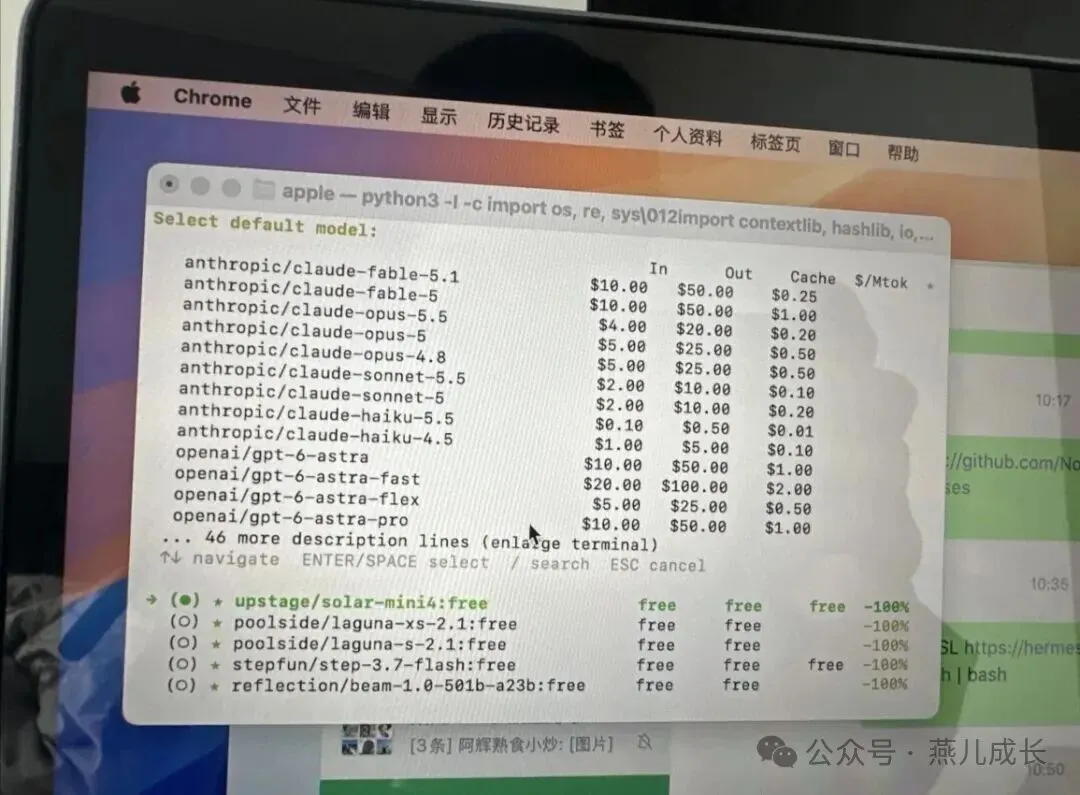
💡 重点:模型选带 Free 的,零成本跑起来,先玩明白再说。
第 7 步:启动桌面应用(见证时刻)
操作: 终端输入:
hermes desktop
接下来会发生什么:
• 等几秒~十几秒,一个 Hermes 应用窗口弹出
• 以后每次都是用这条命令启动,很快
第 8 步:第一次对话——它用中文回答了我
操作:
1. 在底部输入框打字:「你好,用中文介绍一下自己你能帮我做什么」
2. 按回车
它秒回一大篇,列出了全部本事:
• 🔍 搜索网页、读 arXiv 论文、查竞品新闻
• 💻 审查代码、调试、跑 Python/Shell、管 GitHub
• 📄 做 Word / Excel / PPT、处理 PDF、OCR
• 🌐 自动开网页、点按钮、填表单、截图
• ⏰ Apple 提醒事项、Gmail、Google 日历
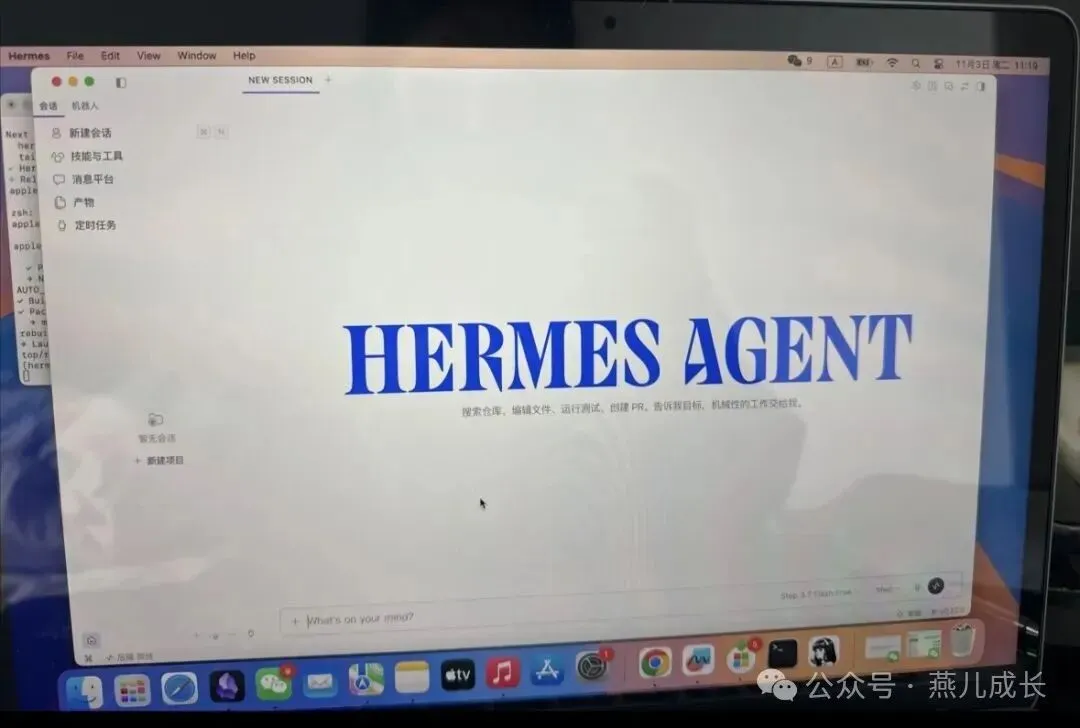
那一刻确定:装成功了,还是免费的。🎉
新手先玩这三个指令:
帮我在桌面上建一个文件夹叫"测试"
帮我查一下今天的天气
帮我算一下 1234 乘以 5678
第 9 步:⚠️ 第一次踩坑——点了麦克风
我看到输入框右下角有个小麦克风 🎙️,好奇点了一下——
一大片红色英文弹出来:Error: 400: "No STT provider available...",吓我一跳,以为是装坏了。
冷静处理后搞明白了:
• 这是语音转文字(STT)功能没配置服务商
• 打字聊天完全不受影响
⚠️ 教训一:新手别点麦克风,打字就好。
第 10 步:⚠️ 第二次踩坑——关终端 = Hermes 陪葬
报错窗口弹出时,Mac 问了我一句:
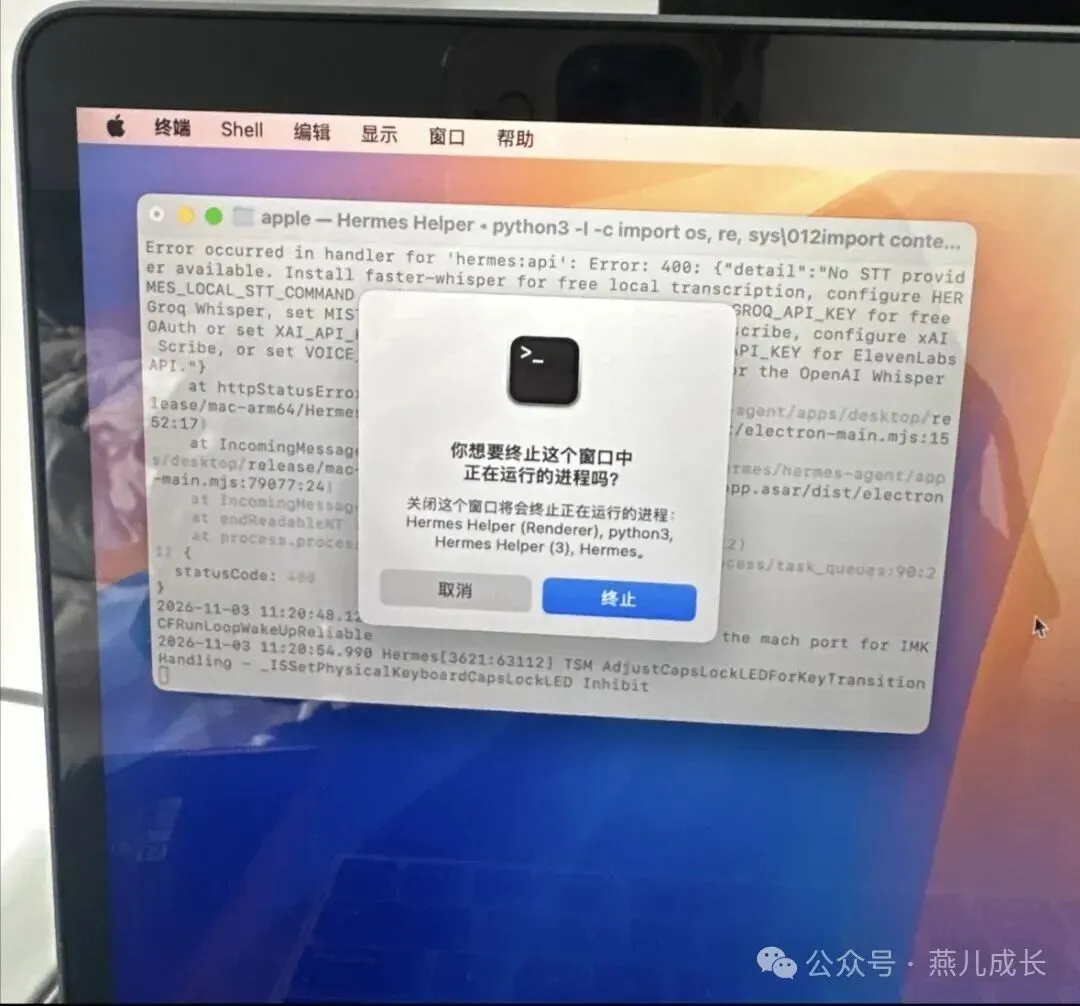
我随手点了关闭终端——结果 Hermes 窗口跟着消失了!
这才明白两者的关系:
终端是「根」,Hermes 是从根上「长出来」的。
关终端 = 连根拔起,Hermes 必挂。
正确做法:
• 关确认框时 → 点「取消」(先确认主程序活着)
• 平时终端 → 点左上角黄色 ➖ 最小化,藏到 Dock 里,永远别点红 ❌
【插图❾ · 建议补拍:窗口左上角红黄绿三个圆点特写,圈出黄色】
第 11 步:学会 Mac 基本功——不关窗口也能切换
既然终端不能关,那怎么干别的事?答案是:不用关,切换就行!
我想做的事 操作
切到别的应用 按住 ⌘ 不放,按一下 Tab,屏幕中央弹出一排图标,选哪个松手就去哪个
回到 Hermes 再 ⌘+Tab 切回来,对话还在原地
暂时收起窗口 点左上角黄色 ➖ 或按 ⌘ + H
看所有打开的窗口 按 F3,全部平铺,点谁进谁
🔑 口诀:开着的别关,用谁点谁。 Mac 和手机不一样,程序不用关掉才能用别的。
第 12 步:搞清楚关机/合盖后怎么办
情况 会怎样 怎么恢复
合盖睡眠 一切照旧 ✅ 开盖输密码,直接接着用
真关机 程序停了,但软件、账号、配置全在硬盘里,一件不丢 ✅ 开机后看下面「万能三步」
✅ 每天打开 Hermes 的万能三步(截图保存这张)
1. 打开终端(Dock 黑色 >_ 图标)
2. 输入:hermes desktop
3. 回车,等窗口弹出
然后:终端最小化(黄 ➖),别关它!
🧰 故障自救表
问题 解法
Hermes 窗口不见了 终端输 hermes desktop 回车
提示 command not found 先输 source ~/.zshrc 再重试
点了麦克风弹红色报错 关掉报错窗口,改用打字
弹「终止进程」确认框 先点「取消」,看主窗口还在不在
下载/安装卡住 等!十几分钟都正常,别关窗口
以上都不行 重开终端重试 hermes desktop;再不行截图问 AI
📌 新手「四不要」+「一要看」
❌ 别点输入框的麦克风 🎙️
❌ 别关终端窗口
❌ 别被红色报错吓到——打字功能永远是好的
❌ 别在安装卡住时关窗口
👀 要看:终端永远最小化待命,它是 Hermes 的命根子
✍️ 写在最后
一个连终端都没碰过的小白,一个下午,12 个步骤,从零装好了一个能做表格、查资料、写代码的 AI 助手,一分钱没花。
装软件就像第一次学做菜——看着复杂,一步一步跟着走,总能端出锅来。
你装的过程中卡在第几步?评论区告诉我,我看到都会回。 👋