ARTICLE · 1307786
CleanYourTV_电视清理与AI安装图文教程
哈喽大家好! 今天拾光给大家分享所有内容均基于开源整理,不涉及任何利益关联,纯粹是以学习交流的态度和大家聊聊好用的工具~
CleanYourTV
Android TV / Google TV 清理与 AI 安装图文教程
让电视少一点广告与推荐,多一点属于自己的桌面
先说结论:CleanYourTV 不是刷机包,也不是把电视固件重写一遍。它通过局域网 ADB 连接电视,先备份,再按机型停用部分预装广告、遥测和推荐服务,最后编译并安装一个轻量桌面。无需 Root、不卸载系统应用,并提供恢复脚本。 |
本文根据 CleanYourTV 官方仓库、中文 README 与 PROMPT.md 整理,适合想自己操作、想让 AI 辅助操作,或想先判断电视是否适合尝试的用户。不同品牌、地区和固件的包名可能不同,请以自己的设备检测结果为准。
CleanYourTV 到底做了什么
很多 Android TV 或 Google TV 的原生桌面会放置广告、推荐内容、会员入口、内容频道和厂商服务。CleanYourTV 的目标不是改变电视硬件,而是把这些影响桌面体验的部分整理掉,再换上一块轻量、简洁、类似 Apple TV 风格的首页。
官方工作流程可以概括成三步:第一步,备份已安装应用列表和相关状态;第二步,使用 Android 的 pm disable-user 停用厂商遥测、广告服务、推荐内容和不需要的预装应用;第三步,编译并安装 CleanYourTV 桌面,让它成为默认 HOME。
安全边界:项目强调“不 Root、不插数据线、不卸载系统应用”,清理本质上是停用而不是删除;但停用错误的系统依赖仍可能造成故障,所以必须使用对应机型列表、小批次执行,并保留恢复路径。 |
桌面换上之后是什么样?
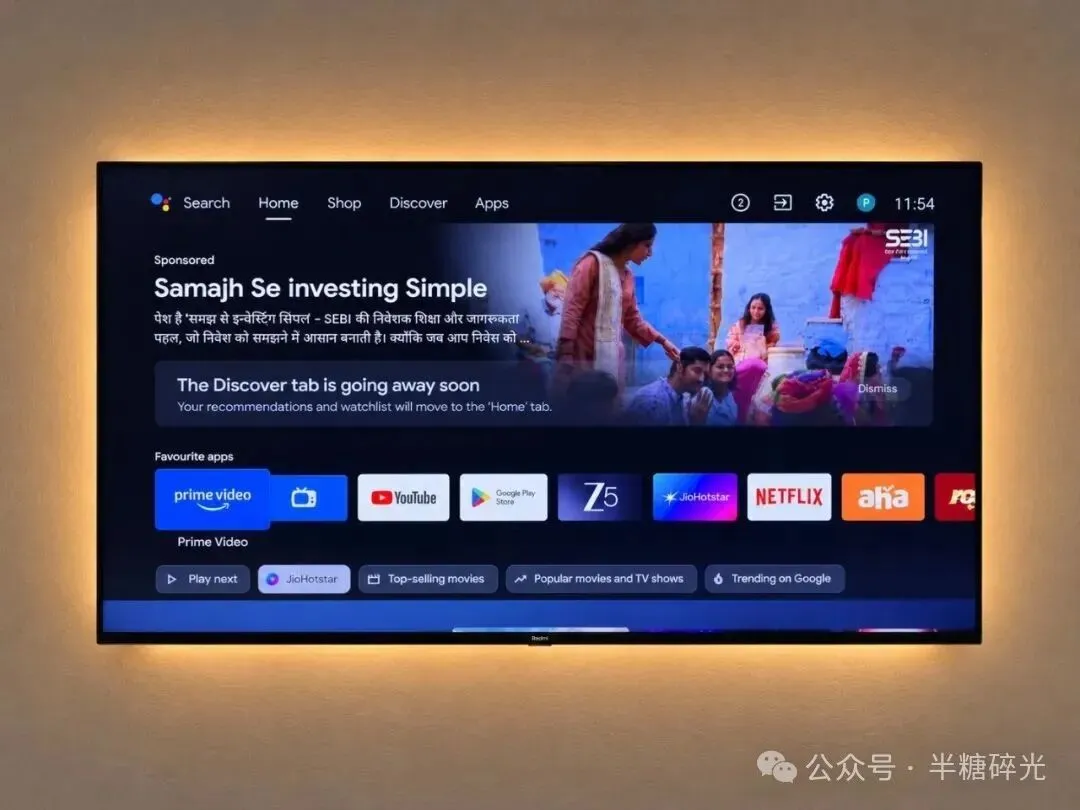
图 1|原生电视桌面示例:推荐内容与广告入口较多。图片来自 CleanYourTV 官方仓库。
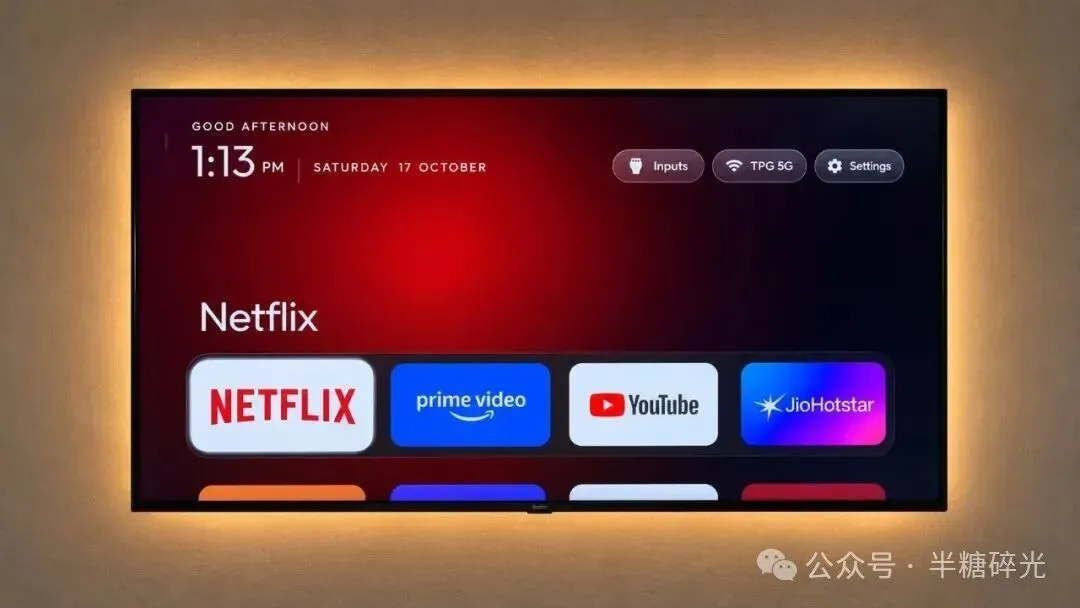
图 2|CleanYourTV 桌面示例:以常用应用和清爽布局为主。图片来自 CleanYourTV 官方仓库。
先判断你的电视能不能用
CleanYourTV 面向 Android TV 和 Google TV。官方中文说明中,当前桌面 APK 要求 Android 8.0(API 26)或更高版本;仓库里的清理列表覆盖多个品牌和型号,但“有机型清理列表”不等于“这个型号一定能安装桌面”,还要看系统版本、地区固件和是否允许第三方 HOME。
通常可以尝试的设备包括小米、TCL、索尼、海信、创维、飞利浦、OnePlus、Realme、NVIDIA Shield 等 Android TV / Google TV 设备。Fire TV 只能参考部分清理方法,Fire OS 通常不允许第三方桌面完整接管 Home。
三星 Tizen、LG webOS、Roku、Vizio、海信 VIDAA 等非 Android 电视不适用本项目,因为它们没有本教程所需的 ADB 路径。不要为了安装而强行刷机;这类电视只能按照各自系统提供的隐私和跟踪设置进行调整。
先查型号:打开电视“设置 → 关于”,记录型号、Android 版本、系统版本和地区信息。也可以在官方机型表中搜索型号。型号相同但地区或固件不同,预装包名也可能不同。 |
开始前的安全准备
最好准备一台与电视连接同一局域网的电脑,并确认电脑可以运行终端命令。AI 辅助路线需要 Python 3、JDK 17–22、Android SDK Platform 34 和 Build Tools 34;如果使用仓库提供的 Docker 构建方式,也可以减少本机环境准备。
开始前,先检查电视 USB 接口是否接着硬盘、U 盘、音箱或 USB 网卡。部分电视打开 USB 调试后会改变 USB 接口供电;如果网络本身通过 USB 网卡连接,调试过程还可能让网络掉线。官方提示建议尽量一次完成整个会话,结束后关闭调试。
还要提前想好这些问题:你是否使用语音助手?是否需要 Chromecast 投屏?是否依赖系统更新?底部快捷栏放哪些应用?是否需要 HDMI、AV、直播电视等输入源入口?AI 会在执行前询问这些偏好。
不要做的事:不要把其他型号的 debloat.txt 直接套到自己的电视上;不要先停用原桌面再安装新桌面;不要为了“看看它是什么”去启动 factory、fac menu、production 等工厂测试包;不要把 ADB 端口暴露到公网。 |
电视端:打开开发者选项与 ADB 调试
以下是 Android TV / Google TV 常见路径,具体文字可能因品牌略有不同。整个过程中电视保持开机,并与电脑连接同一个 Wi-Fi。
1. 打开电视“设置”。 2. 进入“设备偏好设置”或“系统”。 3. 打开“关于”。 4. 找到“版本号”或“Build”。 5. 连续按遥控器 OK 键七次,直到提示已进入开发者模式。 6. 返回上一级,进入“开发者选项”。 7. 打开“USB 调试”。如果同时看到“网络调试”“ADB 调试”或“无线调试”,也按官方说明打开。
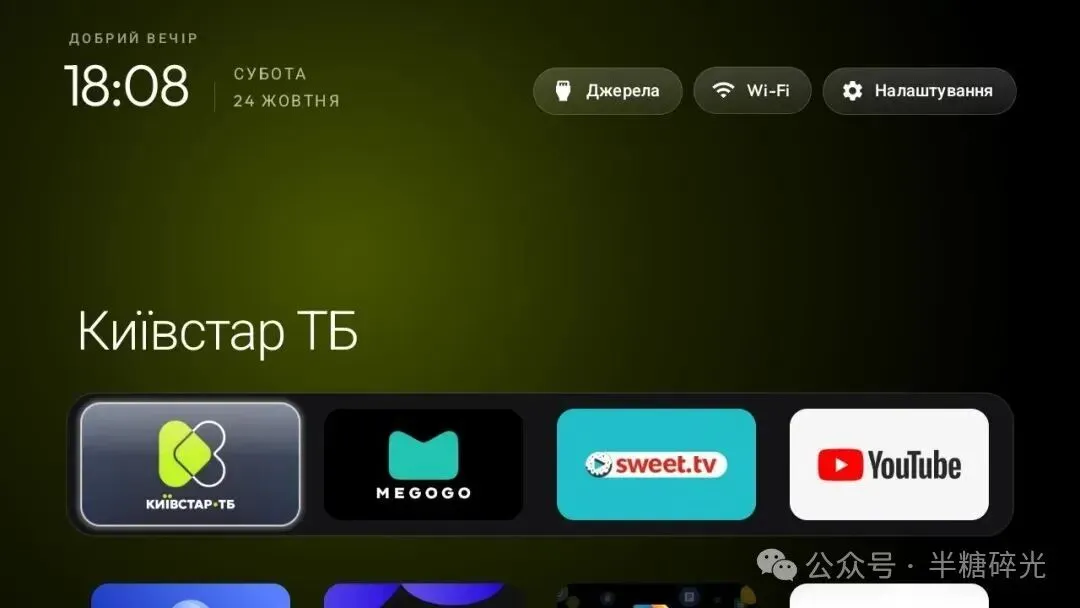
图 3|官方示例:安装后的桌面可在开机时接管 HOME。图片来自 CleanYourTV 仓库。
第一次连接时,电视通常会弹出“允许 USB 调试吗?”或类似提示。选择“始终允许此计算机”,再确认。不要在没有看到电视授权提示时盲目重复命令,先让 AI 或电脑端检查连接状态。
如果电视只有 Android 11 以上的无线调试,没有传统的网络 ADB 开关,需要在“开发者选项 → 无线调试 → 使用配对码配对设备”中查看配对地址、端口和六位配对码,再在电脑端执行 adb pair 和 adb connect。官方 PROMPT.md 也要求 AI 遇到这种情况先完成配对。
电脑端:让 AI 帮你安装
官方推荐的 AI 路线,不是让聊天机器人只把命令抄给你,而是使用能在电脑终端中实际运行命令的编码助手,例如 Claude Code、Codex、Gemini CLI 或其他具备 Shell 访问能力的工具。手机聊天窗口或普通网页聊天通常只能告诉你步骤,不能直接连接你家里的电视。
电脑端大致流程如下:
1.安装或准备一个能运行终端命令的 AI 编程助手。
2.在电脑中克隆官方仓库:git clone https://github.com/Gathin23/cleanyourtv
3.进入仓库目录,并把官方 PROMPT.md 内容交给 AI,同时填写电视型号。
4.按照 AI 提示在电视上接受 ADB 授权,并回答应用偏好问题。
5.让 AI 先备份,再检测型号、系统版本、包列表和设备状态。
6.让 AI 使用仓库自带脚本构建并安装桌面,不要让它临时重写一套脚本。
7.安装后测试主页键、遥控器、输入源、应用启动、系统设置和恢复路径。
8.确认正常后,关闭 USB 调试、网络调试或无线调试,并撤销调试授权。
可以直接复制给 AI 的提示词
下面是一份适合中文用户改写后使用的安全版提示词。它不是替代官方 PROMPT.md,而是帮助你把需求说清楚。建议把官方 PROMPT.md 一并交给 AI,并让 AI 先完整阅读仓库说明。
请按照 CleanYourTV 官方仓库的 README.zh-CN.md 和 PROMPT.md,帮我在真实电视上完成检查、备份、清理和桌面安装。 电视型号:<填写完整型号> 电视 IP(如果已知):<填写 IP> 要求: 1. 先确认电视是否为 Android TV 或 Google TV,并读取 Android 版本、固件和当前默认桌面。Samsung Tizen、LG webOS、Roku、VIDAA、Fire TV 等不适用时请停止。 2. 如果本地没有仓库,先执行:git clone https://github.com/Gathin23/cleanyourtv,并在仓库目录中工作。不要自行编写替代脚本。 3. 先保存完整备份:已安装包、停用包、getprop、相关设置、当前 HOME 和恢复信息。 4. 在任何停用动作前,先列出准备处理的包名、用途和风险,逐批询问我确认。绝不卸载系统应用。不要停用电视输入服务、遥控器和蓝牙服务、键盘、设置、Play Store、Play Services、系统 UI、电视核心中间件。 5. 先问我是否使用语音助手、Chromecast、Miracast、系统更新、投屏、HDMI/AV/直播电视和常用流媒体,并只停用我确认不需要的内容。 6. 使用仓库自带的 tools/disable.sh、tools/recovery.py 和 launcher/build-and-install.sh。先安装并验证新桌面能启动,再停用原桌面。 7. 安装后测试主页键、方向键、OK 键、返回键、音量、设置、输入源、常用 App 和重启后的 HOME。需要我在电视上确认或操作时,先提醒我。 8. 不要启动 factory、fac menu、production 等工厂测试包。不要把 ADB 暴露到公网。 9. 完成后关闭 USB 调试、网络/ADB 调试或无线调试,撤销授权,并用仓库工具确认 ADB 端口已关闭。 10. 最后告诉我:备份位置、应用清单、停用了哪些包、如何恢复、如何在固件更新后检查。 |
AI 操作时你要配合什么
第一,确认电视上的调试授权。AI 连接成功后,电视会弹窗询问是否允许调试;你需要在电视上选择允许。
第二,回答偏好清单。告诉 AI 你正在使用的应用,以及是否保留语音助手、Chromecast、投屏、系统更新、HDMI 和直播电视。不要只说“全部清理”,因为电视有些服务虽然看起来像厂商应用,实际上可能负责输入源、蓝牙配对或系统设置。
第三,观察每个批次的结果。官方提示强调要小批次停用并截图验证。如果某一批之后主页、输入源、遥控器或网络异常,立即停止,让 AI 根据备份恢复,不要继续执行下一批。
第四,安装完成后按 AI 给出的验收清单逐项测试。特别要测试:按主页键是否回到 CleanYourTV;长按 OK 是否能进入移动菜单;音量和设置键是否正常;HDMI 或直播电视能否打开;常用视频应用能否启动。
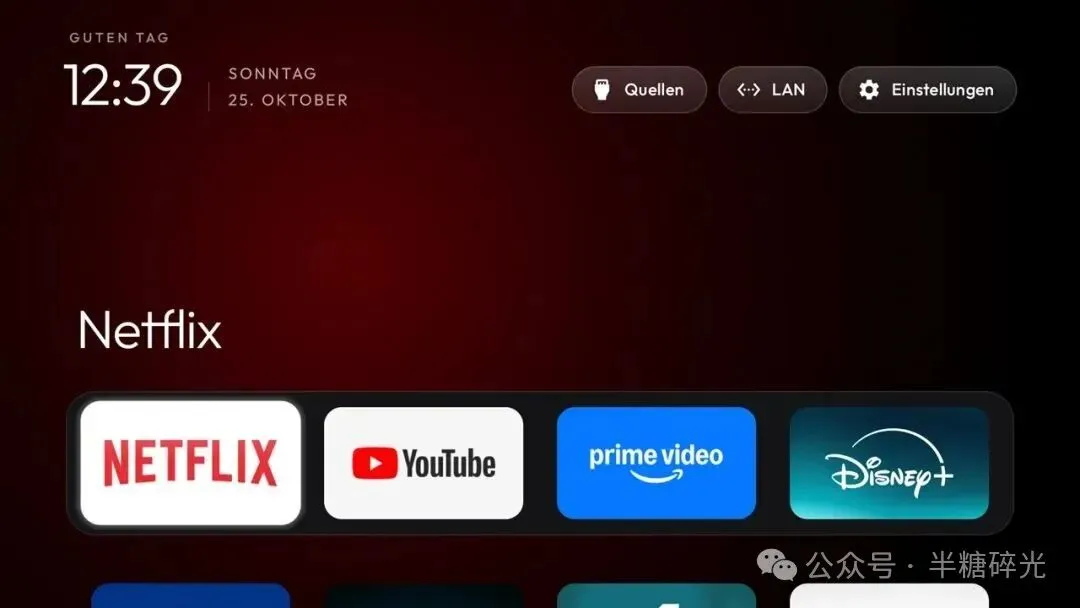
图 4|官方示例:长按 OK 可进入移动、应用信息或从首页移除等菜单。图片来自 CleanYourTV 仓库。
安装完成后如何使用桌面
CleanYourTV 的桌面默认以底部快捷栏和应用网格为主。向下进入更多应用;桌面会显示当前应用名称,并尝试从应用横幅提取环境色。应用库可以按需开启,用来浏览已安装且可启动的应用。
在“设置”磁贴上长按 OK,可以进入简洁桌面设置。这里可以调整每行应用数量、动态效果、高级动态效果、默认桌面入口等。部分配置需要通过主题或 config.xml 开启,默认并非全部显示。
排序时,在桌面设置按钮上长按 OK,进入移动模式;用方向键移动应用,再按 OK 或返回放下。桌面应用的移动不会卸载应用,只会改变快捷方式位置。
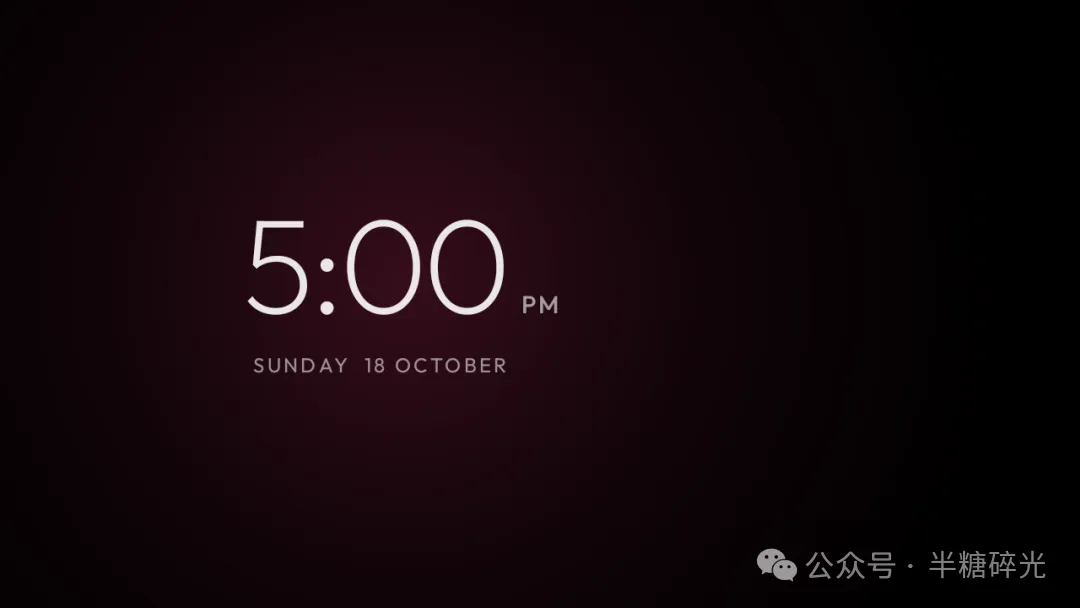
图 5|官方时钟屏保示例:适合让电视闲置时保持简洁显示。图片来自 CleanYourTV 仓库。
如果想更换主题,仓库提供主题目录和主题脚本;主题可以修改背景、壁纸、快捷栏和列数,通常不需要重新编译桌面。添加主题或模块卡片前,建议先看清楚来源、权限和安装脚本。
手动操作路线(不依赖 AI)
如果你不使用 AI,也可以手动执行仓库提供的工具。但这条路线需要更强的命令行基础,并且必须严格使用与你的电视匹配的列表。以下只列出官方流程骨架,不建议新手直接跳过备份和机型核对。
1. 在仓库根目录创建 Python 虚拟环境并安装工具依赖:
python3 -m venv tools/venv tools/venv/bin/pip install -r tools/requirements.txt export TV_HOST=192.168.1.50
2. 读取电视型号、Android 版本和固件,并查看已安装包:
tools/venv/bin/python -I tools/tv.py --probe tools/venv/bin/python -I tools/tv.py 'pm list packages'
3. 仅使用与自己机型匹配的列表执行停用。下面的路径只是官方 README 的示例,不要直接照抄到其他品牌:
tools/disable.sh examples/xiaomi-mi-tv-4a/debloat.txt
4. 编译、安装桌面并切换 HOME:
TV_HOST=192.168.1.50 launcher/build-and-install.sh
5. 如果原始桌面需要保留启用状态,可使用 STOCK_LAUNCHER=none;但这仍会把 CleanYourTV 设为默认 HOME。安装脚本会尽量先确认新桌面能启动,再完成切换。
如何恢复原来的电视桌面
恢复前,先找到安装时实际使用过的 debloat.txt。官方工具会把恢复所需的记录保存在电脑的 ~/.cleanyourtv/ 中。恢复命令的基本形式是:
TV_HOST=192.168.1.50 tools/restore.sh examples/<你的机型>/debloat.txt
Google TV 常见的原始桌面包名可能是 com.google.android.apps.tv.launcherx,但不能只凭经验猜,应该以设备实际记录为准。恢复脚本优先恢复操作前真正拥有 HOME 的组件;如果缺少记录,恢复只能退化为启用列表中的应用,不等同于完整还原。
恢复原始桌面不会自动卸载 CleanYourTV。需要时可以在电视“设置 → 应用”中卸载它。即使电脑暂时无法连接电视,也可以尝试在电视系统设置的应用页面重新启用被停用的包。
最后一道安全检查:完成安装或恢复后,关闭电视端 USB 调试、网络/ADB 调试或无线调试,撤销调试授权,并使用 tools/adb-closed.py 检查 5555 或无线调试端口确实关闭。ADB 传统 5555 端口是明文连接,不能长期暴露在局域网中。 |
系统更新后怎么办
电视固件更新后,之前停用的包可能重新启用,默认 HOME 可能回到原厂桌面,也可能出现新的预装应用。不要直接重复使用旧命令,先重新打开 ADB,再用官方 check.py 检查当前状态:
TV_HOST=192.168.1.50 tools/venv/bin/python -I tools/check.py examples/<你的机型>/debloat.txt
检查结果确认无误后,再决定是否使用 --fix。某些清理列表包含系统更新服务,停用后可能影响固件更新;如果你需要继续接收更新,应在 AI 或手动操作时保留相关服务。
常见问题与避坑提醒
·电视不是 Android TV / Google TV:停止操作,项目不支持 Samsung Tizen、LG webOS、Roku、VIDAA 等系统。
·电视端没有 ADB:先确认开发者选项和 USB / 网络 / 无线调试是否打开;无线调试设备要先配对。
·安装后主页键回原桌面:先检查新桌面是否真的安装并能启动,不要继续停用更多系统包。
·输入源或 HDMI 失效:很可能误停用了输入服务或厂商中间件,应立即按恢复脚本回滚。
·Google TV 设置向导抢占 HOME:官方特别提醒 setupwraith 与 Wi-Fi 配置有关,不能不检查就直接停用。
·AI 说“已经完成”但没有备份、清单和验收输出:不要把这当作完成,要求它补齐原始输出和恢复命令。
·不要把 ADB 端口映射到公网,也不要把家庭电视的 IP、配对码和授权信息发到公开群组。
结语与官方来源
电视不一定要每天打开就迎面撞上广告和推荐流。CleanYourTV 提供了一条相对克制的路线:先检查,再备份;先确认,再停用;先安装并验证新桌面,再处理原桌面;不满意时,还能按记录恢复。
这件事最重要的不是“把电视刷成什么样”,而是让设备重新听从自己的使用习惯。愿电视开机之后少一点喧哗,多一点秩序;愿每一次按下主页键,都能回到真正想去的地方。
官方链接
项目仓库:https://github.com/Gathin23/cleanyourtv
中文 README:https://github.com/Gathin23/cleanyourtv/blob/main/README.zh-CN.md
官方 AI 提示词:https://github.com/Gathin23/cleanyourtv/blob/main/PROMPT.md
机型与清理列表:https://github.com/Gathin23/cleanyourtv/tree/main/examples
官方 Release:https://github.com/Gathin23/cleanyourtv/releases
项目网站:https://cleanyour.tv/
图片说明:本文使用的横幅、桌面截图、开机示例、长按菜单和时钟屏保图片均来自 CleanYourTV 官方 GitHub 仓库 docs/ 与相关目录;具体版权和许可证以仓库 LICENSE 及图片文件说明为准。