ARTICLE · 1307787
iOS自签神器!ipa安装教程,虚拟定位!应用降级!NB全能助手篇
iOS自签神器!ipa安装教程,虚拟定位!应用降级!NB全能助手篇本期介绍一款果粉必备神器!NB全能助手(原NB助手),也是为数不多的iOS可以自签的软件,相对于sideloadly和liveContainer来比,对中文用户比较友好,而且还支持iOS系统级的虚拟定位和app应用降级,很适合小白用户! 废话不多说,现在开始操作: 打开官网https://nbtool8.com/下载NB助手 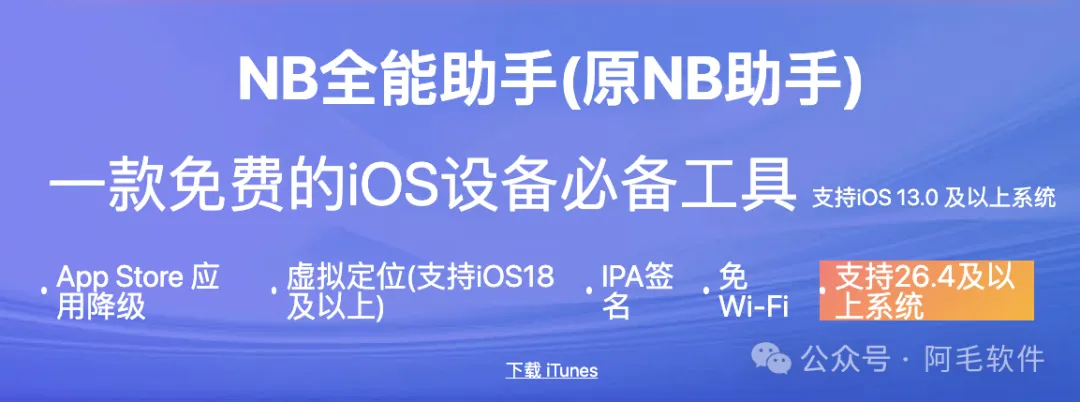
选择适合你电脑系统版本支持的,如果是windows电脑需要点击下载iTunes或者爱思助手,因为NB助手没有iOS的驱动,所以需要iTunes和爱思助手帮忙连接一下驱动 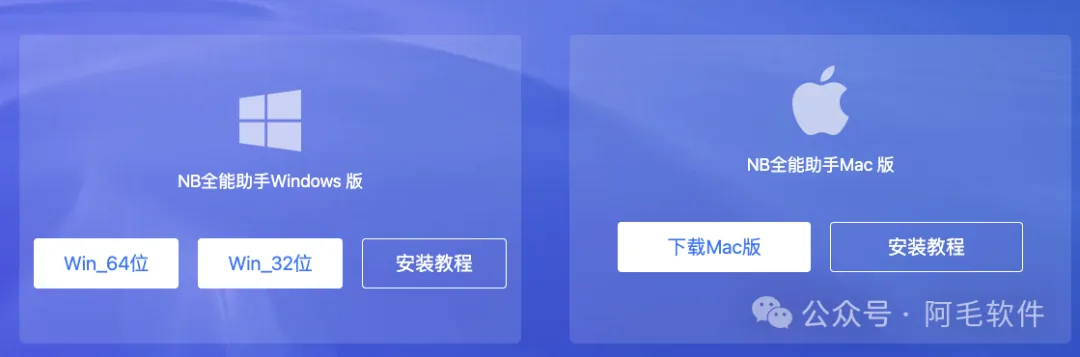
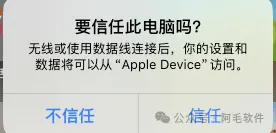
回到电脑 显示有UDID就证明连接上了,点击立即安装,安装途中有可能还会提示需要信任电脑,还是点击信任,手机不要锁屏,如果是iOS15以上的系统需要点击打开开发者模式,在点击立即安装 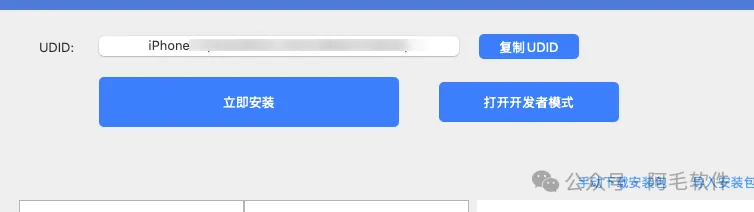
如果安装失败一般是电脑没有驱动或者数据线没连接好导致的,驱动问题就安装爱思或者iTunes能够解决,数据线问题就换根数据线或者换插一下USB口。安装成功后会提示下图 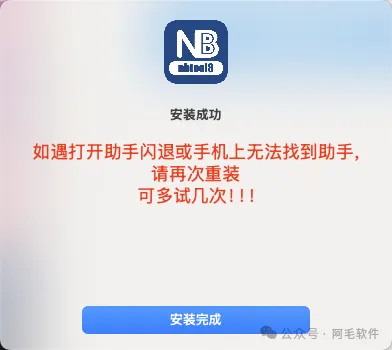
现在回到手机就会有NB助手的图标了,现在电脑就不需要了 
打开软件后功能很多支持下载免费软件和付费软件,也支持旧版软件的下载,需要注意的是外区应用需要有外区IP 其他都没有限制,定位功能是系统级的,也就是软件虚拟定位后,整部手机任何软件都会虚拟定位(上班打卡之神器) 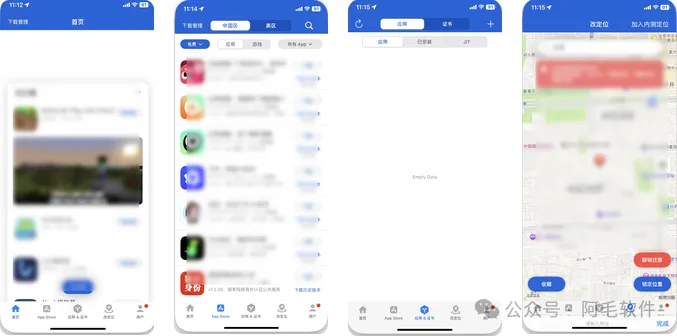
下面我们主要介绍一下ID自签功能,点击应用证书,右上角加号 导入Apple ID 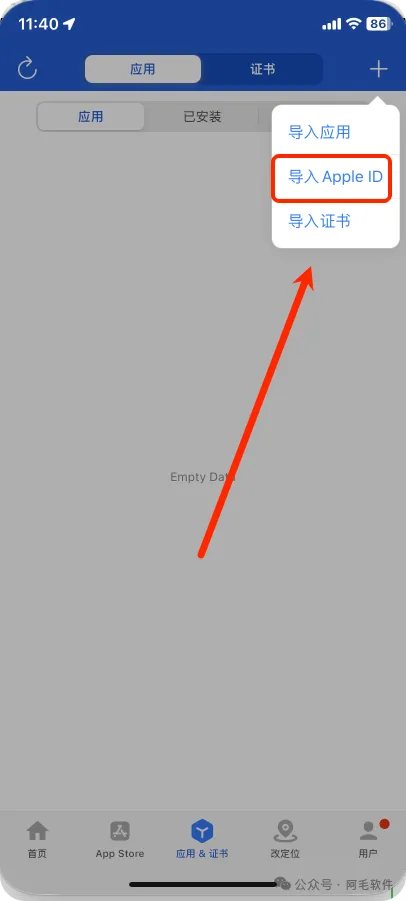
没有新ID的话可以点击注册新ID跳转官网注册新ID,如果有的话直接点击我有Apple ID 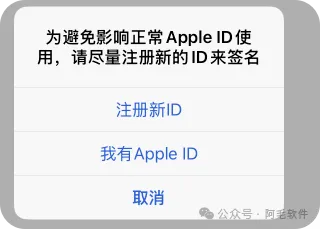
登录的时候会提示选择需要的服务器,这个一般默认就行,除非服务器故障,可以更换下一个 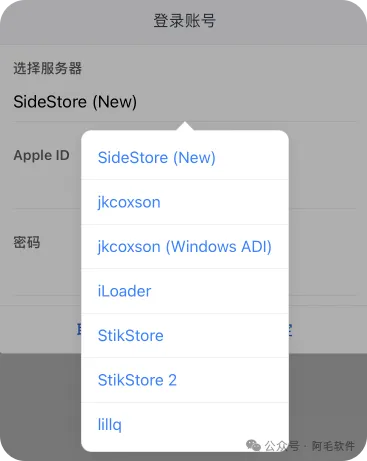
输入Apple ID和密码登录即可,有双重验证的会在登录后提示双重验证的验证码。 如果没有开启双重验证的ID有可能登录会出错,详情请看这篇文章 苹果正在关闭 Apple ID 多人共用的路 推荐现在都开启双重验证,登录成功后就会提示有ID自签签名了 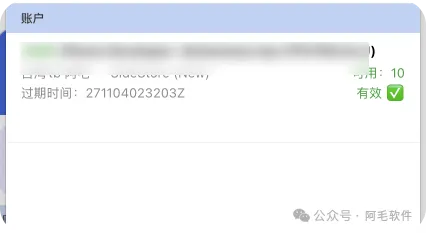
登录成功后在证书栏就会显示ID自签的签名了,ID自签需要注意: 已经导入完Apple ID的,现在导入ipa安装包,ipa安装包只能安装无加密壳的,砸壳后纯净版的我们拿这篇文章举例,大佬官宣:爱啪思道复活!全面解开App Store限制!!GitHub内直接下载ipa结尾的安装包,下载到手机上,还是右上角加号,导入应用 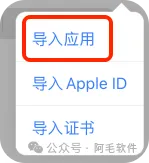
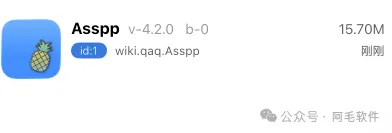
点击签名安装/导出 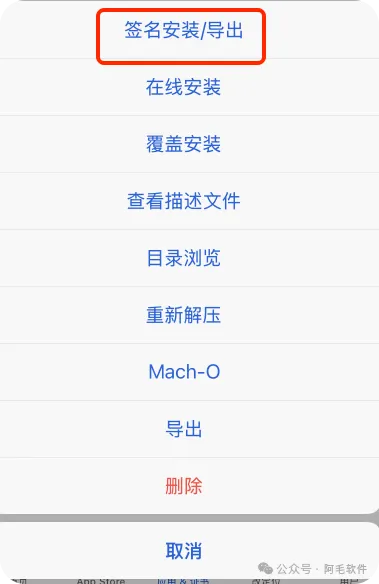
证书就选择我们刚刚导入到ID签 ,如果需要多开应用的话,就修改一下bundle ID,比如现在是wiki.qaq.Asspp 想要在签一个的话 可以修改为wiki.qaq.Asspp1,在签一个的话就修改为wiki.qaq.Asspp2,但是ID签最多只能3个 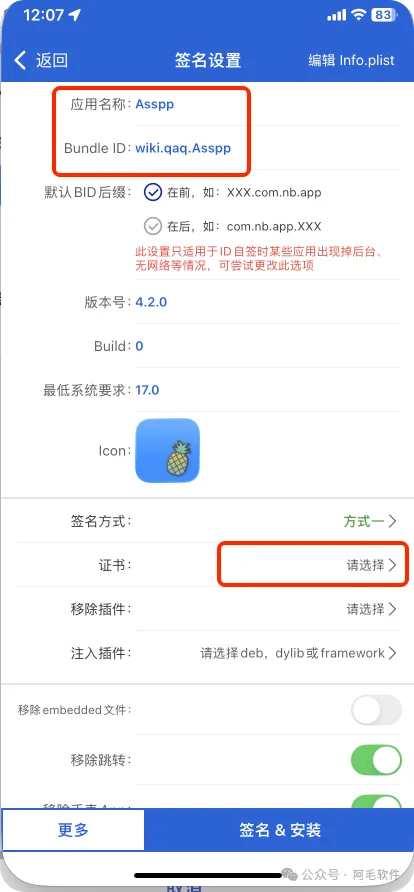
其他都不用管,直接点击签名安装,可能会提示看广告,看完广告直接就自动跳转到签名安装页面 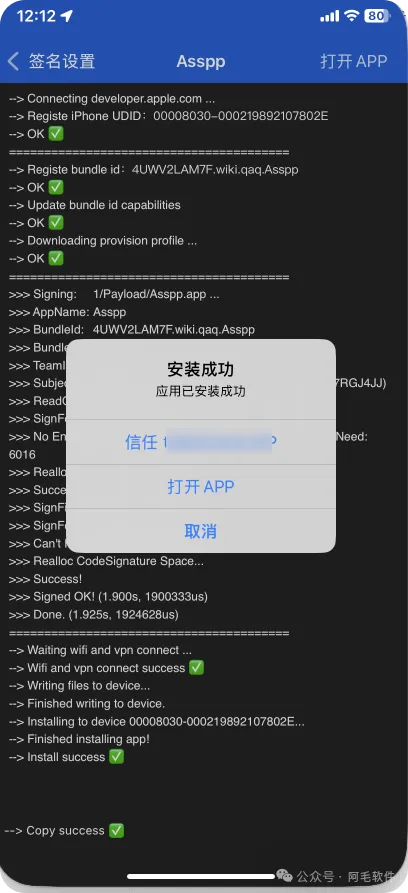
提示安装成功后,我们想要点击信任会跳转到 设置——通用——设备管理页面 选择我们刚刚的ID 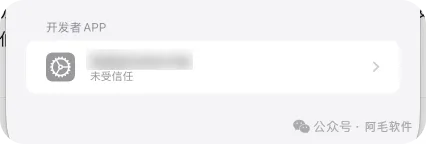
点击信任即可返回桌面使用签名后的软件了。 需要注意的是7天内随意时间都可以回到NB助手应用签名-已安装,下面选择一键续签按钮随时续签,但一定不要超过7天(有可能会丢失数据) 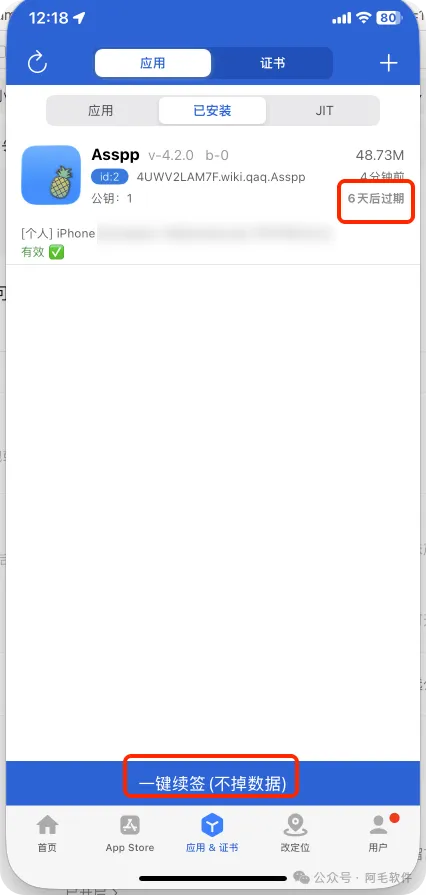
后记: NB 全能助手本身完全免费;凡是要你买激活码、卡密、年费的,都是仿冒诈骗。 本文演示的签名与外区直装能力,依托苹果开发者证书体系,仅供个人学习、应用兼容性与内测调试参考。 外区应用由各自开发者负责更新与隐私策略,请从可信来源安装;建议用独立测试 Apple ID 做签名,主力账号只留 iCloud。 企业分发证书存在被苹果批量撤销的可能,属正常机制;重要资料请养成备份习惯,不要把全部依赖压在单一种安装方式上
1,电脑安装所需要的准备
2,设置手机的锁屏密码,手机数据线连接电脑,连接电脑后手机会提示信任标识点击信任电脑
一个ID只能签3款应用,超过需要删除多余的,才能再次签名 已经安装的app,需要在7天内回到NB助手内点击续签,否则直接闪退无法打开 7天内续签,可以保留软件资料,不会丢失资料,7天后续签有可能会导致丢失资料,推荐到期前1-2天续签
热门推荐