ARTICLE · 1310917
新建 PS 文档怎么填?像素、尺寸和分辨率一次分清
PS 零基础入门 · 第 04 课
新建 PS 文档怎么填?像素、尺寸和分辨率一次分清
Windows · Photoshop 2023 中文版
新建文档时,宽度、高度、分辨率和颜色模式一起出现,看起来很复杂。本课只做普通屏幕图片,不讨论专业印刷,先把最常见的设置弄清楚。
新建一张 1200×800 像素的白底文档,理解像素尺寸和打印分辨率的区别。
01 像素:图片由多少个小点构成
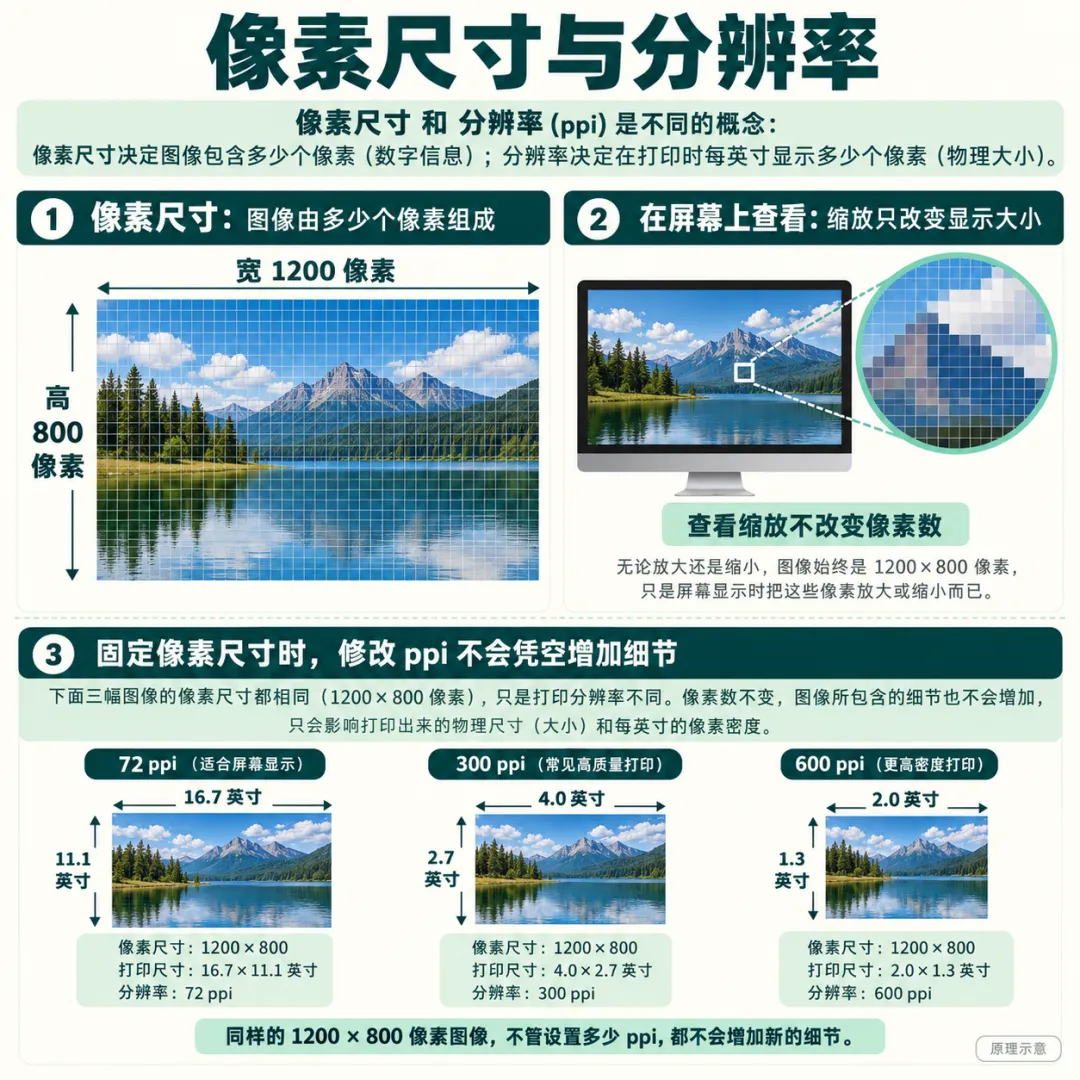
数字图片可以理解为由许多小色点排列而成。宽 1200、高 800 像素,表示横向有 1200 个像素位置、纵向有 800 个像素位置。
像素总数越多,通常能承载更多图像信息,但文件大小还与图层、压缩和格式有关,不能只凭文件占多少 MB 判断清晰度。
02 先把宽高单位改成像素
使用“文件 → 新建”,找到宽度和高度设置。先检查单位,再填写宽度 1200、高度 800。
1200 像素和 1200 厘米是完全不同的大小。新手遇到文件特别大,第一件事就是核对单位,不要只盯着数字。
03 分辨率:不要把它当作清晰度开关
分辨率栏通常以像素/英寸表示。它主要描述打印时每英寸安排多少像素。对于已经确定像素宽高的普通屏幕配图,单独把数值从 72 改成 300,并不会凭空补出真实细节。
本次新建可填写 72 像素/英寸,重点是保持 1200×800 像素。这个数值是练习设置,不是所有照片、打印文件都必须采用的规则。
【插入图 01:请上传对应图片并删除此提示】
04 本课使用 RGB 和 8 位
颜色模式选择 RGB,位深选择 8 位,背景内容选择白色。RGB 适合本课面向屏幕显示的练习。
不要为了“更专业”随意切换到 CMYK 或更高位深。不同任务会有不同要求,等需要印刷或更复杂修图时再讨论。
05 创建后再次核对
点击创建后,白色画布应出现在工作区。通过“图像 → 图像大小”查看宽高,确认单位为像素且为 1200×800。
这次只是查看,核对后取消对话框即可。保存为“第04课-新建文档.psd”,不要把核对尺寸误当成必须再改一次尺寸。
06 显示比例和像素尺寸分开看
同样的 1200×800 文档,在大屏幕和小屏幕里可能显示得不一样大;缩放比例也会改变屏幕观感。
判断是否满足配图要求,应看文件实际像素宽高,而不是拿尺子量屏幕上显示了几厘米。
常见问题,先排查这里
想让一张模糊的小照片变清楚,直接把分辨率改成 300?仅修改数值不能恢复拍摄时没有记录的细节;尺寸调整也不是万能修复。
今天的独立练习
分别新建 1200×800 和 800×1200 两张文档,其他设置一致。观察横版与竖版的区别,分别保存 PSD。
能说出哪一个数字是宽度、哪一个是高度,并解释为什么改变查看比例不会改变文档像素数。
下一课:裁剪与拉直:把注意力放回照片主体。