ARTICLE · 1316833
剪映电脑版第二十一期|手绘风旅行路线生长地图完整教程
剪映电脑版第二十一期|手绘风旅行路线生长地图完整教程
摘要:第二十一期|手绘纸张质感基底搭配钢笔路线,通过蒙版关键帧实现路线逐步生长效果,站点元素卡点依次登场,打造氛围感十足的旅行 vlog 专属地图动画
📌 效果介绍
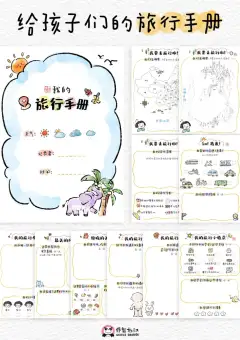
本期制作「手绘风旅行路线生长地图」效果。适配旅行 vlog 开篇、旅途纪念短片等场景,以纸张纹理矩形打造手绘质感基底,结合贴纸与文本搭建站点元素,通过钢笔工具绘制弧形路线,搭配线性蒙版关键帧实现路线逐步延伸的生长动画,配合卡点入场动画与站点音效强化节奏氛围感。整套效果风格清新、可定制性强,剪映电脑版零插件即可完成。
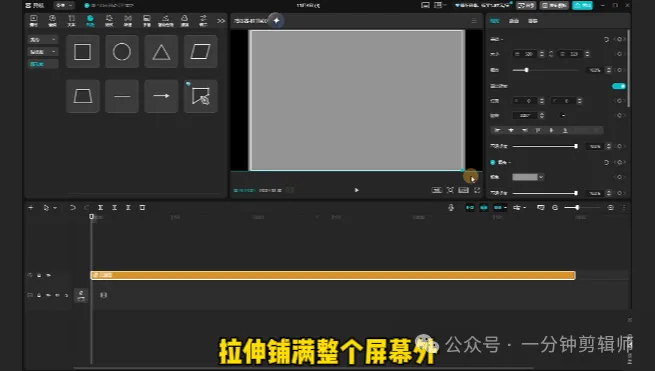
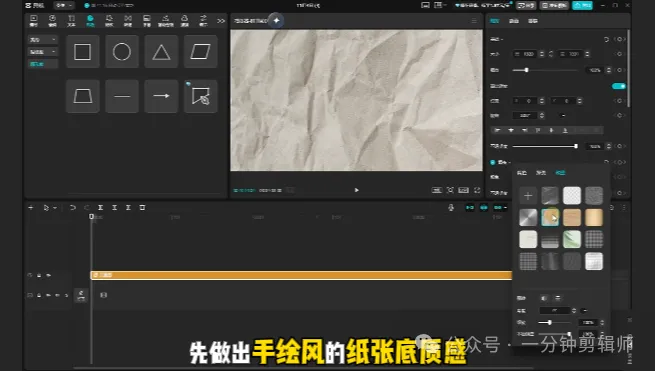
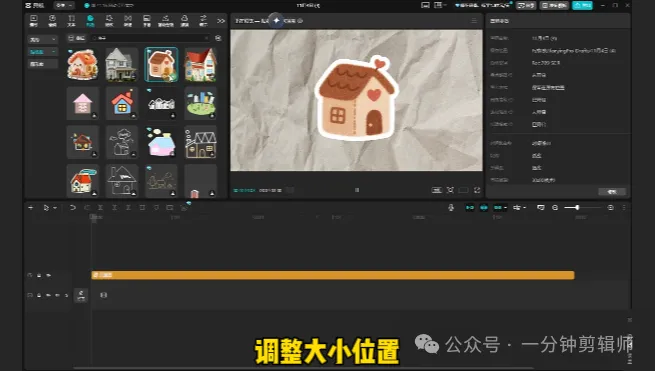
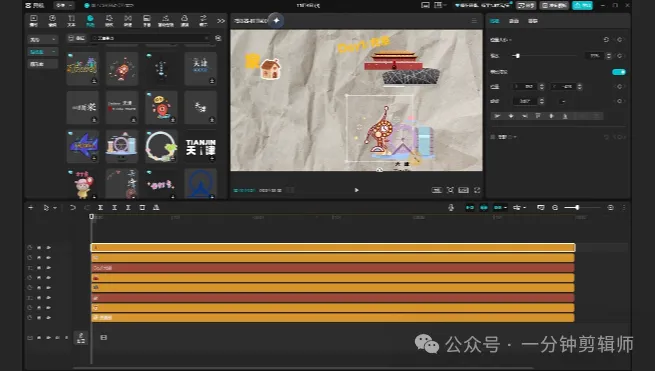
步骤 1打开贴纸面板进入图形库,将矩形贴纸添加至次轨道,拉伸至超出屏幕范围;点击颜色设置切换至纹理选项,选择纸张样式,制作手绘风底图。 返回贴纸库搜索「房子」贴纸,添加至轨道并调整大小与位置,作为旅途起点。新建文本内容设置为「家」,颜色设为橙色,选择适配字体后调整大小与位置。 搜索对应旅行景点贴纸添加至轨道,调整大小与位置作为途经站点;若无适配贴纸,可使用图片素材抠像后缩放替代。复制文本至最上层轨道,修改内容为「day1:北京」,调整大小与位置完成站点标注,其余站点按相同逻辑准备。
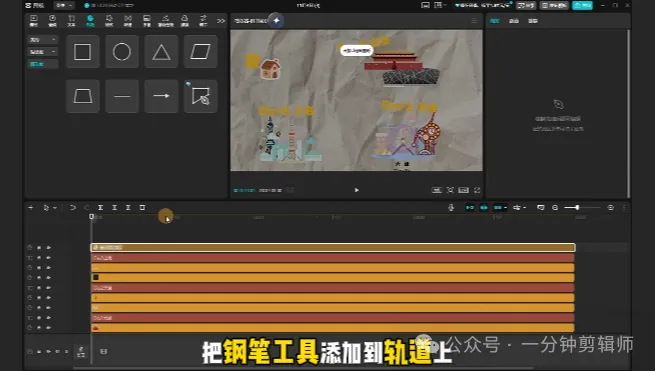
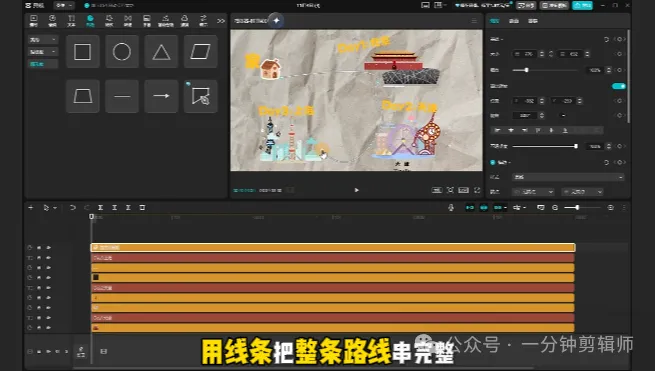
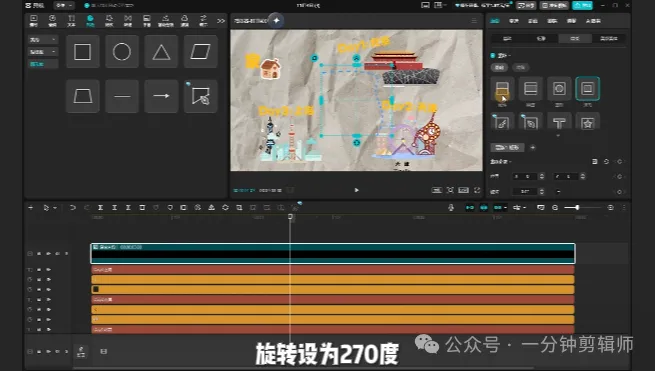
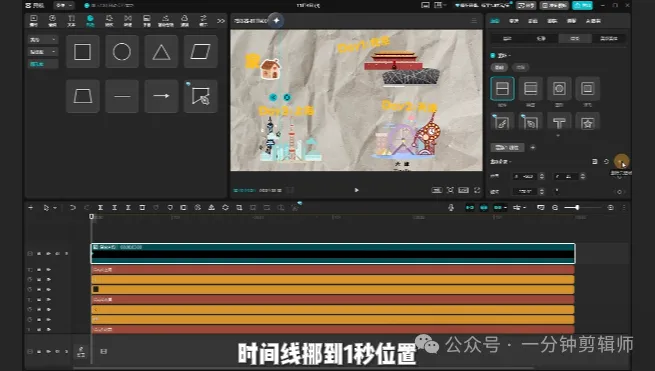
步骤 2 在图形库中选择钢笔工具添加至轨道,以起点房子旁为初始点位,依次点击各站点附近点位,中间添加控制点调整线段弧度,使路线自然流畅,用线条串联所有站点。点击样式设置,选择虚线线型,颜色设置为淡蓝色。 选中钢笔轨道,右键新建复合片段;打开蒙版面板添加线性蒙版,旋转角度设为 270 度,将蒙版移动至路线起始位置,打上蒙版参数关键帧。将时间线定位至 1 秒位置,移动蒙版使路线显露至第一站点;后续站点按相同逻辑操作,实现每 1 秒延伸一段路线的生长效果。
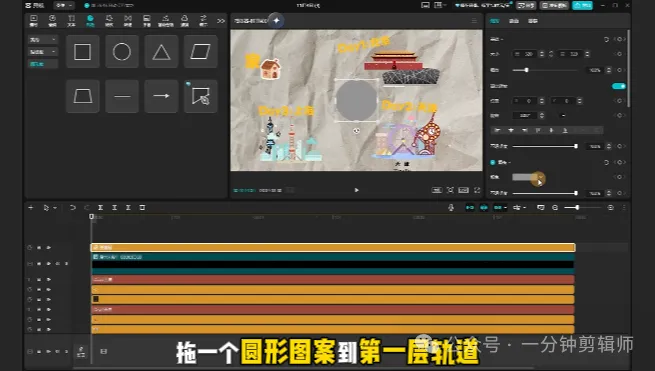
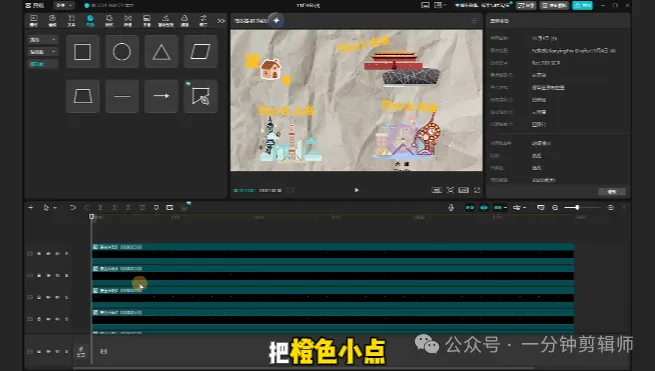
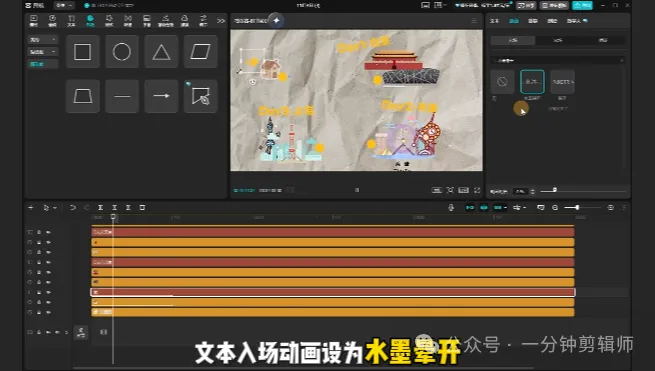
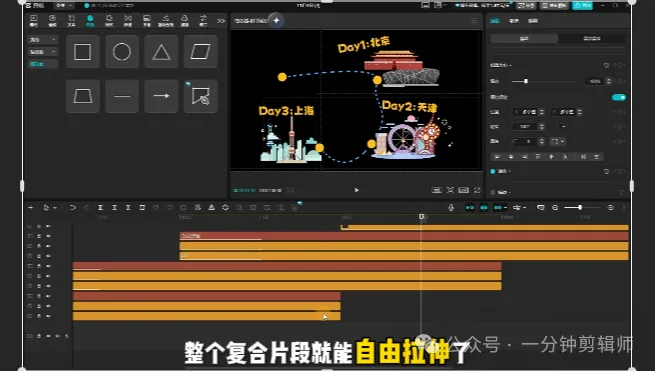
步骤 3 添加圆形贴纸至第一层轨道,颜色设置为橙色,调整大小作为站点标记;选中圆形轨道右键新建复合片段,复制多份复合片段至上层轨道,将橙色点位分别对应放置在路线各站点处。 选中起点房子贴纸,添加入场动画「渐显」;对应起点文本添加入场动画「水墨晕开」。将时间线定位至 1 秒位置,将第二站的贴纸与文本整体后移至该时间点,统一设置贴纸渐显入场、文本水墨晕开入场;后续站点按相同规律,每隔 1 秒依次登场并添加入场动画。 若遇到复合片段无法拉长时长的情况,双击进入复合片段内部,拉长内部贴纸时长,退出后复合片段即可自由拉伸。最后将所有素材时长拉长,对齐所有轨道长度。
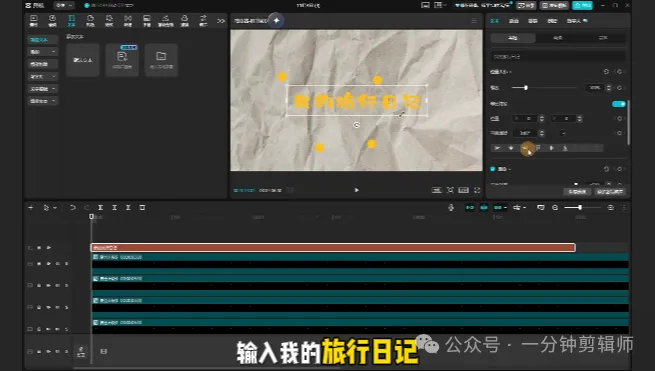
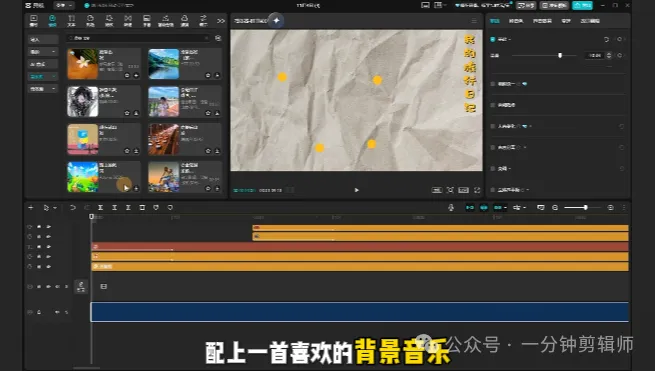
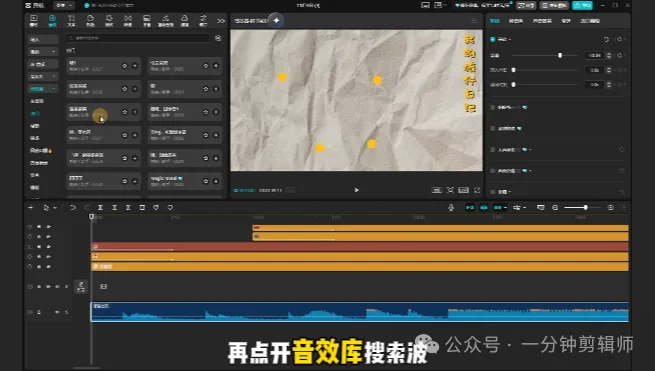
步骤 4 新建文本,内容设置为「我的旅行日记」,字体选择糯米团,颜色设为橙色;开启阴影效果,模糊度设置为 1,调整为竖向排版后适配大小与位置,时长对齐整体时间线。 添加适配的背景音乐,裁剪删除开头空白片段;打开音效库搜索「啵」类音效,在每个站点登场的位置对应添加音效,强化卡点节奏。最后整体检查,对齐所有轨道时间线。
步骤 5 完整播放预览路线生长节奏、元素入场效果与音画同步度,确认无误后即可导出。
💡 小提示
- 蒙版定位精准对齐
蒙版移动需严格对准站点位置,偏差过大会导致路线生长与站点登场节奏错位,影响整体流畅度。 - 复合片段时长调整
复合片段无法直接拉伸时,需进入内部修改素材时长,是剪映复合片段操作的通用实用技巧。 - 路线弧度自然处理
钢笔绘制路线时增加过渡控制点,可避免线段生硬转折,手绘质感与自然度会显著提升。 - 贴纸素材灵活替代
官方贴纸库若无适配景点素材,使用实拍图片抠像替代,还原度与专属感更强。 - 拓展玩法丰富
更换底纹样式、路线线型与动画类型,可快速衍生出复古、简约、赛博等不同风格的地图动画。
写在最后
手绘风旅行路线生长地图的核心思路:以纸张纹理打造手绘视觉基底,用钢笔路线串联旅途轨迹,依靠蒙版关键帧实现生长动画,配合卡点入场与音效强化节奏氛围感。巧用基础贴纸与蒙版功能,就能为旅行内容打造专属的创意开篇画面。
关注一分钟剪辑室,持续更新剪映电脑版教程。 第二十一期,手绘风旅行路线生长地图,完成。