ARTICLE · 1320883
PDFsam Basic:报名表合成一份后,还能各填各的吗?
PDFsam Basic:报名表合成一份后,还能各填各的吗?
报名表收齐了,想合成一个 PDF 交给同事。对方还要补填几栏,这时只数页面就不够了:原来的输入框到了新文件里,还能不能分别填写?这件事最好在发出去之前弄清楚。
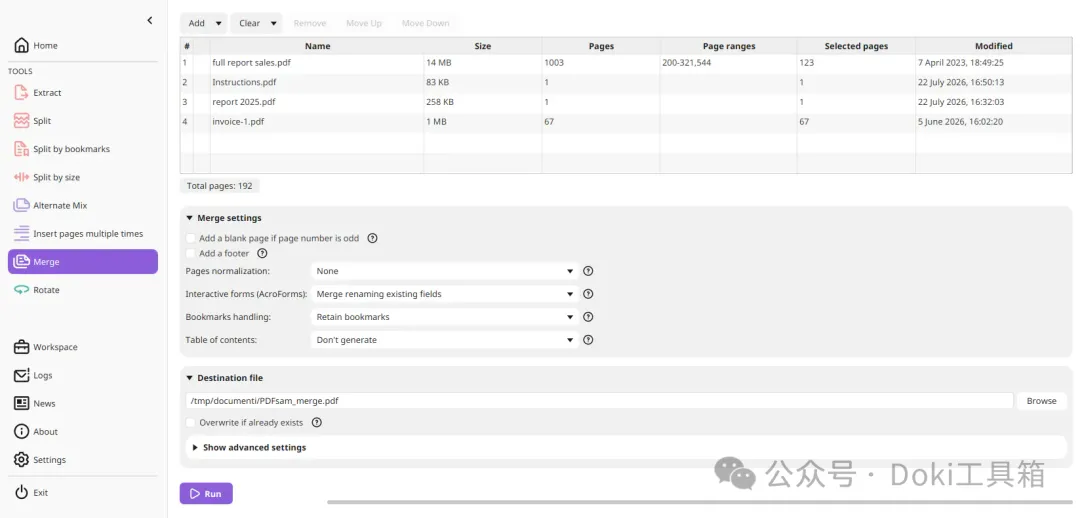
在 PDFsam Basic 的 Merge(合并) 页面,先找 Interactive forms(AcroForms) 这一栏。它管的是可填写表单的处理方式。官网演示图里选中的英文是 Merge renaming existing fields,对应“合并时重命名冲突字段”。多份表来自同一模板、合并后还要分别补填,就值得从这里开始核对。
这里说的是能在 PDF 阅读器中点进输入框、继续填内容的表单。如果手里是拍照存成的 PDF,纸上有姓名栏也不等于文件里有表单字段;扫描件拼页和文字识别不属于这套设置。以下按官方文档和演示界面整理操作建议,未做安装和表单实测。
“重命名”改的是哪一个名字
拿“报名表甲.pdf”来说,文件名是一个名字,表里已经填好的姓名是另一个信息;这项设置处理的是表单字段的名称冲突。把文件改名,并没有完成这里要核对的事。也别把选项理解成要替换填表人的姓名。
官网列出的 AcroForms 处理方式还包括删除表单,以及合并成一个新表单。它们放在同一个下拉框里,交付目标却未必相同。既然对方还需要继续填,就先核对重命名冲突字段这一项,再看自己的模板实际输出成什么样。选中了一个看着合适的选项,还不能替这份文件做验收。
让两份副本走完一次交接
不用一上来就拖入整批报名信息。保留原件,拿两份同模板的副本做练习,在允许填写的位置分别写“测试甲”和“测试乙”。这样打开结果时,能直接认出哪份是哪份。这两个值只是检查用的,练习文件也要与正式资料分开。
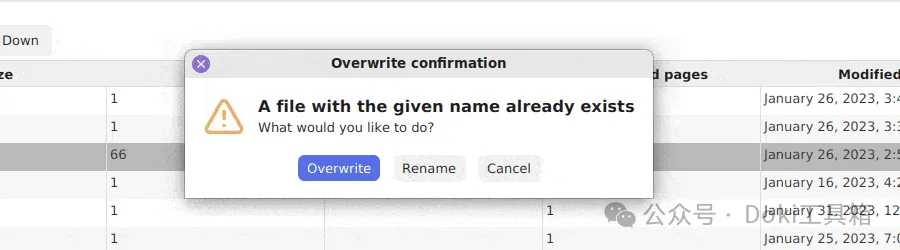
把两份副本拖进 Merge 列表,按交付需要排好顺序,找到刚才的 Interactive forms 设置并核对字段处理方式。接下来给输出文件取一个新名字,再点 Run。新文件别与原件同名:官网旧版演示中出现过覆盖确认框,里面有覆盖、重命名和取消三个选择。
输出后,用能填写这些表单的 PDF 阅读器重新打开。先找到两份测试内容,确认“测试甲”“测试乙”分别还在对应的位置;然后只修改其中一份,保存、关闭,再打开,检查另一份的内容以及刚才的修改。
有一项不对,就停在副本阶段,记录输入文件、所选策略和阅读器。
文件给谁看,也要反映在输出里
小样本符合要求后,再按同样的设置处理正式材料,另存新文件。文件多的时候,接手的人还会遇到另一个问题:下一份表从哪里开始?
Basic 的合并功能可以为各输入 PDF 建立书签条目,也能在生成文件开头加可点击的目录。按实际交接需要选一种导航就好,不必为了功能齐全全部打开。整理输入顺序时,把每份文件的身份对清楚;交付前点几个条目,核对它们能否把人带到对应材料。这比只告诉同事“总共多少页”更方便继续工作。
正式文件仍值得抽查不同位置的表单,尤其是与小样本格式不一样的那几份。两份同模板文件通过了检查,不能代替另一种模板的验证。原件继续保留,练习用的测试值也要与正式资料分开。
下载时认准 PDFsam Basic。11 月 3 日核对的官方页列的是 6.0.9,Windows 区有 64 位 MSI 安装包和 ZIP 便携包;单独的 Windows downloader 还会提供 PDFsam Enhanced 的试用。需要 Basic 的页面合并与表单处理,就从相应入口开始,不必为了完成这个任务先走到另一款编辑器里。
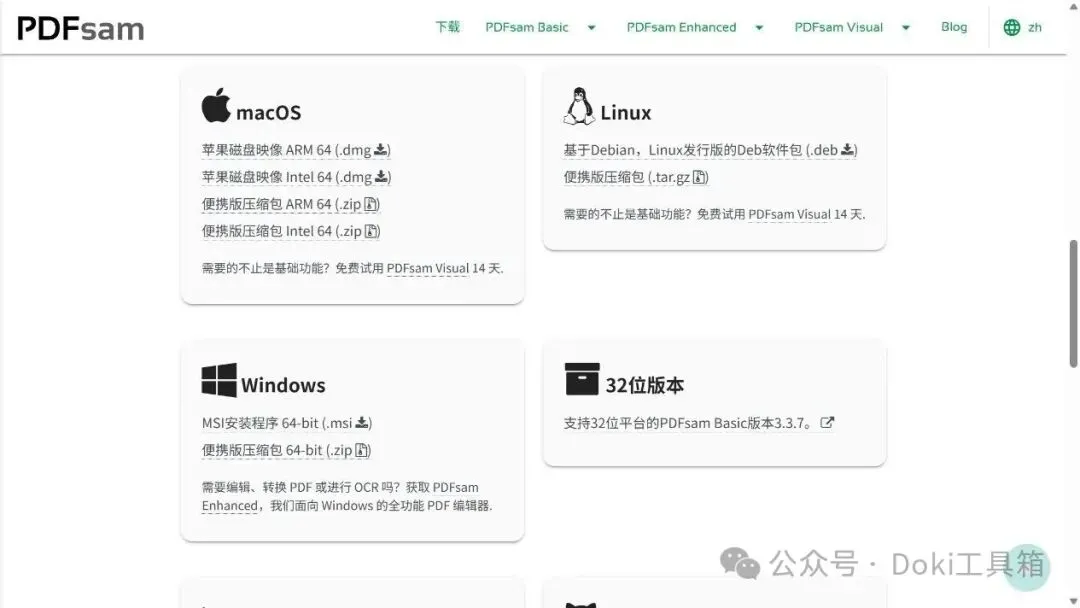
官方说明 Basic 在本地处理 PDF,不需要上传文档,也提供 macOS 和 Linux 版本。对收集表单的人来说,本地合并是一个实用条件,但真正的交付标准还在文件里:别人拿到它,能找到各份材料,原有信息没丢,需要补填的位置也经过核对。能继续填、能保存、能找到每份材料,才算把这次交接做好。
资料依据:PDFsam Basic 官方功能页、合并说明与下载页。界面图和操作演示来自官网。