ARTICLE · 1322181
装Office太困难?卸载难安装也难?推荐这款office部署工具可自选组件,旧版残留也能清理


点击蓝字
关注我们

重装完系统,最烦的一步就是装Office。微软默认安装会把整套组件都塞进来,Word、Excel、PowerPoint、Outlook、OneNote、Access、Publisher……硬盘小一点,装完C盘直接少一大块。更别扭的是,旧版Office要是没卸干净,新版还可能装不上或者出各种提示。
ENTER TITLE
简介
这是一款面向Windows的Office部署工具,把下载、安装、卸载、更新和授权相关入口集中在一个界面里。它支持从Office 2016到Office 2024的多个版本,安装时可以自己选择产品版本、系统架构、语言,以及需要安装的组件,不用一次性把全套都装上。工具也提供旧版Office卸载和强制删除选项,适合重装系统后清理残留、或者只想装Word、Excel等常用组件的用户。
ENTER TITLE
使用教程
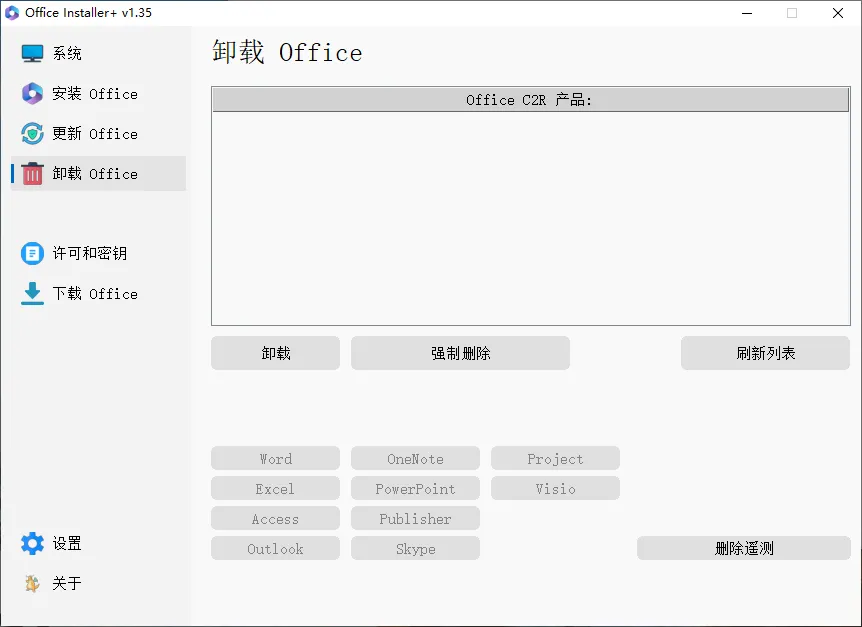
第一步:先处理旧版Office。打开工具的“卸载Office”页面,列表里会显示已安装的Office产品,选中后点“卸载”;如果普通卸载不干净,再用“强制删除”。这一步建议做在安装前,避免新旧版本冲突。(小编电脑没有旧版本,所以直接跳过)
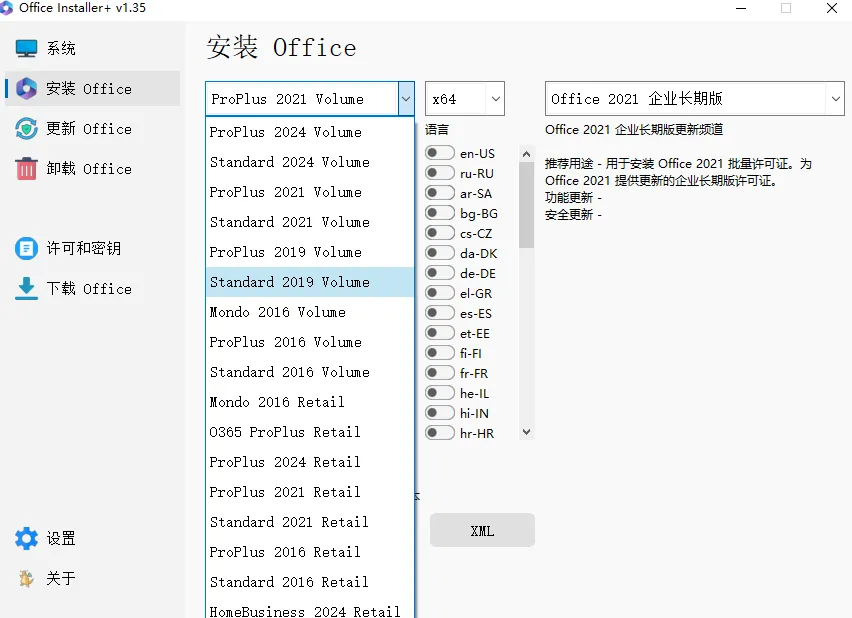
第二步:进入“安装Office”,选择产品版本和系统架构,比如ProPlus 2024 Volume、x64。语言列表里勾选中文或其他需要的语言。
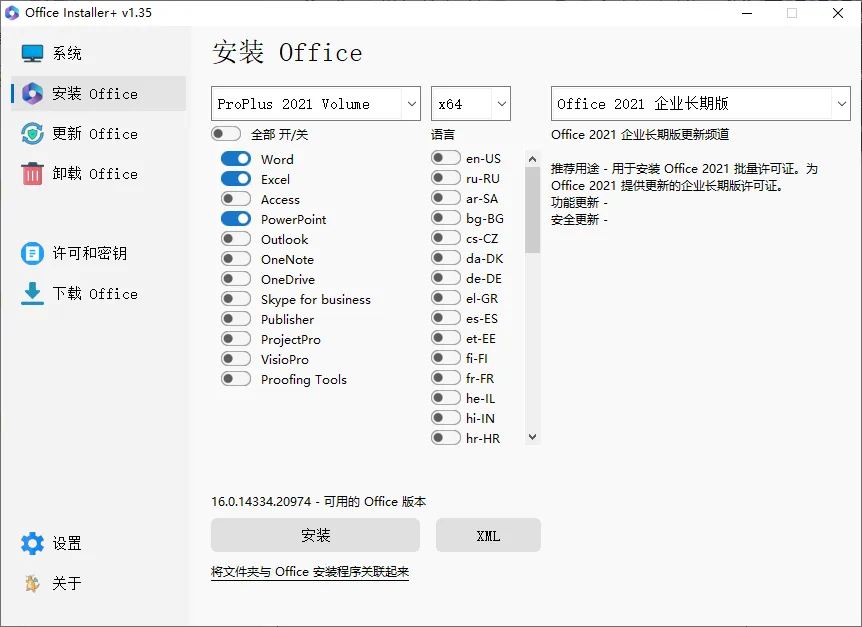
第三步:在组件区域按需点亮。默认会列出Word、Excel、PowerPoint、Access、Outlook、OneNote、OneDrive、Skype、ProjectPro、VisioPro等,用不到的取消勾选就行,能省下不少磁盘空间。
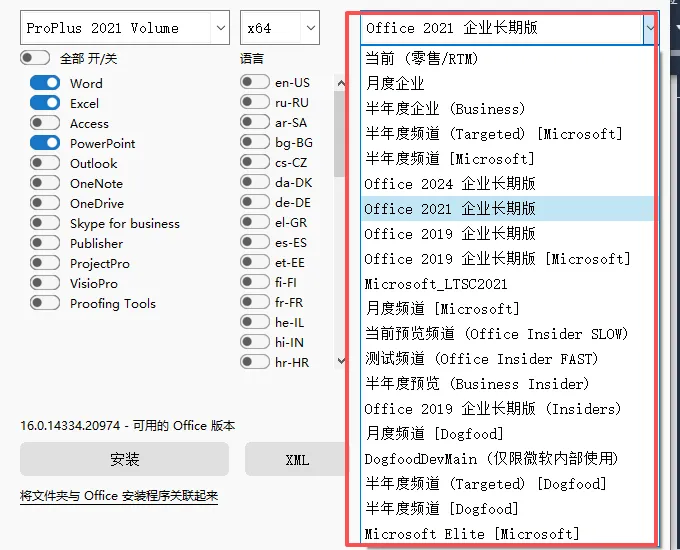
第四步:选择更新频道。界面里每个频道都有说明,比如企业长期版、月度频道、预览频道等,按自己的使用习惯选,不确定就选稳定一些的长期频道。
第五步:点“安装”,等待下载和部署完成。装完后可以在Office组件页面查看产品状态。需要提醒的是,授权状态取决于你使用的授权方式,请遵守微软的许可协议,在合法授权范围内使用。
一个小提醒:安装前最好关掉正在运行的Office程序,重要文档先保存;如果安装过程中报错,先回卸载页把残留清干净再重试。
和微软官方安装器相比,它最大的好处是“能选”。组件可以按需勾选,不用为了用Word和Excel把整套Office都装上,对硬盘吃紧的电脑很实在。版本跨度也够,2016到2024都能选,老机器或者特定兼容需求都能照顾到。卸载、安装、更新放在一个工具里,旧版残留不用去控制面板一个个找,省了不少来回折腾。界面虽然选项多,但逻辑是按步骤走的,第一次用跟着点也不容易迷路。
当然也有要注意的地方:组件和频道选项多,不熟悉的话容易选错,建议先确认自己需要哪些功能;卸载和强制删除前要备份重要文件;授权相关操作请在合法合规的前提下进行。整体来说,它适合需要重装Office、只想装部分组件、或者被旧版残留折腾过的人,算是一个比较实用的部署入口。
关注下方微信公众号【千宝集】


系统维护要开多个软件?不到1MB的Windows工具箱全搞定
1.压缩包内的资源/内容源于互联网公开分享的内容,本公众号仅做整理和分享,不收取任何费用。
2.本公众号对所提供下载的软件和程序代码不拥有任何权利,其版权归该软件和程序代码的合法拥有者所有。
3.软件仅供个人学习使用,请用户下载后于24小时内删除,并禁止用于商业和倒卖。如真正需要,请支持正版,侵权请联系删除。
4.软件内任何收费,广告宣传,推广信息均为诈骗请勿相信。与本号无关。可反映及时删除