ARTICLE · 1322767
电脑小白别慌:WorkBuddy 从下载到出活,只要 4 步
TUTORIAL · 第 01 篇 · 2026.11
只说一句话,就拿回一份文件
4 个动作 · 10 分钟 · 零基础|WorkBuddy 大白话教程
本篇看点:① 下载与安装 ② 页面介绍 ③ 说第一句话 ④ 避开 3 个坑
它不是陪你聊天的,是替你把活干完、把文件交到你手上的。
你有没有遇到过这种情况:听说一个工具挺好用,兴冲冲下载完,打开一看,左边一排字,中间一个输入框,右边还有一栏,鼠标放到哪儿都不敢点,最后默默把窗口关了。
这不是你笨,是没人把第一步讲清楚。
今天这篇就干一件事:从「去哪下载」开始,陪你走到「电脑上多出一个能直接打开的文件」。全程不用懂代码,不用记英文,会说一句话就够了。
文章有点长,建议先收藏,然后打开电脑,跟着做一遍。
先看一眼今天的路线,一共就 4 件事:
① 装好它 → ② 认认门 → ③ 说第一句话 → ④ 避开 3 个新手坑
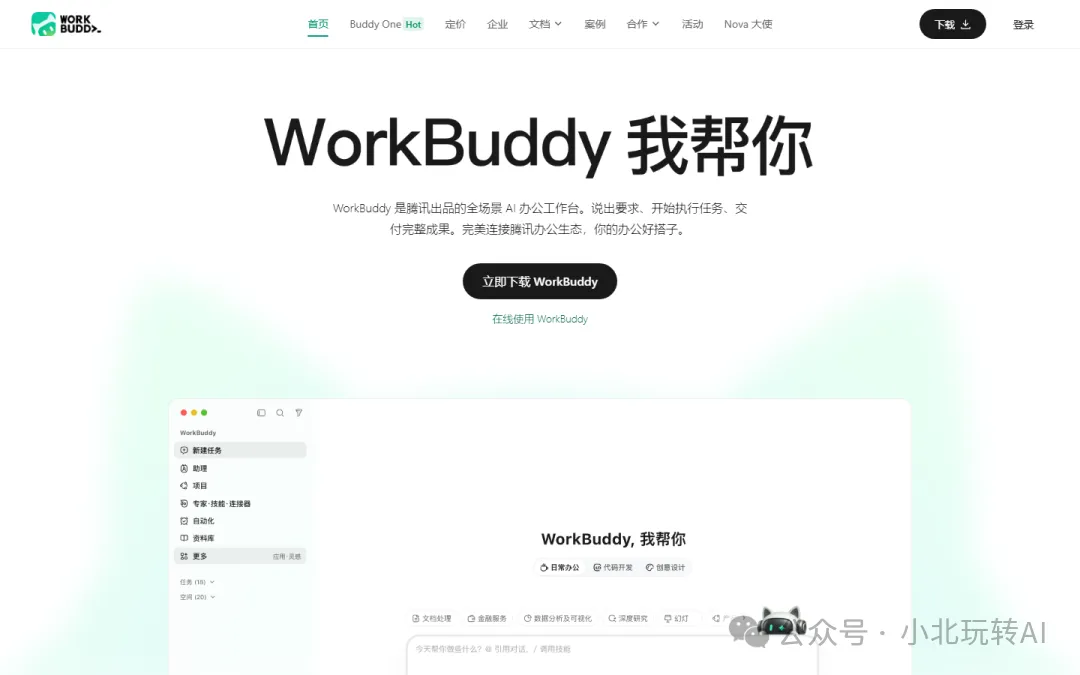
— 官网首页:产品定位,以及「立即下载 WorkBuddy」按钮
01 先说人话:它到底能帮你干什么
WorkBuddy 是腾讯出品的全场景 AI 工作台。这句话看着挺唬人,翻成大白话就是:
你不用自己一步一步点鼠标,只要把想做的事说清楚,它会自己拆步骤、自己动手,最后把能直接用的成品交给你——文档、表格、PPT,或者一个网页。
它跟平时那种「你问一句、它答一句」的 AI 聊天,差别就三点:
第一,聊天只给建议,它真的动手。 比如整理文件夹,聊天工具会告诉你「可以按日期分类」,它会把文件名一个一个改好给你。
第二,聊天只回文字,它交文件。 你说要一份 Word,它给你的就是能双击打开、能编辑的 Word,不是一段让你自己复制粘贴的文字。
第三,聊天一步一问,它自己往下走。 遇到多步骤的活,它会自己规划顺序,中间进度和结果都摊在界面上给你看。
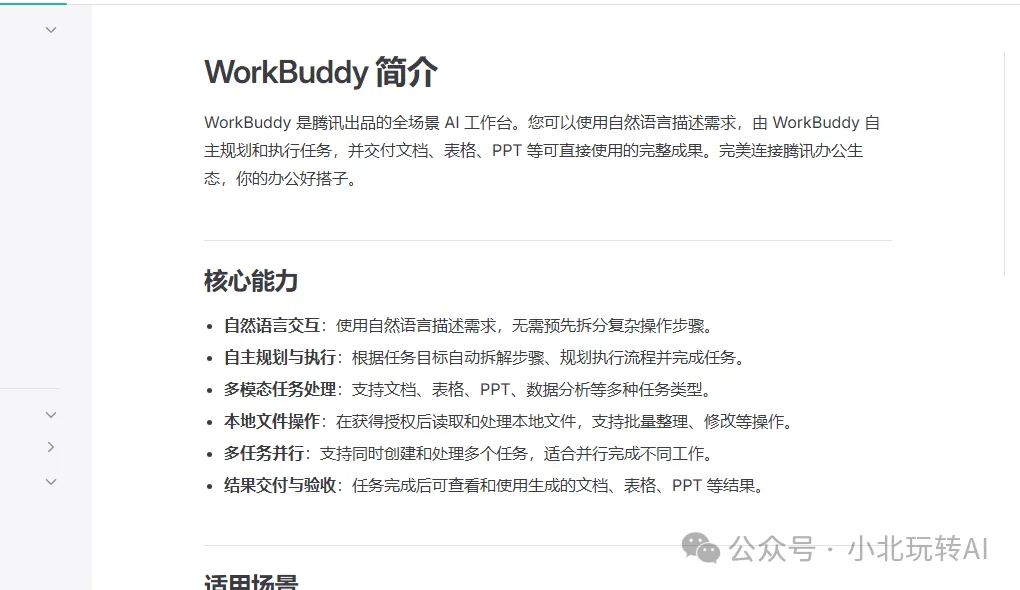
— 官方文档里的「核心能力」:自然语言交互、自主规划与执行、结果交付与验收
官方文档把核心能力列了六条,其实新手只要记住一句:你说清楚要什么,它负责把活做完,你负责验收。 剩下那些「专家」「技能」「连接器」,都是以后慢慢往上叠的,今天一个都不用碰。
02 下载与安装:认准一个地方就行
打开官网www.workbuddy.cn,首页正中间就是一个黑色按钮:「立即下载WorkBuddy」。点它。
官网会根据你的电脑给出对应的版本,桌面端有 Windows、Mac、Linux、鸿蒙电脑版,另外还有手机端和小程序。你要是只想先试试、不想装东西,首页按钮下面还有一行「在线使用WorkBuddy」,点开就能在浏览器里用。
下载完成后,打开安装包,照着屏幕提示一路走完,然后登录。第一次登录按界面提示操作就行,不用先研究设置,也不用先充值——新用户能直接开始试。
装好以后桌面上会多一个图标,双击打开,你就看到主界面了。别急着点,下一节先带你认门。
划重点:只从官网下载。搜出来的「下载站」「高速下载器」一律别点。
03 页面介绍:左边、中间、右边、顶部各是干嘛的
官方文档把整个界面分成 4 个区,记住这 4 个位置,后面所有教程你都看得懂。
顶部:工具栏。 关于软件、编辑、窗口这些常用操作入口,跟普通电脑软件没区别,平时基本不用管。
左边:侧边栏。 你的任务列表都在这儿,按文件夹分组,还能搜索。左边最底下是你的头像,设置也在这一带。
中间:对话区。 这是主战场,包含任务标题、消息记录,和最下面那个输入框。你以后 90% 的操作,就是在这个框里说一句话。
右边:结果区。 它做出来的东西都摆在这儿,可以切着看「概览」和「产物」,也能看全部文件、变更和预览。找不到刚生成的文件,先往右边看。
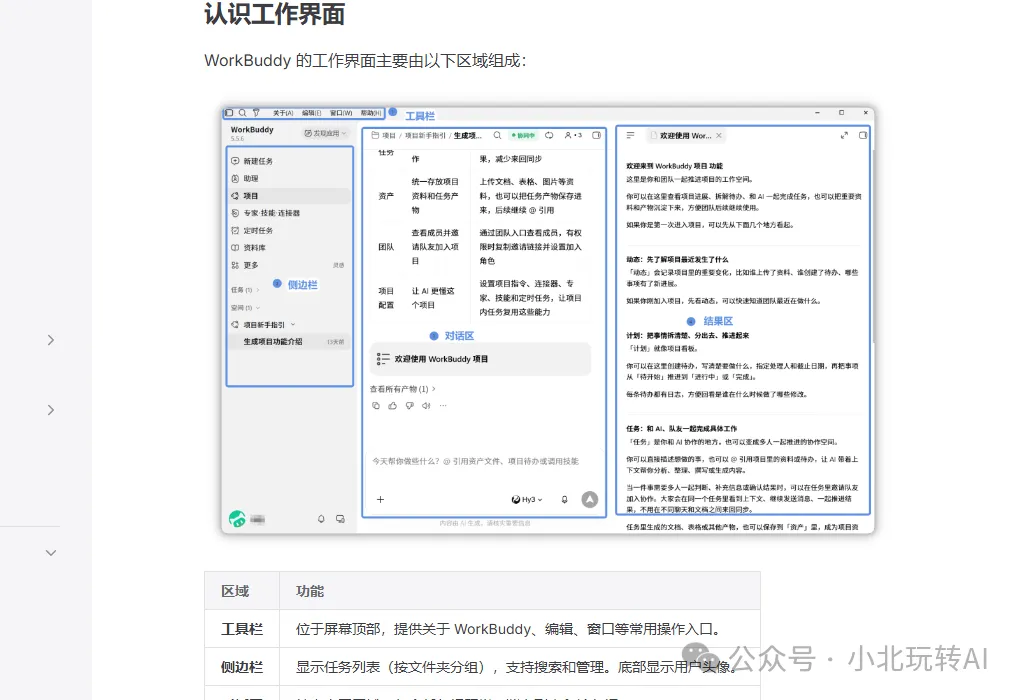
— 官方文档「认识工作界面」:工具栏、侧边栏、对话区、结果区,附界面示意图
一句话记法:左边找任务,中间说人话,右边拿结果,顶部不用管。
另外,输入框左下角有个「选择工作空间」。听着专业,其实就是「让它在哪个文件夹里干活」。你要是不选,它会自己建一个默认目录;如果你有一堆相关资料想一起给它,就在这里选好那个文件夹。
04 第一次使用:说一句话,拿到一个文件
好,现在真的动手。别想着「先学完再用」,照着下面这句打进输入框就行。
先点「新建任务」,在输入框里粘贴这一句:
帮我做一份给客户看的会议纪要模板,要有会议时间、参会人、讨论结论、待办事项四栏,
生成一份能直接编辑的 Word 文件,告诉我存在哪个文件夹。
然后按发送。
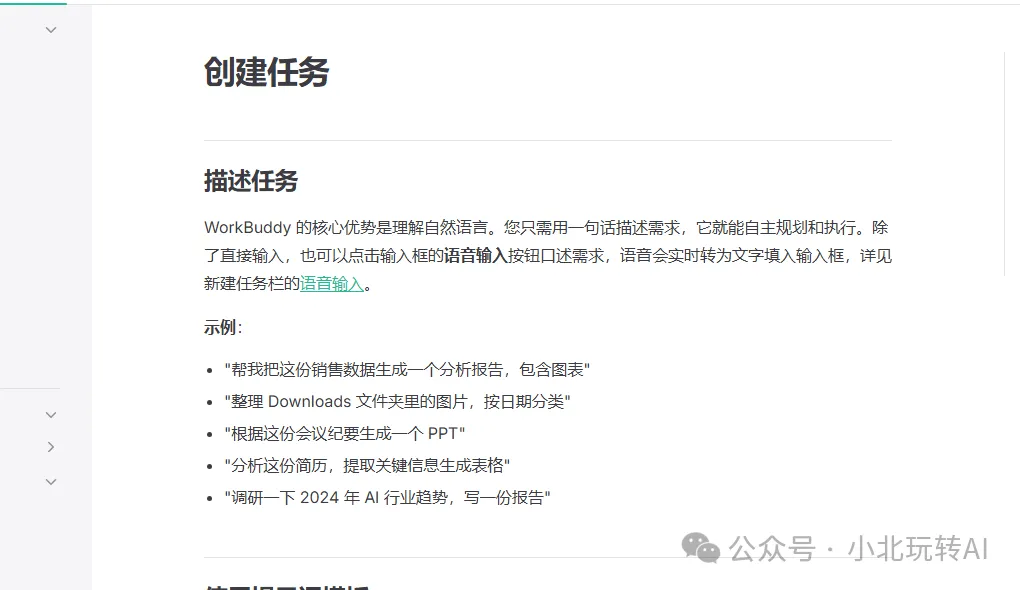
— 官方文档「创建任务」:用一句话描述需求,也可以用提示词模板
接下来你会看到中间的对话区一行行往下走:它在拆步骤、在生成文件、在汇报进度。等它停下来,去右边结果区找,那份 Word 就在「产物」里。点开就能编辑,也能直接拿去用。
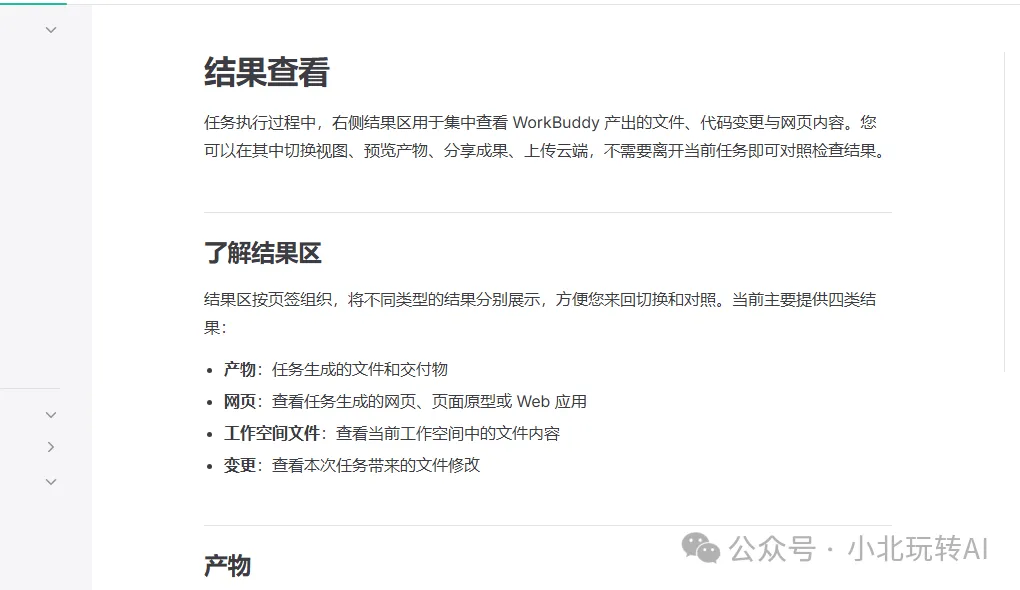
— 官方文档「结果查看」:右侧结果区集中看产物、网页和工作空间文件
看,全程你只做了一件事:把话说清楚,然后按发送。
为什么那句话要写得这么啰嗦?官方文档里其实给了答案,说需求时把四样东西讲明白,最容易一次拿到能用的结果:
· 要什么:一份会议纪要模板
· 长什么样:四栏,能编辑的 Word
· 有什么要求:给客户看的
· 结果放哪:告诉我文件夹位置
以后你要写周报、做表、整理照片,都套这个格式:要什么 + 长什么样 + 给谁用 + 放哪儿。比只说一句「帮我弄个表」强太多。
05 新手最容易卡住的 3 件事
坑一:文件不知道去哪了。不是没生成,是你没看右边。先去结果区的「全部文件」翻一遍;还找不到,就在输入框左下角「选择工作空间」里看看当前选的是哪个文件夹。
坑二:授权弹窗随手全点「允许」。官方说明里写得很清楚,读写本地文件是要经过你授权的。涉及删除、改动文件的操作,建议让它先问你一声再动手,别图省事一路放行。
坑三:一句话说得太笼统。「帮我弄一下」这种话,它只能猜。把上面那四样补进去,通常一次就能出活。说不清的时候,输入框上面的提示词模板也能帮你:鼠标移过去会先显示灰色预览,觉得合适再点一下,内容才会真的填进输入框。
不用背,卡住了回来看这一节就行。
/// 写在最后
回头看,今天其实就三件事:
第一,装好它,认准官网那个黑色按钮;第二,认认门,左任务、中说话、右结果;第三,把话说清楚,要什么、长什么样、给谁用、放哪儿。
剩下的专家、技能、连接器、定时任务,都是在「会说话」这个底子上慢慢叠的,今天一个都不用碰。
今天就能做的一个小动作:挑一件你最近最烦的小事——整理一个乱七八糟的文件夹,或者写一份拖了三天的清单——照着第 03 节那句话的格式改一改,跑一遍。一件事跑通,后面就都是顺手的事了。
工具会更新,界面也会变,但「先想清楚要什么,再交给它去做」这个思路不会过时。
想问你一个具体的:你第一次打开它的时候,最不敢点的是哪个按钮? 评论区告诉我,我挑被提到最多的那个,下一篇单独拆开讲。
下一篇预告:《同样一句话,为什么别人一次出活,你要说三遍》——把「怎么说清楚」这件事一次讲透。想看的话,点个关注,我们下篇见。
这里是小北玩转AI,每天一篇 WorkBuddy 大白话教程,专治「装了不会用」。
既然看到这里了,如果觉得有用,随手点个赞、在看、转发三连吧。
THANKS FOR READING