ARTICLE · 1331024
VS Code中打开CSV文件的3种插件
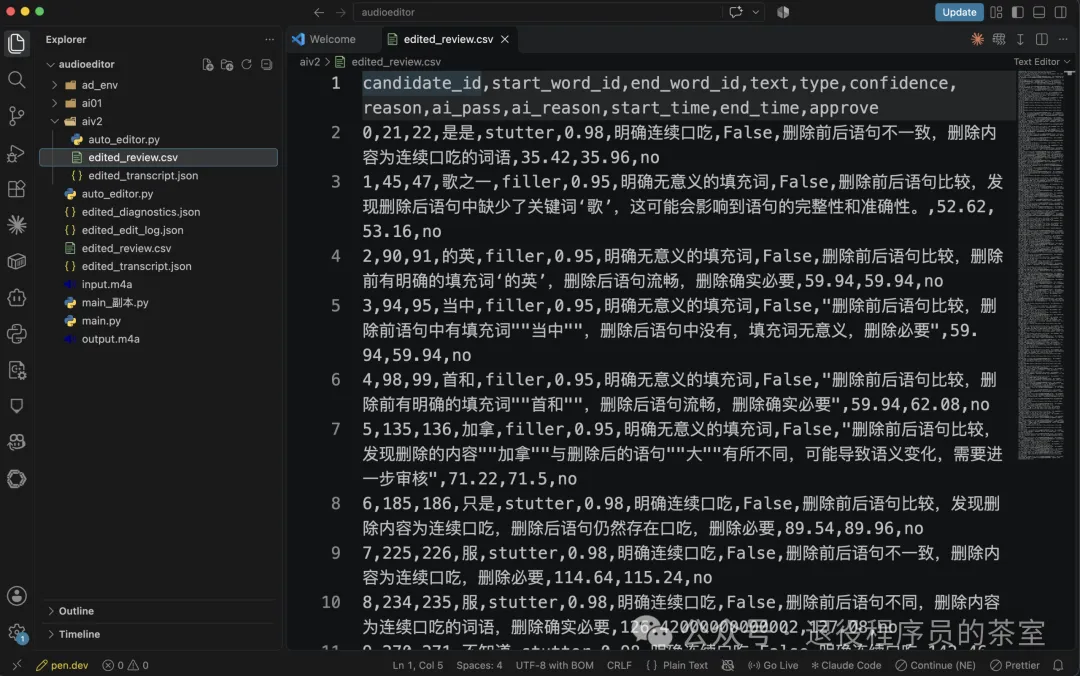
最近在和我的AI员工们优化我的音频后期剪辑工作流,让它们帮我写了一个剪辑音频的Python程序。由于我的表达能力有限,录音时经常有语气词、长时间脑补+停顿、或者一句话重复好几遍这些问题,很希望可以通过Python + 本地大模型,用一个程序来剪辑,试了几种方案,做出的程序不是剪的太多,就是剪的太少,其中一个方案AI写的程序让我进行人工判断,也就是它把可能需要剪掉的地方帮我提取出来放到一个CSV文件中,让我在表格中对可以剪掉的地方一一确认,由于我常用的工作环境是VS Code,并不想去用其他的应用打开这个CSV文件,就想可否直接在VS Code中编辑这个文件的内容,这样问题就来了,如果不借助插件,CSV文件在VS Code中打开来虽然不是显示乱码,但是一堆文字映入眼中,实在是不够友好:
因此我只好去借助VS Code中的扩展,来改善我的用户体验,这里分享3款不同的插件,它们各有特点,适用于不同的用户。
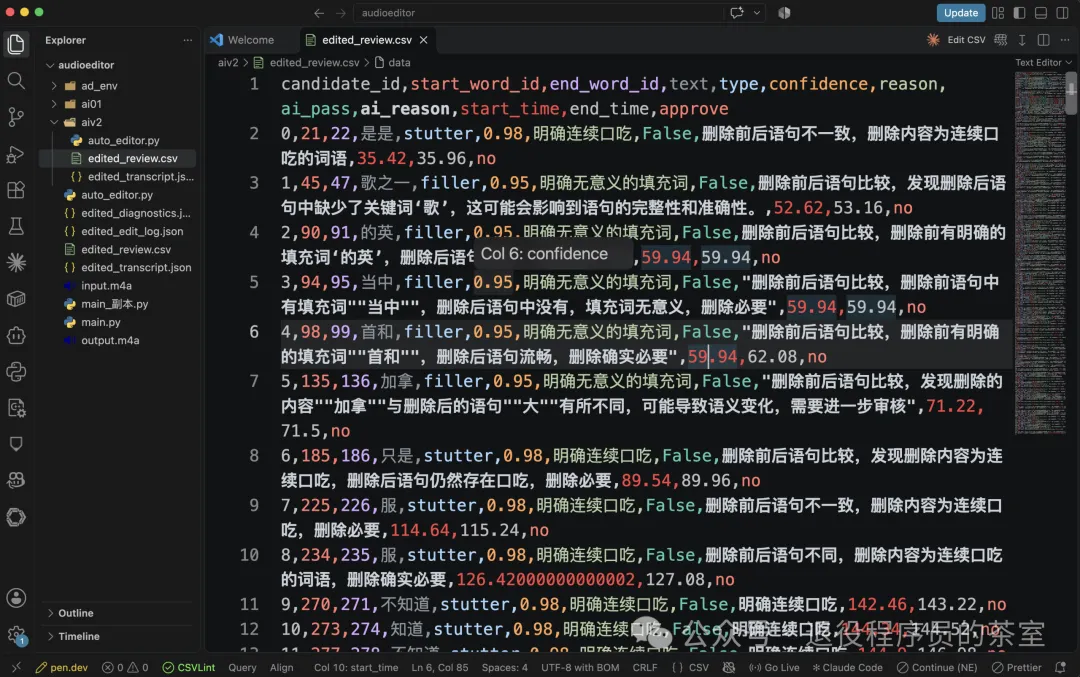
首先是“Rainbow CSV”,安装之后,它改变了CSV文件在VS Code中的显示样式,用不同颜色区分各个字段:
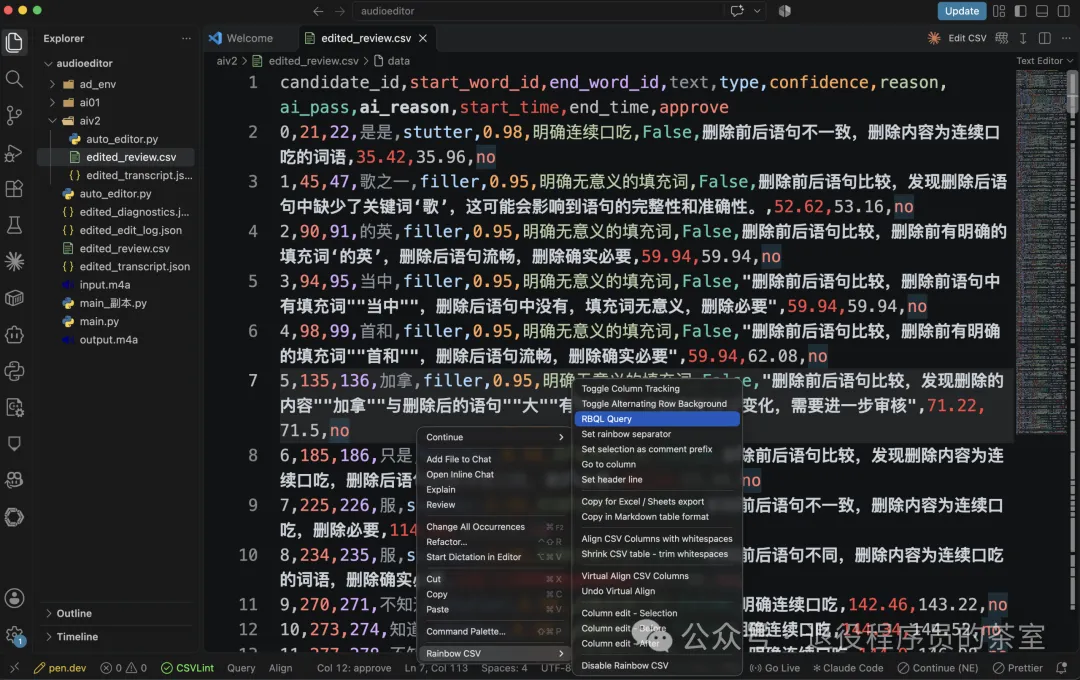
而且它还提供了很多辅助功能,例如它有专用的查询语句可以帮忙过滤数据,只需点击右键选择RBQL Query:
例如这里我只是用select语句选择列出当中几列的数据,然后点击Run,他会创建一个临时的csv文件,当中只列出查询语句中列出的项。
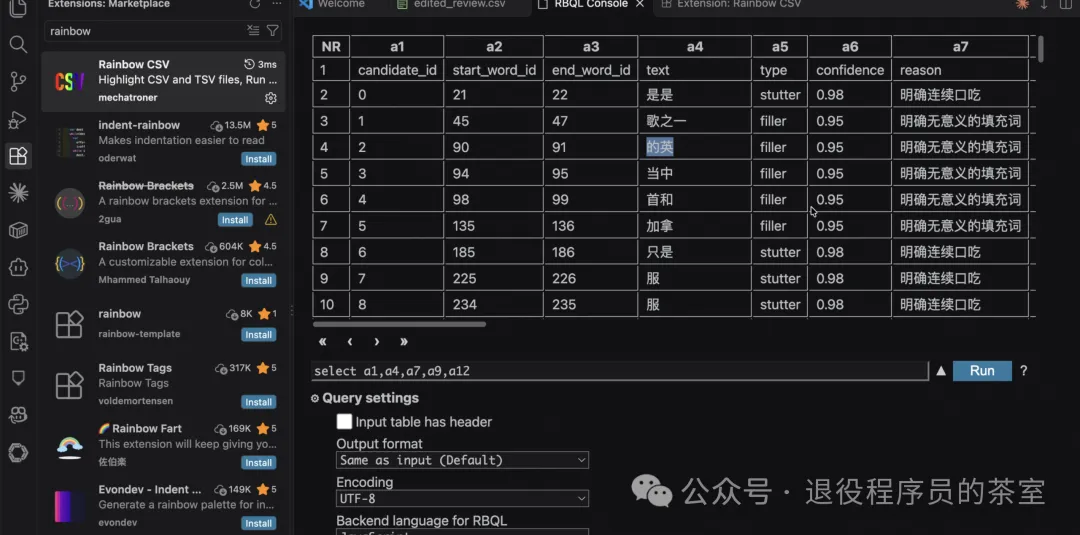
不过这个插件目前无法通过双击表格中的某个单元格去修改当前的数据,也不能任意拖拽表中的行列去改变它们的排列顺序。
再看名为“Edit CSV”的扩展,安装这个扩展后只需点击右侧工具栏中出现的“Edit CSV” 即可打开对应的表格视图,可以双击修改单元格、增加或删除行列、对特定列进行排序
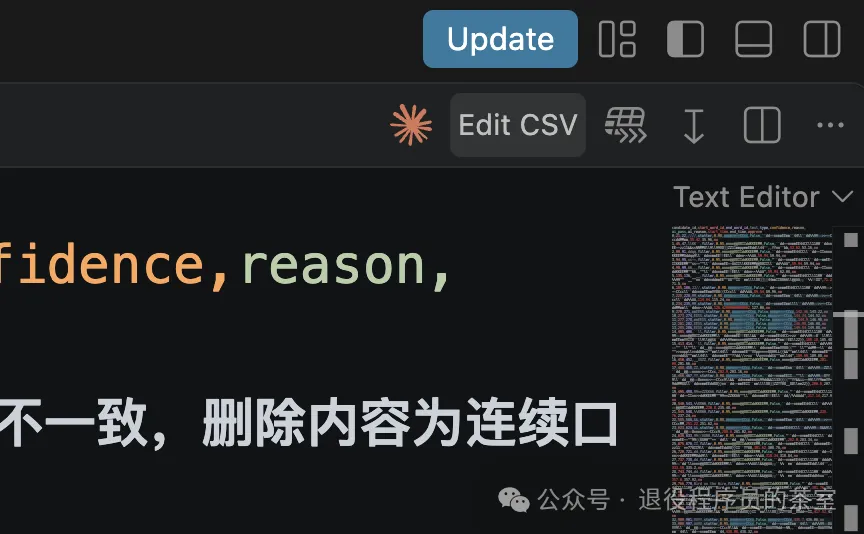
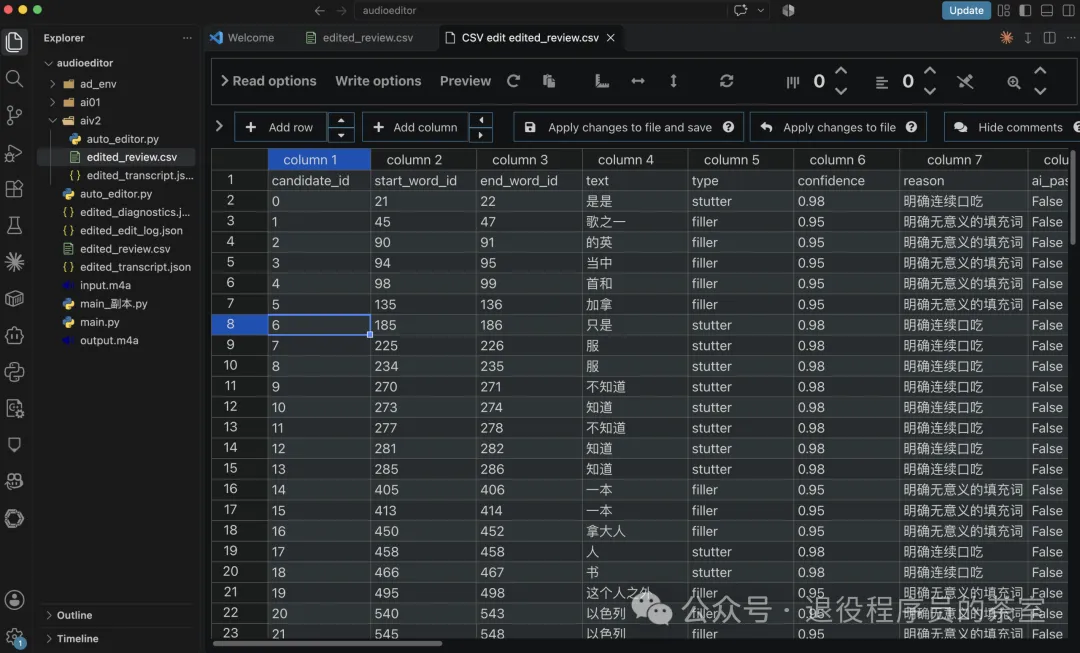
它最大的优势在于支持表格化视图的同时,允许用户双击修改单元格、增加或删除行列、对特定列进行排序。在单元格中修改并保存后,插件会自动将表格内容转换回合法的CSV文本并写回源文件。例如在改变了几个单元格中的值之后,只需点击Apply changes to file and save就将原来的CSV文件中的值做了更新。
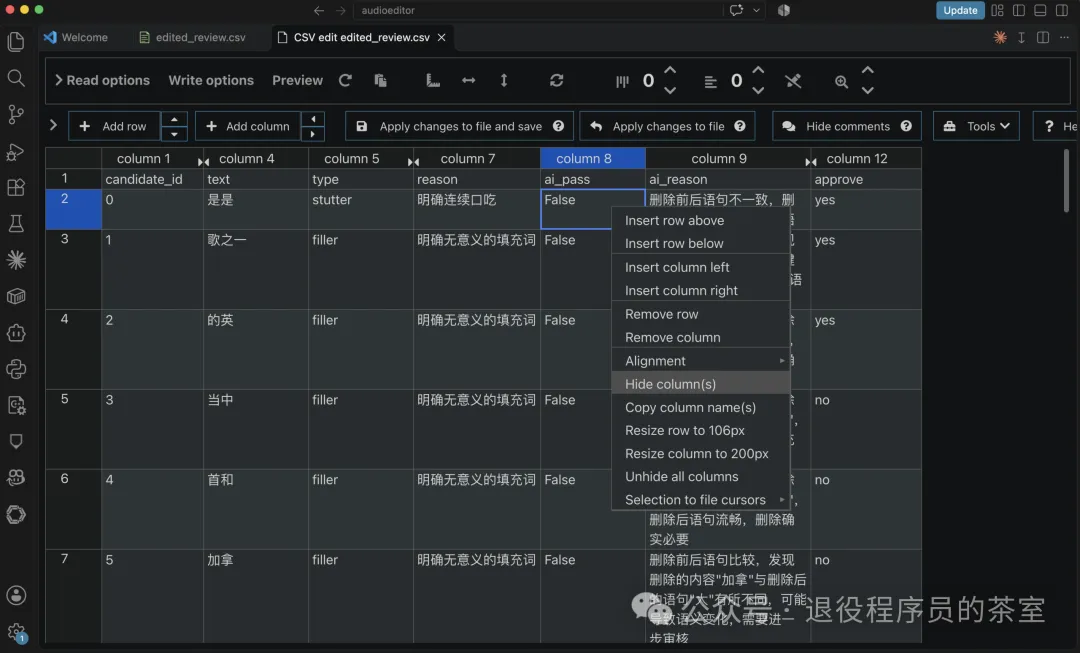
如果表格视图中的列中内容过长影响其他列的呈现,我们可以点击右键中的Resize column to 200px:
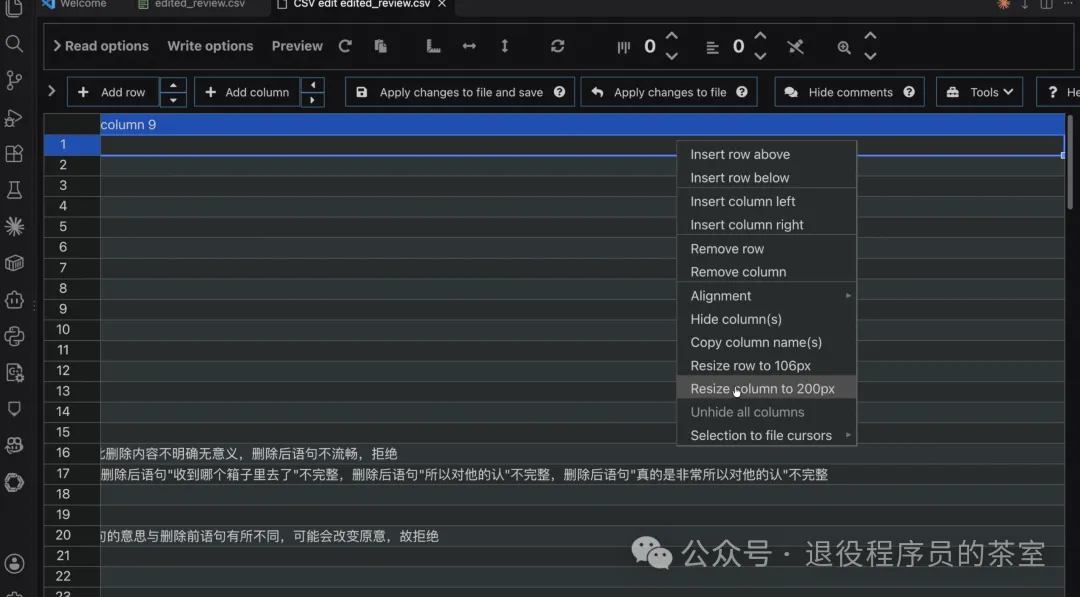
如果我们只需要查看表中的几个列,可以选择隐藏无用的列,只需右键中的Hide column(s)
最后我还尝试了微软官方发布的“Data Wrangler”,这是专门为数据科学家和工程师打造的重量级插件,集成了完整的表格分析与清洗能力 (用的本地(base)Python运行环境),不过安装起来并不像前两个那样只需点击install,由于它的核心功能是在后台自动生成并运行Python代码,因此它的安装和启动依赖于本地的Python环境,还需要安装一些依赖库。
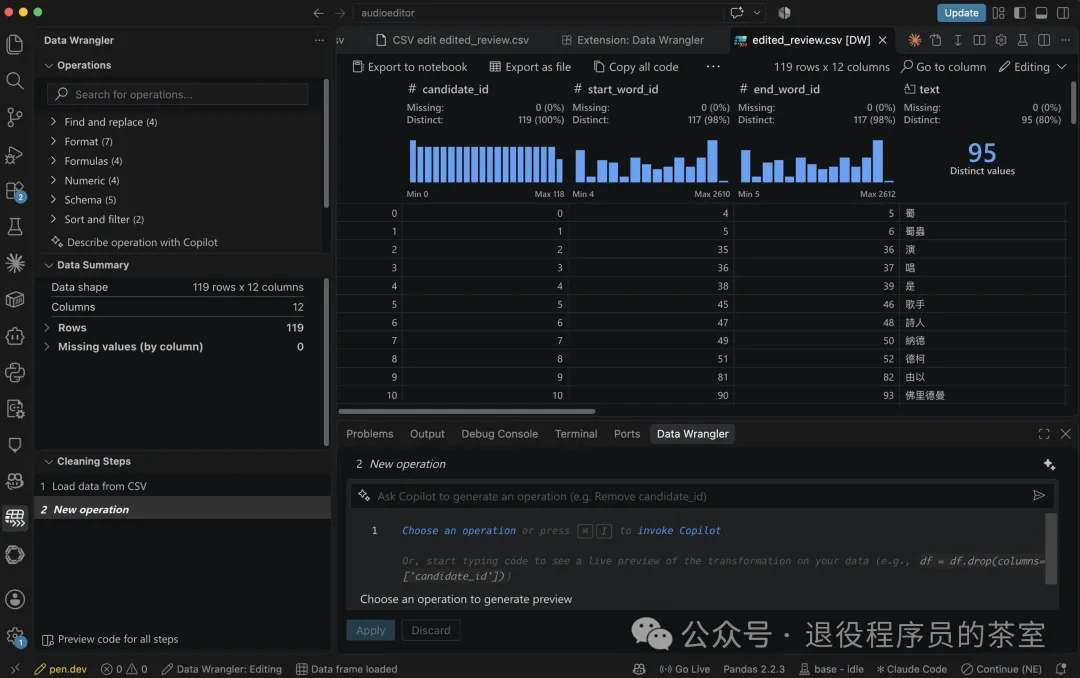
另外我试着想去改变单元格中的值也没有成功,所以感觉这么强大的插件目前我还用不上。整体来说,如果数据很少,我更倾向使用Rainbow CSV,如果数量大时再用Edit CSV。