ARTICLE · 1342674
Excel万能求和之王:Sumproduct函数的经典用法
Excel万能求和之王:Sumproduct函数的经典用法Sumproduct函数是Excel里被低估的“万金油”函数。它不只能做乘积求和,单条件/多条件求和、累计求和、去重计数、条件计数也都能处理。 今天整理了Sumproduct函数的11种经典用法,从基础到进阶,遇到求和统计问题可以直接套用。 先了解一下Sumproduct函数的用途和语法结构: 用途:返回相应范围或数组的乘积的总和,默认运算是乘法。 语法结构:SUMPRODUCT(数组或区域1,数组或区域2,...) 注意:所有数组/区域的维度必须一致,否则返回#VALUE! 场景:商品销量求和 公式:=SUMPRODUCT(B2:B6) 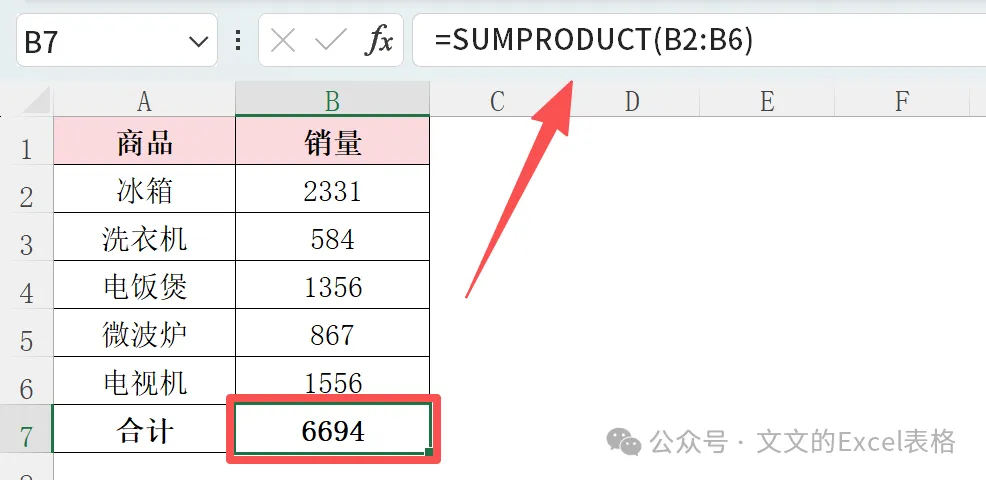
场景:求商品的销售额合计(销售额=单价*销量) 公式:=SUMPRODUCT(B2:B6,C2:C6) 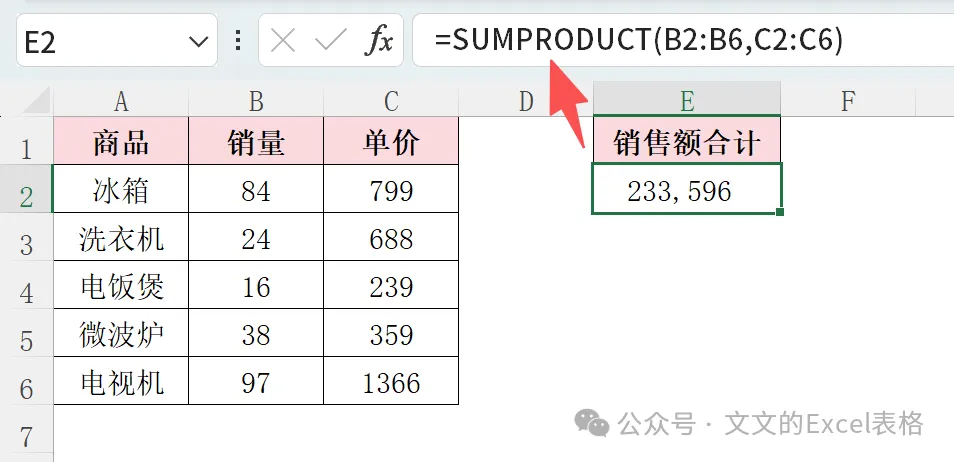
公式计算过程: 84*799+24*688+16*239+38*359+97*1366=233596,先一对一相乘,再把乘出来的结果全部加起来 场景:根据每个商品的销量和单价,计算销售额合计 公式: =SUMPRODUCT(--SUBSTITUTE(C2:C6,"元",""),B2:B6) 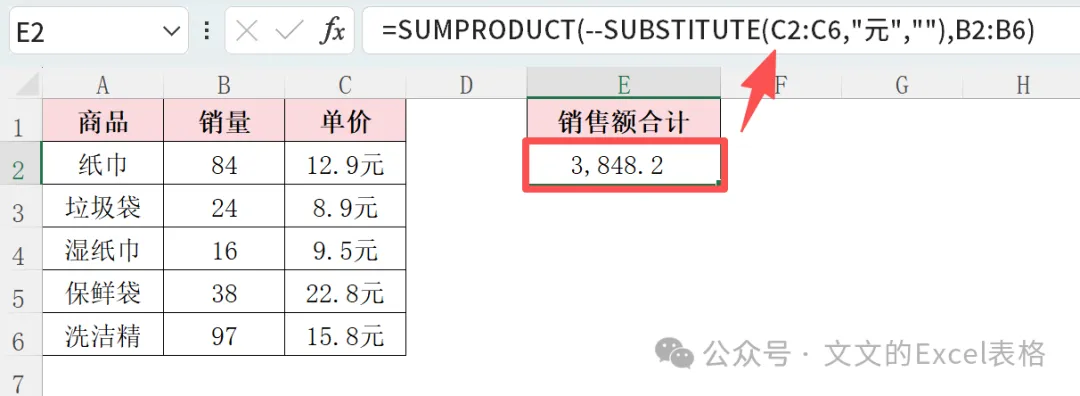
场景:计算洗衣机的总销量 公式: =SUMPRODUCT((B2:B10=E2)*(C2:C10)) 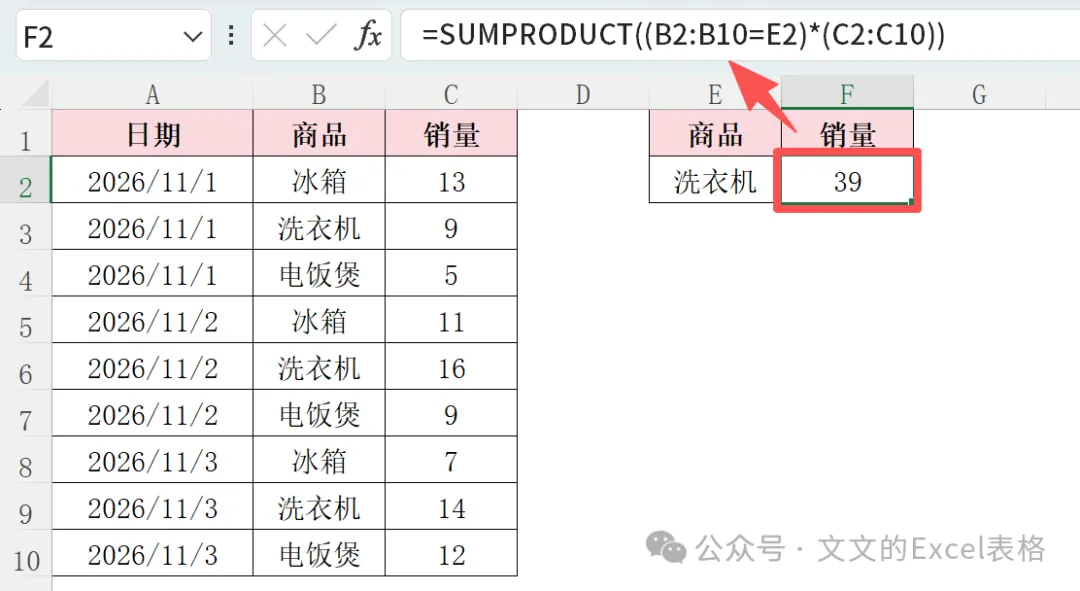
公式模板:SUMPRODUCT((条件区域=条件)*(求和区域)) 场景:计算2月电饭煲的销量 公式: =SUMPRODUCT((A2:A13=F2)*(C2:C13=G2)*(D2:D13)) 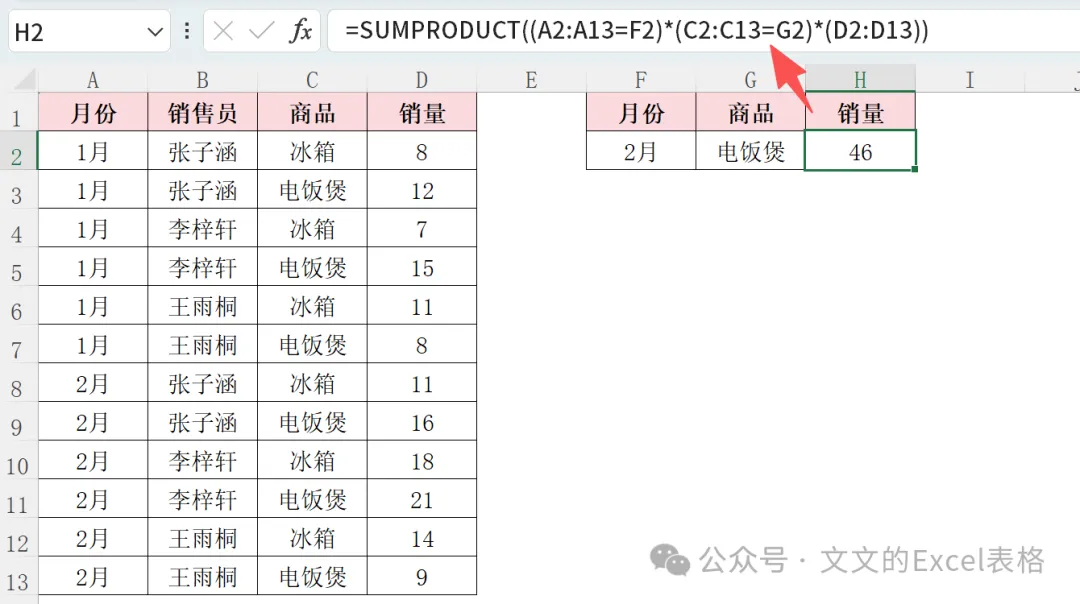
公式说明:乘号*表示“并且”,只有多个条件同时满足,才保留对应的 D 列数值参与求和。 公式模板:SUMPRODUCT((条件区域1=条件1)*(条件区域2=条件2)*(求和区域)) 场景:计算“待发货”或“已发货”的订单金额 公式: =SUMPRODUCT(((C2:C9="待发货")+(C2:C9="已发货"))*(D2:D9)) 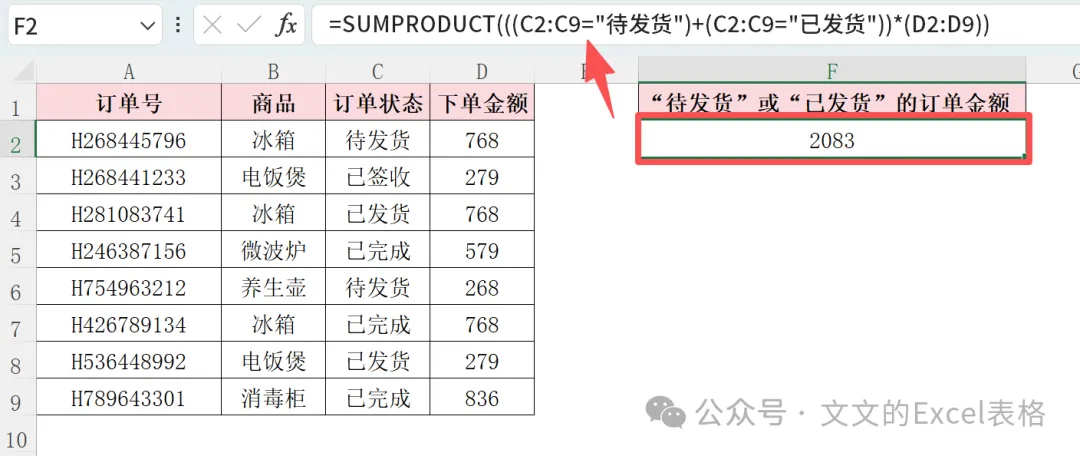
公式说明:加号+表示“或者”,只要满足其中任意一个条件,就保留对应的 D 列数值参与求和 公式模板:SUMPRODUCT(((条件区域1=条件1)+(条件区域2=条件2))*(求和区域)) 场景:统计五(1)班成绩>80的人数 公式: =SUMPRODUCT((A2:A11="五(1)班")*(C2:C11>80)) 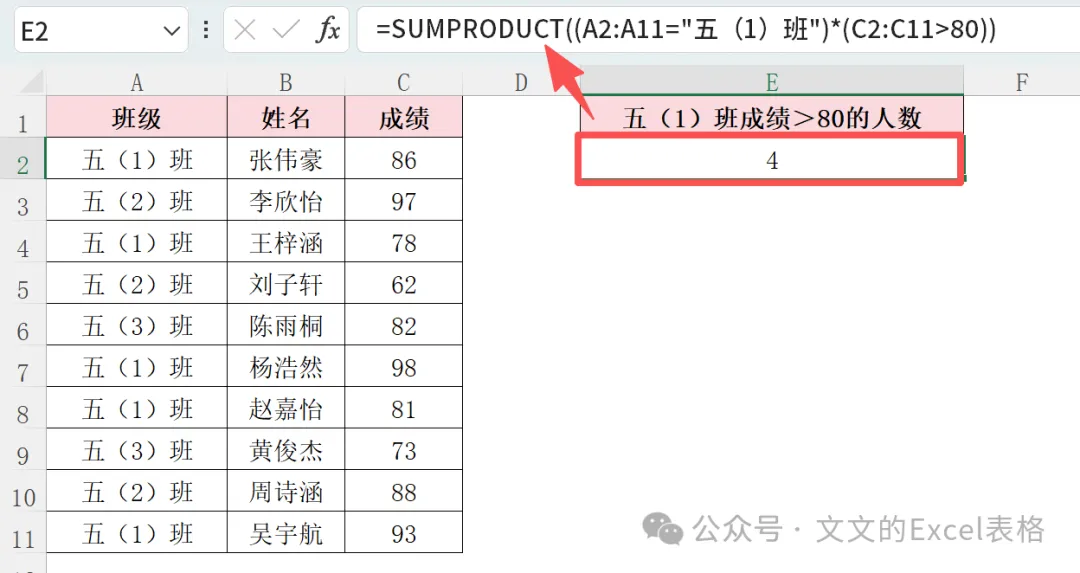
公式模板:SUMPRODUCT((计数区域1=条件1)*(计数区域2=条件2)*…*(计数区域n=条件n)) 场景:计算去重后的客户数 公式: =SUMPRODUCT(1/COUNTIF(B2:B10,B2:B10)) 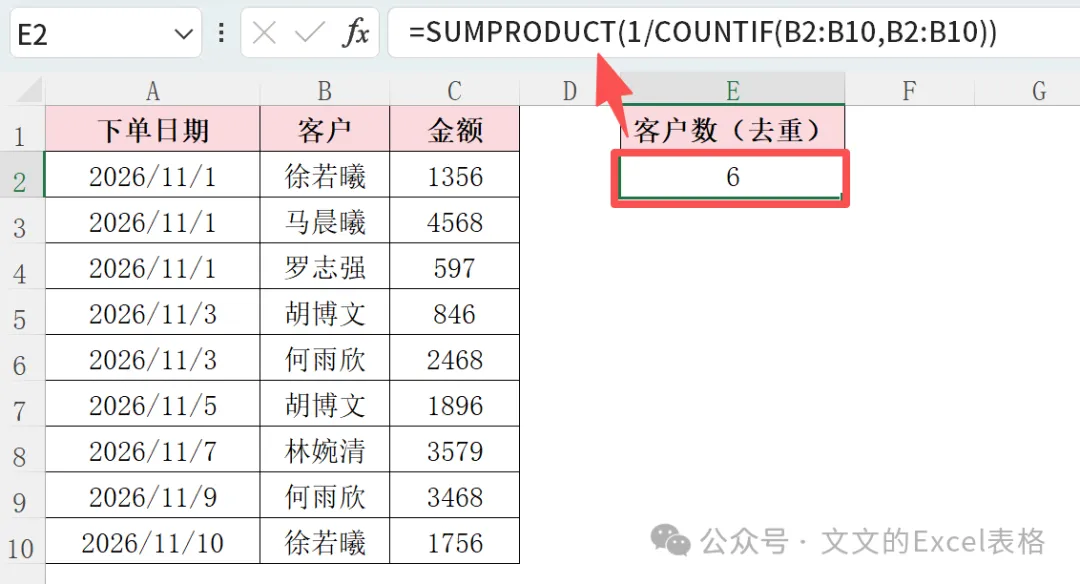
场景:统计客户每月的订单金额 公式: =SUMPRODUCT(($B$2:$B$101=$F2)*(MONTH($C$2:$C$101)=COLUMN(A1))*($D$2:$D$101)) 向右和向下拖动公式 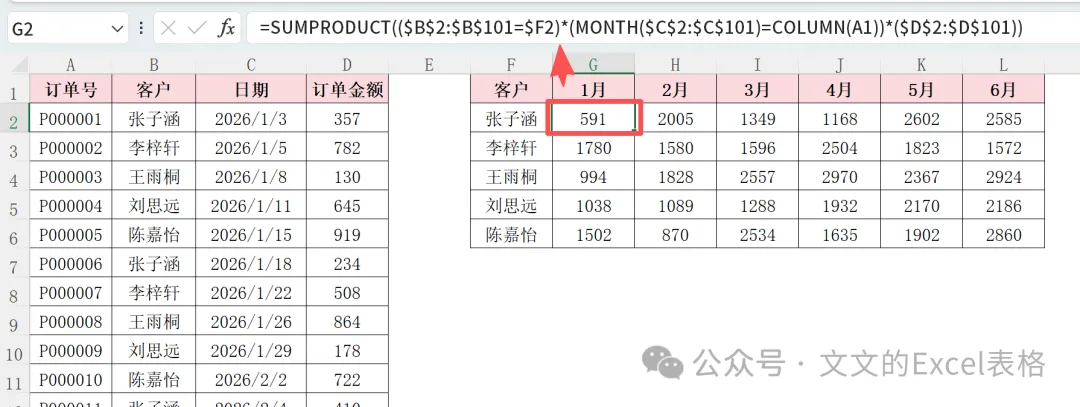
场景:根据各项目的权重比例计算得分 公式: =SUMPRODUCT(B3:D3*$B$2:$D$2) 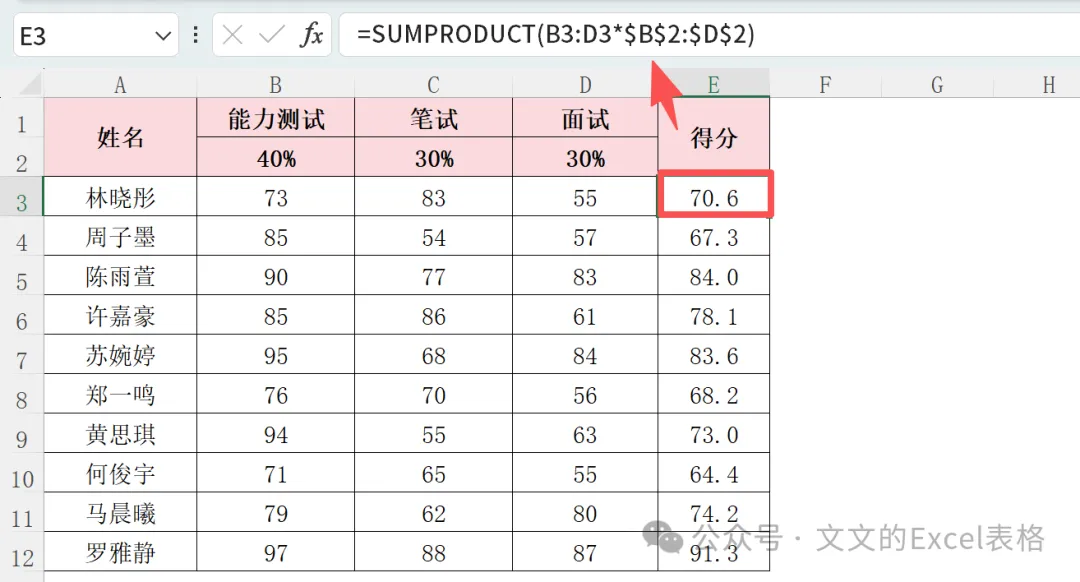
场景:计算1-X月的累计销量,当X月修改时,数据自动更新1-X月的销量 公式: =SUMPRODUCT(OFFSET(B3,,,,MATCH($L$2,$B$2:$K$2,0)))
1、直接求和
2、相乘求和
3、数值和文本混合求和
4、单条件求和
5、多条件求和(并且关系)
6、多条件求和(或者关系)
7、条件计数
8、计算不重复人数
9、按月求和
10、多权重统计