ARTICLE · 1350965
手机有个自动整理软件的系统页面,删不掉还占主屏,教你如何设置让它不碍眼

点击蓝字关注我们,获取更多
苹果手机怎么关闭app资源库
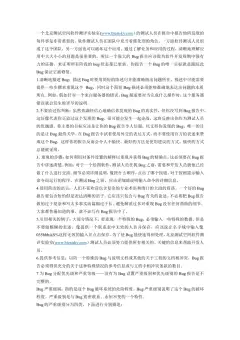
很多人拿到新手机后 会发现屏幕上多了一个自动整理软件的地方 它把所有安装过的程序按类别排好 放在最右边的一页 这个页面是系统自带的 没法像普通软件那样长按删除 也没有一个开关能直接让它消失 系统不给这个选项 所以想彻底去掉它基本做不到 不过 你可以做一些设置 让它不那么碍眼 或者改变它的工作方式 比如让新装的程序不跑到主屏幕上 只进那个自动整理的页面 这样主屏幕会干净很多 很多人不知道这个办法 以为只能忍着
打开设置 找到与主屏幕和软件自动归类相关的那一栏 点进去 你会看到“新下载的软件”下面有两个选项 一个叫“添加到主屏幕” 一个叫“只送到自动整理区” 选择后面那个 这样以后新安装的软件就不会出现在主屏幕上 而是直接进入那个自动分类的地方 主屏幕就不会越来越乱 这个设置不会让那个自动分类区消失 但能减少它对你日常使用的干扰 你每次装完新软件 不用手动整理 它们自己就归到那个页面里去了 想用的时候 滑到最后一页就能找到
长按任意一个软件图标 直到图标开始抖动 然后点击屏幕下方的一排小圆点 这是页面管理 你会看到所有主屏幕页面的缩略图 那个自动整理的页面通常在最右边 它的缩略图下面没有勾选框 或者勾选框是灰色的 无法取消 所以你不能把它从滑动列表里去掉 但是 你可以取消勾选前面所有的主屏幕页面 这样滑动时 除了最左边的搜索页和最右边的自动整理页 中间就没有其他页面了 这会让手机看起来更简洁 但自动整理页仍然在 如果你有很多页面 取消勾选后 它们会被隐藏 但不会删除里面的软件
在主屏幕中间向下滑 会弹出搜索框 直接输入软件名字的前几个字母 就能快速找到并打开 不需要滑到最后一页去翻 把常用的软件放在主屏幕第一页 不常用的就让它待在自动整理区 时间长了 你会习惯用搜索 几乎不会注意到那个页面的存在 搜索功能很快 而且能搜到手机里所有安装的程序 包括藏在自动整理区里的 所以即使那个页面去不掉 你也能绕过它 平时清理桌面时 只关注第一页就够了
屏幕使用时间可以限制某些软件的使用时长 但不会影响自动整理页 引导式访问可以把手机锁定在一个软件里 比如给孩子玩的时候 这样他们滑不到自动整理页 退出引导式访问需要连按三次侧边按钮并输入密码 这个方法适合临时限制 但不能永久去掉那个页面 如果你只是不想让某个特定页面出现 引导式访问做不到 它只是把当前软件固定住 其他页面都滑不过去 所以这算一个应急办法 不是长期解决方案
网上有些说法说可以彻底删掉那个页面 但那些方法要么需要修改系统文件 要么需要越狱 越狱会让手机失去保修 还可能带来安全风险 系统更新后 那些修改也可能失效 甚至导致手机无法正常使用 所以不建议走这条路 有些描述文件或者快捷指令看起来能隐藏页面 实际上只是把图标藏起来 或者做一个假桌面 真正的系统页面还在 重启后又会回来 别为了一个小页面冒大风险
那个自动整理页是系统的一部分 就像设置里的很多选项一样 不能单独删除 你能做的是调整它的行为 让它少出现 少打扰 把新软件设为只进自动整理区 隐藏其他主屏幕页面 多用搜索 这样手机界面会清爽很多 如果实在不想看到它 只能接受它一直在那里 或者换一个允许自定义桌面的系统 但大多数情况下 习惯之后并不会觉得有多大影响 很多人一开始很在意 用久了就忘了它的存在 希望这些步骤能帮你减少烦恼
申明:图文部分由AI辅助生成,本文信息仅供参考,因之产生的后果,作者与平台概不负责。