ARTICLE · 1351914
Excel 大小不一的单元格竟然还能这样合并?!
Excel 大小不一的单元格竟然还能这样合并?!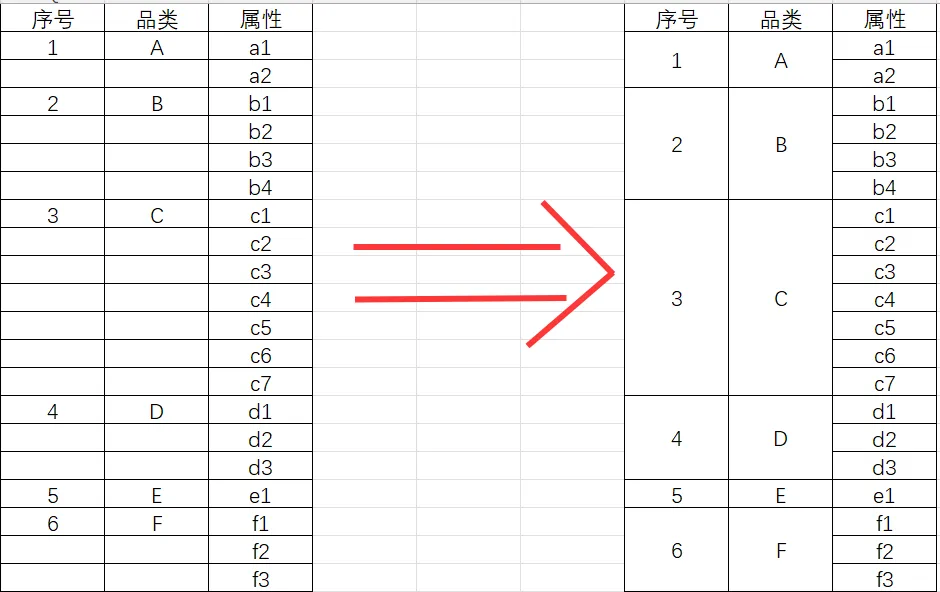


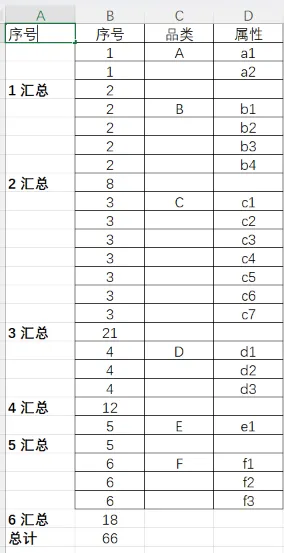


小编前几天在整理表格资料时遇到了这个问题,当时有几百条内容,要求规范合并序号,但是每一个的大小不完全相同,无法使用“十字架”快速合并,小编用的还是Excel,没有什么快捷按钮,如果一条条合并会耗费大量时间,之后通过学习终于找到了一个办法,虽然看起来比较麻烦,但是也节省了很多时间。
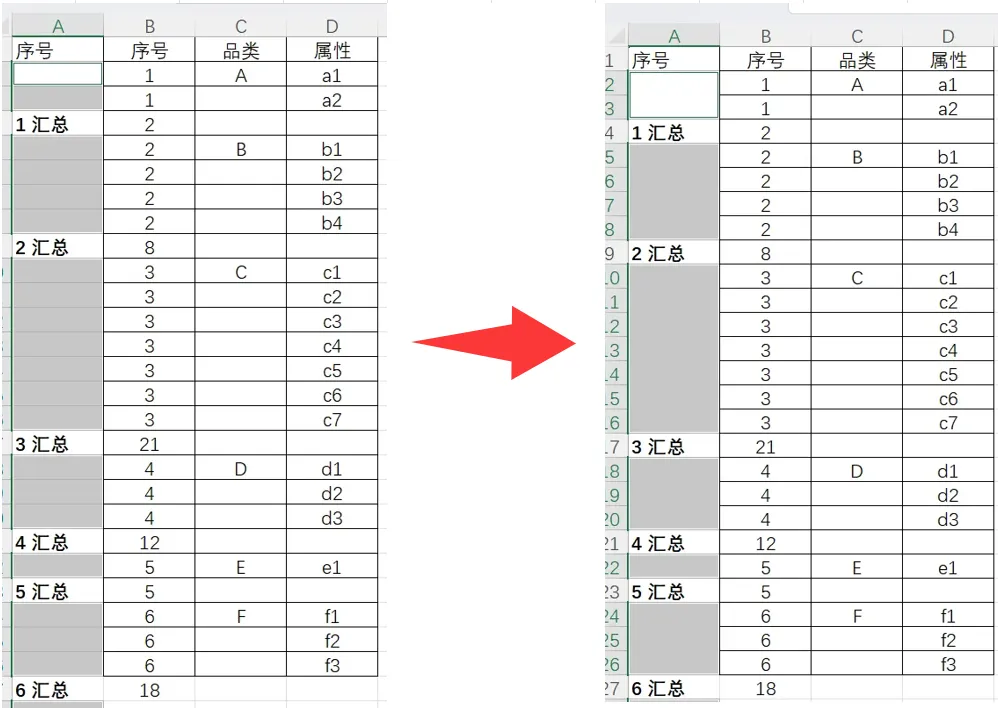
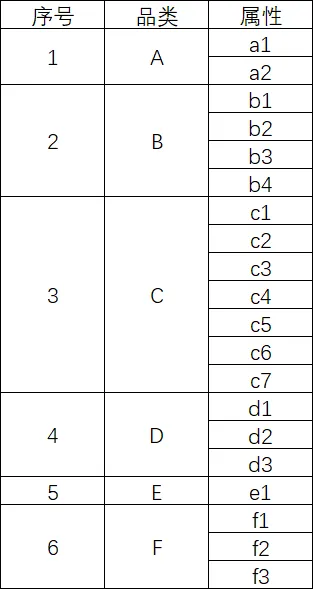
如下图,是我想达到的效果。
接下来我将分两大步骤给大家细致展示该如何来达到这个效果。
一、填充相同单元格
1、选中标注“序号”的A列
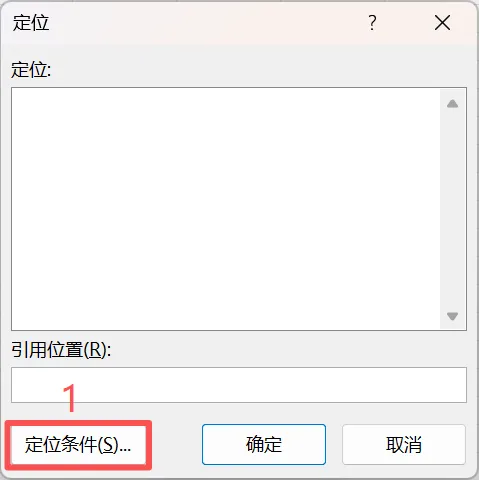
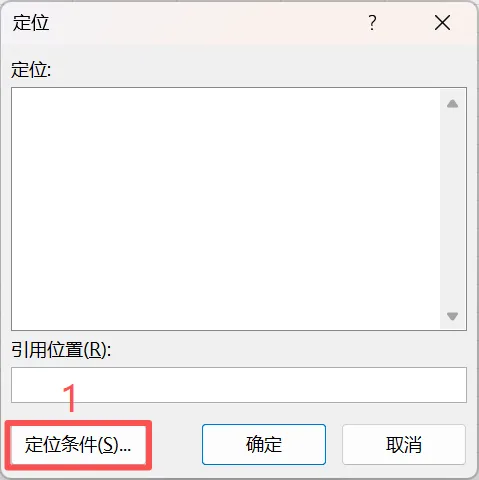
2、按键盘上的【F5】调出定位菜单
(注:有些笔记本电脑需要先按【Fn】,再按【F5】)
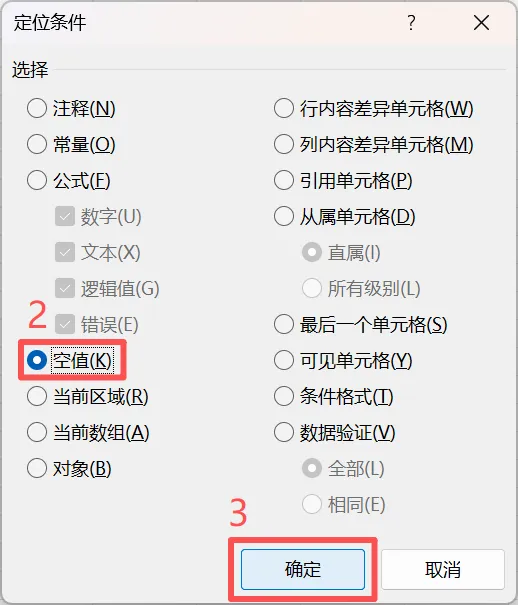
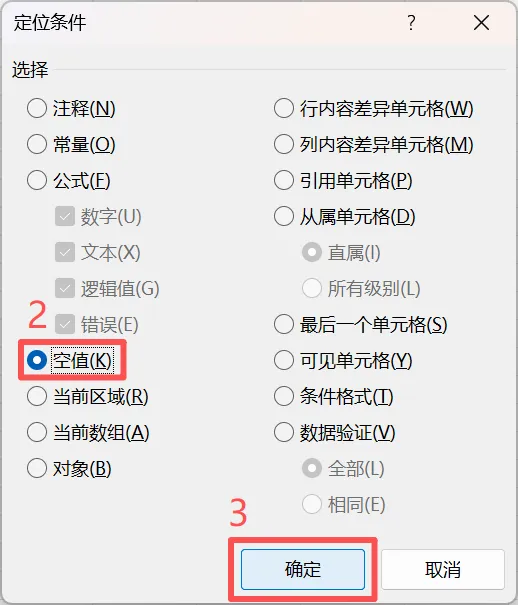
3、点击【定位条件】-【空值】-【确定】
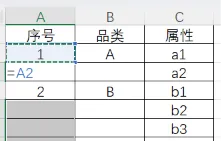
4、依次按键盘上的【=】和【↑】
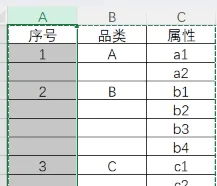
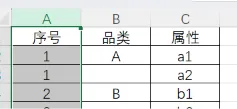
5、之后同时按键盘上的【Ctrl】+【Enter】进行填充,之后就会得到如下图的结果
二、合并相同单元格
1、选中标注“序号”的A列
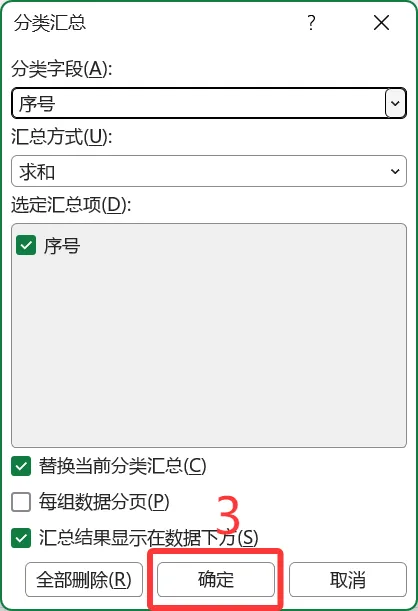
2、【数据】-【分类汇总】-【确定】
3、在【A1】单元格输入任意文字(我这里输入了“序号”)
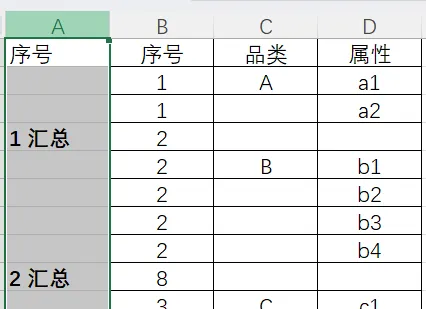
4、选中新的标注“序号”的A列
5、按键盘上的【F5】调出定位菜单
6、点击【定位条件】-【空值】-【确定】
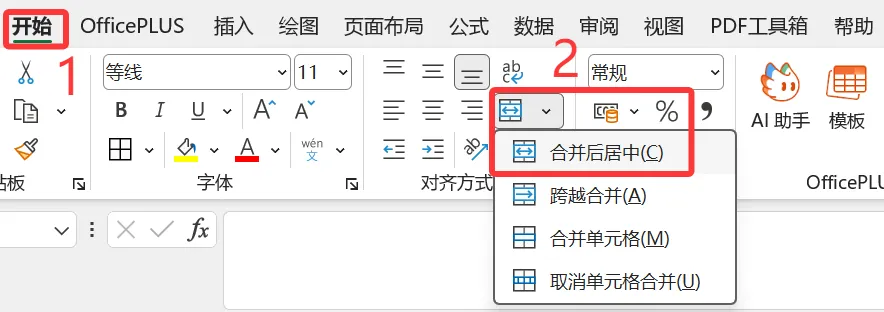
7、点击【开始】-【合并后居中】-【确定】
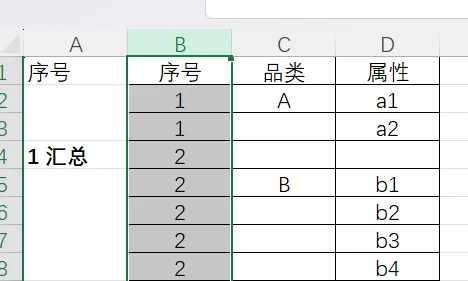
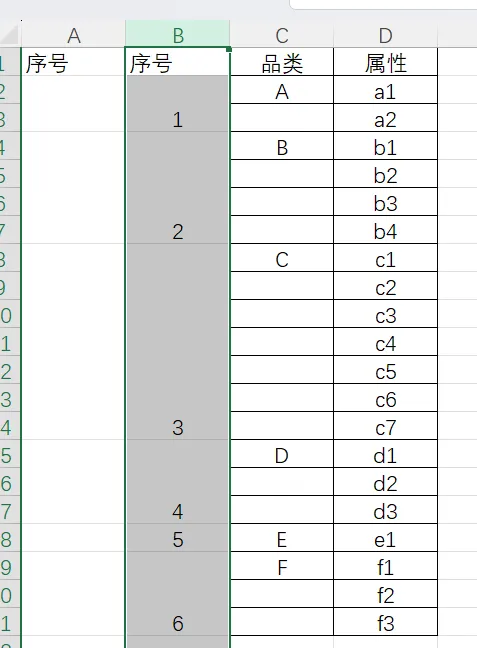
变化如下图
8、选中旧的标注“序号”的B列
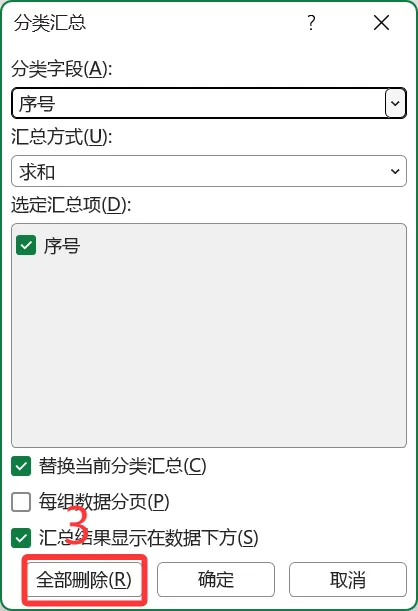
9、【数据】-【分类汇总】-【全部删除】
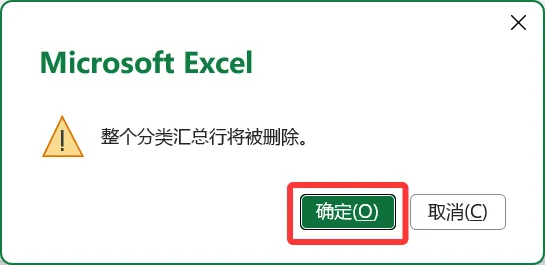
10、提示“整个分类汇总行将被删除”点击【确定】
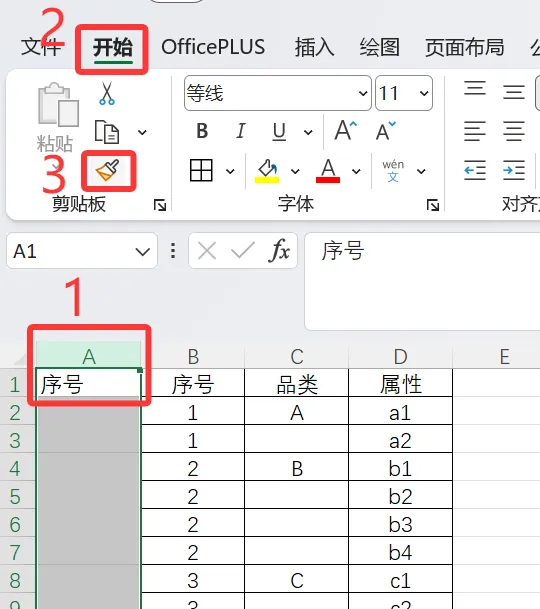
11、选中A列,点击【开始】-【格式刷】
12、选中旧的标注“序号”的B列应用格式(同样的可以格式刷C列)
13、选中A列同时按键盘【Ctrl】+【-】删除
13、之后再调整一下格式得到最终效果
以上就是本次的所有分享,如果还有其他问题也欢迎来询问。
END