ARTICLE · 1352092
不能错过的Excel鼠标拖拽技巧
不能错过的Excel鼠标拖拽技巧示例数据集
Ctrl 1 选中单元格区域 A1:C5。 2 将鼠标光标移动到所选区域的边缘。 3 按住 Ctrl 键不放。 4 将选中的单元格拖拽到 E1 位置。 5 数据便会复制到新位置。 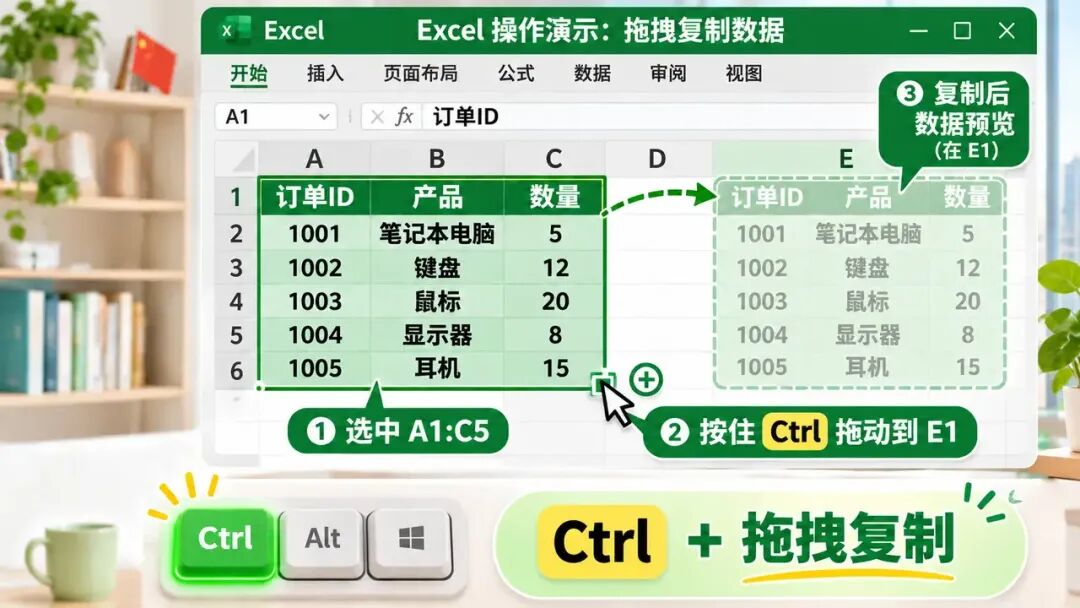
Shift 01选中整行或整列。 02将鼠标移动到所选区域的边缘。 03按住 Shift 键不放。 04将选中的内容拖拽到目标位置(即两行或两列之间)。 05选中的数据便会插入到新位置。 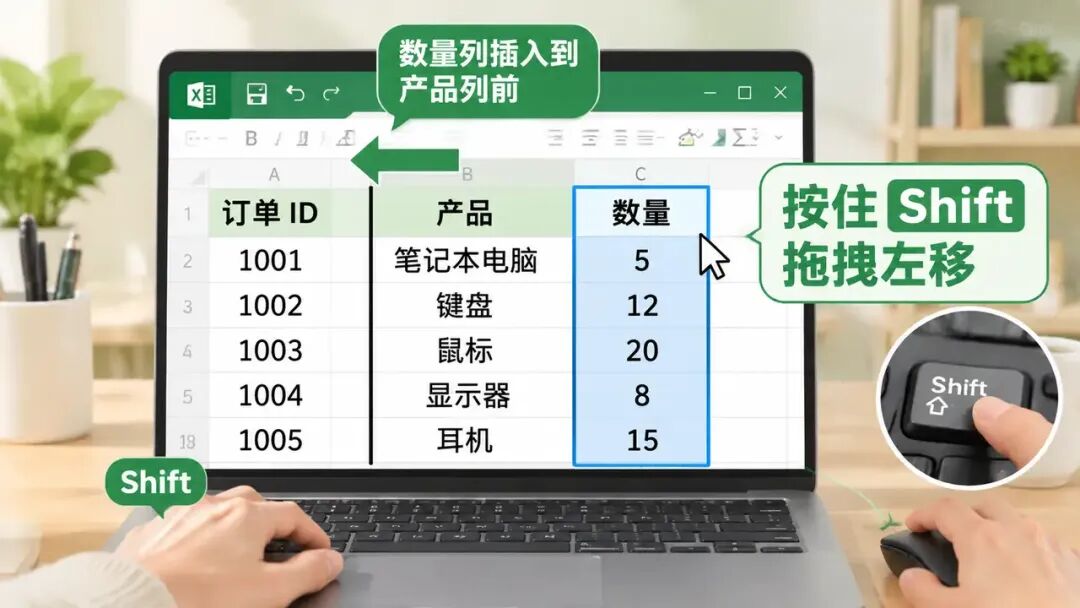
Ctrl Shift 1 选中整列。 2 将鼠标移动到所选列的边缘。 3 同时按住 Ctrl 和 Shift 键。 4 将该列拖拽到目标位置。数据会被插入到新位置,而原有的列依然会保留。 保留原有列 插入一份副本 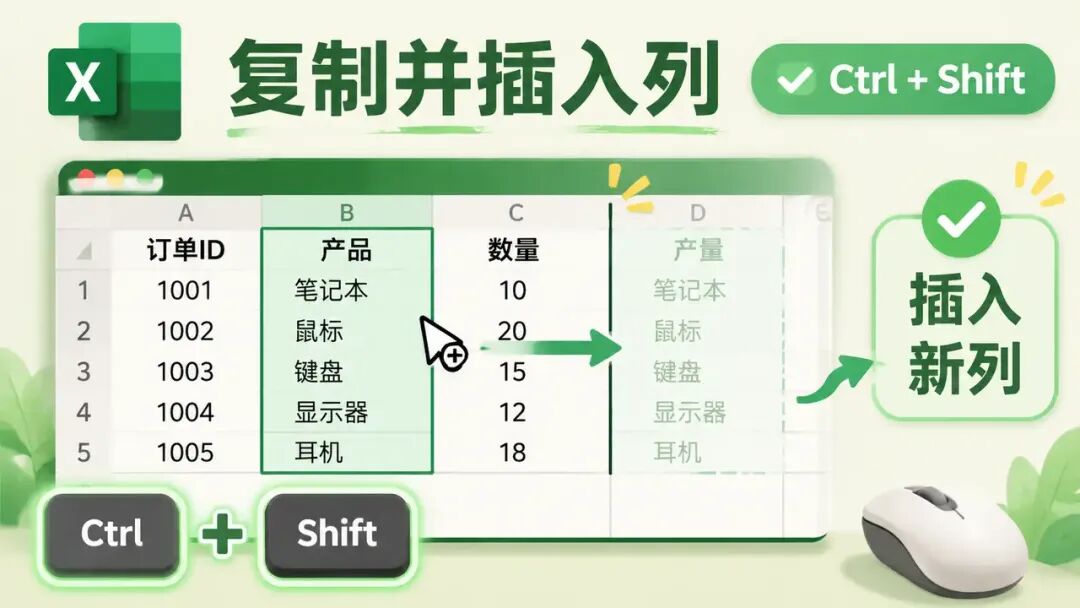
4. 在工作表之间拖拽数据 选中数据。 将鼠标移动到单元格的边缘。 将单元格拖拽到目标工作表标签上。 当目标工作表显示出来后,再将数据拖放到所需的位置。 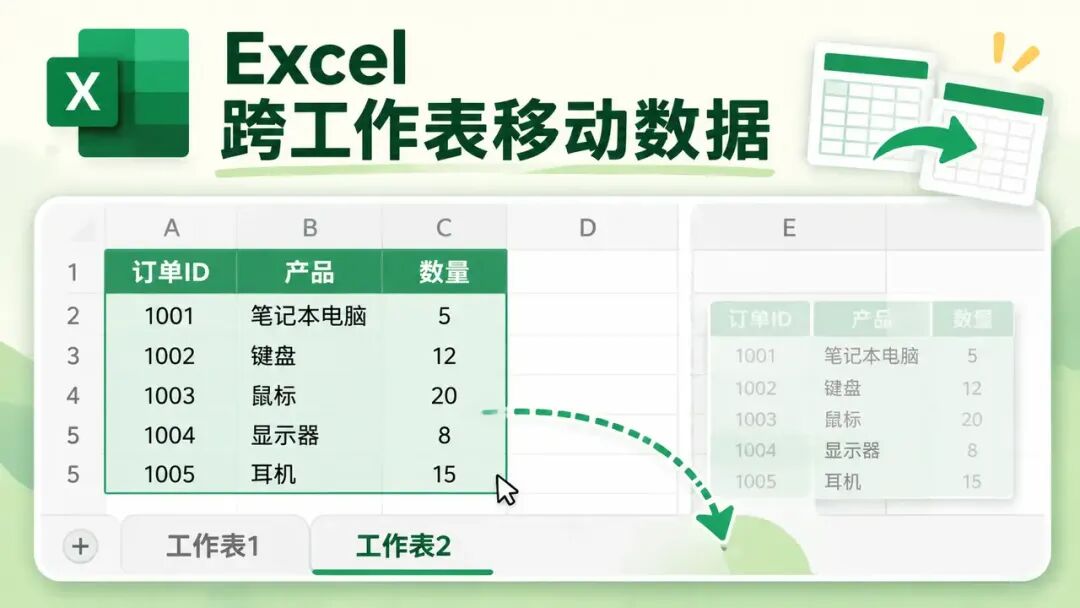
➜ 5. 留意鼠标指针! 正常状态 移动数据。 按下 Ctrl 键 复制数据。 按下 Shift 键并移动 插入数据。 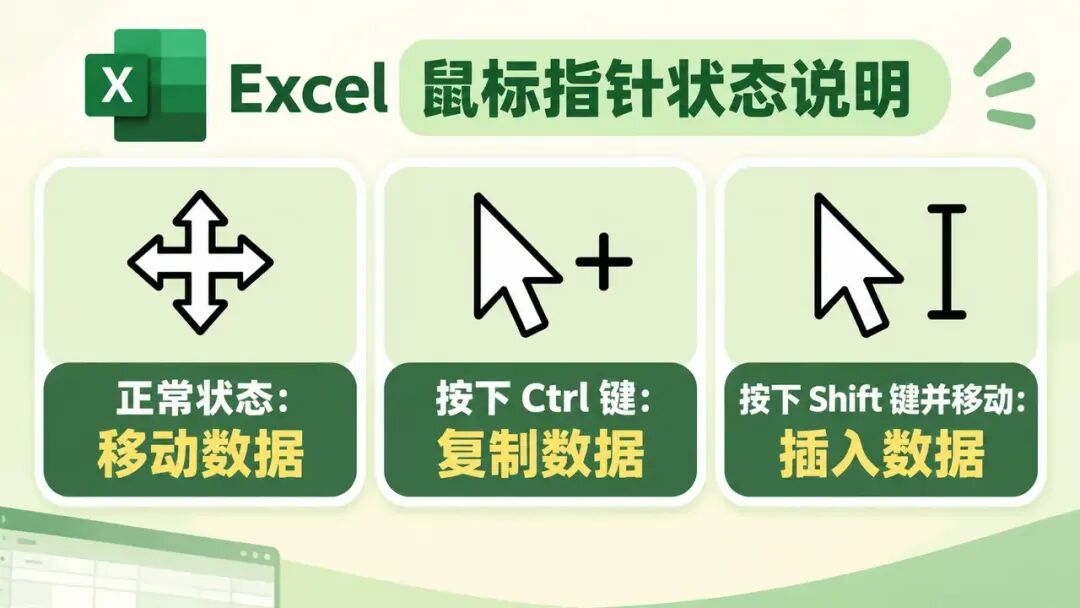
结语
你是否曾花了不少时间在 Excel 中整理行、整理列?
你不断地进行复制、剪切、粘贴和插入空列等操作。过了一会儿,却发现刚才某个步骤弄错了,还得回头重新调整。
这种情况你遇到过吗?
好消息!你可以利用 Excel 的鼠标快捷操作,快速移动和复制数据。只需配合键盘上的几个按键,就能轻松完成。
来试试看吧!
本教程将全程使用以下数据集:
当你需要复制数据时:
别再只用 Ctrl+C 和 Ctrl+V 了!
原数据不会受到任何影响。
此方法非常适合创建报表副本或复制特定区域。
当你需要重新排列列或行时:
可以使用 Shift 键来移动数据。
例如,将“数量”列移动到“产品”列之前,原有的列会自动向右调整。
无需手动插入!
如果你既想保留原有的列,又想插入一份副本:
例如,你可以复制“产品”(Product)列,并将其插入到“数量”(Quantity)列之后。此时,原有的列依然存在。
这对于重新整理报表非常有用。
如果你需要在不同的工作表之间移动数据,
可以直接使用鼠标进行操作,无需在各个工作表之间频繁切换。
注意:此操作是“移动”数据,而非“复制”。如果想保留原始数据,请务必使用标准的复制功能。
这能帮你省去不少麻烦。
观察一下鼠标指针的状态:
请确保按下了正确的按键!根据所按按键的不同,操作结果也会随之改变。
Excel 功能强大,但有时掌握一些实用的鼠标操作技巧,比学习复杂的公式更能节省时间!
下次整理报表时,不妨试试这些技巧。
别忘了,鼠标的功能远不止点击那么简单!