ARTICLE · 1352945
geek保姆教程|彻底清理电脑流氓软件广告,卸载不留残留(结尾附工具提取方法)
geek保姆教程|彻底清理电脑流氓软件广告,卸载不留残留(结尾附工具提取方法)很多朋友遇到电脑流氓软件、电脑弹窗广告,Windows 自带卸载只能删掉主程序,注册表、缓存文件夹还留在系统里,甚至无法卸载,时间久了电脑越来越卡。 Windows 自带卸载对付流氓软件常见问题: 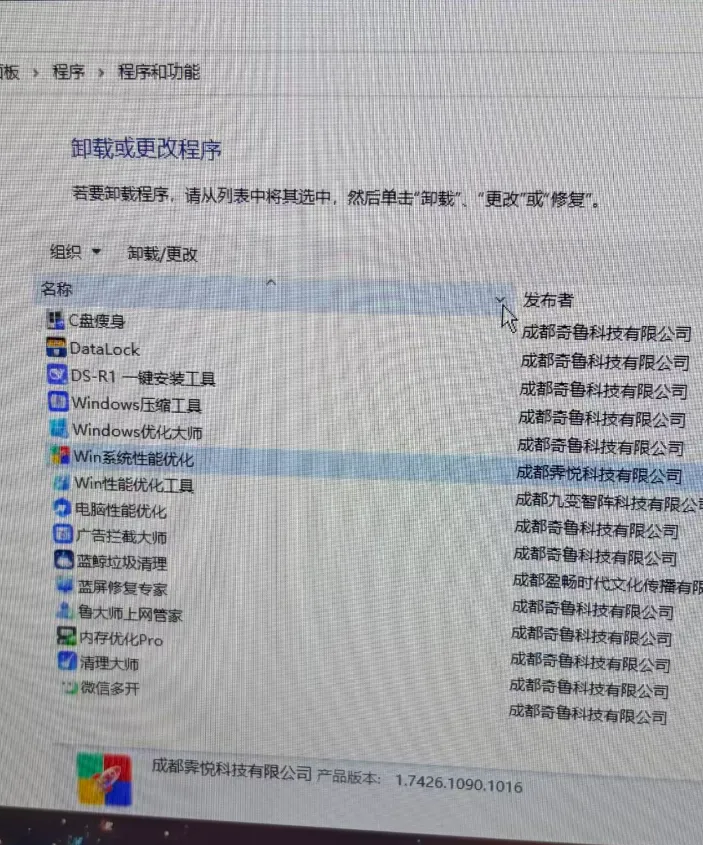
今天给大家详细分享 Geek Uninstaller 。 Geek Uninstaller 是一款便携绿色 Windows 卸载工具,体积很小,不需要安装,解压即可运行。 它和系统自带卸载最大区别:卸载完成后自动扫描磁盘 + 注册表残留,把普通卸载遗留的垃圾一并清理;针对损坏、无法正常卸载的流氓软件,支持强制移除模式 为什么我给大家分享的是geek而不是kfc、cctv呢? ✅ 绿色单文件,不用安装,解压直接打开 ✅ 普通卸载后自动扫描残留文件 + 注册表 ✅ 正常删不掉的顽固流氓软件,可以用强制移除 ✅ 免费版日常家用足够,无广告 
geek分两种模式,普通卸载和强制移除 核心逻辑:调用软件自带的卸载程序,走一遍官方流程。 适用场景:正常安装、卸载程序完好的软件。 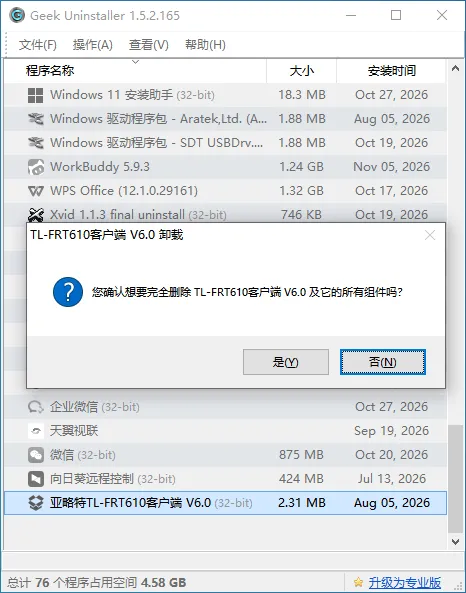
核心逻辑:绕过软件自带的卸载程序,由Geek直接扫描并删除关联的文件和注册表。 适用场景:卸载程序损坏、按钮无反应、或本身就是顽固/恶意软件,导致无法正常卸载的情况。 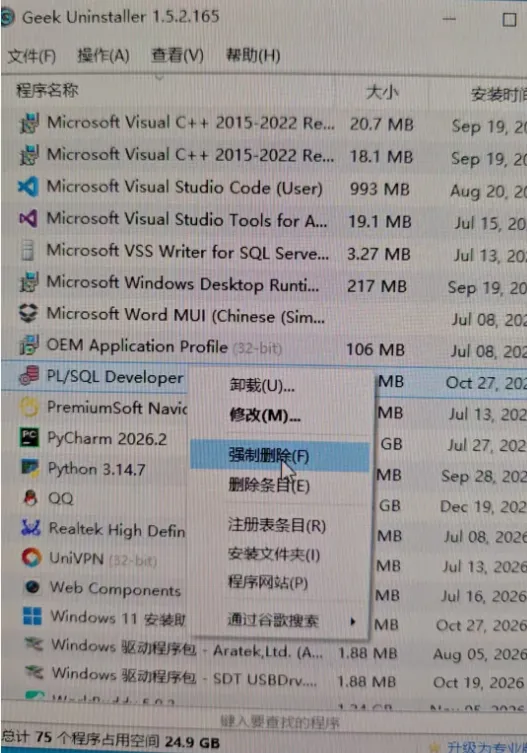
------------------------------------------------------------------------
卸载按钮灰色、点不动,根本没法卸载 卸载完,广告弹窗还在,过一会又自动装回来 卸载过程强制捆绑别的软件 找不到这个软件在哪
一、geek 是什么?
二、geek 的优势
三、geek怎么用?
普通卸载
打开 Geek,在列表找到目标软件(顶部可以搜索快速定位) 右键 →【卸载】 跟随软件自带卸载向导走完卸载流程 卸载完成,Geek 自动扫描残留注册表、文件夹 核对扫描出来的条目,确认属于该软件后再勾选删除;看不懂的条目直接跳过,不要勾选 清理完成,建议重启电脑释放锁定文件
强制移除
列表选中目标程序,右键【强制移除】 等待扫描完成,仔细核对路径 只勾选确定是这个软件的内容,系统路径、不认识的项不要勾选 确认后删除,重启电脑
四、常见流氓软件清理场景
小鸟壁纸、各类弹窗助手、捆绑导航、偷偷安装的小游戏插件,这类软件普通卸载后容易复活,用 Geek 扫一遍残留,轻松卸载电脑流氓软件、电脑弹窗广告。
官网下载链接:https://geekuninstaller.com/download
微信公众号后台回复关键字geek可直接获取安装包
温馨提示:所有软件均由互联网资料整理,均限学习、交流,禁止用于商用!
大家平时电脑有什么问题可以点击下方名片关注我或是在底下留言,下期给大家分享C盘扩容。
往期回顾: