ARTICLE · 1357089
Excel里明明都是数字,求和却算不对?先别急着重写公式
Excel里明明都是数字,求和却算不对?先别急着重写公式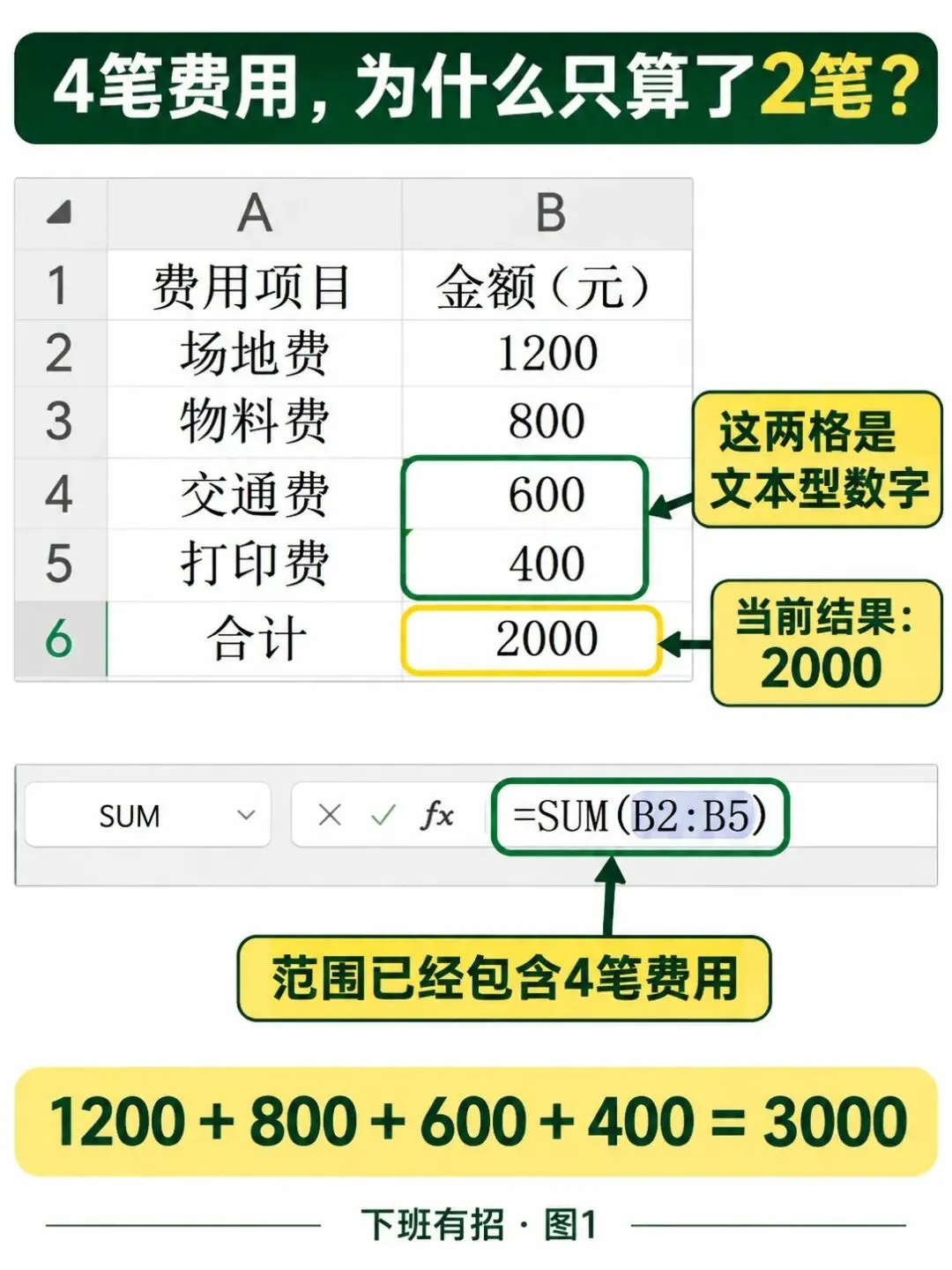
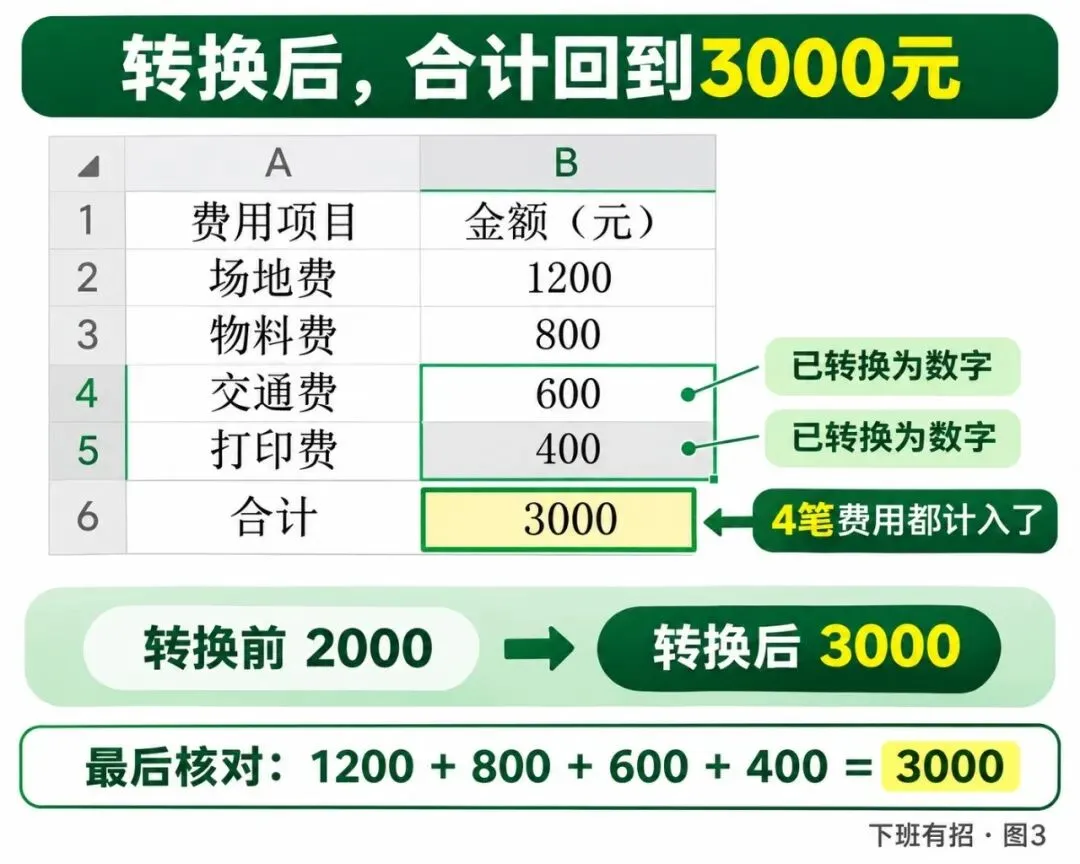
四笔费用:1200、800、600、400。
心算是3000,表格里的合计却只有2000。少了整整1000元。
先别删公式,也别手动把合计改成3000。先看漏算的金额,是不是真正的数字。
下面用模拟费用表演示,操作截图来自 Windows 版 WPS 表格。
01 范围没选错,为什么还少算?
点击合计单元格 B6,查看公式:
=SUM(B2:B5)
B2 到 B5,四笔费用都包含了,范围没有漏。问题出在600和400:它们看起来是数字,实际却以文本存储。SUM 对单元格区域求和时,会忽略其中的文本,因此这里只算了1200+800。
02 选中问题金额,点“转换为数字”
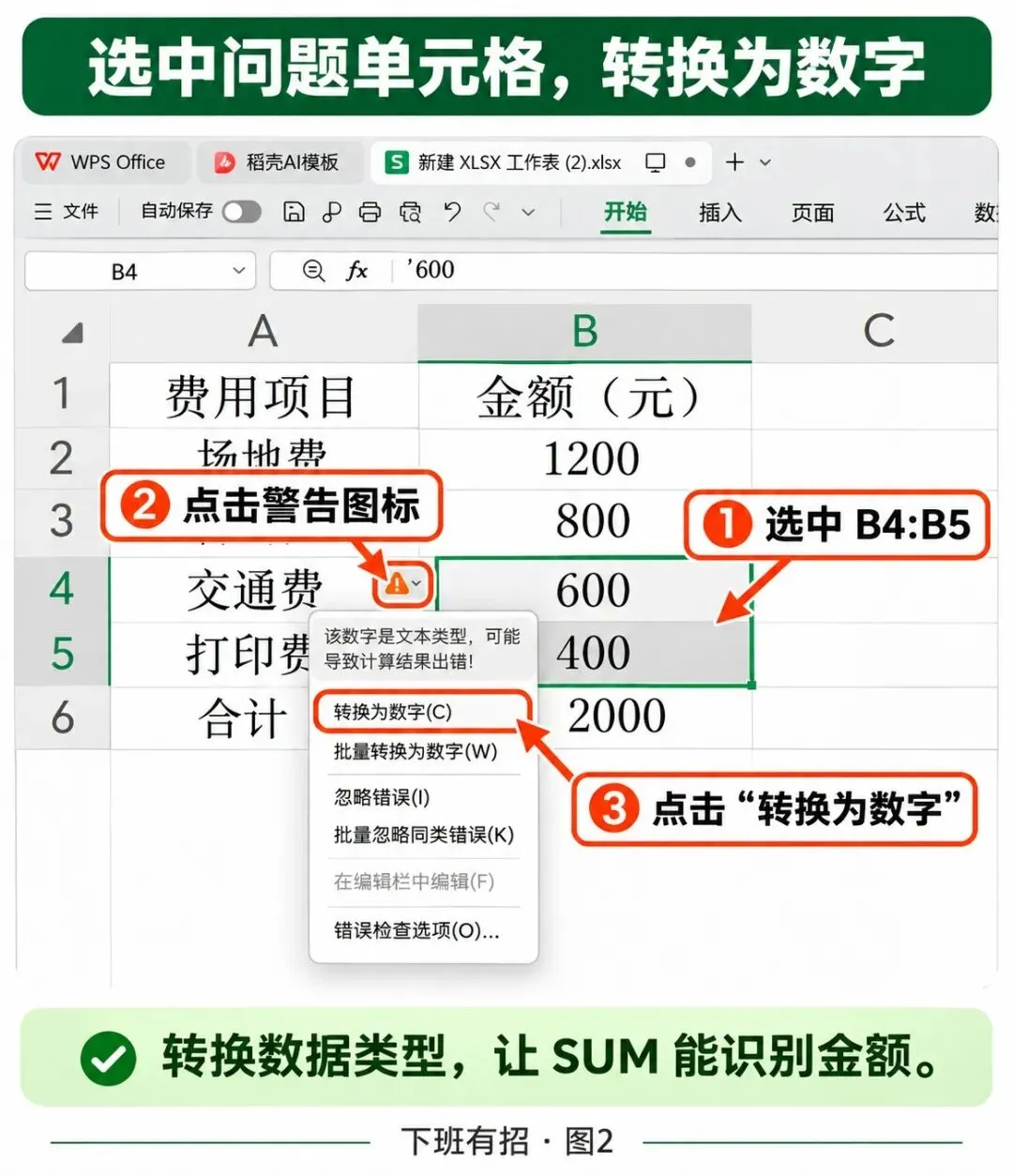
这张表的 B4、B5 左上角有绿色小三角。它是检查提示,不代表所有带三角的格子都是同一种问题;点击旁边的警告图标,先看具体说明。
本例提示“该数字是文本类型”。确认后,按下面操作:
选中 B4:B5,也就是600和400这两个单元格。 点击选区旁边的黄色警告图标。 在菜单中点击“转换为数字”。
不用重新输入金额,也不用重写求和公式。
03 看合计,也要核对明细
转换后,这张表的合计由2000变成了3000,600和400都参与计算了。
再核对一次:1200+800+600+400=3000。金额本身没变,改变的是它们的存储类型。
两个地方,别顺手做错
只把显示格式改成“数字”,不一定能把已有的文本内容转成数值。本例用的是警告菜单里的“转换为数字”。 只转换需要计算的金额、数量。工号、订单号等可能包含开头的0,不能为了消除提示就整列转换。
如果转换后仍然算不对,再检查求和范围是否漏行、明细是否录错。这一招解决的是“数字被存成文本”,并不适用于所有求和错误。
现在打开一张曾经合计不对的表:先核对范围,再检查漏算金额的类型。
下班有招|把办公里那些“明明没错,却总出错”的小问题,讲到你能照着解决。