ARTICLE · 1363541
Excel:大、小写字母的相互转换
Excel:大、小写字母的相互转换在日常工作中,一些单据、代码中的字母往往习惯大写。 但如果我们手中的资料显示都是小写,那怎么办呢?一条一条手改?是不是听着就累了,压根不想手动改。 这时候,就希望可以拥有一键转化功能,能把复杂的事情简单化,能让自己能从海量的工作中解脱出来。 一般提出问题,接下来就会解决问题。是的,Excel中,还真就有这个功能。 不仅大小写可以相互转换,还可以实现只有首字母大写的书写方式。 今天我们就一起来看看这几个与英文字母相关的函数。 01 UPPER函数 UPPER函数,可以把文本中的所有英文字母全部转化为大写。 语法:=UPPER(文本) 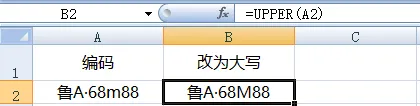
这个函数,只把小写英文字母转为大写,其他汉字、数字、符号、空格等,均保持不变。 02 LOWER函数 LOWER函数,把文本中的英文字母全部转为小写。 语法:=LOWER(文本) 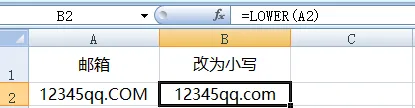
LOWER函数,同样只对英文字母生效,汉字、数字等均不变。与UPPER函数为配套函数。 03 PROPER函数 PROPER函数,可以把每个英文单词的首字母转为大写,其余字母均小写。 可以应用于姓名、标题等一些特殊格式的规范化。 语法:=PROPER(文本) 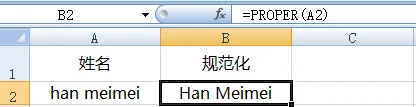
PROPER函数的判断规则是,遇到空格、符号等非字母内容时,后面的第一个字母就会被当做新单词的首字母。 这个规则比较容易踩坑,使用时要注意。 04 EXACT函数 EXACT函数,用来对比两个文本是否完全一致,会严格区分英文字母的大小写。 语法:=EXACT(文本1,文本2) 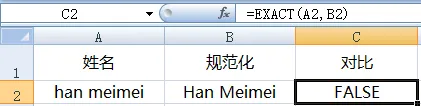
注意,EXACT函数不仅严格区分大小写,空格也会参与比对,有需要可以先清洗空格。 不知道如何清洗空格的,可以戳《Excel:空格、看不见的控制符,如何清除?》 05 实用技巧 用EXACT函数对比时,Excel会自动区分内容中的字母大小写,想要忽略这一点再来对比,该如何操作呢? 已知UPPER函数和LOWER函数有转换字母大小写的功能,所以,我们可以借助这两个函数将字母转换成同样的书写,最后再来对比。 语法:=EXACT(LOWER(TRIM(文本1)),LOWER(TRIM(文本2))) 
EXACT函数返回的结果为逻辑值,不能直观了解结果,可以借助IF函数来改写。 语法:=IF(EXACT(A2,B2),"一致","不一致") 
06 写在最后 以上就是几个跟字母相关的文本函数,希望可以给你的工作带来便利。

忽略字母大小写的对比
搭配IF函数,直接输出结果
期待下周与你相见~我们每周,一见。每周一,见。
PS:Excel不同版本菜单栏略有差别,WPS差别最大,但只要学会操作方法,其他都不会是问题。