ARTICLE · 1367785
不用插件,也能让合影里的人逐个亮相
先看成品动起来的样子,再按顺序做。菜单我都写成中文,并在后面标上英文,方便你对照界面。
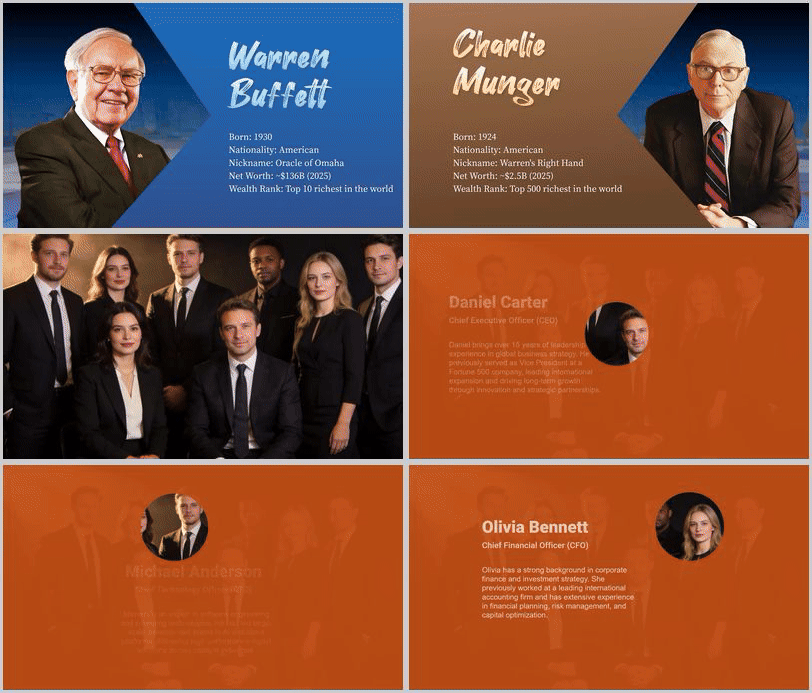
开篇效果:巴菲特、芒格、盖茨的介绍页用变形转场接上;合影里的人再被圆环逐个点亮
一、用部分圆形和变形转场,介绍三位成员
我先从一张巴菲特的照片开始。照片还带着原来的背景,要先把背景去掉,人像才好往形状里放。
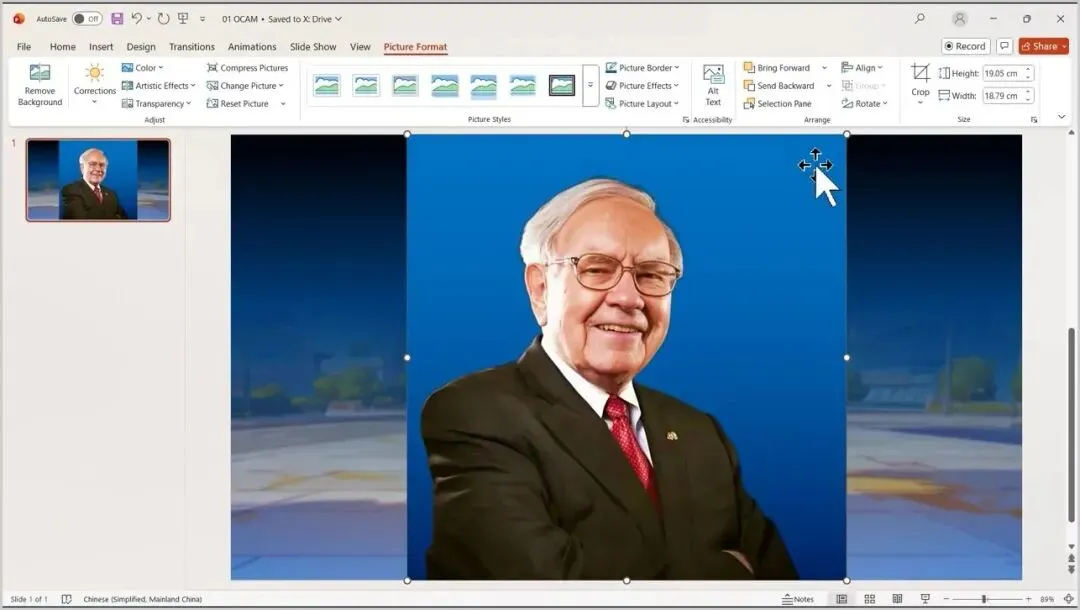
01|先放上巴菲特的照片,这时背景还在
演示里用的是在线抠图工具 BgGone。打开网站,画面上写着:免费、可批量、不用登录、不用上传、画质不损失(Free • Batch • No Login • No Upload • No Quality Loss)。字幕里说的 “no sign-up”,和画面上的 No Login 是对得上的。
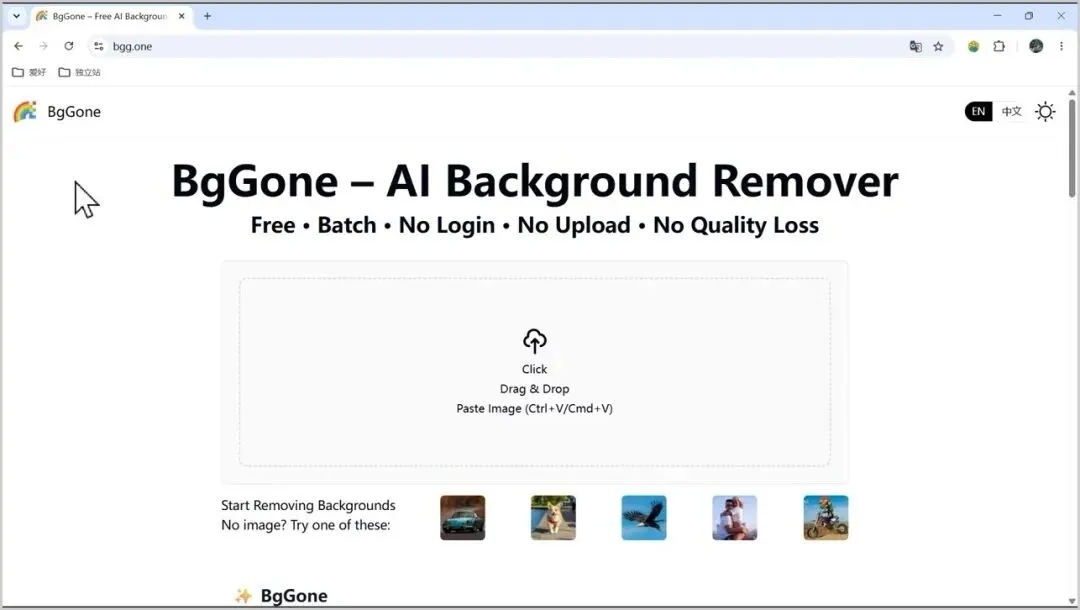
02|打开 BgGone,页面标明不用登录、不用上传
处理好之后,导出文件是 01.png,输出格式选的是 PNG。画面上还提示 Done! Time taken: 1.87s,也就是处理好了,用了 1.87 秒。把这张去底的图贴回幻灯片。
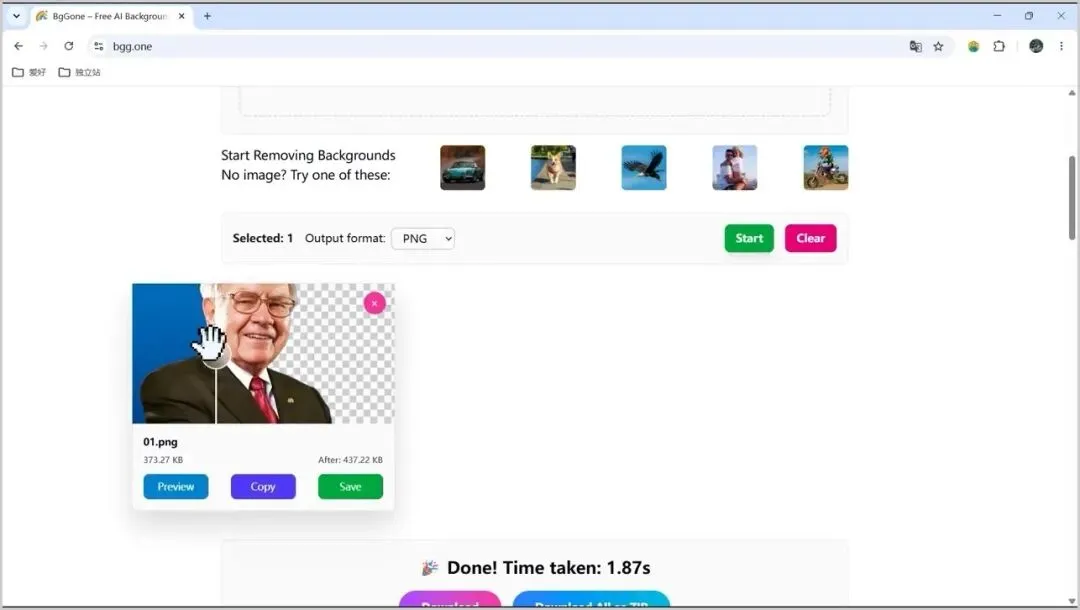
03|抠图完成,导出为 01.png,用时 1.87 秒
接着把查理·芒格的照片放到巴菲特右边。然后把这一页复制两次,把第三页左边的巴菲特,换成比尔·盖茨。现在三页缩略图里,前两页是巴菲特和芒格,第三页左边已经换成盖茨。
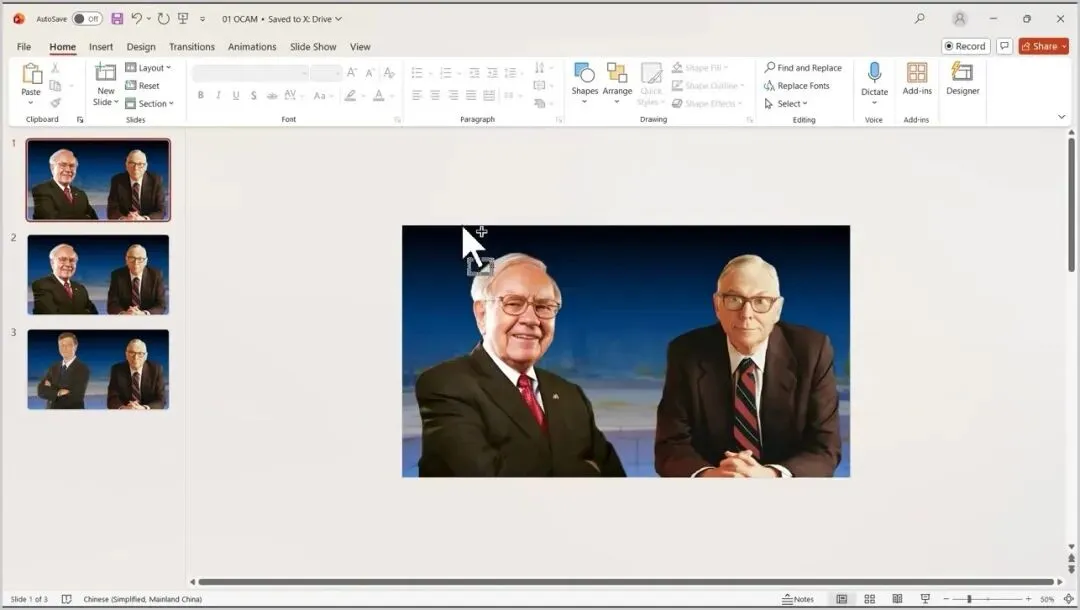
04|右边放上芒格,再把页面复制两次,第三页左边换成盖茨
接下来插入形状。打开「插入」(Insert)→「形状」(Shapes)→「基本形状」(Basic Shapes)。字幕把这个形状叫做 Particle Circle;我在画面里看到的提示被鼠标挡住了大半,只露出 “ar Circle”。对照它在菜单里的位置,它紧跟在十边形(Decagon,标了 10)和十二边形(Dodecagon,标了 12)后面,对应的是「部分圆形」(Partial Circle)。我按部分圆形来做,不把没看清的英文名写死。
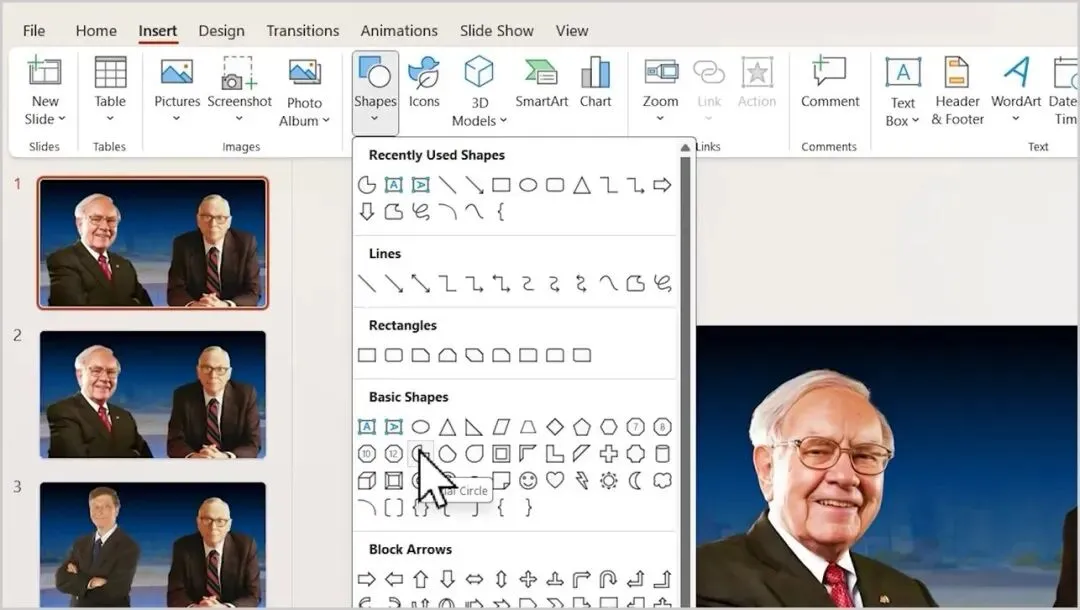
05|在基本形状里选部分圆形;字幕写 Particle Circle,提示只露出 “ar Circle”
把部分圆形放大,旋转开口,让巴菲特从开口里露出来,再在开口一侧写上简介。画面里能看到开口边上的黄色调节手柄,用来改开口大小。
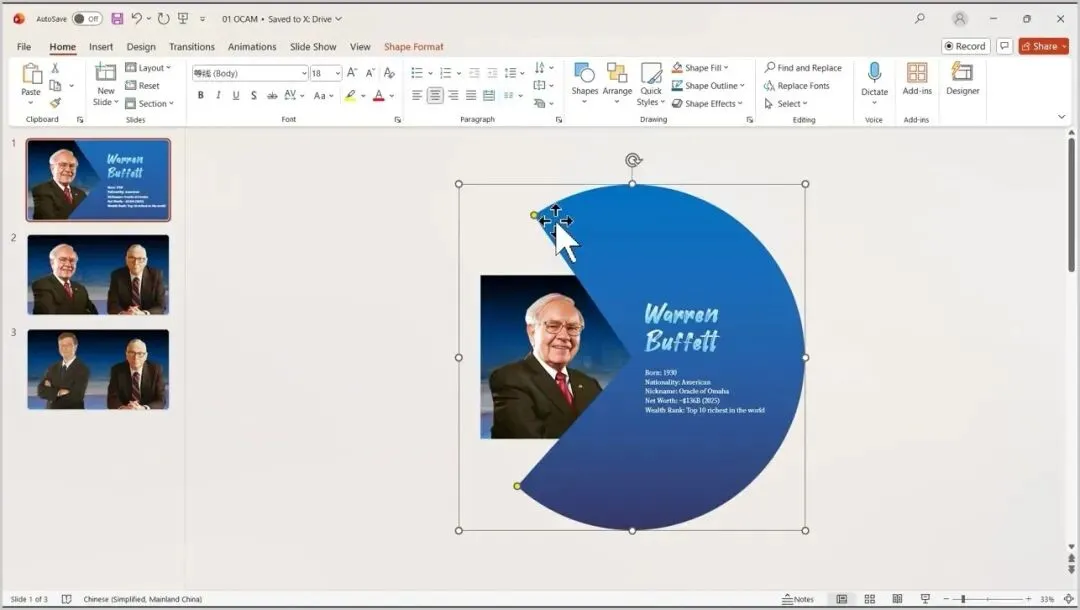
06|旋转开口,让巴菲特露出来,再写上简介
芒格和盖茨那两页,用同样的方法复制并旋转这个形状。为了让三个人各有各的颜色,我在盖茨那一页打开了「设置形状格式」(Format Shape):填充选的是「渐变填充」(Gradient fill),类型是「线性」(Linear),角度是 90°,透明度是 0%。三页缩略图里,巴菲特是蓝色,芒格是棕金色,盖茨是紫色。
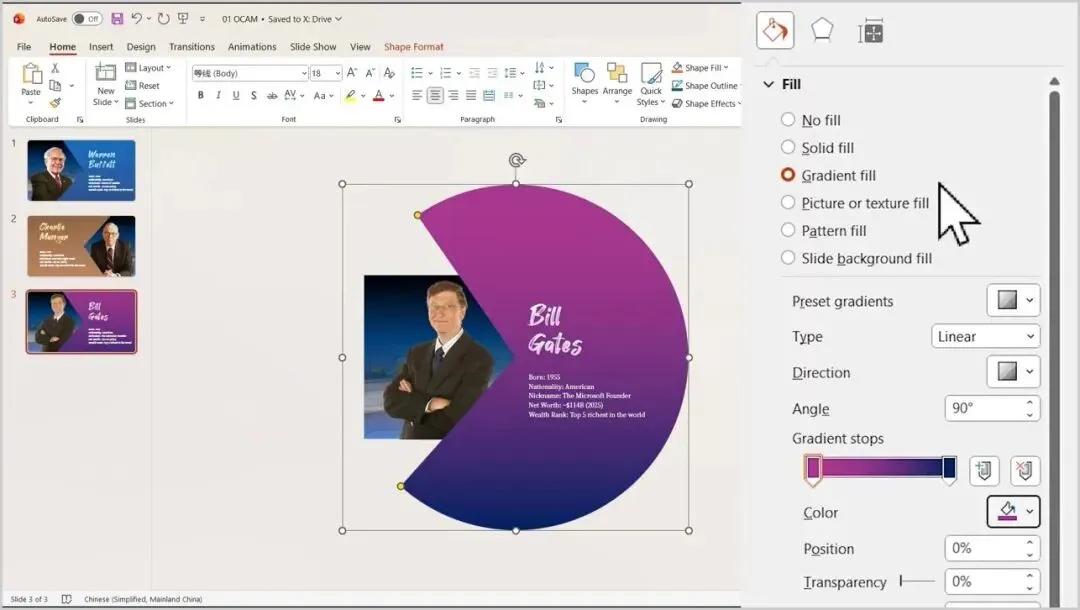
07|给形状换上独特的颜色;盖茨这页用了线性渐变,角度 90°
然后选中最后两页(缩略图里是芒格和盖茨那两页),打开「切换」(Transitions),点「变形」(Morph,有的版本也叫「变体」)。我在功能区右侧没有看到转场时长,这一段就不写具体秒数。
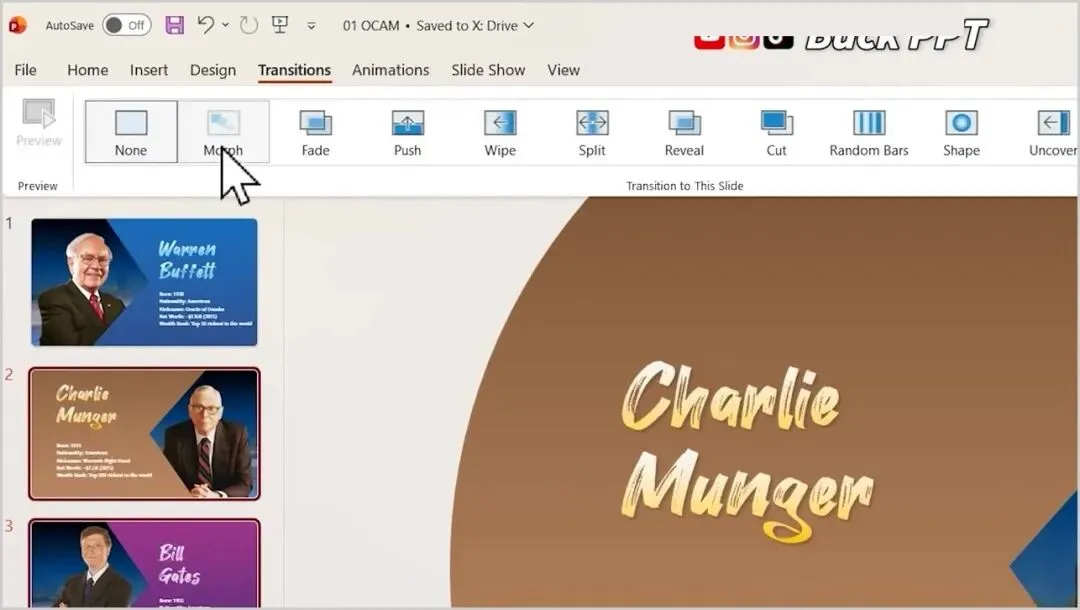
08|选中最后两页,套上「变形」转场;时长在画面里看不清
放映时,巴菲特的介绍会平滑变成芒格,再变成盖茨,开口和人像一起转过去。
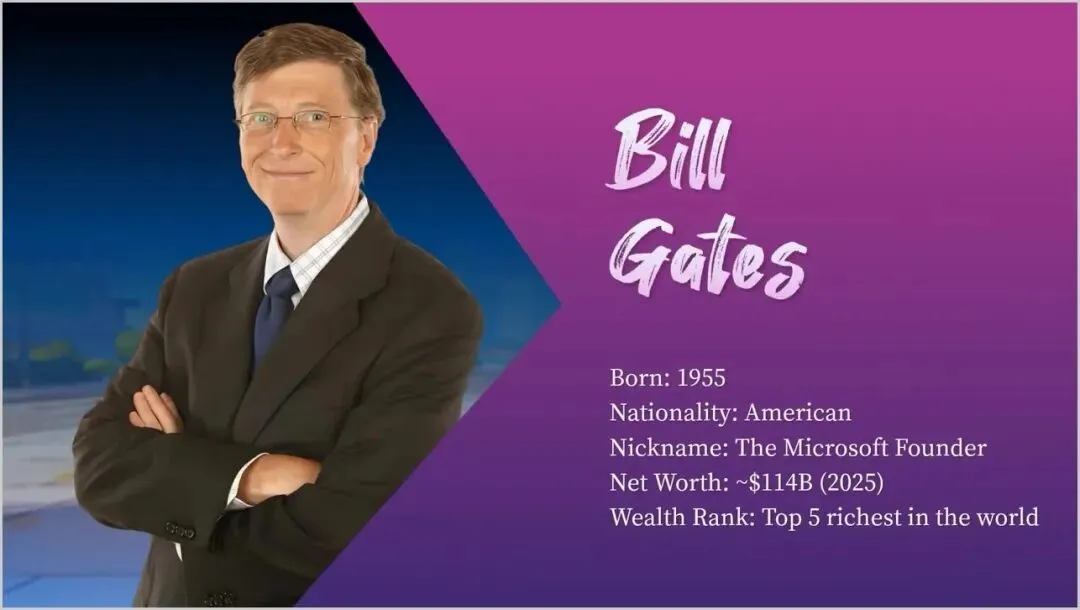
09|放映效果:变形转场接到盖茨这一页
二、再看一种专业简介页
还有一种更简洁的做法,演示里只给出了成品,没有逐步拆操作。成品页上是一句 “GREAT DESIGN DOES MORE WITH LESS.”,可以译成「好的设计,总是用更少的东西做更多的事」,署名 JOHN SUN。人像和装饰圆形随后出现。如果你也想做类似的专业简介,可以先记住这个效果,下面几组我会把步骤写全。

10|一张更简洁的专业简介成品,演示里没有逐步拆操作
三、把人像嵌进自定义形状
下一组,我想把人像嵌进一块自己改过的形状里。先插入一个圆形,然后右键,选「编辑顶点」(Edit Points)。
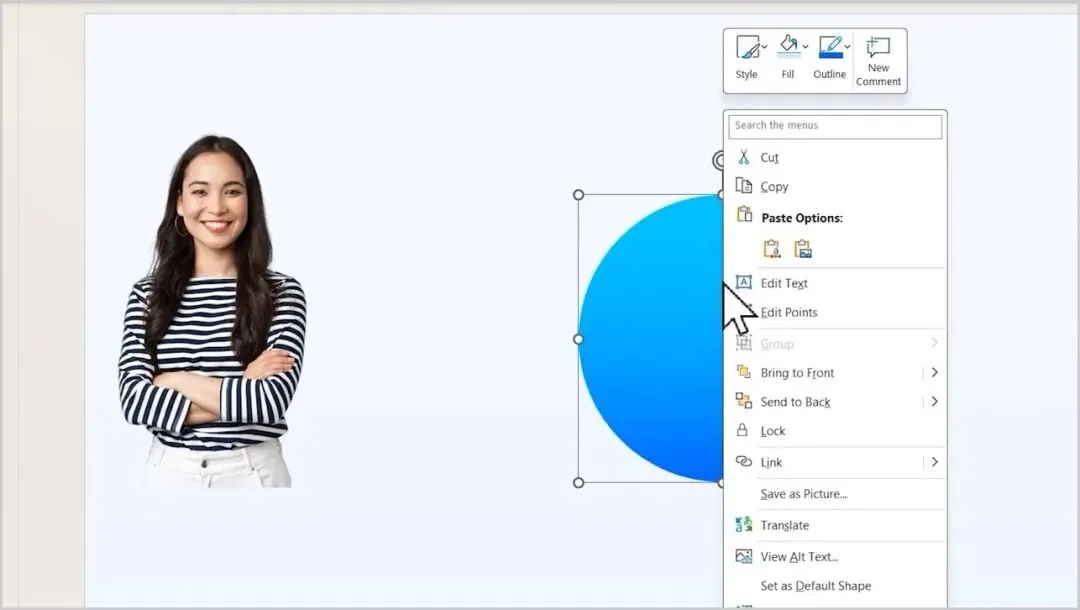
11|插入圆形,右键打开「编辑顶点」
拖动那些黑色顶点(还有中间的控制柄),把圆拉成一块弯弯的豆形,或者像月牙。
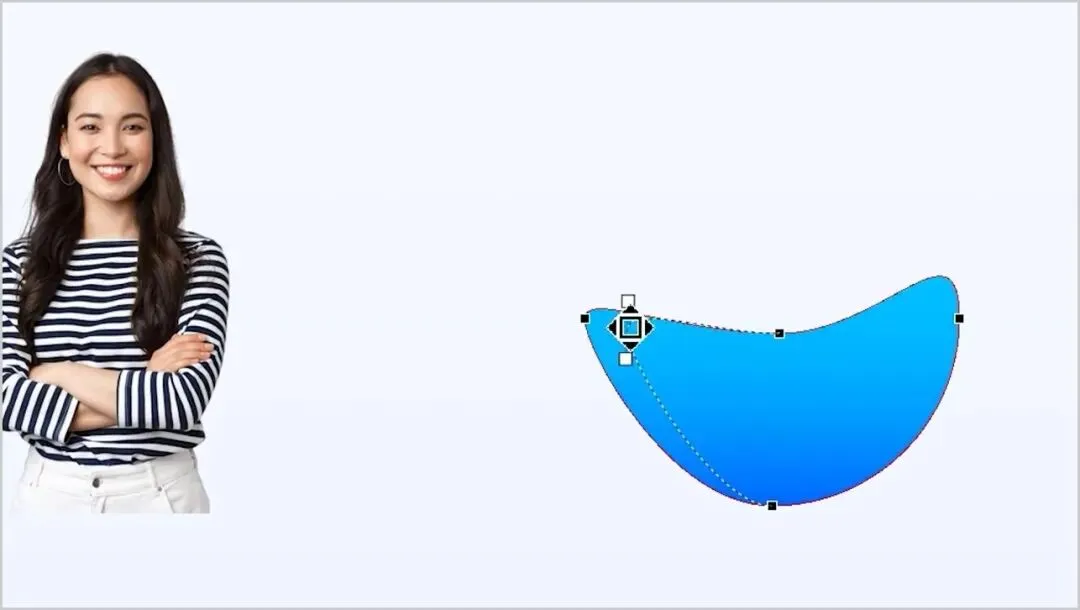
12|拖动顶点,把圆拉成豆形或月牙形
把形状复制一份,再把人像放到形状上面。先点选人像,按住 Shift 再点形状,打开「形状格式」(Shape Format)里的「合并形状」(Merge Shapes),选择「相交」(Intersect)。菜单里还能看到「联合」(Union)、「组合」(Combine)、「拆分」(Fragment)、「减去」(Subtract),这一步用的是相交。相交之后,人像只留下和形状重叠的部分。
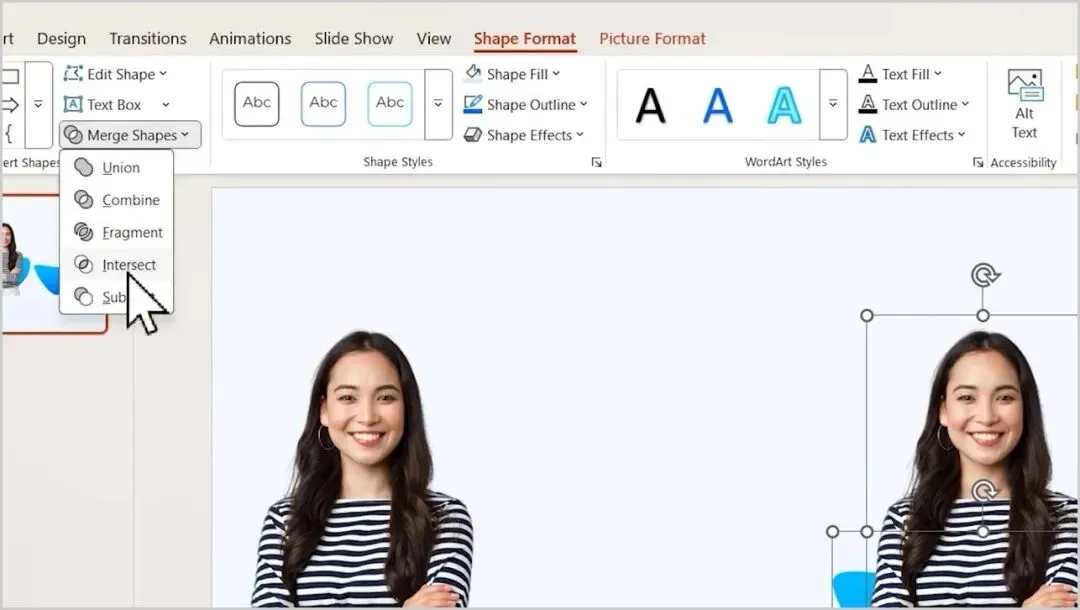
13|先选人像再加选形状,「合并形状」里点「相交」
把裁好的人像和另一块形状拼在一起,把人像放到最上面,不要被形状挡住。再用「裁剪」(Crop)把人像收到上半身。我在裁剪过程中看到过高度 10.86 厘米、宽度 5.87 厘米,那只是操作中间的一帧,后面没有再看到最终定死的尺寸,所以不要把这两个数字当成必须照抄的值。裁完之后,人就像是从形状里探出来。
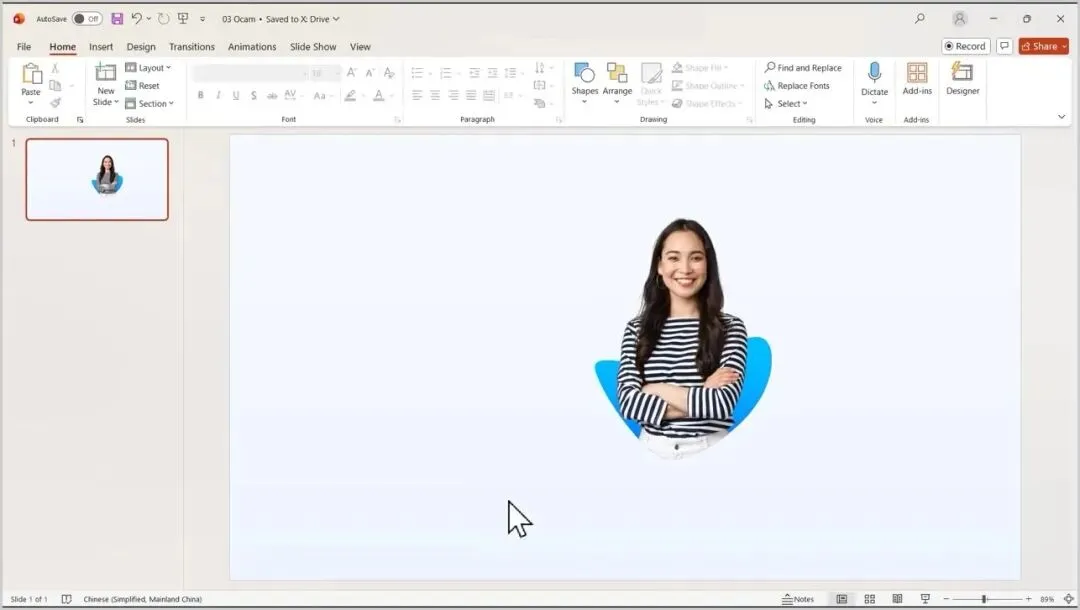
14|把人像放到形状上,裁到上半身,看起来像从形状里探出
效果其实是三层:人像、主形状,再复制一块形状,改成浅蓝色,然后「置于底层」(Send to Back)。浅蓝色就变成后面的衬底。
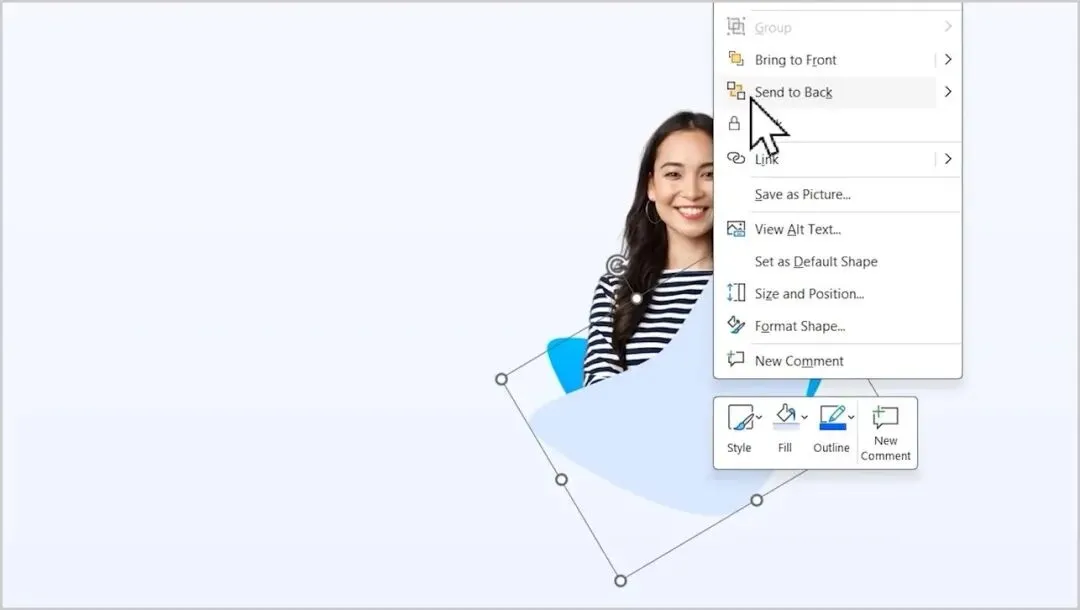
15|复制一块浅蓝色形状,置于底层当衬底
同样的方法再做另外两位成员,补上名字和职位。成品页标题是 Team Members(团队成员),三位分别是:BILL WATSON,PROJECT DIRECTOR(项目总监);LARRY HOPS,CHIEF MANAGEMENT CONSULTANT(首席管理顾问);KELLY MARGRET,SENIOR CREATIVE DIRECTOR(高级创意总监)。演示里现场做的这位是 Kelly Margret,我按画面上的拼写来写。

16|三人团队成品页,补上名字和职位
四、用棋盘格做四人团队页
再做四人页时,我先插入一个矩形,再复制、排布,拼成一块棋盘格。按演示的说法,这样正好把画面分成八个区域:四个放照片,四个放文字。
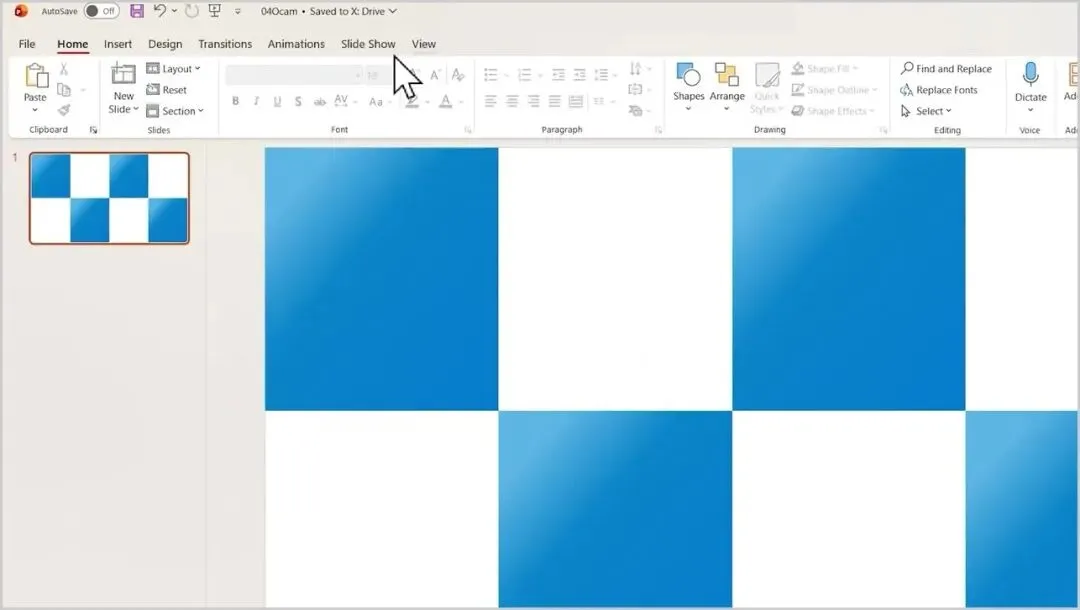
17|用矩形复制排布,把画面分成八个区域
在照片块和文字块相接的地方,再加几个小三角形,当成箭头一样的缺口,让格子和格子咬得更紧。
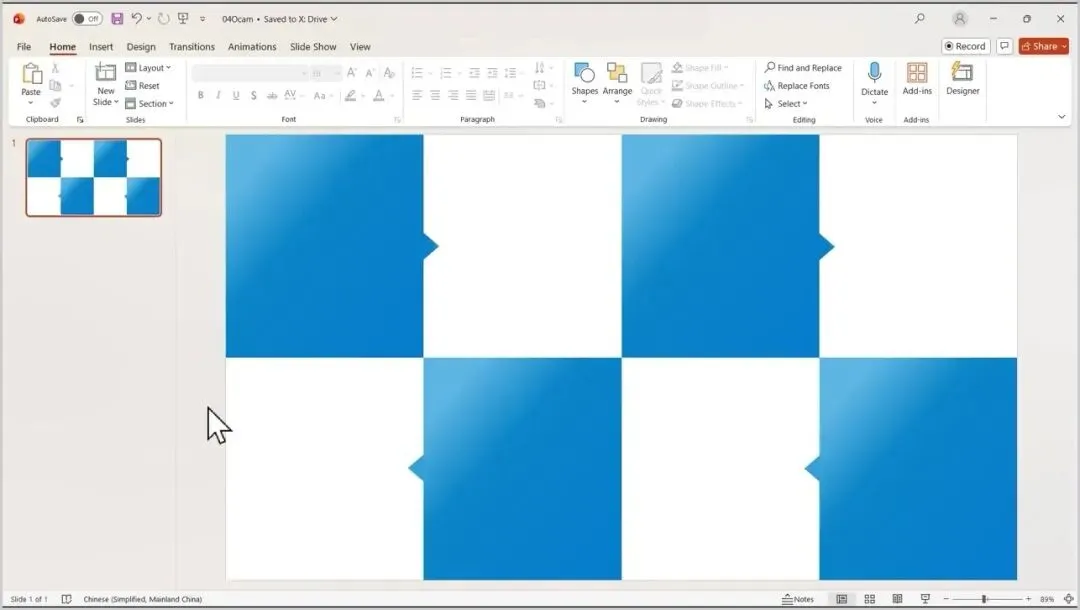
18|在照片和文字之间加上小三角形缺口
然后放上四位成员的照片和简介。成品里是:Emma,Founder(创始人);Olivia,Co-Founder(联合创始人);Ethan,CTO;Chloe,CFO。

19|四人团队成品页
五、再看几张团队页,找找感觉
演示里接着快放了几张做好的团队页,只作为灵感,没有展开制作步骤。我从中挑了四张:有的是竖卡列表,有的是环形「Core Team」(核心团队),有的是 “ONE VISION. ONE TEAM.”(同一个愿景,同一支团队)。喜欢哪个效果,可以先收藏,回头再拆。
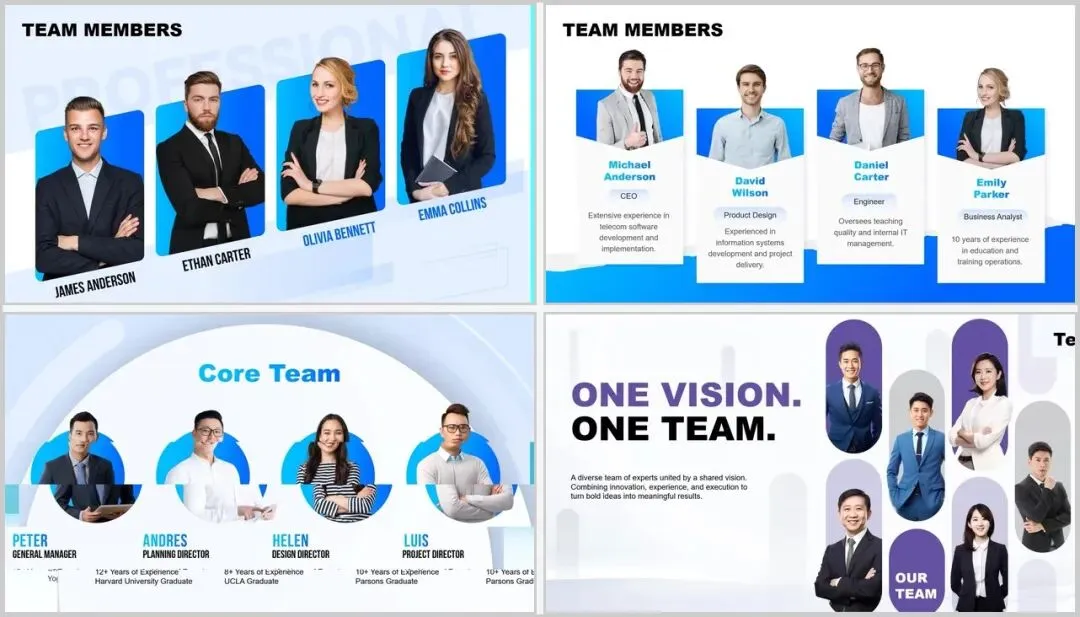
20|几张团队页成品,只作灵感,演示里没有逐步拆操作
六、在合影上用半透明圆环,逐个点亮成员
最后一组,我最喜欢。先插入一张团队合影,再在「基本形状」里选一个圆环。字幕把这个形状叫做 Circle: Hollow;我在画面里看到的提示同样被鼠标挡住了,只露出 “Hollow”。按图标看,它就是基本形状里那个空心圆环(紧跟在立方体 Cube 和棱台 Bevel 后面)。我按圆环来做,不假装看全了完整英文名。
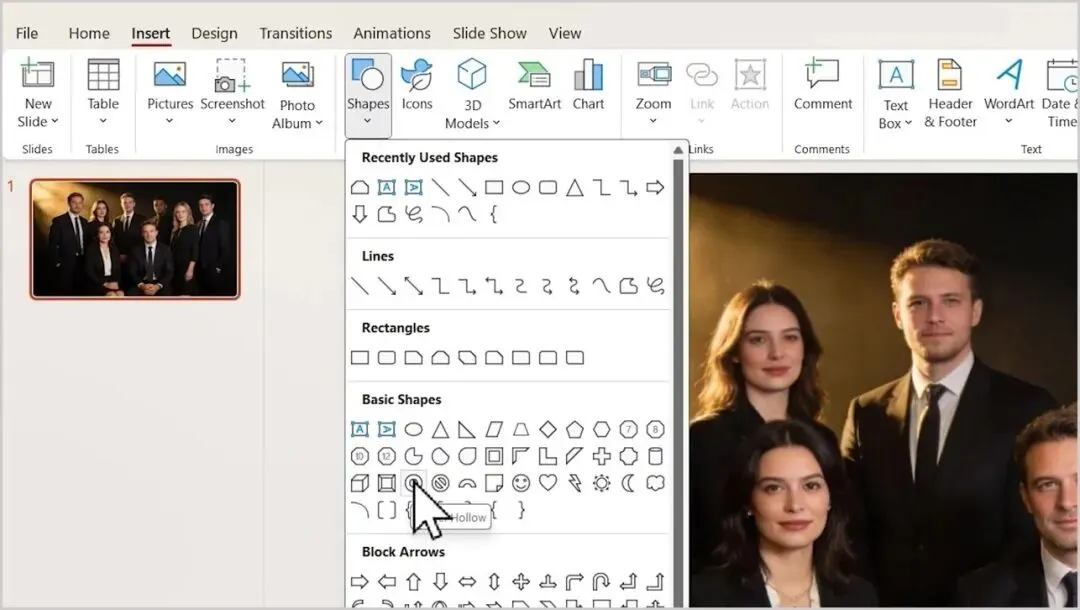
21|在基本形状里选圆环;字幕写 Circle: Hollow,提示只露出 “Hollow”
打开「设置形状格式」,填充选「纯色填充」(Solid fill),再把「透明度」(Transparency)从 0% 往上拉。我在画面里看到它最后停在 8%,没有再看到更高的值,所以按 8% 来写。
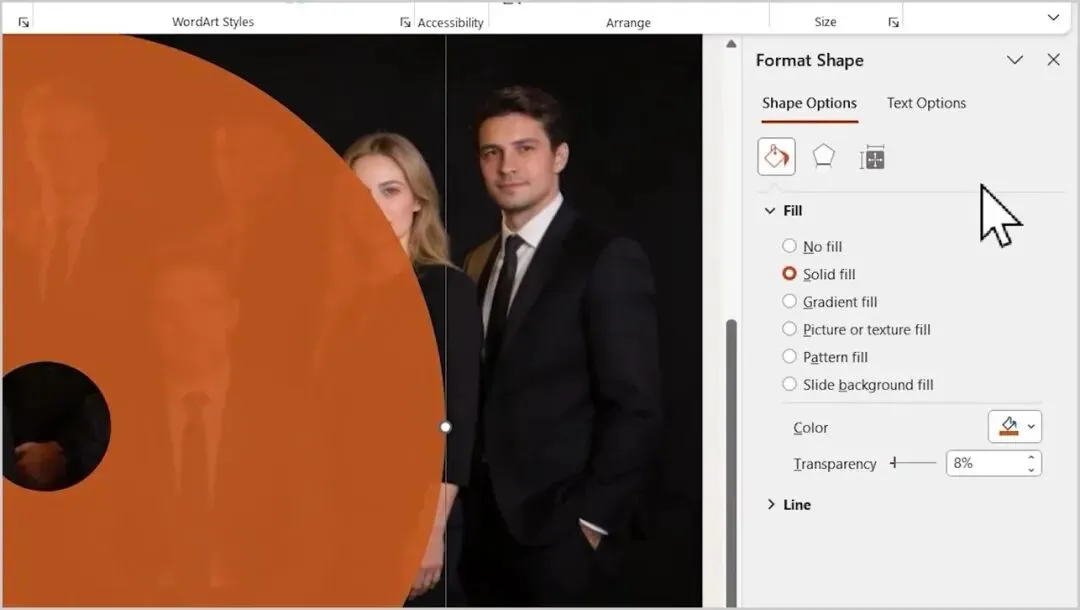
22|纯色填充,透明度调到 8%
把圆环放大,让中间的洞对准首席执行官的脸,再在旁边写上简介。演示里第一位是 Daniel Carter,Chief Executive Officer(CEO,首席执行官)。
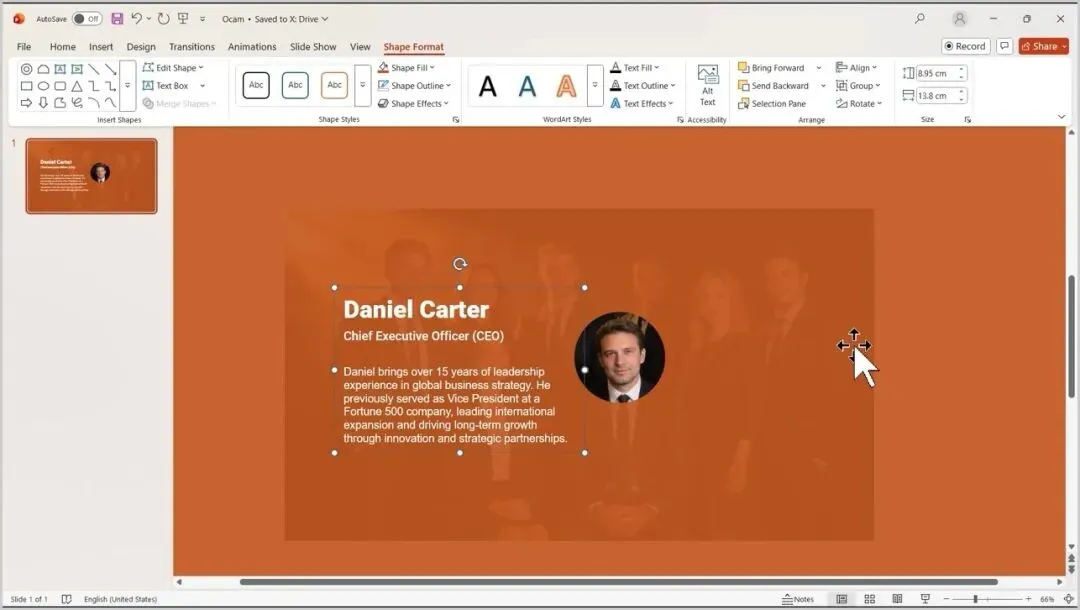
23|放大圆环,让洞口对准 CEO 的脸,并写上简介
接着复制这一页,删掉原来的文字,移动圆环的位置,依次对准下一位,再改简介。后面三位是:Sophia Reynolds,Chief Marketing Officer(CMO,首席营销官);Michael Anderson,Chief Technology Officer(CTO,首席技术官);Olivia Bennett,Chief Financial Officer(CFO,首席财务官)。四位成员的页面做好之后,缩略图里就能看到这四页。
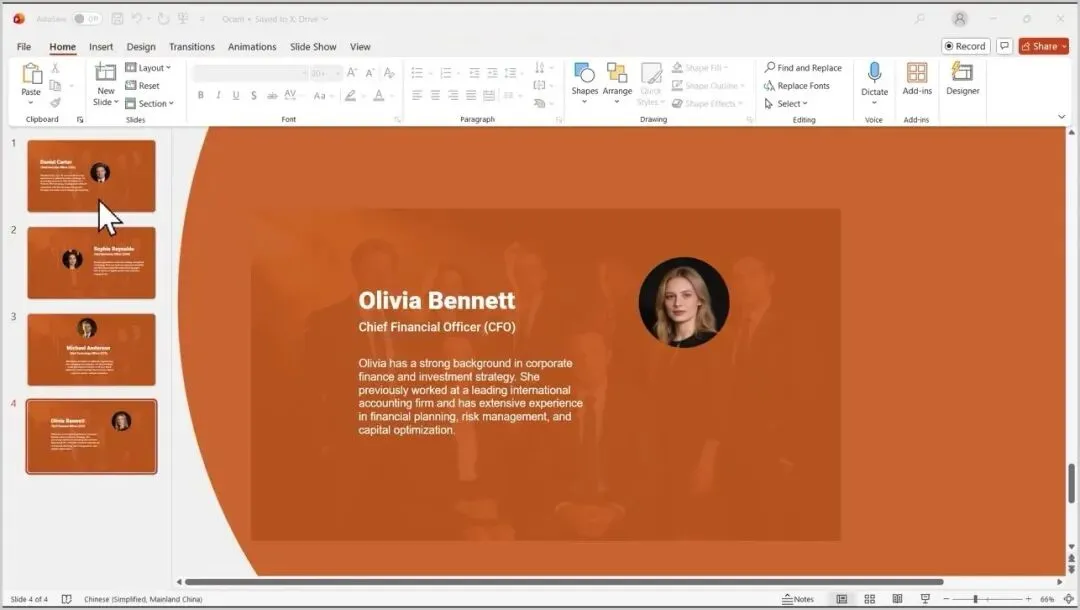
24|复制页面,移动圆环并更新简介,四位成员都做好
然后回到最前面那一页。演示里是右键复制了第一页,五页缩略图就齐了。在总览这一页,拖圆环左侧那个黄色调节手柄,往外拉,直到合影里的人都能从洞口里看见。
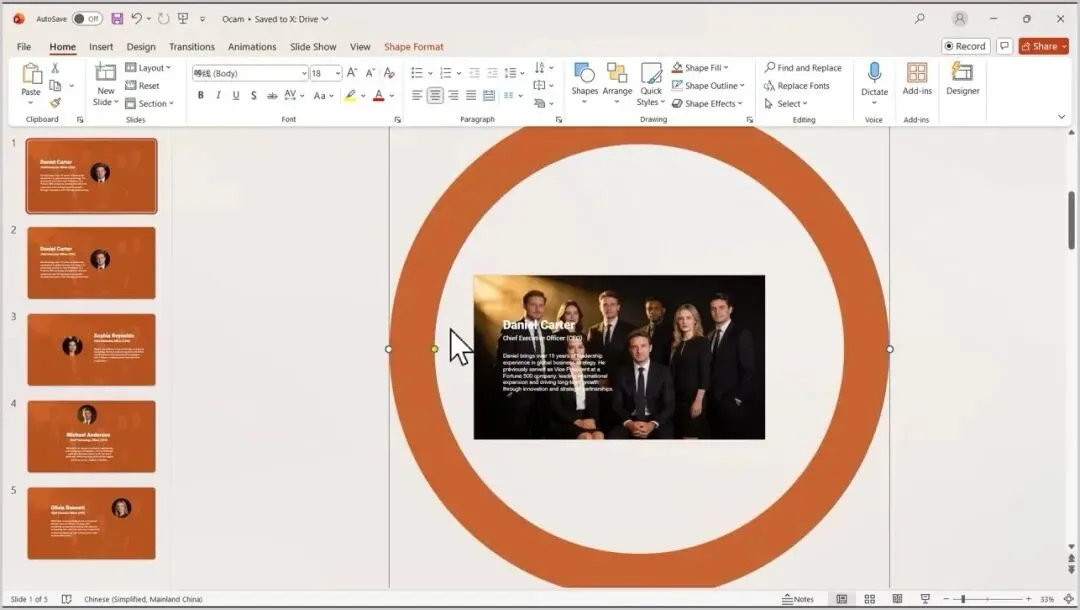
25|拖黄色调节手柄,把中间的洞拉开,让全组都露出来
手柄拉开之后,再把文字挪到左边,把合影稍微放大一点,总览页就更干净了。
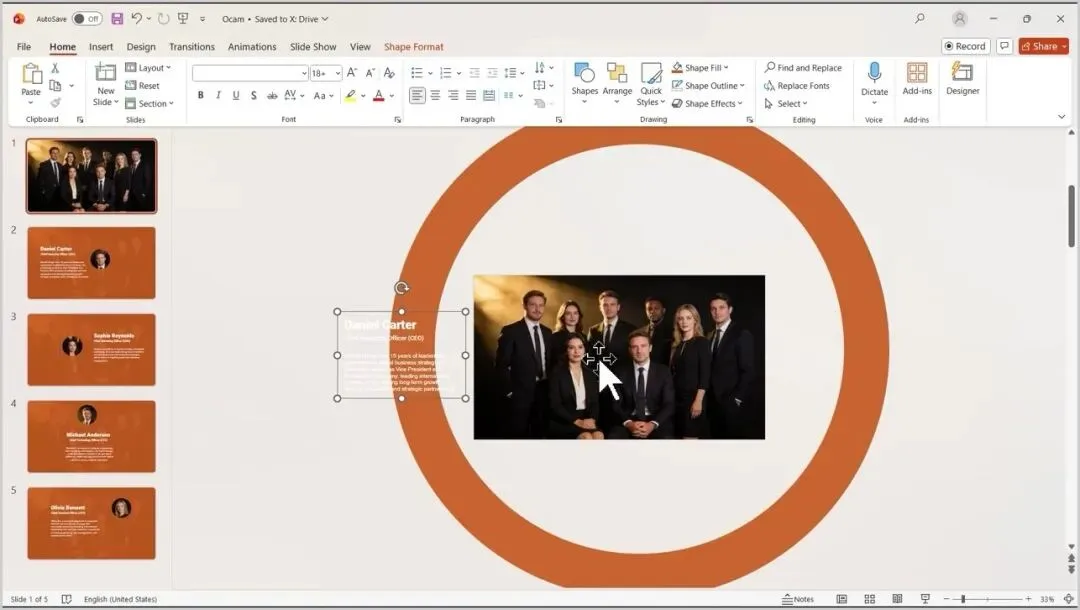
26|把文字挪到左侧,并略微放大合影
最后选中后面四页(Daniel、Sophia、Michael、Olivia),同样套上「变形」。这一次功能区右侧也没有显示出转场时长,我就不写具体秒数。
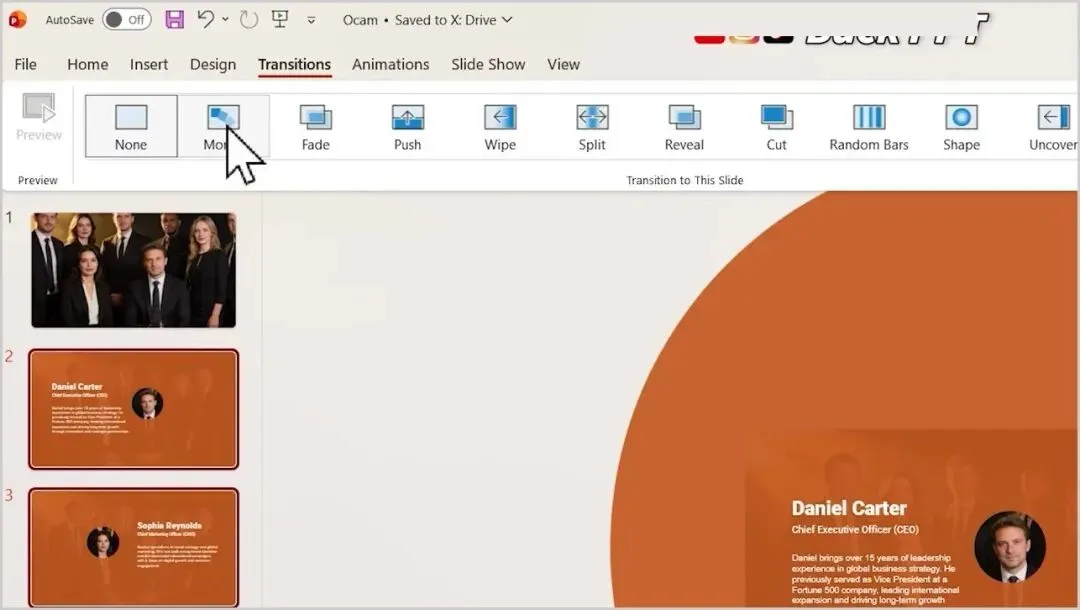
27|选中最后四页,套上「变形」转场;时长同样看不清
放映时,会先看到全组都在画面里,然后圆环收上去点亮 Daniel Carter,再依次转到 Sophia、Michael 和 Olivia。合影还在,被点到的那个人会连同简介一起被推到前面。
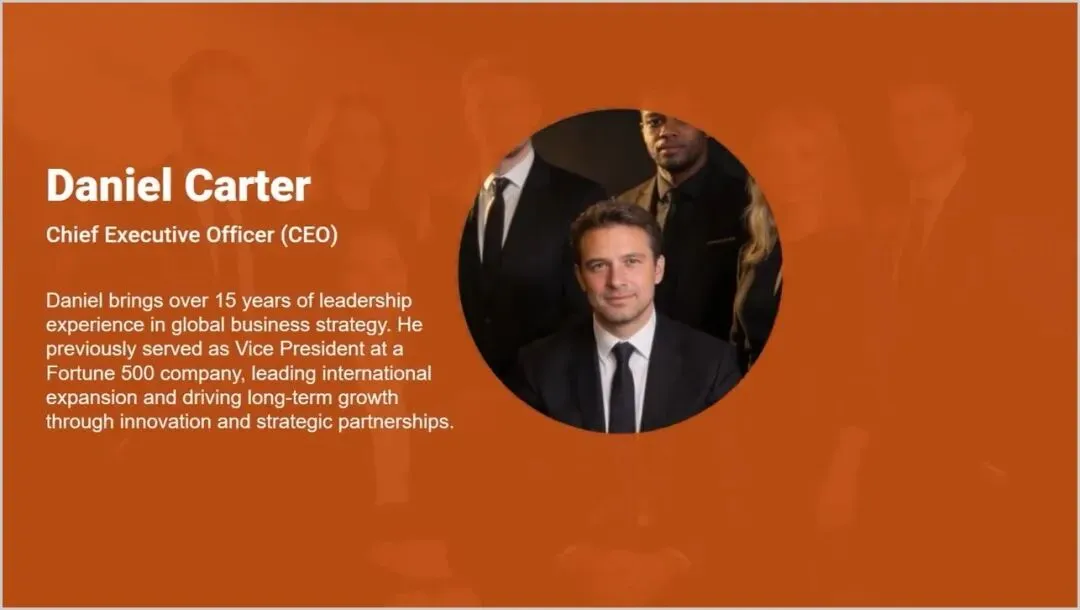
28|放映效果:圆环收在 Daniel Carter 身上,合影还留在背景里
创作不易,请大家支持。