ARTICLE · 1377131
Codex做图总有模板感?试试这8款
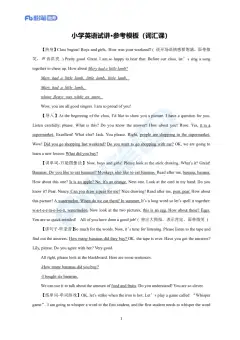
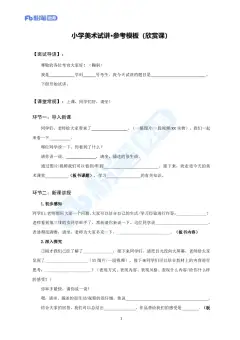
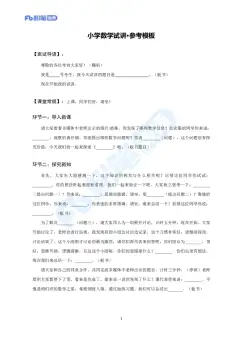
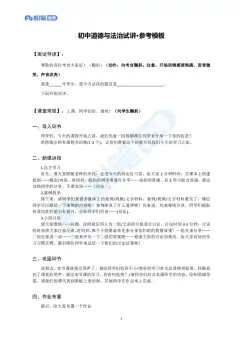
这套图把 8 款设计 Skill 分成了 4 组,按手头要交的东西选就行👇
① 做网页|UI UX Pro Max / frontend-design
如果连页面该用什么字体、按钮怎么配色都没定,先用 UI UX Pro Max 梳理设计方向。手里已经有活动介绍、日程和报名信息,想把它们做成能点的页面,就用 frontend-design。给它一句具体要求:“手机首屏放活动名、日期和报名按钮,嘉宾介绍往下排。”比反复说“再高级一点”更容易改到位。
② 做海报和纹样|canvas-design / algorithmic-art
要交一张有标题、日期、地点的活动海报,选 canvas-design。想做咖啡杯套上的重复纹样,或用线条、颗粒生成几版不同的背景,选 algorithmic-art。一个管整张海报怎么排,一个管图案怎么长出来。
第 3 张的咖啡市集案例可以直接抄这句👇
用 PixTV MCP 生成一张竖版无字主图,咖啡杯放在右侧,左侧留出连续的浅色区域。再用 canvas-design 把「周末咖啡市集」排在左上,日期、地点放在标题下方,三行左对齐。
这样下周换场地,只改地点那一行就行,喜欢的主图还能接着用。
③ 做演示稿|frontend-slides / theme-factory
要把一篇长稿拆成可以在浏览器里翻页的演示,用 frontend-slides。页序和内容都定了,只是封面、图表、结尾像三个人做的,就用 theme-factory 统一字体和配色。可以先拿封面、数据页各试一张,两张都清楚,再套整份。
④ 改现有界面|Impeccable / web-design-guidelines
觉得页面挤、标题弱、按钮太抢眼,用 Impeccable 针对具体区域调整。准备交付前,用 web-design-guidelines 检查容易漏掉的使用细节,例如只用键盘能不能走完报名流程、输入框有没有清楚的标签。
<a class="wx_topic_link" topic-id="mwm2o9zg-kwr780" style="color: var(--weui-LINK) !important;" data-topic="1" data-recommend="">#Codex</a> <a class="wx_topic_link" topic-id="mwm2o9zh-1trjh1" style="color: var(--weui-LINK) !important;" data-topic="1" data-recommend="">#CodexSkills</a> <a class="wx_topic_link" topic-id="mwm2o9zh-kos62t" style="color: var(--weui-LINK) !important;" data-topic="1" data-recommend="">#AI设计</a> <a class="wx_topic_link" topic-id="mwm2o9zh-l5qxvk" style="color: var(--weui-LINK) !important;" data-topic="1" data-recommend="">#网页设计</a> <a class="wx_topic_link" topic-id="mwm2o9zh-vowyvx" style="color: var(--weui-LINK) !important;" data-topic="1" data-recommend="">#海报设计</a> <a class="wx_topic_link" topic-id="mwm2o9zh-z8buv3" style="color: var(--weui-LINK) !important;" data-topic="1" data-recommend="">#AI工具分享</a> <a class="wx_topic_link" topic-id="mwm2o9zh-grvxlq" style="color: var(--weui-LINK) !important;" data-topic="1" data-recommend="">#PixTV</a>