ARTICLE · 1380968
速,iPhone自签iPA,突破限制,iOS 27无需电脑
速,iPhone自签iPA,突破限制,iOS 27无需电脑再来一篇ID签名进阶教程:全程无需电脑的可安装无数个APP,还可以无感自动续签,iOS 27 +系统全程都在手机上操作,iOS26及以下系统需要手动配对。 需要的条件 1. 必须能连接 WIFI 3. 一个Apple ID,建议专门申请一个单独的ID用于自签 4. 美区下载APP,名为:localdevv*n (提前下好) 5. SideInstaller (在线安装,手快有) 6. SS+LC,(小编提供iPA) 7. 捷径链接,(小编有提供) 教程1:安装SideInstaller 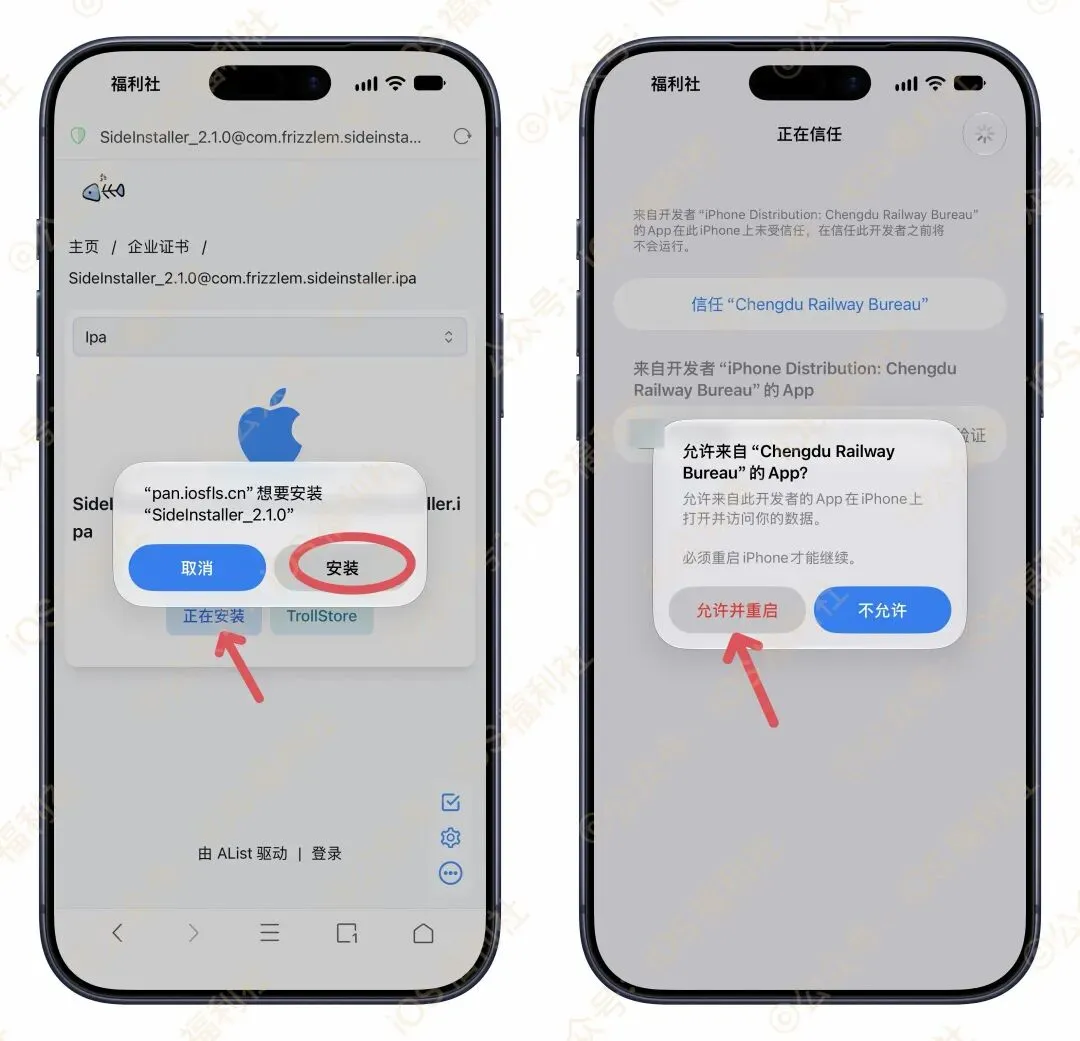
视频简单演示: 教程2:配置SS 0. SS+LC全称为LiveContainer +SideStore的两合一版本,可自由切换,节省一个ID签位置,推荐使用这个! 1. 签名SS+LC:打开 iloader 选择导入APP:SS+LC,(APP下载地址在文章最后)。 SS+LC签名成功后在桌面显示为 LiveContainer,如下图示,此时具备了WIFI环境,美区安装并连接了 localdevv*n 。 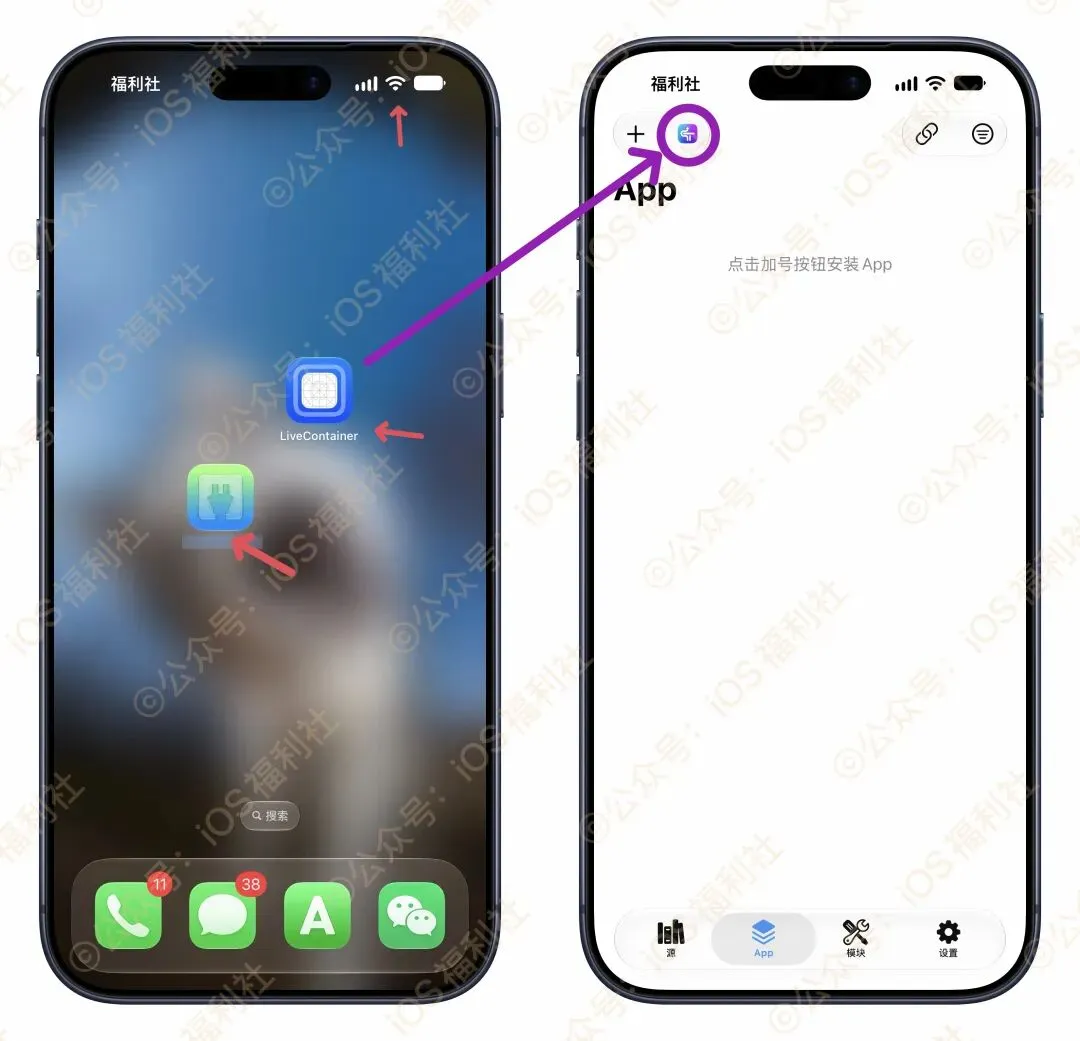
打开 LiveContainer 点击左上角的图标,切换为 SideStore 。 1. 此时会弹窗,权限全部同意(允许) 2. 按要求导入配对文件和开启localdevv*n, 3. 最后是登陆 Apple ID,和iloader 登陆的为一个ID。如果登陆不上,就需要手动选择一个服务器,才能登陆。 登陆失败方法:退出APP后台,重新打开,然后点击页面最下面的 Set Up Later (稍后设置);选择底部 Settings- User Customizations-On-Device Anisette,关闭此按钮。 再返回-底部 Settings-Anisette Servers-选择一个服务器(每人不一样,自行测试) 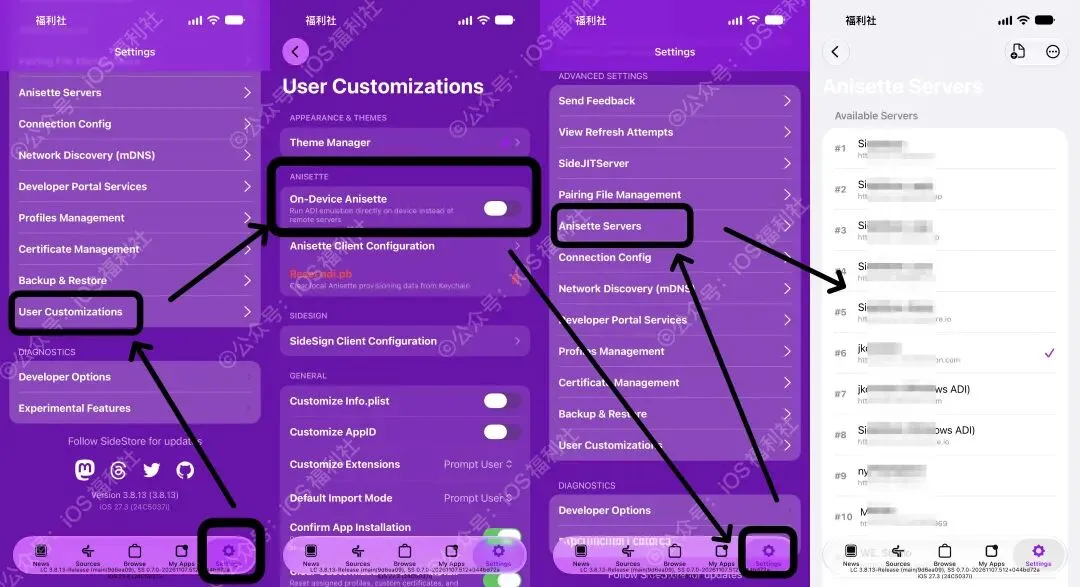
4. 登陆 Apple ID 成功,如果有双重,需要输入验证码!成功后如图示。 5. 点击-底部 Settings-My Apps-Refresh All,此时 7DAYS会刷新,过程中没有报错,说明SS就设置好了! 6. 视频从0演示一次: 教程3:配置LC 切换回 LiveContainer -底部设置-从SideStore导入证书-好。 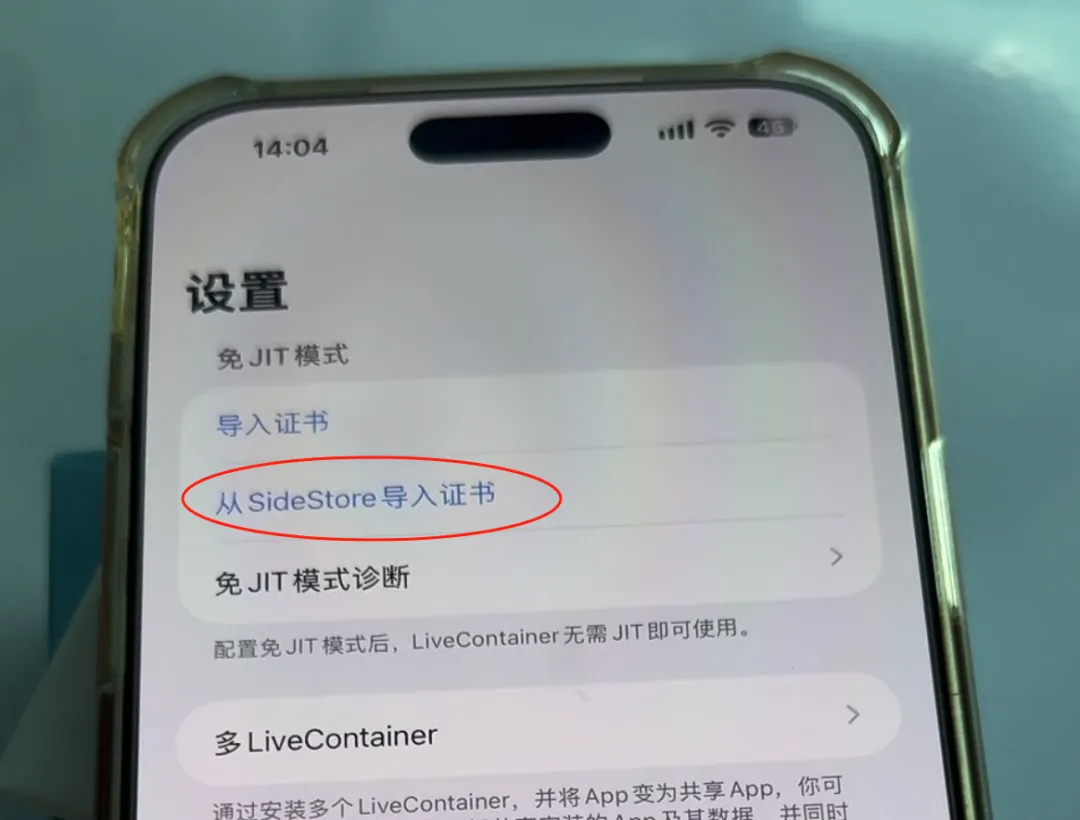
2. 无限安装APP 点击底部APP-右上角 + ,可以选择从链接或者本地安装APP,使用LC可以无限安装APP,没有数量限制。 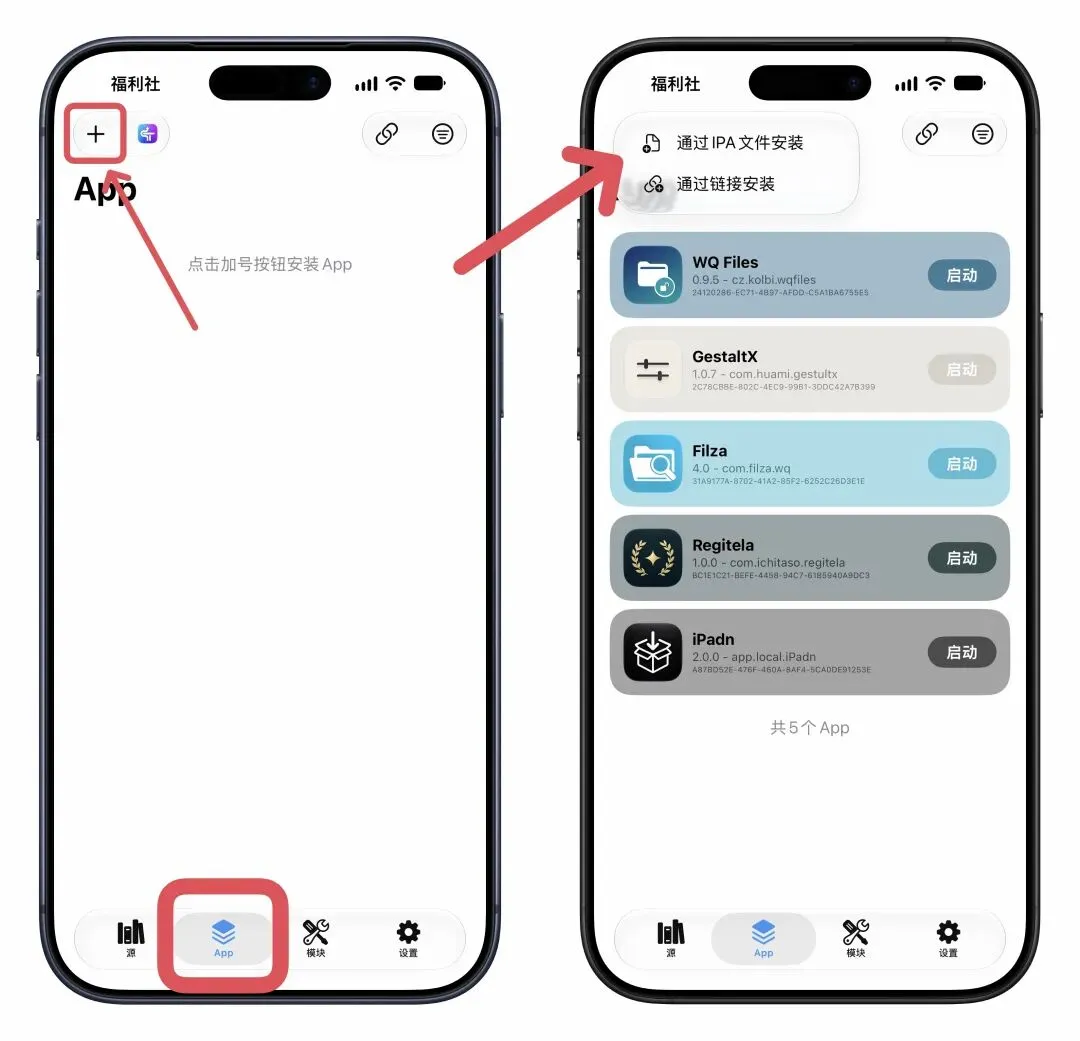
3. 多任务设置 LC安装APP后,点击启动,即可打开APP,默认是单窗口。如果想改成多任务,可以在设置-多任务-默认以多任务模式启动,开启此按钮,多任务窗口如下图示。更多设置,自行尝试。 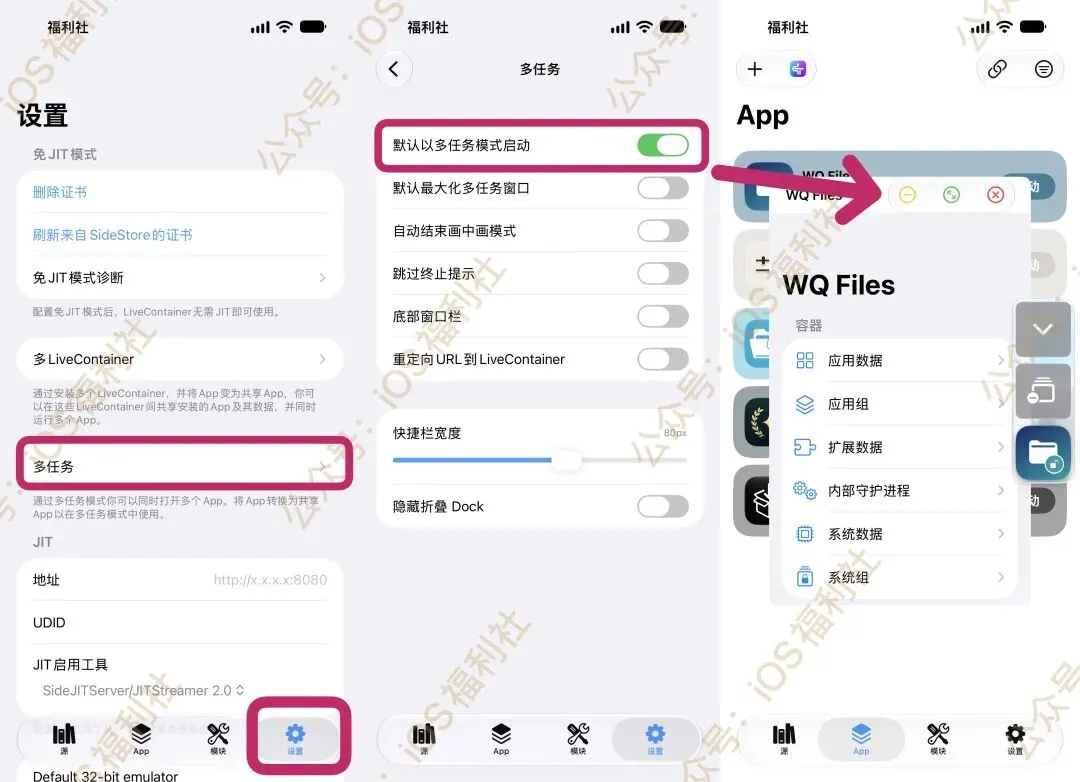
4. 视频从0演示一次 教程3:自动续签 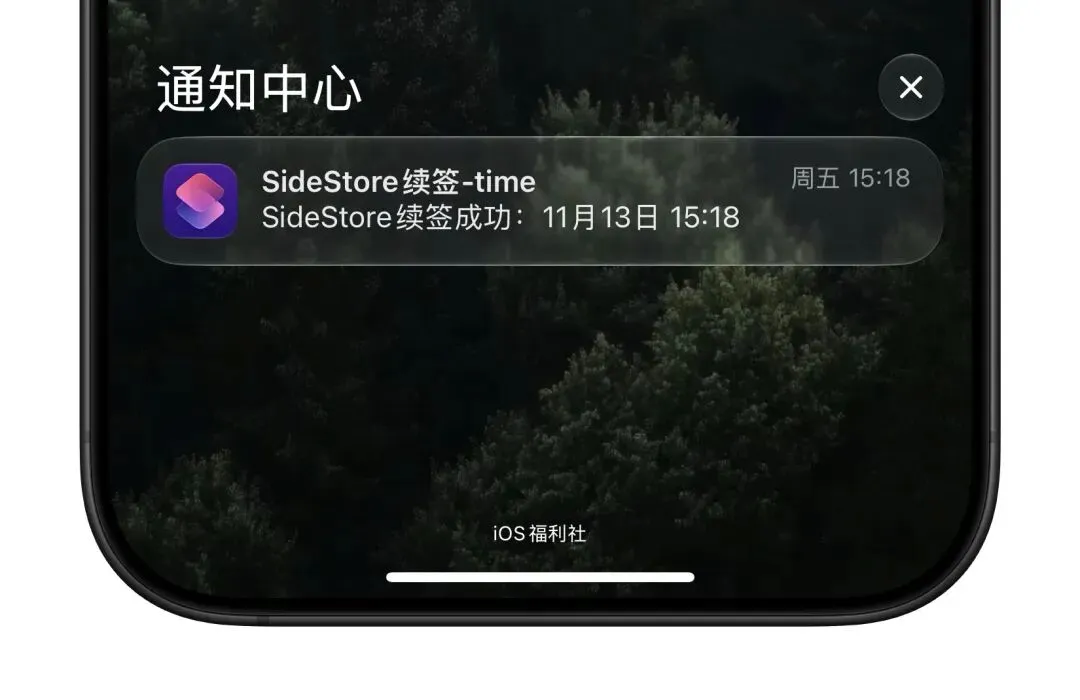
续签也需要本地回环,所以必须是连接WIFI才能操作!! 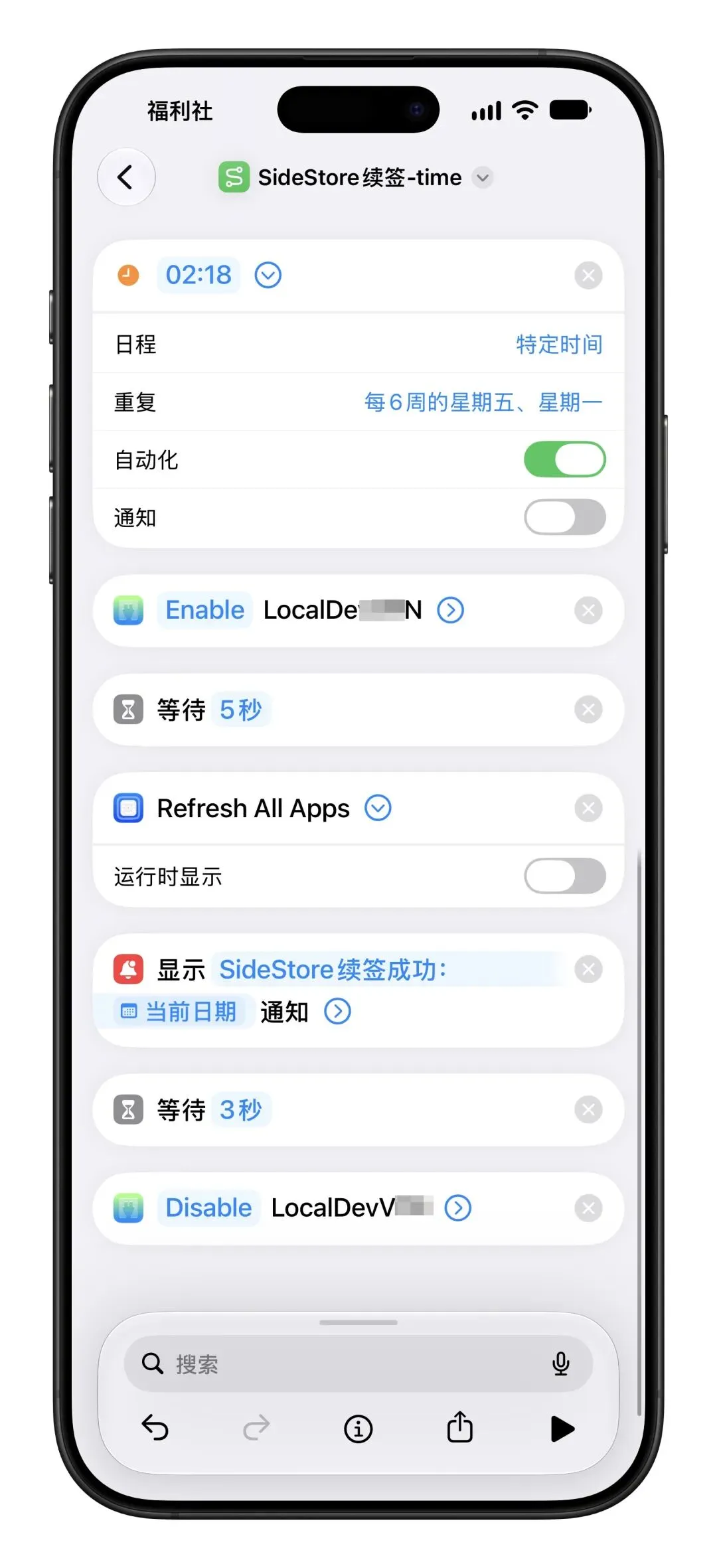
视频简单演示一下: 下载地址 精彩回顾
2. iOS27系统自带配对,iOS26及以下需要有配对文件
本次使用新工具 SideInstaller 在手机上就能安装 SS+LC,SideInstaller现在有免费证书签名,可在线安装了,需要从速!
ps: 之前票过TF的,也可以用AirSign签名。
PS2: 已经有.P12证书的,或者担心Apple ID安全的,可以忽略本文了!
1. 打开地址,在线安装 SideInstaller-安装后,去设置-通用 -V*N与设备管理-信任-重启手机-按提示操作即可。
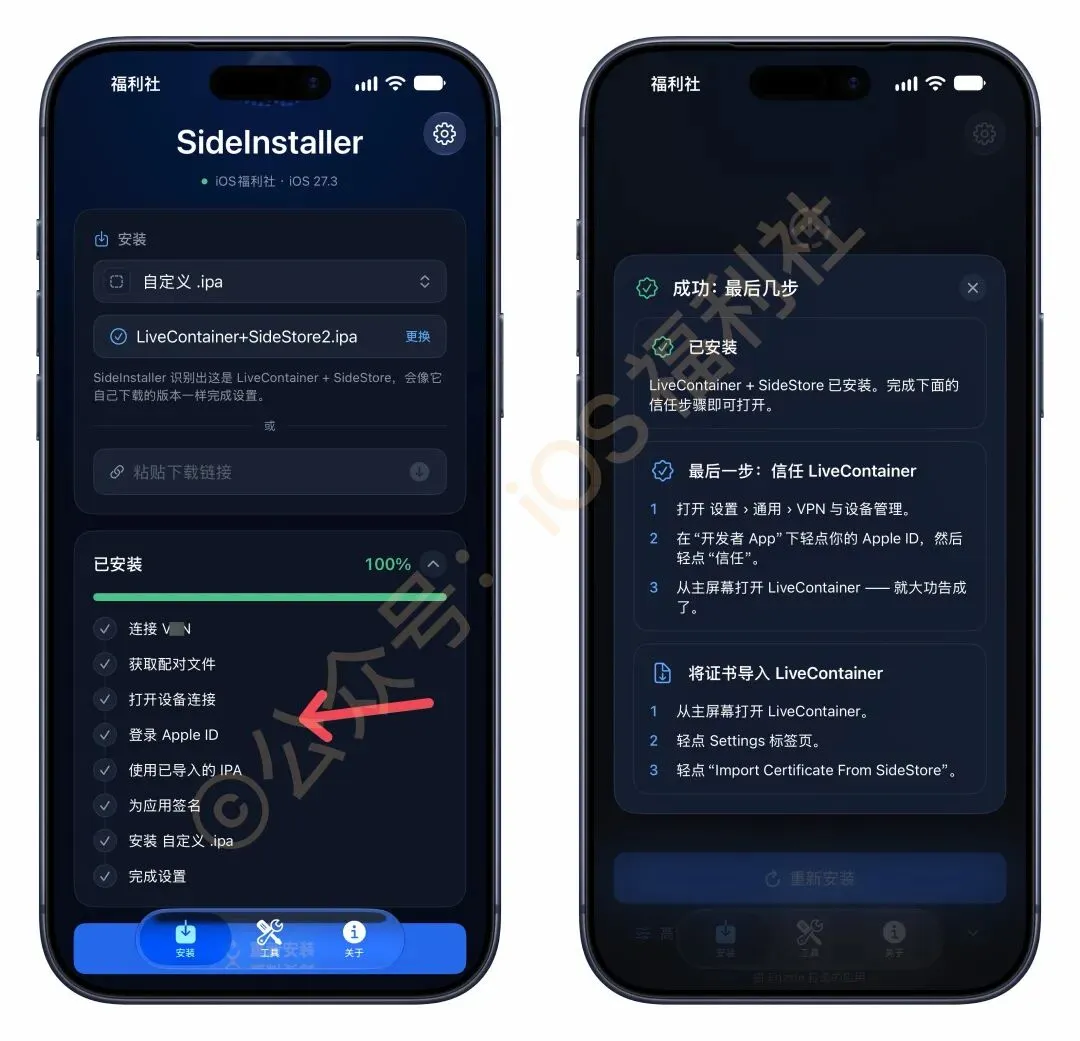
2. 打开 SideInstaller,全中文界面,登陆 Apple ID,选择自定义,选择下载好的LiveContainer +SideStore.ipa,签名安装即可,过程中有100%和具体提示,每完成一步有提示音和弹窗提示。
下载地址1:点击安装 SideInstaller
下载地址2:点击下载SS+LC全部资料
下载地址1:点击安装 SideInstaller
下载地址2:点击下载SS+LC全部资料