ARTICLE · 1382816
EXCEL 切片器修炼手册 2/5:造一面按钮墙
一个按钮不够,那就造一面按钮墙
交互 · 把按钮墙装修成门面
你每天坐电梯,从没觉得那排楼层按钮难用——数字横着躺,一眼扫到位,按下去还亮灯。
Excel 切片器出厂时,按钮是竖着叠罗汉的。字段一多,面板就变成一根长条,拖到屏幕尽头都看不全。上一篇我们学会了「按按钮」,这一篇学「装修按钮墙」:让它像电梯面板一样,横平竖直、赏心悦目、按哪亮哪。
脑洞:把切片器想象成电梯轿厢的操作面板。列数是每层几户,样式是轿厢的装修风格,排序是楼层编号的规则,多选锁定是你按住 3 楼不撒手的那根手指——现在,Excel 替你按住了。
上一篇的多选要按住 Ctrl,字段一多,左手小指最先罢工。切片器右上角其实藏着一个「多选」按钮(几个小方块组成的图标),点一下,它会进入锁定状态。
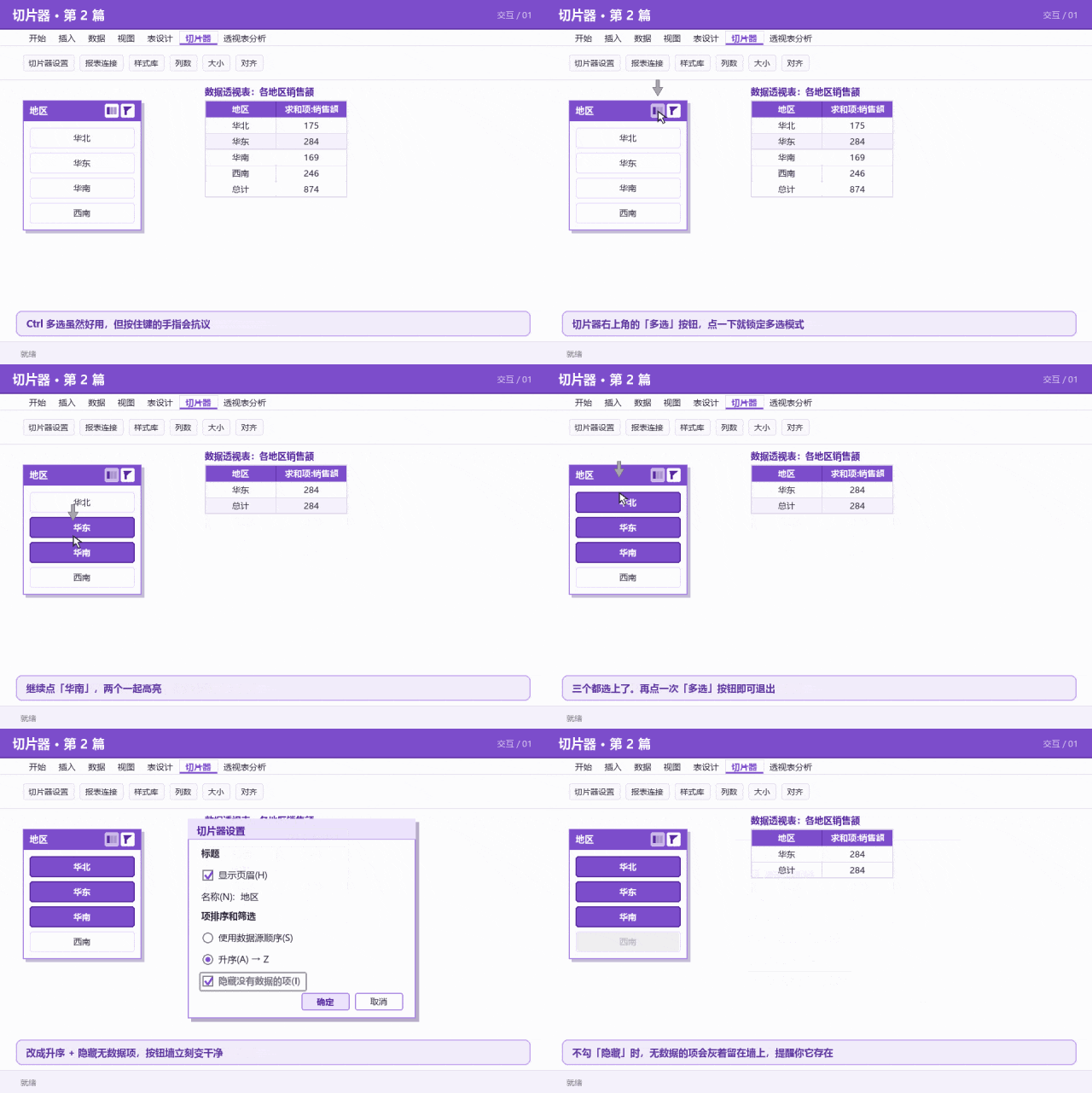
▲ 多选锁定 + 切片器设置:排序、隐藏无数据项一次配齐
锁定之后,连续点选不再需要任何按键配合,像点菜一样,想选几个点几个,点错了再点一次就取消。多选按钮再次按下即退出锁定。就这么一个小动作,筛选体验直接从「机械键盘」升级成「触屏」。
右键切片器 →「切片器设置」,这个对话框是整个面板的中枢神经。别被里面的选项吓到,真正常用的是这几处:
自定义面板的「门牌」,比如把「地区」改成「你想看哪里?」;取消勾选「显示页眉」可隐藏标题栏
数据源顺序 / 升序 / 降序,三选一;勾选「使用自定义列表排序」可按你自己定义的顺序来
数据源里删掉的项目是否还留在面板上,用于防止「幽灵按钮」
某个选项在当前筛选组合下没有数据时,是否隐藏它的按钮(勾上后联动更干净)
汇报用表格:隐藏无数据项;追求稳定不出错:显示删除项
其中「隐藏无数据项」值得单独一提:当你用多个切片器交叉筛选时,先选了「华东」,那么「服饰」在华东没有数据的月份就不该再出现在「月份」切片器上——勾选它,无数据的按钮会灰掉或消失,用户就不会点出一个空表格。这是多切片器联动体验的分水岭,记住它,第 3 篇会反复用到。
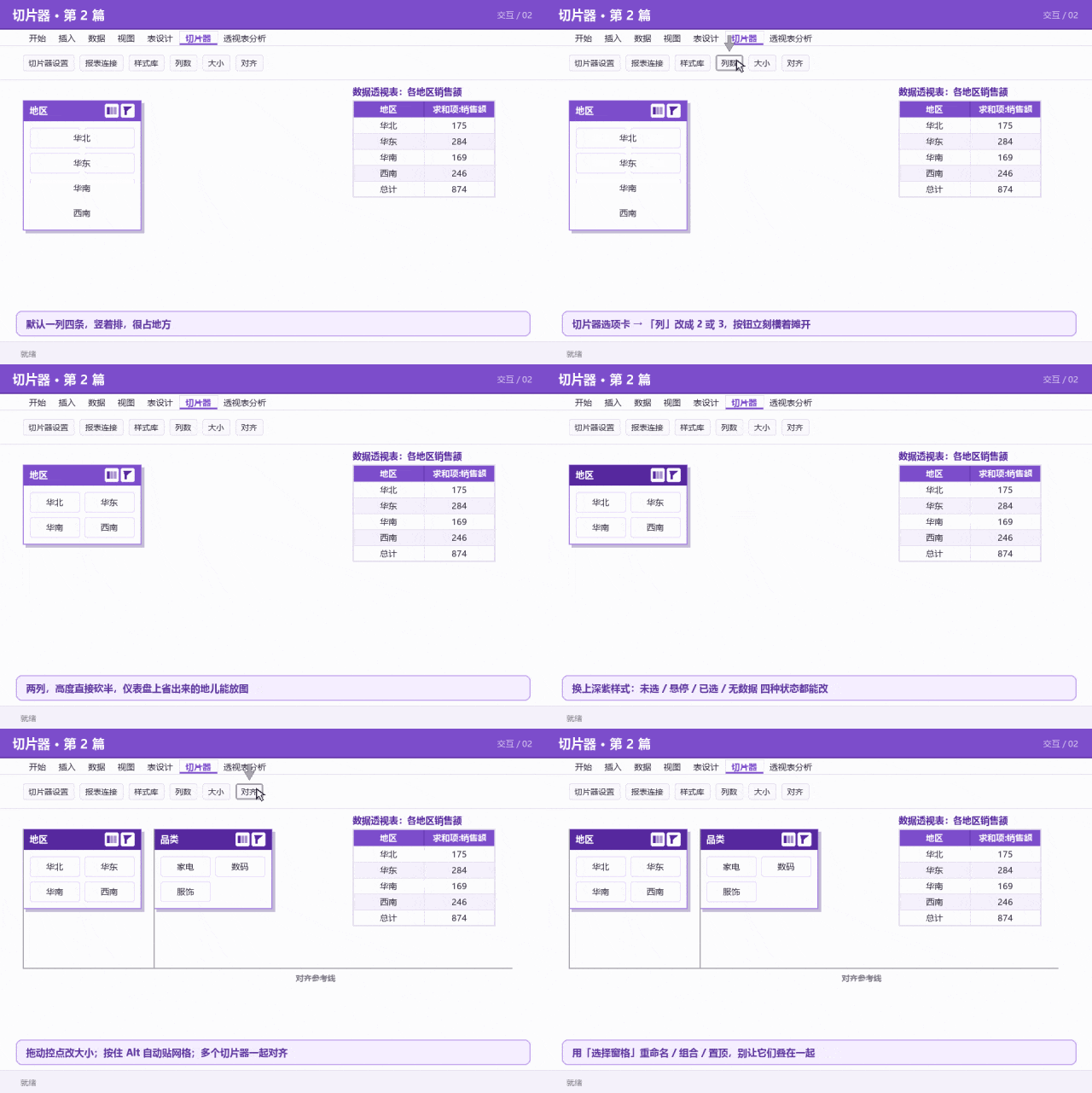
▲ 列数改 2、样式库换装、Alt 对齐与组合——装修三件套
列数。选中切片器,「切片器」选项卡里有个「列」设置,从 1 到 10 随便填。改成 2 或 3,竖条立刻摊成网格,高度减半,仪表盘的地皮瞬间宽裕。按钮很多时,配合右侧的滚动条也不怕长。
样式。「切片器样式库」里躺着一排现成的浅色、深色皮肤,点一下换装。追求极致可以「新建切片器样式」,里面能分别定制四种状态:未选中的按钮、悬停的按钮、已选中的按钮、无数据的按钮——颜色、边框、字体逐个设。给整个工作簿统一一套紫色,就是你的品牌色。切片器默认跟随工作簿主题色,改主题它会一起换装。
对齐。多个切片器想排整齐:按住 Alt 拖动,自动吸附单元格网格线;或在「切片器 → 对齐」里一键对齐、横向分布。尺寸在「大小」里精确输入。最后打开「视图 → 选择窗格」,给每个切片器改个正经名字,把它们「组合」起来、「置于顶层」,别人就拖不乱你的看板。
脑洞:到这里,切片器已经从「一个按钮」进化成「一面墙」。但你有没有想过——如果三个房间各有一盏灯,你想要一个总闸,按一下全亮全灭?这个念头,就是下一篇的引信。
复制粘贴切片器,它仍控制原来的透视表;删除切片器不影响任何数据——它只是开关,不是电源。
右上角「多选」按钮锁定,无需 Ctrl
切片器选项卡 → 列,1–10
切片器样式库,或新建样式定制四种按钮状态
右键 → 切片器设置 → 升序 / 降序 / 数据源顺序
切片器设置内勾选,联动体验的关键开关
按住 Alt 拖动吸网格,或切片器 → 对齐 / 横向分布
选择窗格重命名 → 组合 → 置于顶层
右上角漏斗叉 / Alt+C / 右键清除筛选
下一篇《一个开关,凭什么指挥八张表》:解锁「报表连接」,让一个切片器同时控制多张透视表和透视图——从按钮墙,进化成中枢神经。
系列:EXCEL 切片器修炼手册 · 全 5 篇
觉得有用的话,点个「在看」,让按钮墙被更多人看见