ARTICLE · 1388529
CorelCAD免费下载安装教程(附CorelCAD安装包)亲测可用
前言
CorelCAD 出自加拿大 Corel 公司,定位是专业级的二维 CAD 工具,建筑、机械、电子这几个行业里都能见到它的身影。格式兼容做得比较实在,DWG、DXF 这类文件可以直接读写,跟别的 CAD 平台交换图纸时不必来回转档。
到了 CorelCAD 2023,智能绘图和参数化设计都有加强,云服务那一块也更完整,几个人同时改一份图纸不会手忙脚乱。建筑、机械、电子的设计任务它都接得住。懒得挨个网站翻资源的话,直接用下面这份 CorelCAD 安装包就行,功能是全的,装完即可上手。
CorelCAD 安装包体积约 534MB,Win7/8/10 64 位系统都能跑。拿到手之后照教程走一遍,一般不会卡在哪一步。
安装须知
解压之前,先让 360、电脑管家这类安全软件退出去。
Win 10 系统按这个顺序点:“设置>更新与安全>Windows安全中心>病毒和威胁防护>管理设置>实时保护>关”,免得安装文件被拦下来,最后授权环节过不去。
Win 11 系统的路径是“设置>隐私与安全性>Windows安全中心>病毒和威胁防护>管理设置>实时保护>关”,处理思路和 Win 10 没差别。
CorelCAD 安装包下载
软件体积:534MB
系统要求:Win7/8/10 64位
c9k.uk/s/hdkihtf
CorelCAD 2023 安装步骤
① 先找到刚才拿到的压缩包,在它上面点右键,选“解压到"CorelCAD2023"”
温馨提示:Win11 系统得先点一下“显示更多选项”。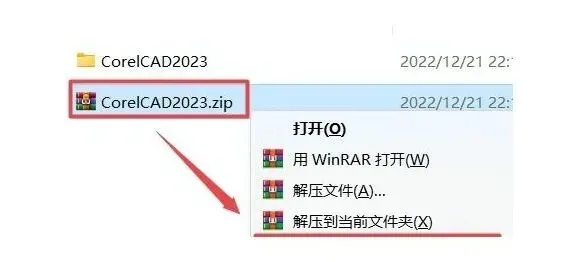
② 进到解压出来的那个文件夹,对"CorelCAD2023.x64.exe"点右键,选“以管理员身份运行”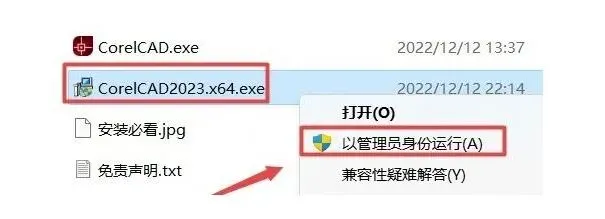
③ 把协议勾上,点“Install”
温馨提示:要是没弹出这个界面,直接跳到第 5 步去装就行。
④ 等它装完,点“Close”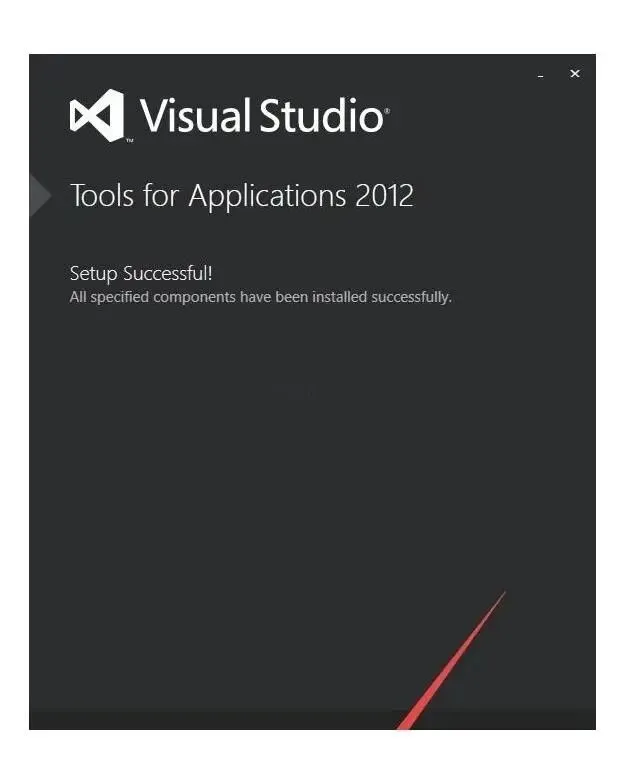
⑤ 想换装的位置就点“浏览”,本例放在 D 盘,建议跟教程保持一致。把路径开头的 C 改成 D 就是装到 D 盘,也可以在别的磁盘新建一个文件夹,路径里别带中文。选好之后点“下一步”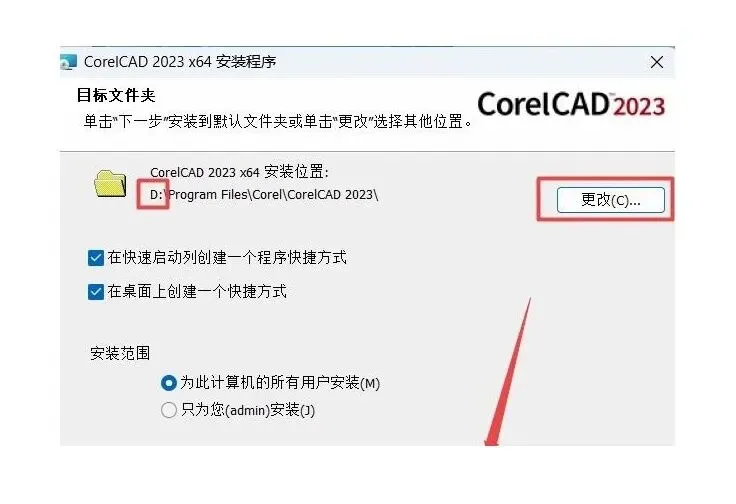
⑥ 安装需要耗一点时间,等着就行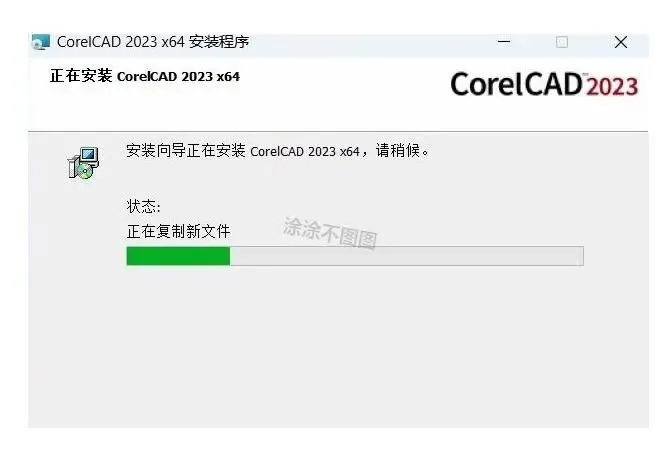
⑦ 把“启动CorelCAD 2023 x64”前面的勾去掉,再点“完成”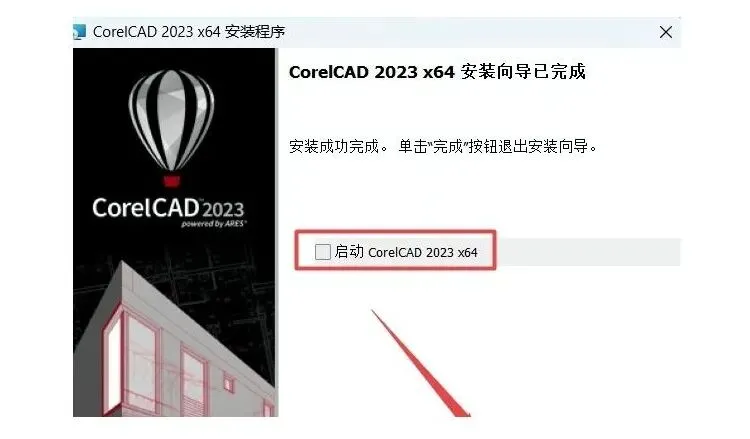
⑧ 回到解压出来的“CorelCAD 2023”文件夹,找到“CorelCAD.exe”,右键点“复制”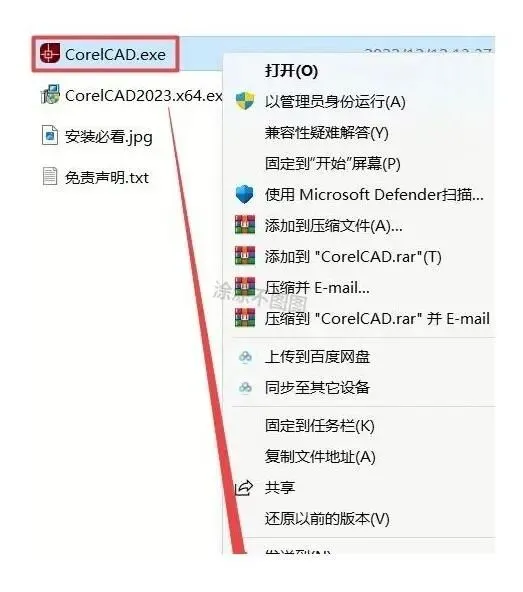
⑨ 桌面上找到软件图标,右键点“打开文件所在位置”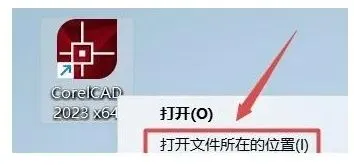
⑩ 在打开的目录空白处右键点“粘贴”,把刚才那个文件放进去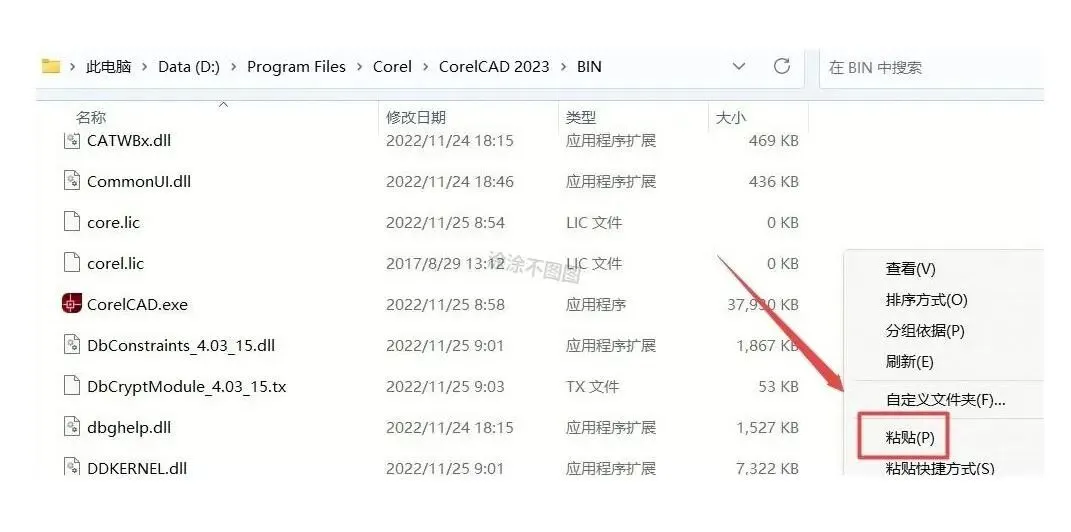
⑪ 弹出确认框时点“替换目标中的文件”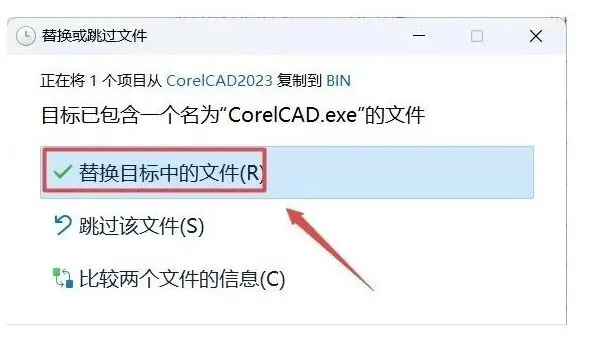
⑫ 双击图标把软件跑起来
⑬ 协议窗口里点“接受”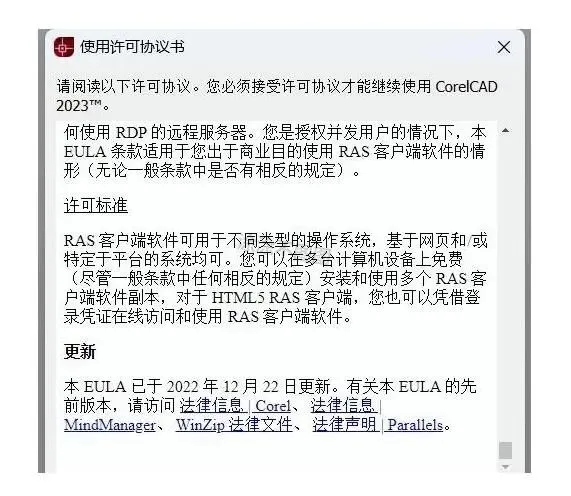
⑭ CorelCAD 安装完成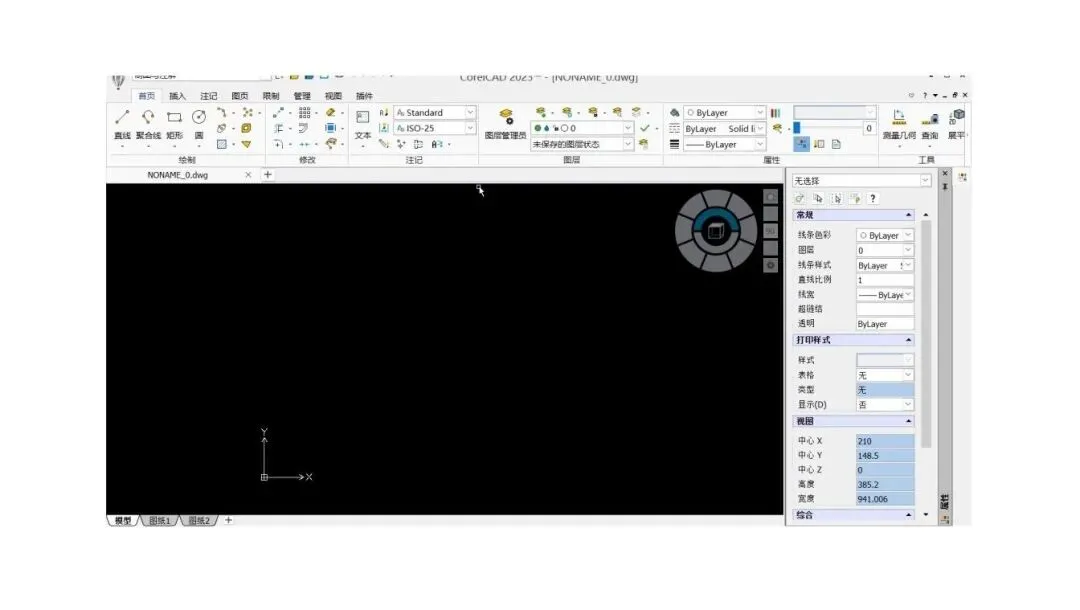
上面这套流程走下来,CorelCAD 2023 就能正常打开了。整个 CorelCAD 下载和安装的过程其实没什么技术门槛,真正容易出岔子的地方在于安全软件没关干净,以及安装路径里混进了中文字符。装好之后先别急着开图,把工作空间和单位制调一遍,后面画图会顺很多。
CorelCAD 三维建模基础:拉伸与旋转实体
CorelCAD 2023 常被当成纯二维工具用,其实它自带的三维实体功能足以应付不少日常工作。要从平面跨到立体,拉伸和旋转这两个命令是最先该弄明白的。
拉伸的逻辑不复杂:先在平面上画一个闭合轮廓,L 形或者带圆角的矩形都行,然后执行“拉伸”,给它一个高度。高度可以输数值,也可以拉出方向再确认。CorelCAD 对轮廓闭合的要求比较严,线头留了断点就拉不出实体,动手前先用检查工具扫一遍。
旋转实体更适合做轴类零件。先画出截面,再指定一根旋转轴,给出角度,CorelCAD 会沿轴把截面扫成实体。CorelCAD 2023 允许直接拿已有直线当轴,也支持两点定义,做螺柱、法兰这类回转体时省不少事。
两边的简单实体都建好之后,用布尔运算拼成复杂模型。需要留意的是,CorelCAD 的实体操作对坐标系比较敏感,开工前把 UCS 摆正,后面定位会轻松很多。