ARTICLE · 1390759
Ctrl+E:Excel 里最被低估的一个键,会用的人不到三成
会员名单发过来,一列里塞着"张伟 13800001234"——姓名和手机号挤在一个格子里,要拆开。
十个人里八个会去写函数,剩下两个复制粘贴半小时。其实按住 Ctrl + E,两秒钟,完事。
这个键叫"快速填充",藏在"数据"选项卡最角落里,很多人用了五年 Excel 都没碰过它。今天 5 个场景,每个都配了动图,看完你会发现:大部分"脏活",根本轮不到函数出场。
版本要求:Ctrl+E 需要 Excel 2019 及以上,新版 WPS 表格也都支持。再老的版本只能退回函数方案。
一、姓名和手机号,一次拆干净
做法简单到不像话:在旁边两列各打好第一行的示例——姓名列写"张伟",手机号列写"13800001234",然后选中姓名这格按 Ctrl + E,整列自动补齐;手机号再来一遍。
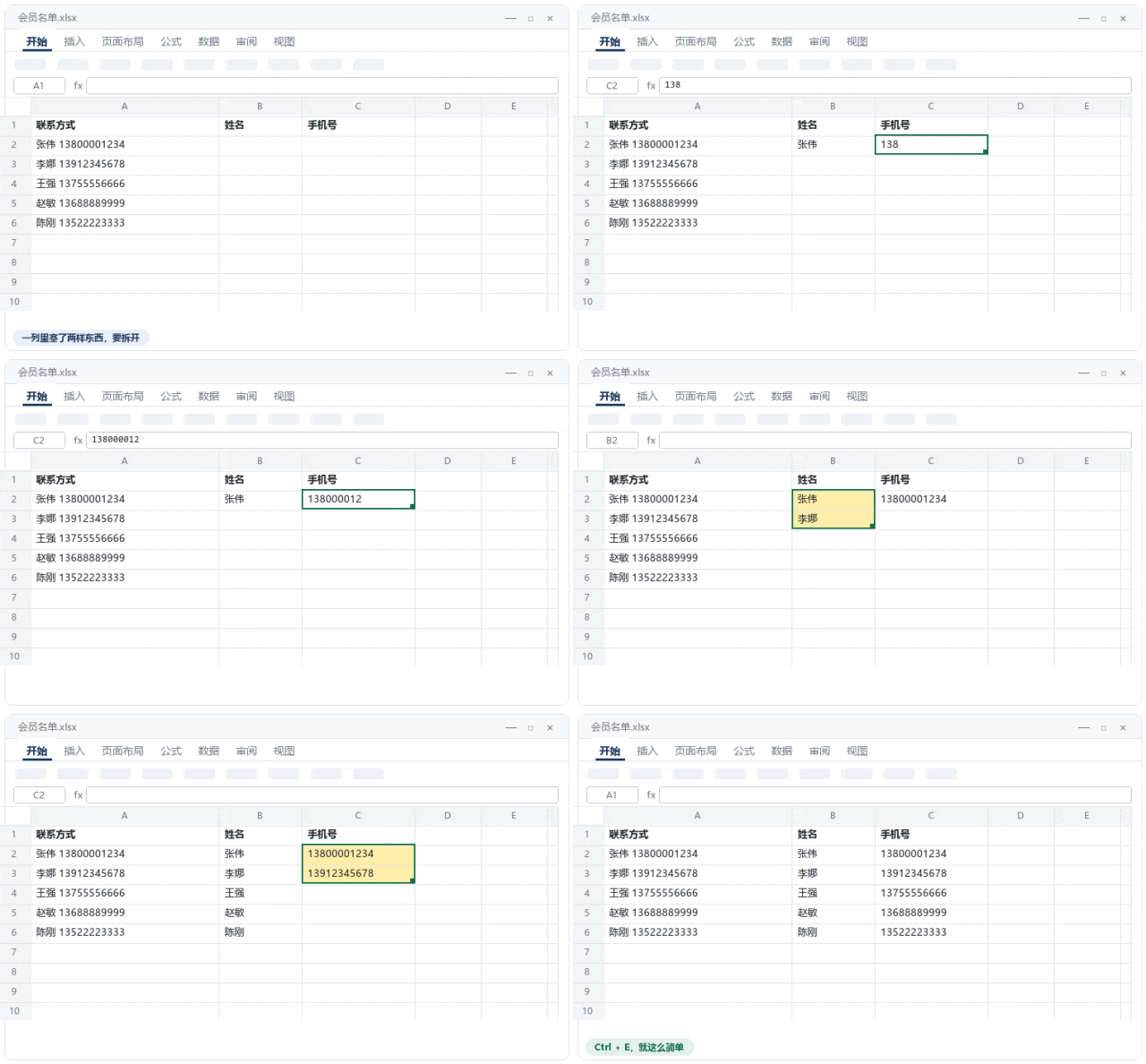
给它看一个例子,它就懂了全部
注意:拆完的是"值",不是公式。原始列以后改了,这两列不会跟着变——需要联动的场景,还是老实用函数。
二、地址长短不一,城市照样提得出来
从收货地址里提取城市,麻烦在于地址长短差很多,LEFT 函数数不准字符数。
Ctrl+E 看的是"规律"不是"位置":第一行写"北京市",按一下,上海的、广州的、杭州的,全都跟着出来了。
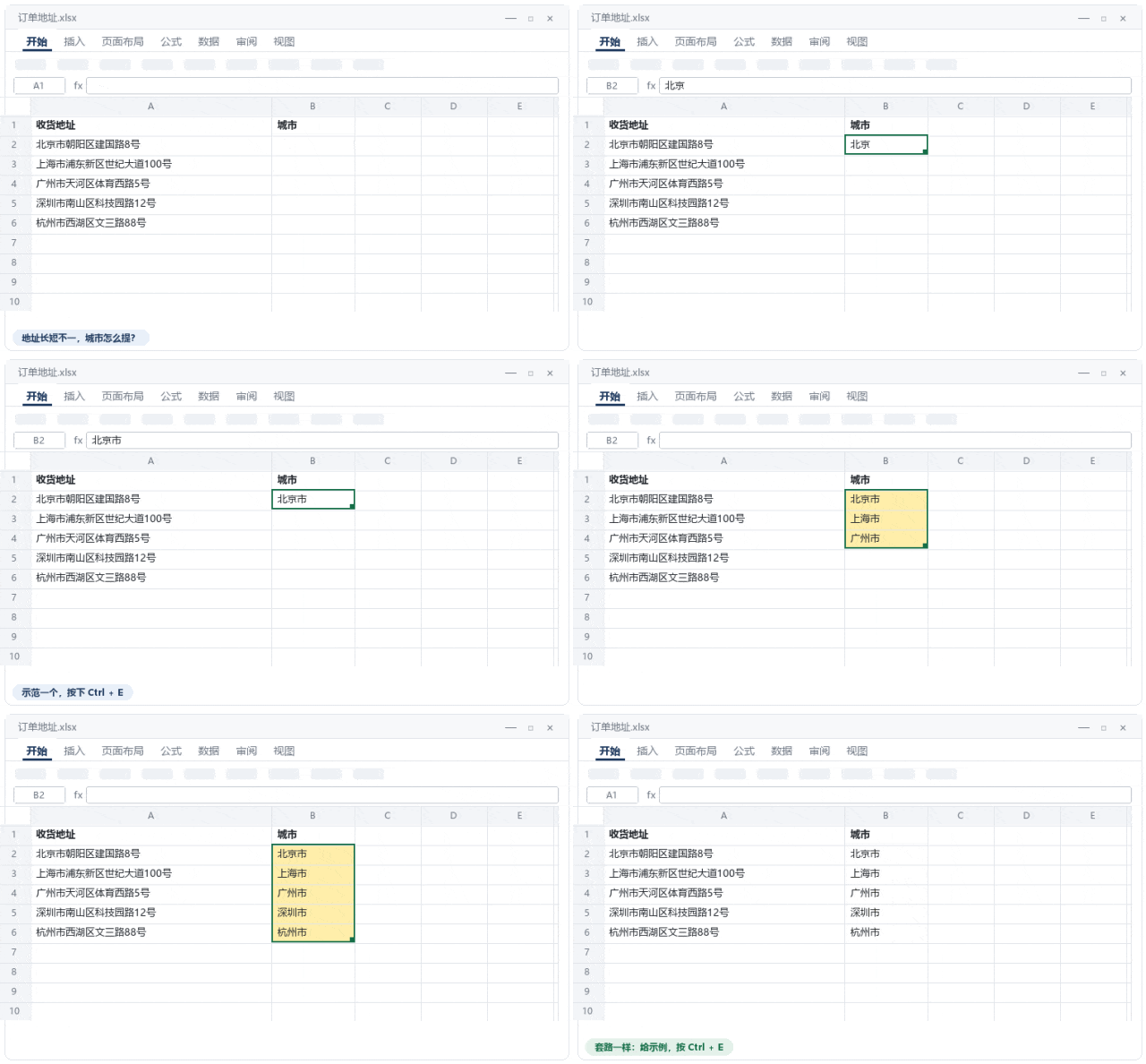
每个地址都是三个字加"市"?它看得出来
三、两列并一列,胸牌落款不用拼函数
名单要打印、要导出,姓名和部门得拼进同一格:"张伟-销售部"。写函数就是 A2&"-"&B2,连接符、引号,不熟的人要查半天。
Ctrl+E 的做法:第一格直接写"张伟-销售部",按一下,整列拼完。拆得开,也合得拢。
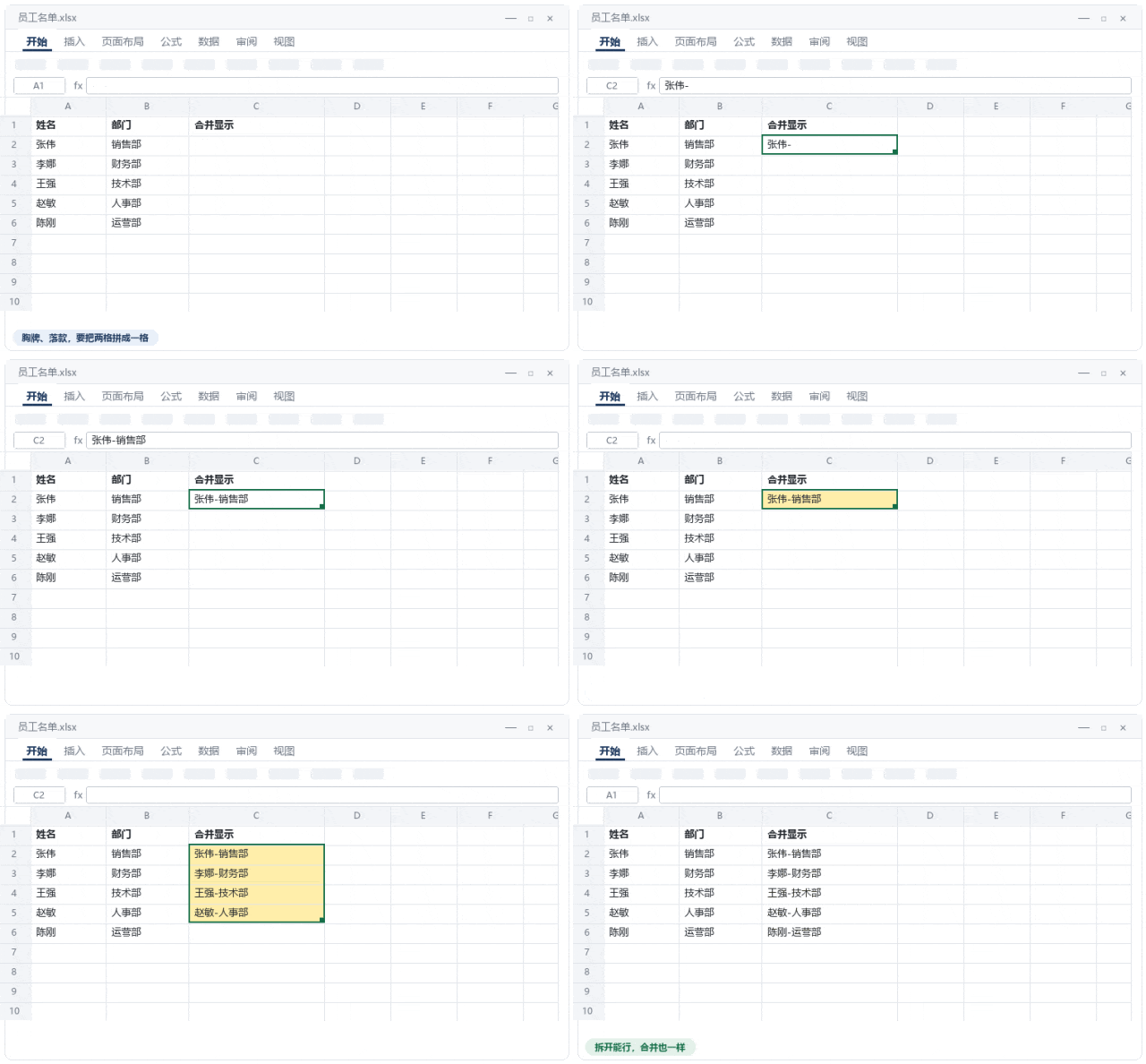
拆开能行,合并也一样
四、手机号打码,公示名单不泄密
中奖名单、值班表要贴到公告栏,手机号得保护一下:前三位和后四位留下,中间四位换成星号,"138****1234"。
第一格照着写一个,Ctrl + E,整列全部打码,一个一个改是不存在的。
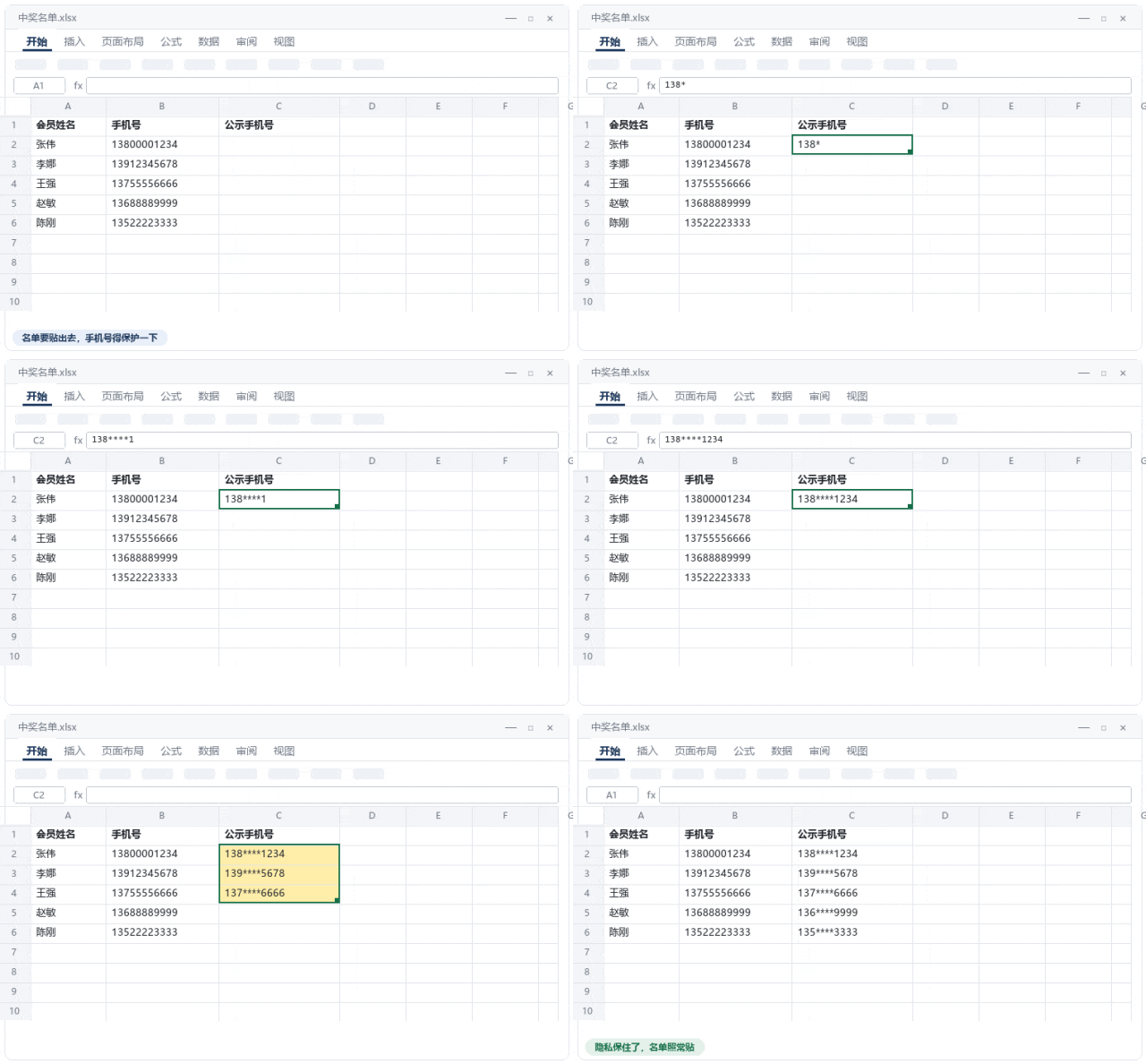
该露的露,该藏的藏
五、从身份证里提生日,不用 MID 拼半天
做员工生日关怀、发生日福利,要从 18 位身份证号里挑出生日。函数写法是 MID(F2,7,8),从第 7 位开始提八位——公式不长,但列号、位数每次都得现数。
Ctrl+E 的办法:第一行直接照着抄一个"19900307",按一下,五个人的生日全提出来了。注意这里别写成"1990/03/07"——纯数字它才能确定就是照着第 7 到 14 位抄的,加了斜杠反而容易猜错。提取出来是 8 位数字,做生日匹配、按月筛选,都能直接用。
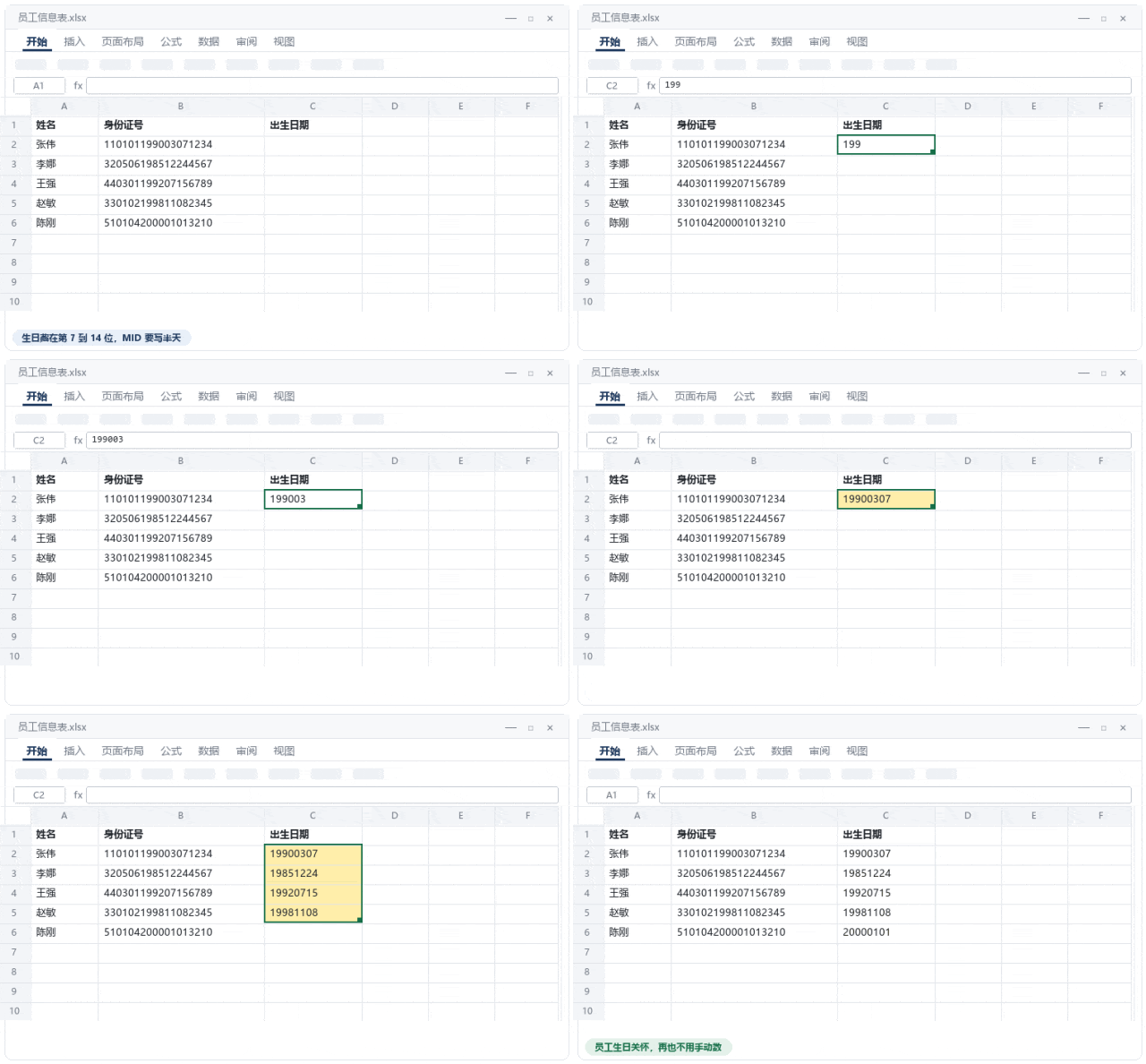
第 7 到 14 位是生日,它比你算得快
提前说一句:身份证号这种长数字,录入时要先把单元格设成"文本"格式,不然会变成科学计数法、末三位全变 0,那神仙也提不出真生日。
最后,三句提醒
1. 它偶尔会猜错。规律太复杂或者前后不一致时,Ctrl+E 可能给你"想当然"的结果。用之前扫一眼填出来的东西,不对就多给两个示例再按一次。
2. 它产出的是值。Ctrl+E 的结果不会随原数据自动更新,需要实时联动的报表,该用函数还得用函数。两者是搭档,不是替代。
3. 拆完记得原列可以删了。很多人拆完留着那列脏数据,下次复制又带出去。确认没问题,原列直接删。
Excel 这东西,从来不是函数记得越多越厉害,而是活干得越快越漂亮。
下次再遇到"拆、提、拼、改格式",先别想函数——Ctrl + E,两秒钟的事。