ARTICLE · 1395940
我做了个 Mac 小工具,给 PDF 补上书名和来处
你可能也有过这种时候。明明记得存过一本书,翻了半天 Finder,看到的却是一排 document.pdf、book (2).pdf。点开其中一份,书名倒是对得上,可它是哪一版,还是得再翻几页。
整理一份 PDF 并不费劲。费劲的是把同样几件事做十遍:打开文件找线索,去别处查书目,回来改文件名,再想想这份和上次下的是不是同一本。事情一多,就很容易先放着。
我做 PDF Librarian(书目匠),就是想在 Mac 上把这几件事接起来。从文件里找线索,核对是哪一本书,把确认过的信息写回去,最后起一个下次能认出来的名字。
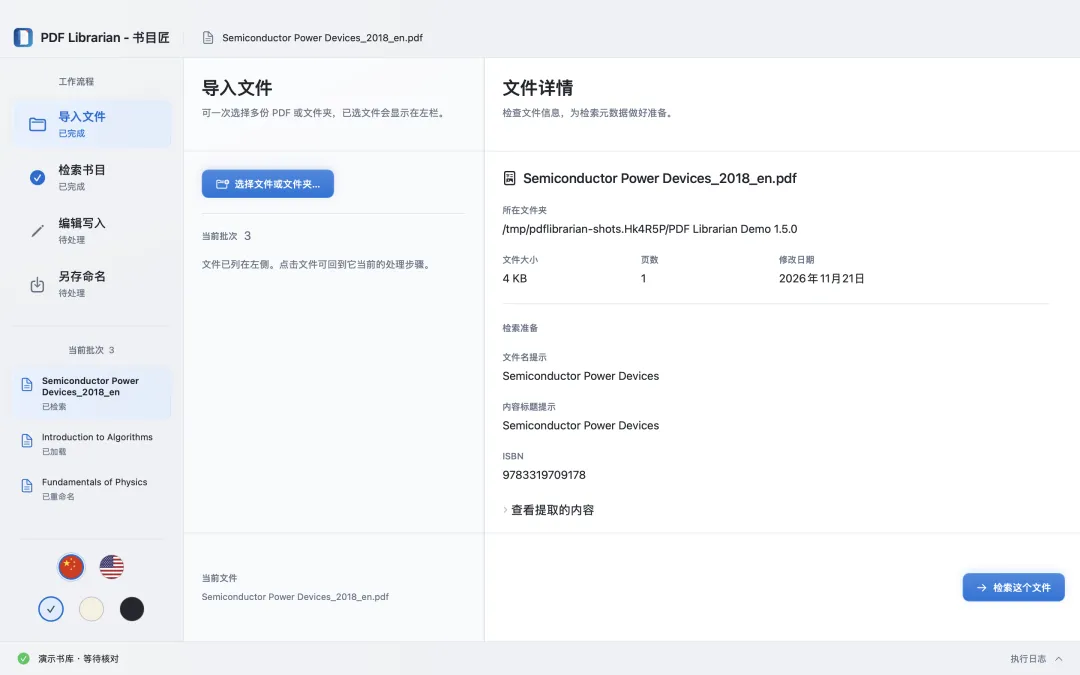
三栏工作区· 左边看处理进度,中间操作,右边核对详情。
01 /
先弄清楚,手里是哪一版
如果手边有一整个文件夹,可以一次选进来。处理到一半切去看另一份,回到侧栏还能接着做。先整理用得最多的几本,也不用急着把整个目录清完。
书目匠会从文件名和 PDF 中可提取的文字找线索,比如书名、ISBN 或 DOI。你可以据此查询公开书目,把候选记录摆在眼前,核对作者、出版年份和 ISBN。同名的书有时会查到几个版本,这些差别在以后查资料、补引用时才会显出分量。碰到扫描件或资料库收录不全的情况,也可以自己补录。
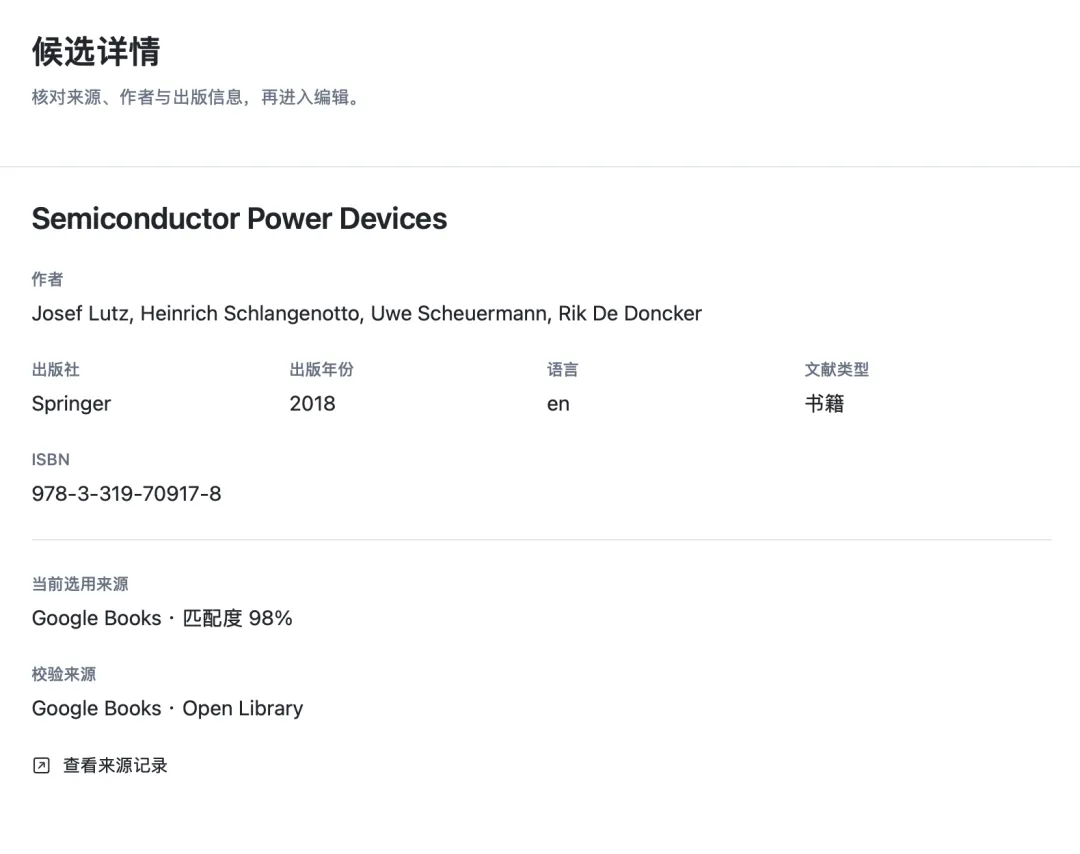
候选书目详情· 作者、出版社、出版年份、ISBN 和来源,可以逐项核对。
02 /
写进去之前,先看会改什么
我很在意确认写入前的那一步。PDF 里可能已经有作者,也可能留着一项自己补过的信息。查到一条完整书目以后,我还是想看一眼文件现在存的是什么,按下确认以后会变成什么。
所以书目匠把目前的值和准备写入的值并排列出来,连哪些字段会被清空也会标明。书名、作者、出版社之类的信息可以挑着改。对重要资料,我建议先留一份副本,再确认写入。
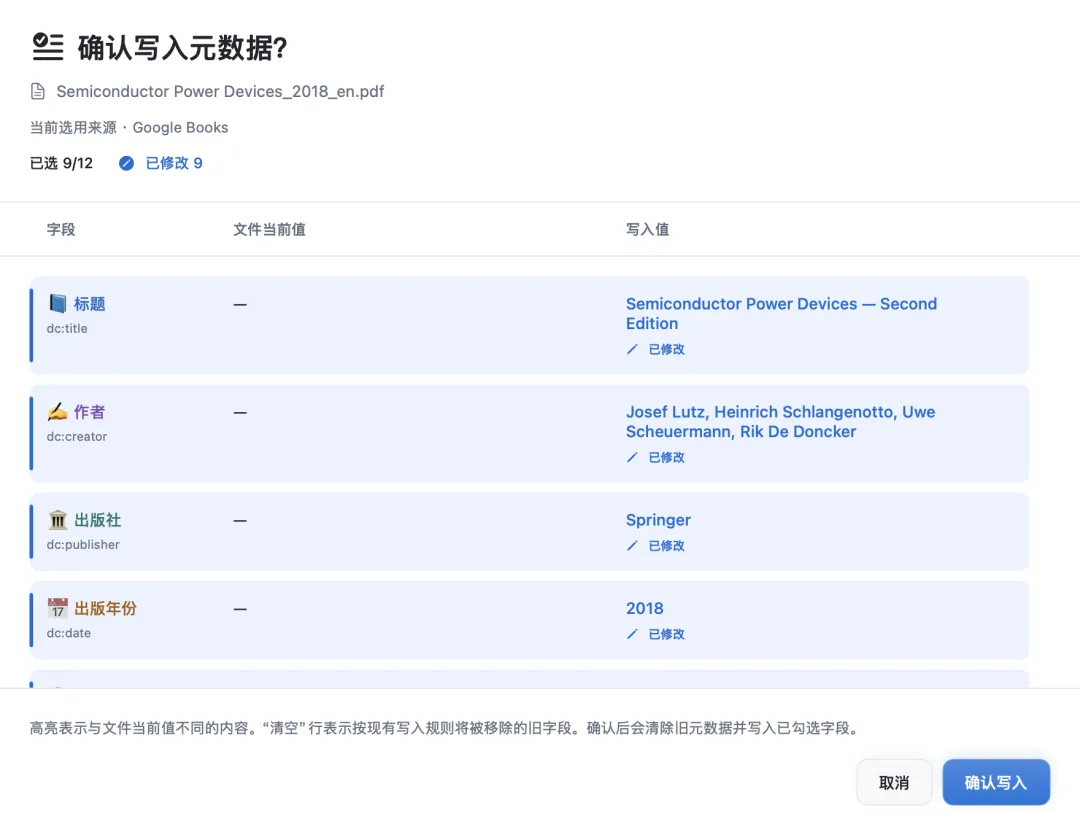
写入前对比· 左边是文件当前值,右边是准备写入的值,变化会高亮。
03 /
给下次找书的自己留个线索
书目信息写进了 PDF,平时在 Finder 里找文件,第一眼看到的还是文件名。书目匠可以用标题、作者、出版社、年份和语言给出一个建议名称。哪段名字来自哪一项信息,预览里用颜色对应起来。想短一点,就按自己的习惯改,再选保存位置。
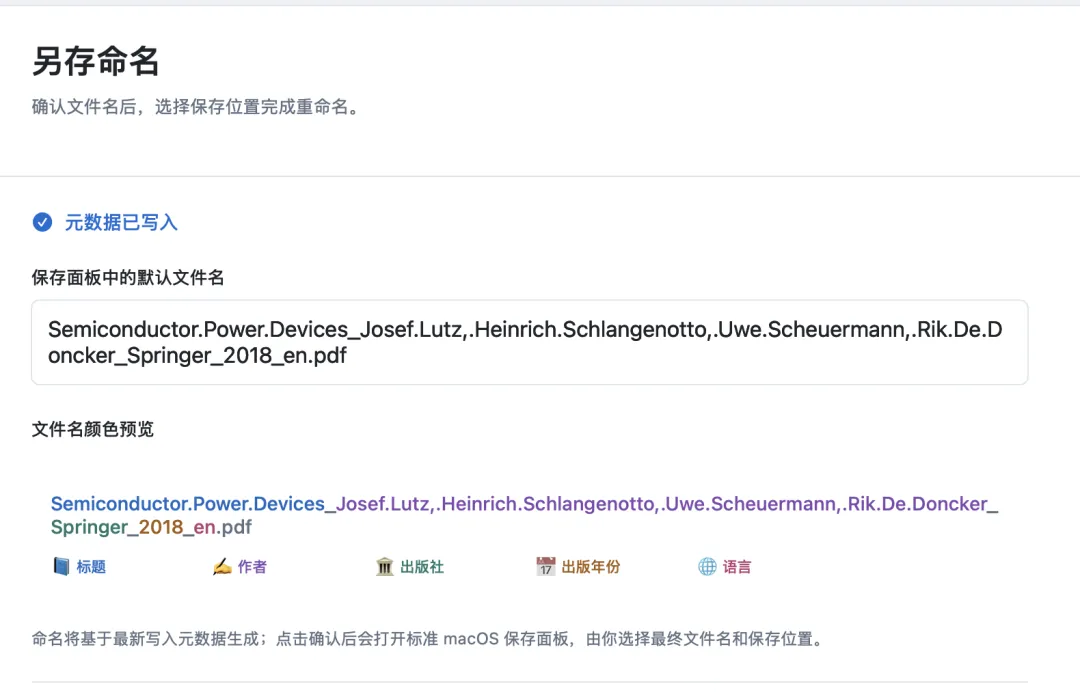
文件名预览· 标题、作者、出版社、出版年份和语言,在文件名中对应不同颜色。
我喜欢这种整理完就能马上用上的变化。比如手里有同一本教材的两个版本,在 Finder 里扫一眼出版年份就能分开。过几个月再回来,也不用把每份都打开一遍。
04 /
从最常翻的几份开始
如果你也想试,找一个自己常打开的资料文件夹,挑两三份最难认的 PDF 就够了。可以先改一本书的名字,或者顺手把下一次写引用要用的信息补进去。做完再回到 Finder 看看,那几份资料是不是一下子就认得出来。
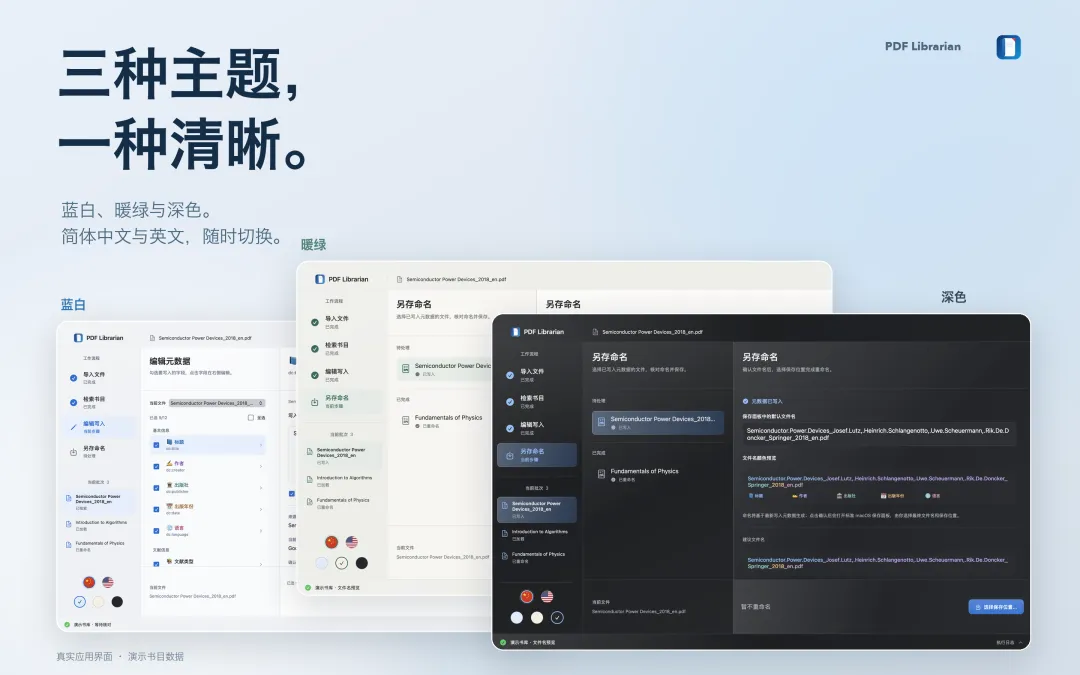
三种工作区主题· 蓝白、暖绿和深色。界面支持简体中文和英文。
书目匠需要 macOS 13 或更新版本,支持 Apple 芯片和 Intel Mac。PDF 文件保留在本机。主动联网查书目时,应用会把查询线索发给选中的公开来源。
PDF Librarian · 书目匠
产品主页https://larryhu.com/PDFLibrarian/
Mac App Storehttps://apps.apple.com/cn/app/id6760351540?mt=12
也可以点文末「阅读原文」打开产品主页。