ARTICLE · 1418795
重装系统全流程,小白照着做,一次成功
我听完半天没说话。
重装系统这事,说难真不难,但你稀里糊涂就上手,确实容易翻车。今天从头到尾写一遍,跟着走,小白也能一次装好。
装之前先搞备份,这步偷懒必后悔
很多人一急就急着装,这是最容易出事的地方。
C盘里的东西装完会全清掉,这个你可能知道。但很多人不知道,分区那一步你要是手抖选错了盘,D盘E盘一样给你删干净。我表弟就栽在这。
所以装之前,把C盘里重要的东西先拷到别的盘或者U盘里:
桌面上的文件
文档夹里的东西
浏览器收藏夹,可以导出成HTML文件
微信聊天记录,微信设置里能备份到别的盘
D盘E盘的东西正常不会被删,但你要是实在不放心,拿个移动硬盘把最要紧的拷出来。宁可多备份一遍,别赌运气。
做个启动U盘,没你想的那么难
重装系统需要一个启动U盘,说白了就是拿U盘当安装光盘用。
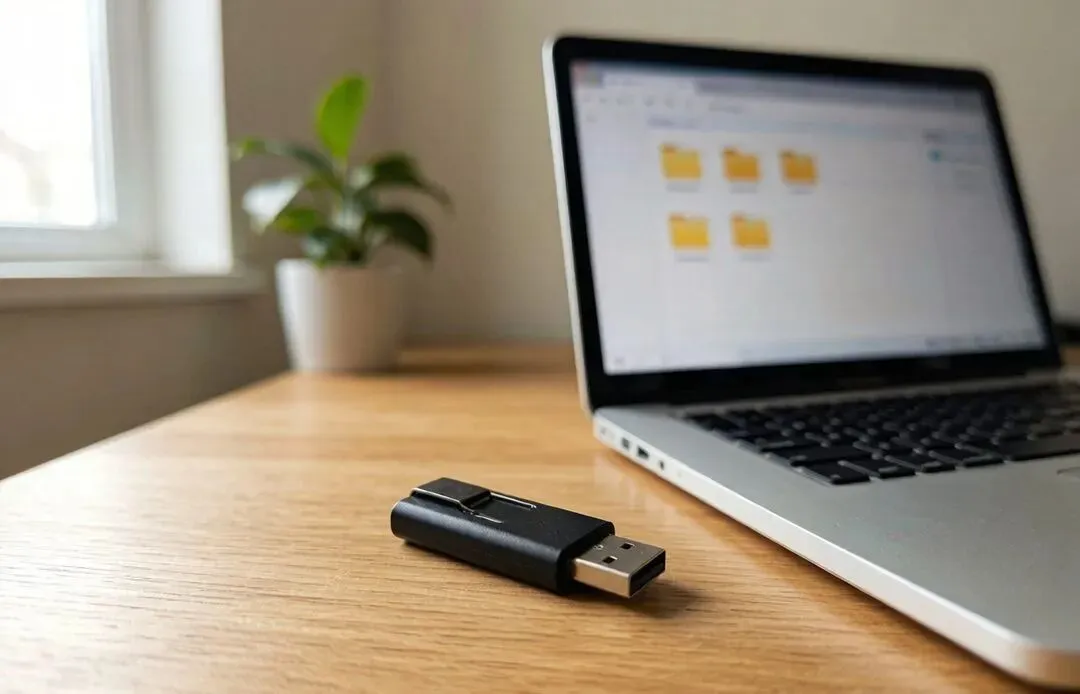
两样东西就够了:一个8G以上的U盘(里面的东西会被清空,先拷出来),还有微软官方的制作工具。
有些人去系统之家、雨林木风下Ghost系统,我不建议。那些封装过的系统塞了一堆乱七八糟的软件,有的还带木马。用微软官方工具,干净。
搜"Windows 10下载"或"Windows 11下载",第一个结果就是微软官网。进去点"立即下载工具",下来一个小程序,运行它,选"为另一台电脑创建安装介质",选U盘,等着就行。
整个过程十几二十分钟,它自己会下系统镜像写进U盘。中间别拔U盘,完了会提示你。
进BIOS改启动顺序,卡在这的人最多
U盘做好了,接下来让电脑从U盘启动,而不是从硬盘。这要进BIOS改设置。
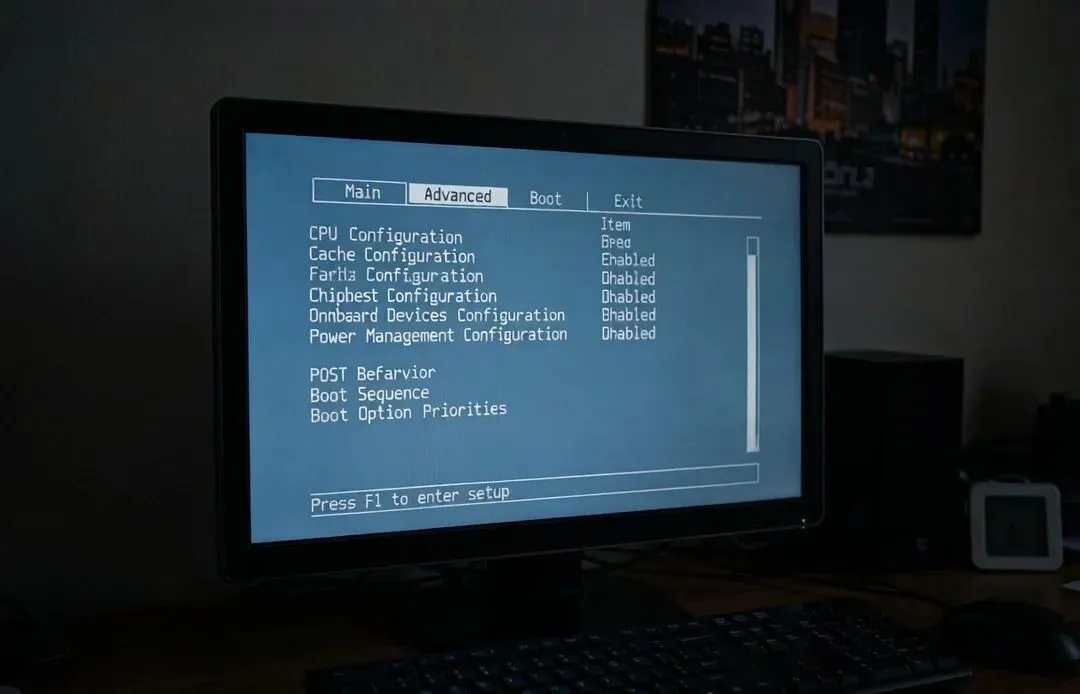
关机,把U盘插上。开机的时候反复按Delete或者F2(看你什么主板,联想一般F2,华硕Del,戴尔F12直接出启动菜单)。按的时机是按完电源键就立刻开始连按,别等Logo出来再按,那就晚了。
进去之后找"Boot"或者"启动"这栏,把USB设备调到第一位。不同主板界面长得不一样,但逻辑一样:找到启动顺序列表,把U盘挪到最上面。保存退出,一般按F10。
有个坑提前说:有些新电脑默认开了Secure Boot,U盘可能识别不了。如果Boot里找不到你的U盘,找Secure Boot选项关掉,再找CSM或者Legacy Support打开,保存重启再试。
装系统过程,跟着提示走就行
从U盘启动成功后,你会看到一个蓝色的安装界面。别紧张,按着提示走:
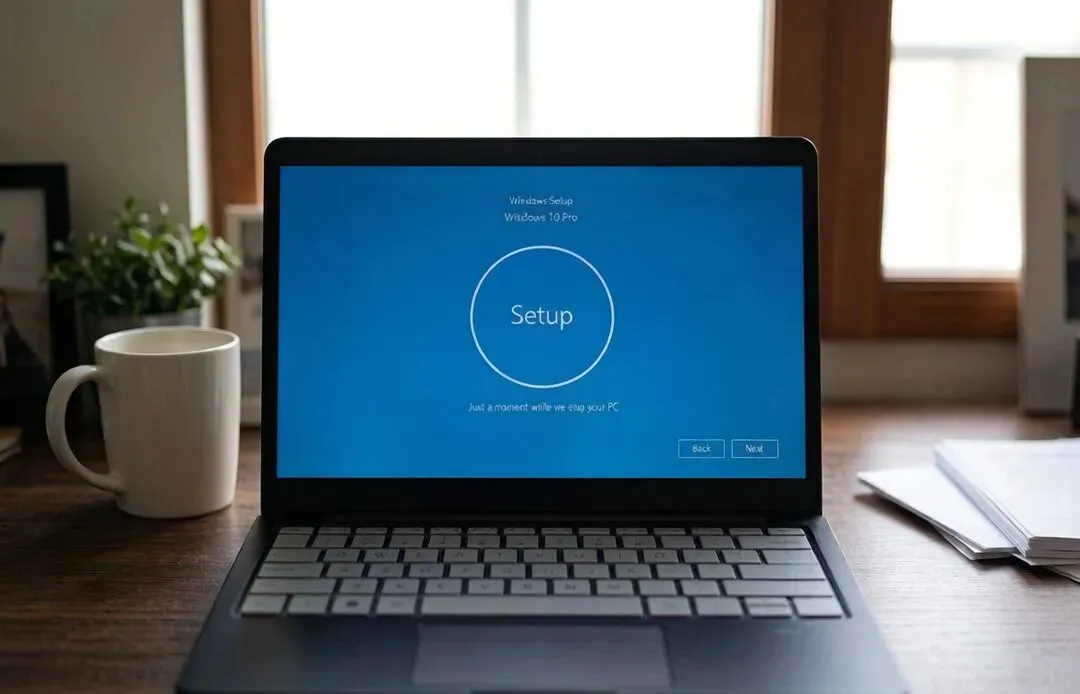
语言、时间、键盘保持默认,下一步
点"现在安装"
输入密钥那步,点"我没有产品密钥",装完会自动激活(前提是这台电脑之前装过正版Win10/11,微软会记住你的硬件)
选你要装的版本,一般选家庭版
到选安装位置这步,停一下,看仔细
这一步最关键,也最容易翻车。你会看到一个磁盘分区列表,上面写着"驱动器0分区1"之类的。
你要选的是原来的C盘,一般是最上面那个标着"主分区"的。如果上面有Windows标志,那就更确定了。
选好后点"格式化",把这个分区清干净。注意,只格式化C盘这个分区,别碰其他的!
格式化完选这个分区,点下一步,系统就开始装了。电脑会自动重启几次,中间什么都不用按,等就行。大概十到二十分钟,取决于硬盘速度。
装完别急着用,先干这几件事
系统装完进桌面了,别高兴太早,还有几件事得做。

装驱动。现在Win10/11装完基本能自动识别大部分驱动,但显卡驱动经常没装好。右键"此电脑",点"管理",进"设备管理器",看看有没有黄色感叹号。有的话去你电脑品牌官网下对应驱动,或者下个驱动精灵让它帮你装。
改存储路径。微信、浏览器这些默认往C盘塞东西,趁早改了。微信设置里"文件管理"改到D盘,浏览器下载路径也改到D盘。
关启动项。任务管理器里"启动"那栏,用不上的全禁掉。新装的系统应该没几个,但有些品牌机会预装一堆东西。
建个还原点。右键"此电脑",点"属性",进"系统保护",给C盘开保护,创建一个还原点。以后万一装了什么奇怪的软件出问题,可以一键回退到现在这个干净状态。
这几个坑别踩
我见过太多人重装翻车,原因就那么几个:
备份不彻底。只备份了桌面,忘了文档夹里还有重要东西。或者微信记录没备份,聊了两年的聊天记录啥都没了。多花十分钟检查一遍,比哭强。
分区选错了。装系统那步一定要看清楚哪个是C盘。如果分区列表里全是"未分配的空间",说明你把全盘都格了,那就真全没了。看到这情况立马关机别继续。
用Ghost系统。再说一遍,别用网上下的Ghost系统。看着方便,里面塞了全家桶,有的还开后门。你装个系统省了半小时,后面清垃圾软件花两天。
品牌机恢复分区给删了。联想、戴尔这些品牌机,硬盘上有个隐藏的恢复分区,出了问题可以一键恢复出厂。装系统的时候别把这个分区格了,留着没用但删了就没有退路了。
最后说两句
重装系统就像给电脑洗了个澡,洗完干干净净。但你洗完又把那些垃圾软件装回来,不到两个月又得洗。
养成个习惯:软件去官网下,别点那些下载站的"高速下载"按钮,那都是捆绑安装器。
我是鹿哥,修电脑10年了。重装系统这事你只要耐心点照着来,真不难。怕就怕急急忙忙上手,备份没做、分区没看清楚就点了下一步。
装的过程中卡在哪一步了?评论区说一下你的情况,我帮你看看。
对了,你身边肯定有那个人:电脑一出问题就找你,你教了八遍他还是记不住。别再自己教了,把这篇甩给他,比你说破嘴省事。
回复【装系统】,领一份重装系统每一步的截图操作手册,照着点就行。
#重装系统#Windows系统安装#U盘装系统#电脑系统崩溃#电脑维护