ARTICLE · 1420163
8 个浏览器插件,把做内容的脏活全干了:找素材、扒数据、一键发全平台
做自媒体最累的,真不是写内容。
你回想一下上一条内容是咋发出去的:找选题刷俩小时、看到好图一张张右键保存、数据一行行粘贴进表格、改完格式再一个平台一个平台传上去。真正在写的时间,可能连一半都不到。
这些破事我全干过,后来干烦了,就找了一堆插件替我干。
这期就按一条内容的生产顺序,把现在还留在工具栏上的这几个聊一遍:先拿进来,再做好看,最后发出去。
社媒助手:把小红书、抖音、B 站的数据变成一张表
一句话:主流社媒平台的作品 / 达人 / 评论数据采集。
做自媒体这件事,最反直觉的一点是:选题不是靠灵感,是靠统计。
我以前找选题靠刷,刷两小时,记住三五个「好像挺火」的笔记,然后凭感觉写。结果经常是——我写得挺用心,数据很平。后来看了别人的爆款拆解才明白,爆款是能被拆成参数的:什么标题结构、什么封面类型、什么发布时间、评论区在讨论什么。
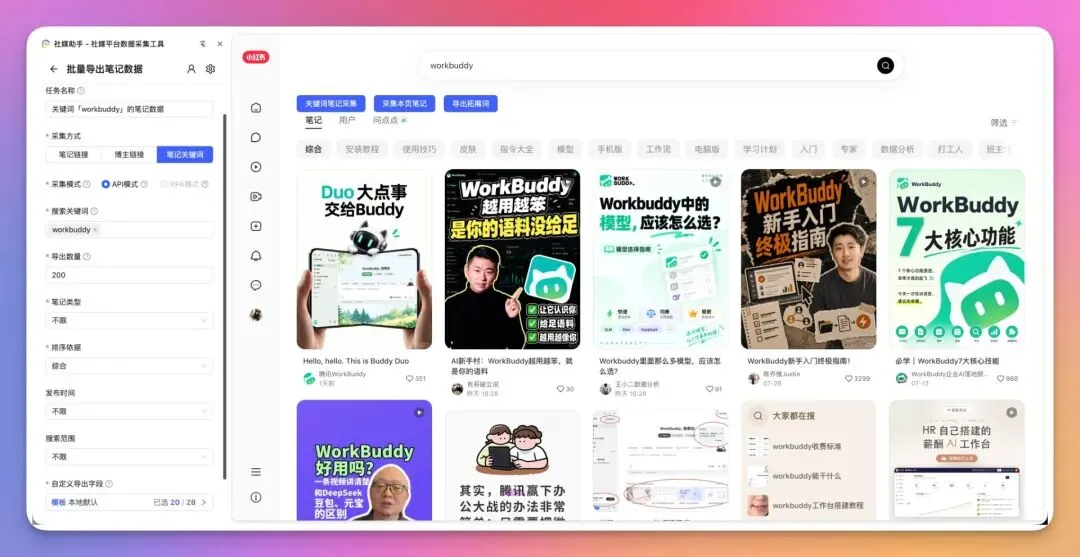
社媒助手干的就是把这套「拆」的动作自动化。打开小红书某个关键词的搜索结果页,点一下扩展,它能把这个关键词下的作品批量抓下来——标题、点赞、收藏、评论、发布时间、作者,全进一张表。抖音、B 站、快手、TikTok 同样适用。
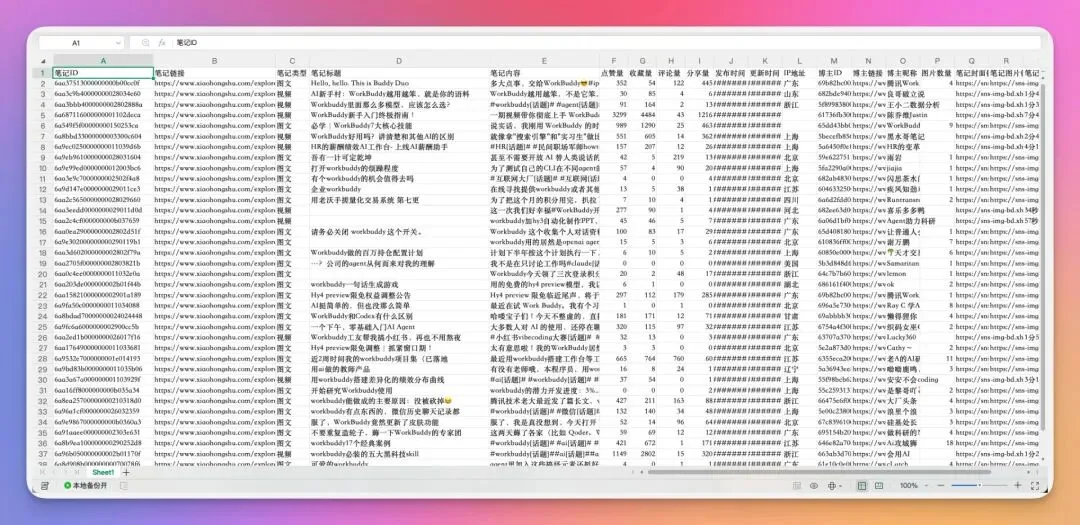
拿到表之后我一般做两件事:按点赞数降序排,看排在前面的标题有什么共同点;再看评论区高频词,那才是用户真正关心的东西。
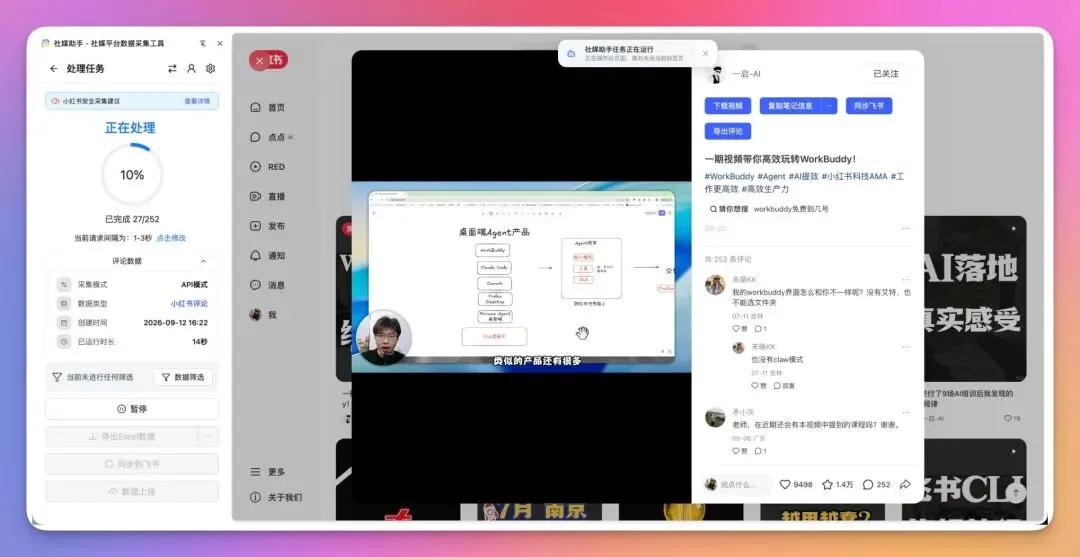
它还能抓达人数据和评论数据。前者用来找对标账号、判断一个号是不是水数据;后者是我最看重的——评论区是免费的用户调研现场,用户在评论里抱怨什么,就是下一期内容的选题。
另外一个很实用的点:支持一键同步到飞书。我在浏览器里采完,飞书表格里直接就有,不用再倒腾一次文件。
社媒助手 Chrome 应用商店下载:
https://chromewebstore.google.com/detail/social-media-assistant/dbichmdlbjdeplpkhcejgkakobjbjalc
猫抓:网页上的音视频,全都抓得下来
一句话:网页媒体嗅探下载工具。
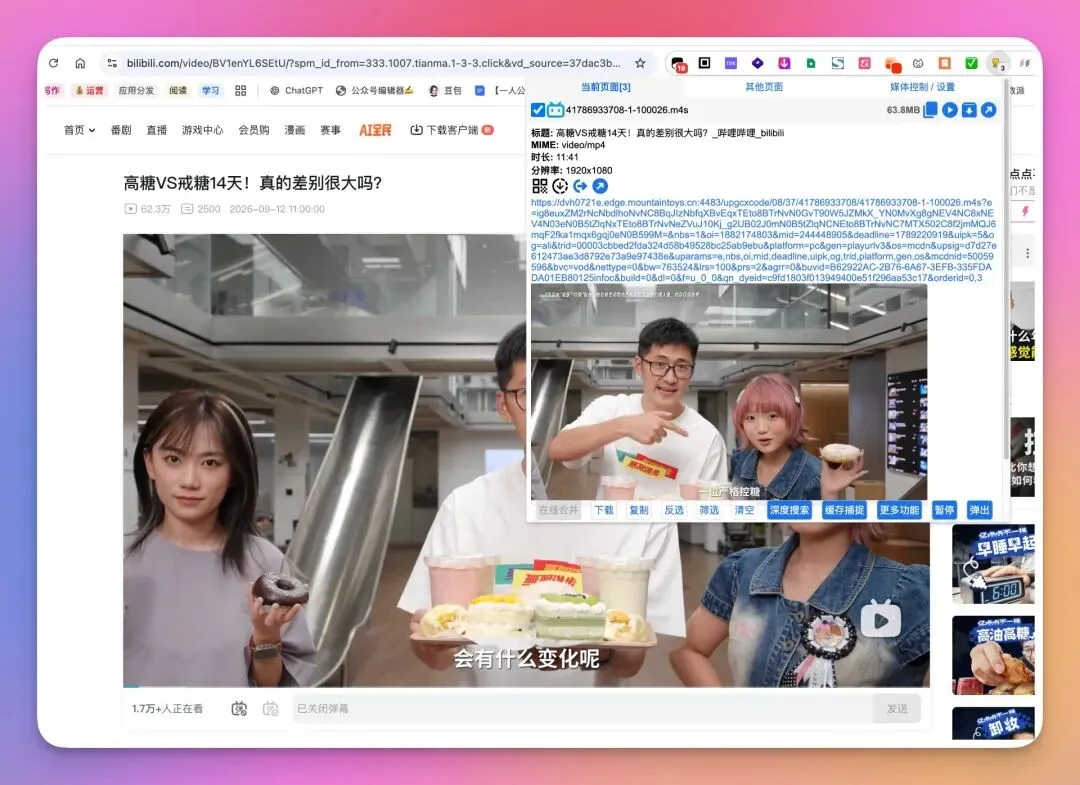
猫抓是那种「装的时候觉得可有可无,用上之后再也离不开」的工具。
它的原理是嗅探当前页面加载的所有媒体请求,把视频流、音频流、图片资源列出来让你下载。用起来就是:打开页面 → 播放 → 点猫抓图标 → 资源列表出来了 → 选一个下载。
我做内容的几个场景都离不开它:
- 存素材
:看到一个好视频想做拆解,下载下来逐帧看,比在线拖进度条舒服太多; - 存自己的内容
:有些平台不提供原片下载,自己发过的东西过阵子找不回来,发之前顺手存一份; - 扒音频
:播客、BGM、配音素材,很多时候只有音频流可用。
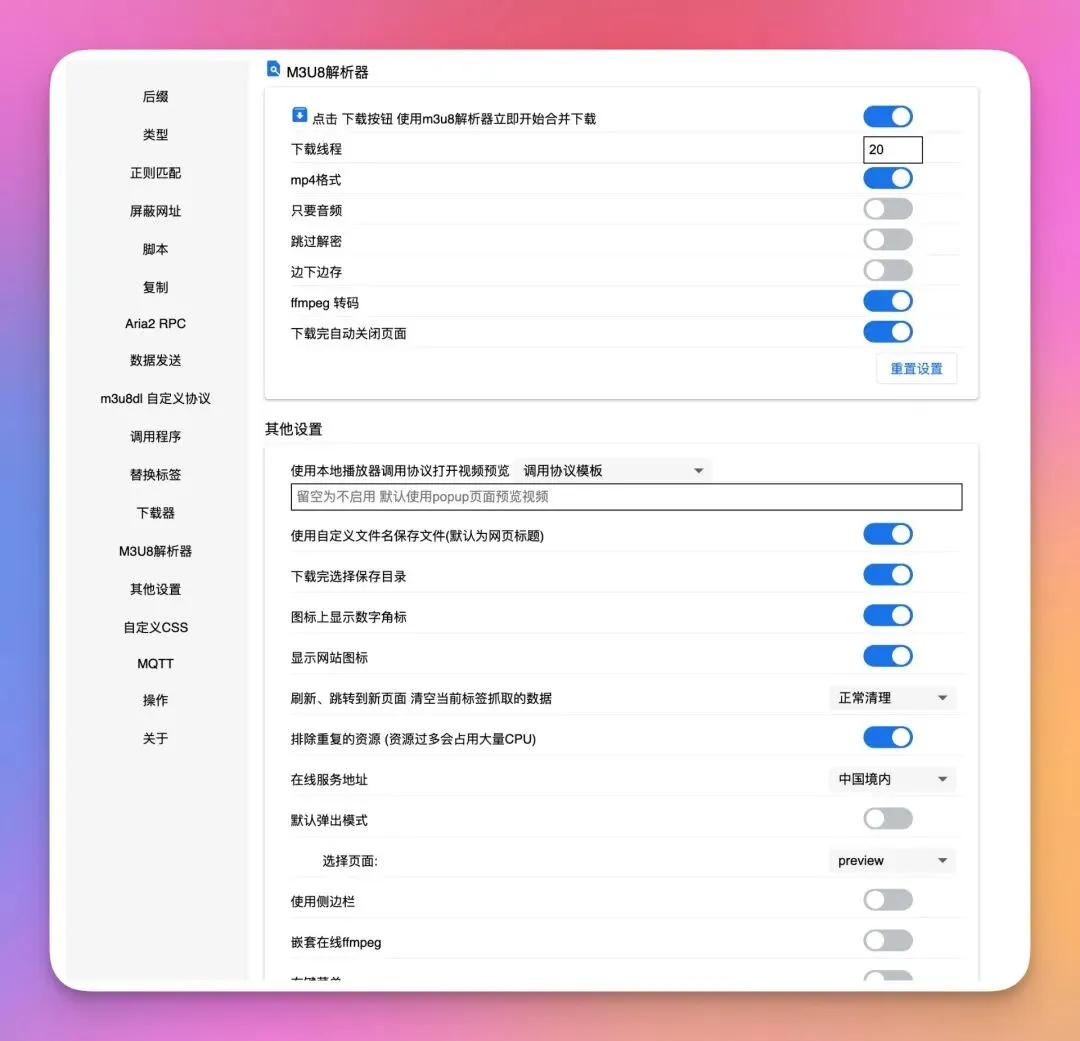
对于 m3u8 这类切片流,它自带解析和合并能力,不用再去找 ffmpeg 手动拼。设置项很丰富(正则匹配、文件大小过滤、批量下载),稍微折腾一下能省很多事。
猫抓 Chrome 应用商店下载:
https://chromewebstore.google.com/detail/cat-catch/jfedfbgedapdagkghmgibemcoggfppbb
猫抓完全免费开源,作者一直在维护。下载的内容请只用于个人学习与合理引用,别拿别人的作品当自己的发。
Imageye:一整页图片,按尺寸筛完再批量下
一句话:批量图片下载器。
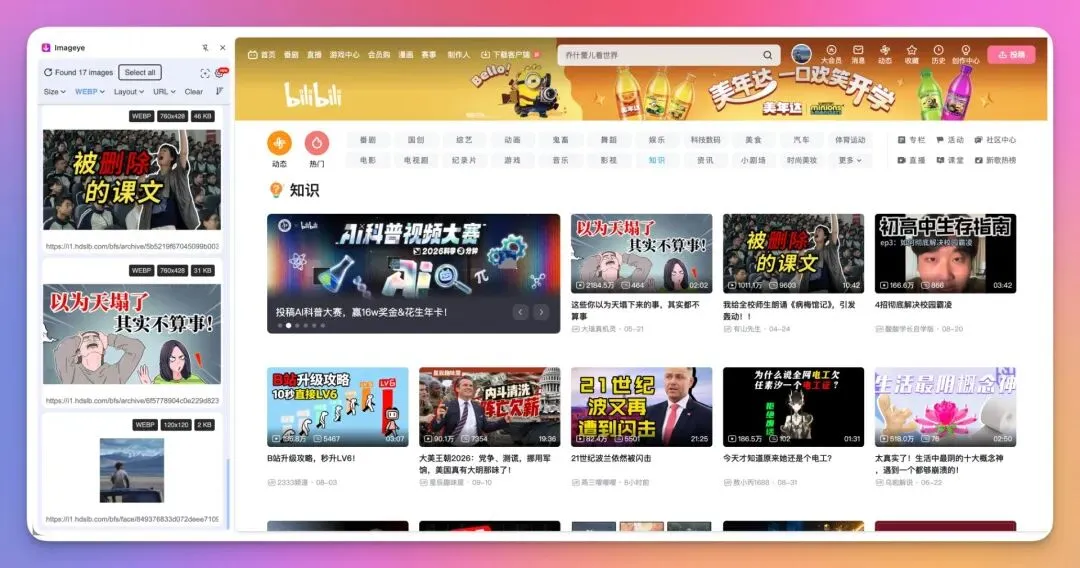
猫抓管音视频,静态图片我交给 Imageye。
它和「右键另存为」的区别是筛选。打开一个页面,它把页面上所有图片抓出来,然后你可以按格式(JPG / PNG / SVG / WebP)、按尺寸、按 URL 关键词过滤。
这个筛选为什么重要?因为网页上的图片 90% 是垃圾——1×1 的占位图、几十像素的 icon、各种尺寸的 logo 变体。不筛的话,下载下来还得自己手动删。Imageye 里拖一下尺寸滑块,剩下的就都是能用的。
我做封面和配图的时候,习惯是先去几个同行站点扫一遍,看看他们的视觉风格,用 Imageye 把符合尺寸要求的图批量拖下来做参考。这个动作手动做得半小时,现在两分钟。
Imageye Chrome 应用商店下载:
https://chromewebstore.google.com/detail/imageye/agionbommeaifngbhincahgmoflcikhm
电商信息导出助手:商品页的主图详情图,一次性打包
一句话:1688 / 淘宝 / 京东等平台的商品素材批量下载。
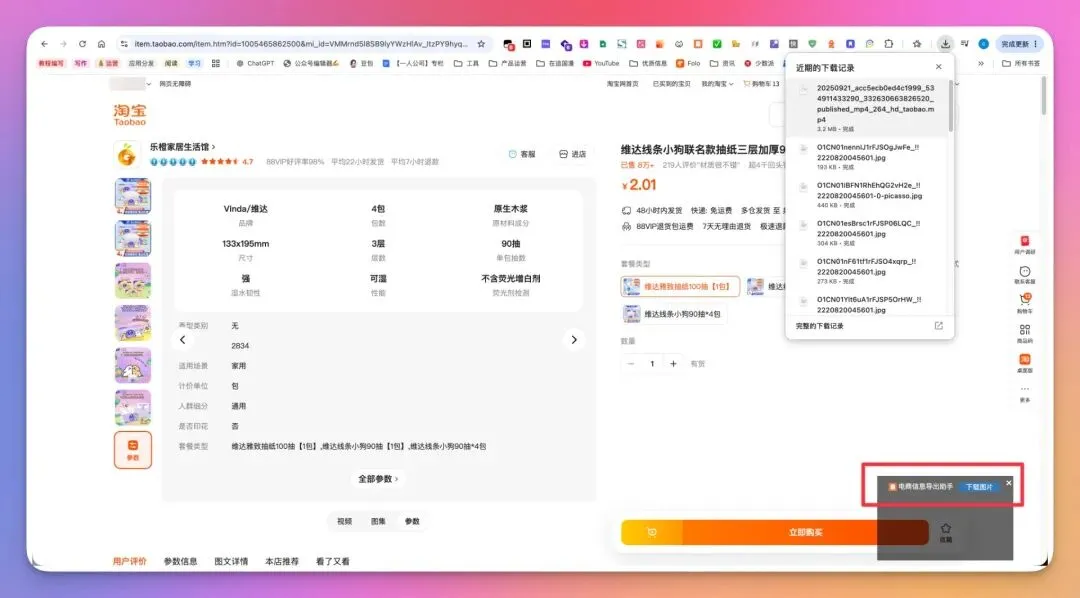
我手上有电商相关的项目,所以这个扩展是刚需。
做电商内容最烦的是素材搬运:一个商品有五张主图、一堆 SKU 图、一整条详情页长图,手动一张张存,一个商品就得五分钟,一天处理二十个商品就什么都不用干了。
这个扩展的逻辑是:打开商品详情页,点一下,它就把所有图片都直接下载下来——主图、SKU 图、详情图、视频。
支持 1688、淘宝、天猫、京东、速卖通这些主流平台。对我这种要从多个平台比价、做选品分析的场景,省下的时间相当可观。
电商信息导出助手 Chrome 应用商店下载:
https://chromewebstore.google.com/detail/ecommerce-export/idgabfoefbjgffkkdafcdhgfjcjbiako
拷贝猫:被禁止复制的页面,也能复制
一句话:解除网页复制限制。
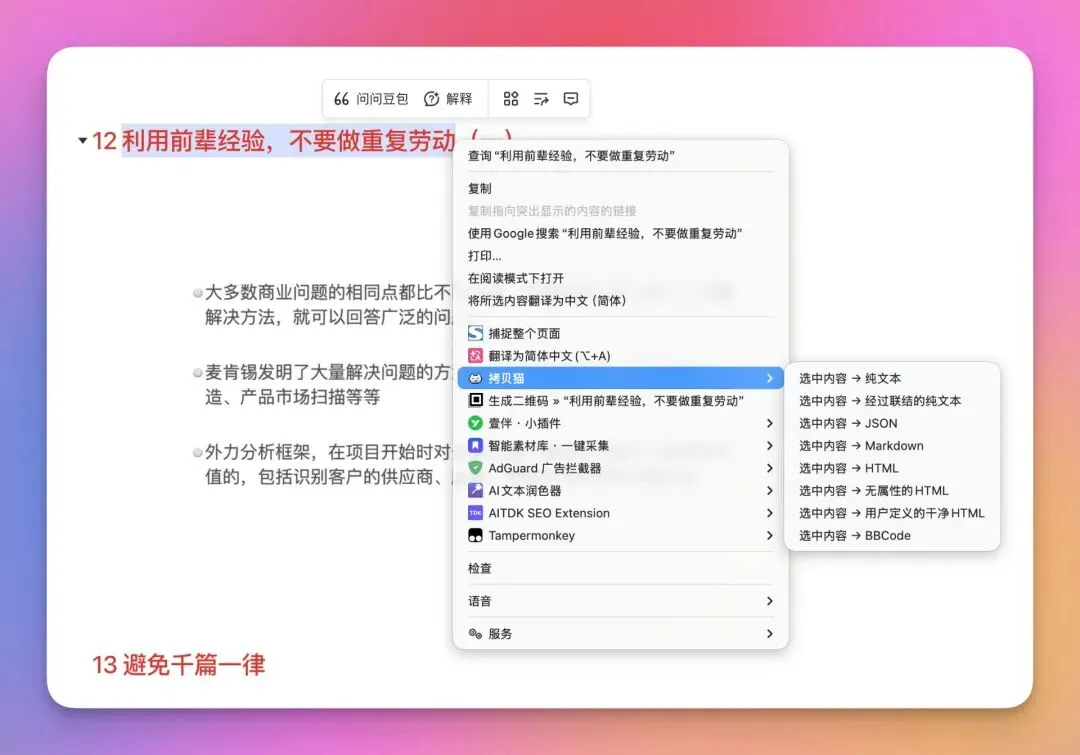
有些网站会屏蔽右键、屏蔽选中、屏蔽 Ctrl+C。我能理解站长的想法,但对我这种做资料整理的人来说,这纯粹是在制造麻烦——我要的只是把一段话复制到笔记里,不是要盗你的站。
拷贝猫就是解决这个的:装上之后,那些限制基本形同虚设,该选的能选,该复制的能复制。
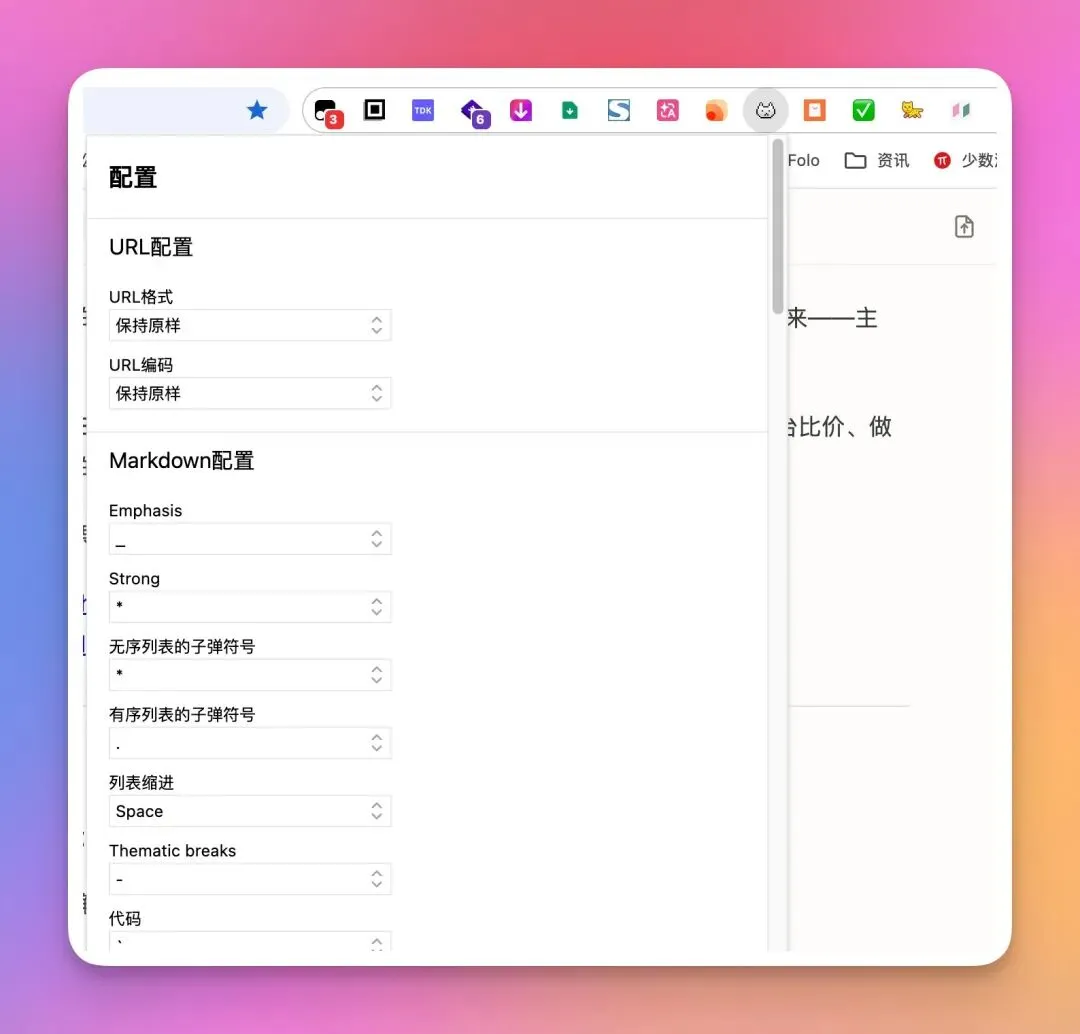
它还顺带解决了另一个问题:复制下来的格式一团糟。从网页复制到笔记里,经常带着一堆乱七八糟的 span 和样式。拷贝猫能把内容以干净的文本或 Markdown 形式复制出来,粘贴到 Obsidian、Notion 里直接能看。
拷贝猫 Chrome 应用商店下载:
https://chromewebstore.google.com/detail/copycat/jdjbiojkklnaeoanimopafmnmhldejbg
壹伴·小插件:公众号后台的增强包
一句话:公众号编辑与运营的效率工具。
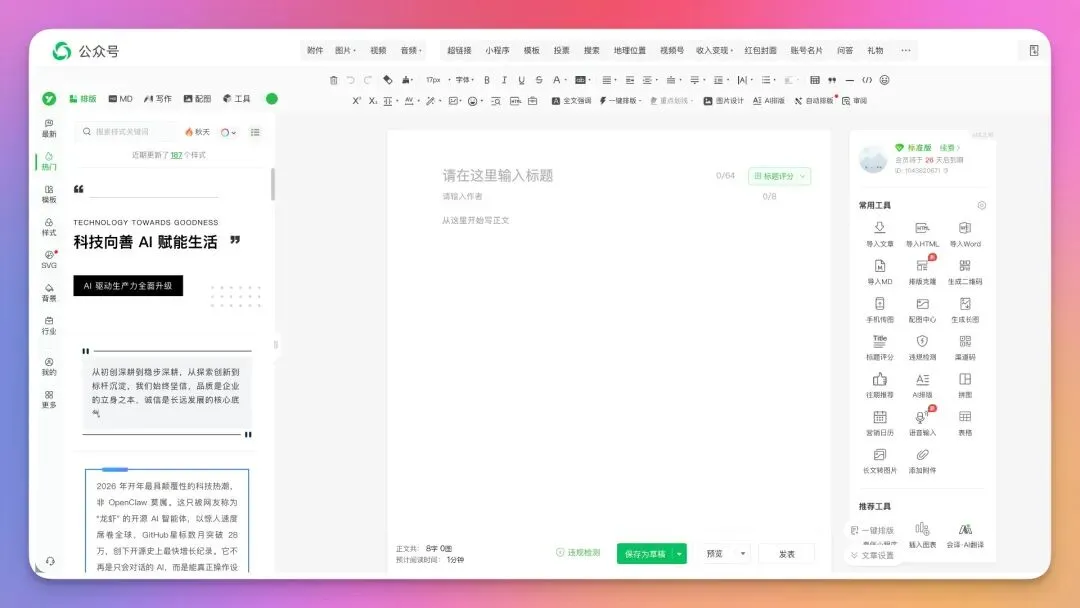
只要写过公众号,就知道官方后台有多难用——编辑器功能简陋、排版全靠手动调、素材管理一团乱、数据看板基本没有。
壹伴是给这个后台套了一层壳:编辑器上多一排工具栏,样式一键套用、图片批量上传、封面图在线编辑、错别字检查;后台里多出数据看板,阅读来源、涨粉曲线、文章对比一目了然。
我装它是 2025 年 6 月,一直用到现在。最常用的是排版样式复用——把一套样式调好存下来,以后每篇文章一键套用,不用每次从头调字号行距。
壹伴·小插件 Chrome 应用商店下载:
https://chromewebstore.google.com/detail/yiban/ibefaeehajgcpooopoegkifhgecigeeg
壹伴有免费版和付费版,高级功能(部分数据、AI 相关)需要订阅。
爱贝壳内容同步助手:一条内容,发到所有平台
一句话:一键把图文 / 视频分发到多个平台。
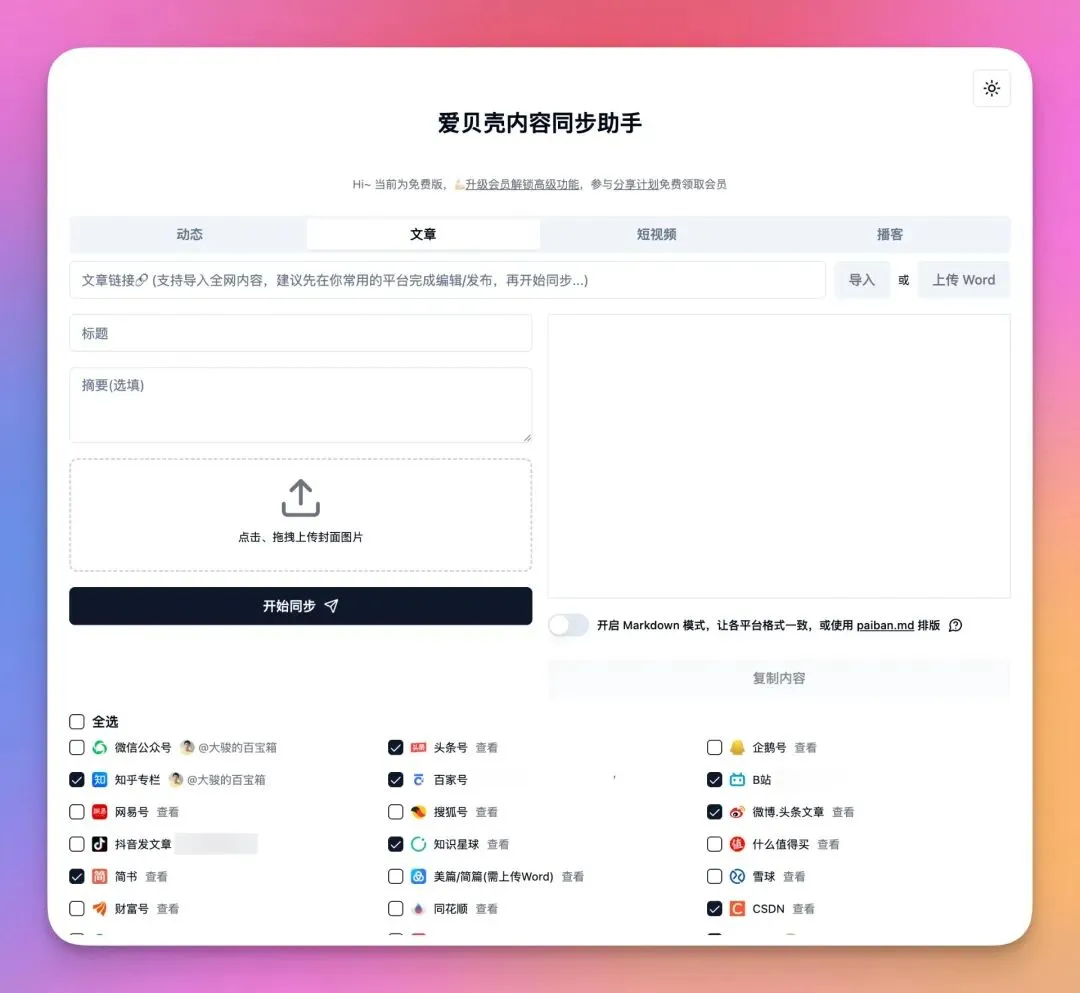
做全平台分发的人都有一个共识:内容本身不是最累的,重复劳动才是最累的。同一篇东西,要在公众号排一次版、在知乎调一次格式、在小红书截一次图、在头条再改一次标题,一套下来两小时就没了。
爱贝壳就是干这个的:写好一次,勾选要发的平台,一键同步。图文和视频都支持。
我的用法是不完全依赖它——主干内容统一发,但每个平台的关键字段(标题、封面、开头三段)我仍然会手动改。因为各平台的调性差别太大,全自动分发出去的内容,数据通常比手动优化过的差一截。工具负责省掉搬运的时间,不负责替你思考。
爱贝壳内容同步助手 Chrome 应用商店下载:
https://chromewebstore.google.com/detail/aibeike/jejejajkcbhejfiocemmddgbkdlhhngm
AI 文本润色器:选中一段字,让它变个说法
一句话:选中文本,用 AI 和自定义操作改写。
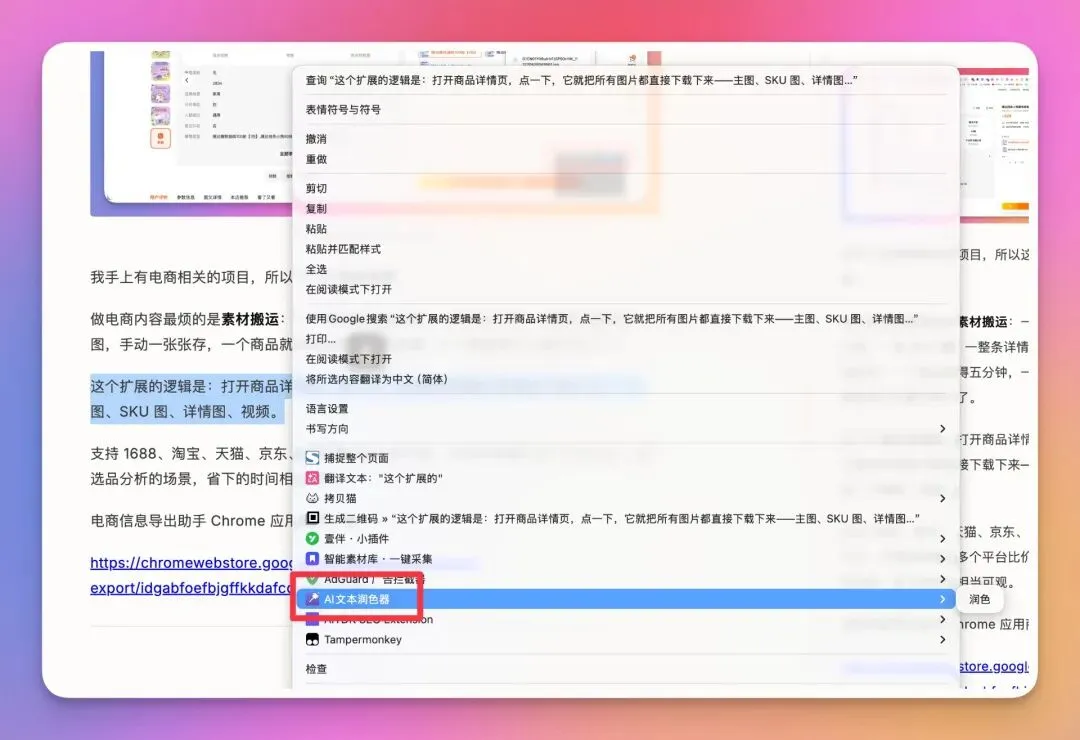
写稿子最消耗人的环节之一,是同一段话的反复改写——这句话太硬了要软化一下,这段太啰嗦要精简,这版太书面要口语化。每次都切到 AI 网页、粘贴、等结果、复制回来,链路长得让人懒得改。
这个扩展把链路压成两步:在页面上选中文字 → 点右键或快捷键 → 结果直接替换。
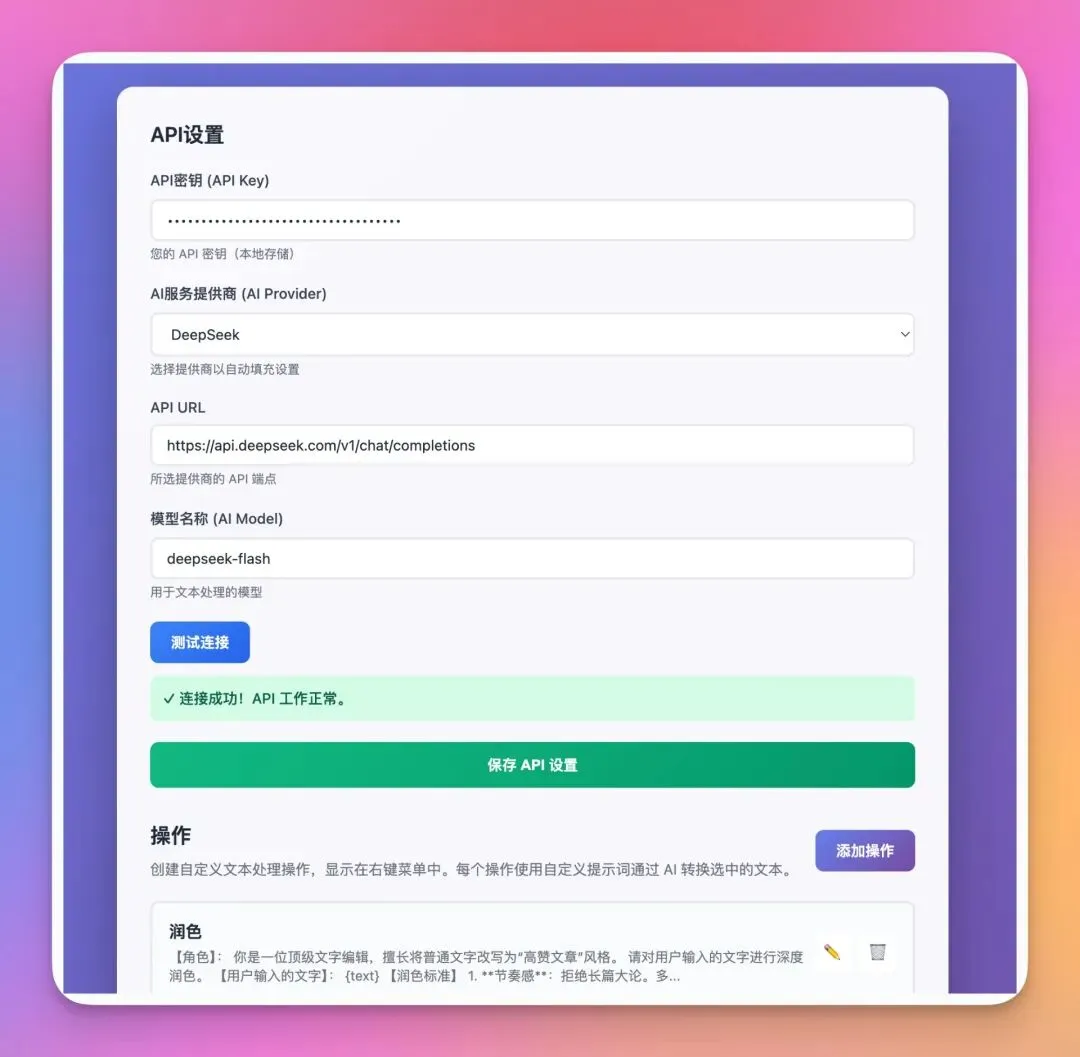
它真正的价值在自定义操作:你可以预设自己的 prompt,比如「改成小红书风格,加 emoji 分段」「精简到 50 字」「改得更口语,去掉书面语」。预设好之后,写稿时就是纯流水线操作。
AI 文本润色器 Chrome 应用商店下载:
https://chromewebstore.google.com/detail/ai-text-polish/ghohapffbcjdifeeghcbgdmohhbjehgi
需要自己填 API Key,走哪个模型由你定。费用走你自己的账号,不经过扩展方。
写在最后
这几个扩展,对应的是我现在做内容的一条完整流水线:
社媒助手找选题 → 猫抓 / Imageye / 电商助手 扒素材 → 拷贝猫 把资料搬进笔记 → AI 文本润色器 改稿 → 壹伴 排版发布 → 爱贝壳 分发到全平台。
装这些扩展的意义不只是省时间,更重要的是让「做内容」这件事从手艺活变成流程。流程化的东西才能持续,靠灵感的东西做不长。