ARTICLE · 1422689
一个流程|旧电脑自救指南·下:软件清理的正确顺序
上一篇《旧电脑自救指南·上》做完体检,确认硬件还扛得住之后,就该清理软件了。但“清理”这两个字,做对顺序是续命,做错顺序是折腾。修电脑的第八年,我见过太多人先装了三个优化软件把电脑越弄越卡,才轮到我收拾残局。
老电脑不需要更多软件来救,需要的是删掉多余的软件。
卸载是收益最大的一步,没有任何替代品
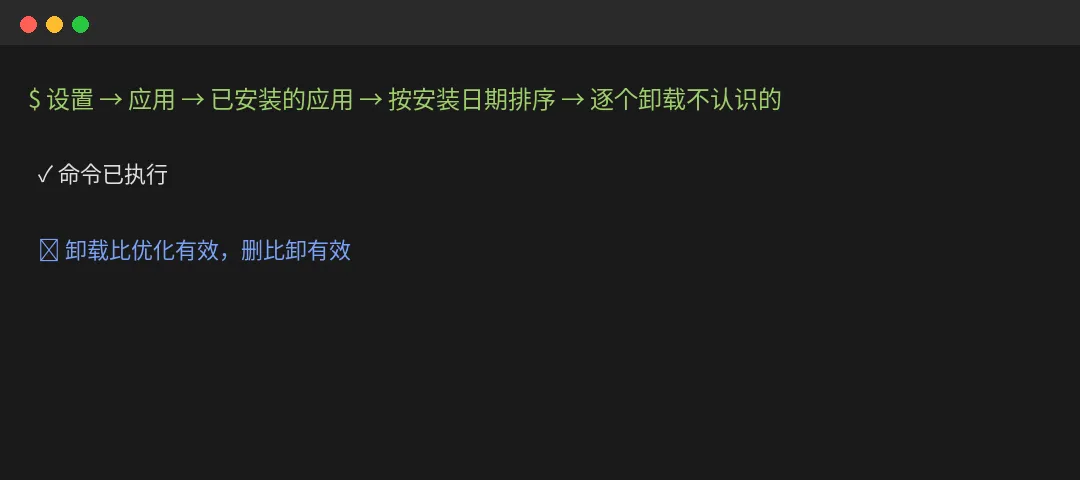
关键命令
一、先判断:哪些软件该走,哪些该留
先别急着动手,看三件事。
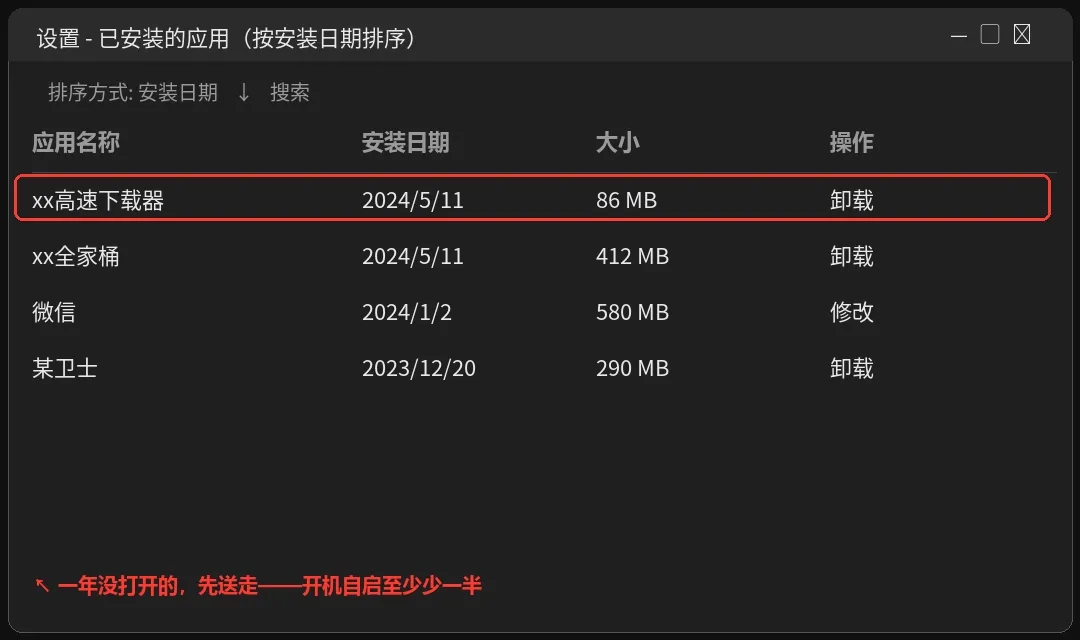
第一,看“多久没碰过”。 打开设置 → 应用 → 已安装的应用,按安装日期排序。超过一年没打开过的软件,卸载基本不心疼。判断依据不是“以后可能有用”,而是“现在都没用,以后大概率也不会用”。
第二,看是谁装进来的。 每台旧电脑里都躺着一批主人根本不记得装过的东西:捆绑的全家桶、弹窗的资讯助手、莫名其妙的“高速下载器”。这类软件不但占地方,还各带一个开机自启和一套常驻后台,是老电脑变慢的主力部队。
第三,看驱动和安全类。 显卡驱动、声卡驱动、杀毒软件(留一个就行)这三类要留,其他的“驱动精灵”“xx 卫士”类工具,装完就没必要常驻,用完即卸。
方式对比
二、具体操作:从重到轻的清理顺序
第一步,卸载。这是收益最大的一步,没有任何替代品:
设置 → 应用 → 已安装的应用 → 按安装日期排序 → 逐个卸载不认识的卸的时候按住一个原则:名字念不顺、图标没见过、厂商查不到的,优先送走。一遍下来,开机自启项至少少一半。
第二步,掐断开机自启。有些软件卸不掉(公司统一装的)就掐它的自启:
Ctrl + Shift + Esc → 启动应用 → 状态为“已启用”的逐个评估 → 右键禁用微信、输入法这类每天要用的可以留,其余的禁了不影响任何功能,想用时打开就是了。
第三步,清残留。卸载干净后,看两个地方的残留:一是“文件资源管理器 → 查看 → 显示 → 隐藏的项目”打开后,去 AppData 文件夹里翻已卸载软件的文件夹(Win + R 输入 %appdata%),删除对应的残留目录;二是桌面和任务栏上卸载后留下的失效快捷方式,顺手清掉。这一步纯手工,但只清“已经卸载的软件”的残留,最安全。
三、避坑提醒
第一,全程不要装任何新的“清理软件”来帮忙——你现在做的事本身就是清理,再装一个等于请了个吃闲饭的。第二,卸载驱动类软件前先确认对应硬件正常,尤其是网卡驱动工具,卸错了网络就断,到时候还得用手机找教程。第三,公司电脑动软件之前问一句 IT,有些“不认识的软件”是打卡系统或加密客户端,删了影响发工资,那就尴尬了。
最后
《旧电脑自救指南》到这两篇就算齐了:上篇体检找病根,下篇清理减负担。整套流程的核心就一句——先诊断、后卸载、再自启,顺序不能颠倒。 照这个顺序走一遍,绝大多数卡顿的旧电脑,都能体面地再战两三年。
你更想先看哪个?
A. AppData 里哪些文件夹绝对不能删的对照清单
B. 清完软件还卡,剩下的三种硬件升级方案
——— Ken,修电脑的第八年。
觉得有用的话,点上方蓝字关注一下,下次踩坑之前能先看到。