ARTICLE · 1473113
ScreenToGif:把鼠标操作做成清楚的动图
在工位看世界 / 2026.11.17 / GitHub工具
本篇资源下载
ScreenToGif-2.43.2-Windows-x64-中文指南与练习.zip,约70.20MiB。含官方原版便携ZIP、离线中文指南、4个GIF和30张自制PNG。
移动云盘:https://yun.139.com/shareweb/#/w/i/2yA8Qn0FyKel2
提取码:549y;有效期:长期有效。
分享页核对:2026-11-17 11:06(北京时间)。
①完整解压外层包;②打开00-使用指南.html;③进入软件目录解压官方ZIP;④在Windows x64电脑打开其中ScreenToGif.exe,按指南完成选区录制、编辑与导出。成品保存到导出时自己选择的目录。
官方原版发行页:https://github.com/NickeManarin/ScreenToGif/releases/tag/2.43.2
解释软件操作,最费劲的常常是那一下鼠标:文字写了几段,对方仍不知道该点哪里。ScreenToGif可以录制选定的屏幕区域,再编辑成动图。本期按2.43.2版官方资料梳理一条短教程制作流程,配好Windows x64原版便携文件和中文指南,并用四个真实生成的练习GIF,比较尺寸与帧率怎样影响结果。
动图的价值,是让关键一步被看见
一份好用的操作说明,首先应该回答读者此刻遇到的问题。例如怎样展开某个面板,怎样把一列数据拖到指定位置,怎样观察设置前后的变化。任务越具体,画面就越容易组织。用动图记录一个完整的小动作,往往比录下一大段窗口切换更便于反复查看。
ScreenToGif的项目说明列出屏幕选区、摄像头和画板录制,以及录制后的编辑和多种导出方式。对于日常办公与专业软件交流,选区录制尤其适合把注意力集中在局部:一组按钮、一块图形或一段列表。完整桌面中的其他内容,可以留在画面之外。
本次核验的GitHub项目有27956个星标,记录时间为11月17日,正式发行版为7月28日发布的2.43.2。星标是累计关注的一个公开指标,选它更直接的理由是任务清楚、Windows文件明确、项目许可允许按条件再分发。原仓库与固定版本链接都保留在文末。
工程软件的使用说明尤其适合这种小片段。比如显示一个边界条件如何选中、一个结果视图如何切换,动图负责展示动作,正文负责交代版本、模型条件和数值含义。两者配合时,画面不必承担整篇教程,读者也更容易把动作放回自己的工作环境。
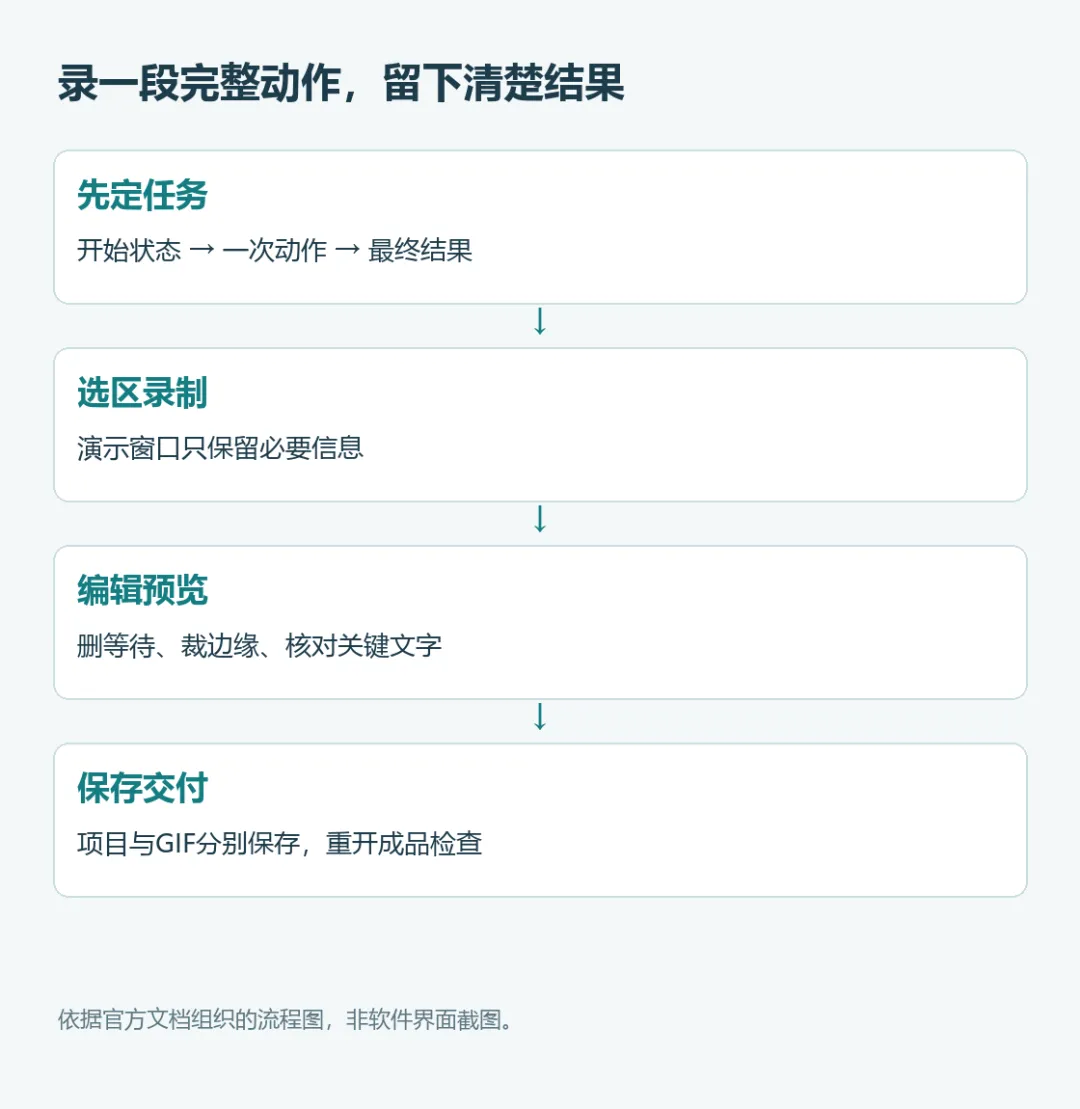
图1|依官方使用文档组织的流程图,旧版Wiki用于步骤背景,未声称桌面端到端实测。
先认清包里的软件和中文资料
本期资源采用外层中文包加内层官方便携ZIP的结构。先完整解压外层文件,打开00-使用指南.html;再进入软件目录,解压ScreenToGif.2.43.2.Portable.x64.zip,找到ScreenToGif.exe。指南用新版Edge或Chrome即可离线阅读,真正录屏和编辑由Windows程序完成。
这里选择的是普通Portable.x64发行文件,原ZIP为73035883字节,约69.65MiB,已与官方提供的SHA-256一致性核对。原文件保持不变,中文说明、练习素材和许可放在外层。项目说明提到.NET 9 Desktop Runtime或以上的运行环境要求;Light文件与普通便携包应按名称区分。
x64指向常见的64位Intel或AMD Windows电脑,其他系统架构应另选对应发行文件。遇到启动提示时,先核对系统、文件完整性和官方运行环境说明。保留原始错误信息比反复换来源更有利于定位问题。哈希一致证明下载内容与公布摘要一致,桌面兼容性仍需在使用电脑上确认。
中文指南和练习查看器带有在工位看世界的标识与完整二维码,原软件保留作者和项目名称。许可文件、官方地址和校验信息随包提供。这样既方便国内读者取得资料,也便于后来核对版本,避免一份中文介绍逐渐失去它对应的原始来源。
一次只教一个动作,先写好三步脚本
录制前,先把演示写成开始状态、动作、结果三句话。以拖动一列数据为例:先让列标题完整可见,接着执行一次拖动,最后停留在新位置。读者需要的是这个变化的证据。录制时临时寻找文件、调整窗口和思考下一步,会把等待一起带进成片。
接着整理演示窗口。用自制样例替换真实客户名称、聊天和业务数据,关掉可能弹出的通知,把需要的菜单放在固定位置。录制区域要容纳动作及结果,四周保留少量参照。如果边框太紧,移动后的对象会跑出画面;如果边框太大,关键按钮又会缩得很小。
开始录制后,按预定顺序完成操作,停在最终状态片刻,再停止并进入编辑器。先看一遍是否录到了需要的内容,再删掉开头准备和结尾等待。涉及文字输入的演示,可在真正操作前准备好内容,避免读者花时间观看与主题无关的打字过程。
编辑时按一个稳定顺序处理:先确定保留的片段,再裁剪边缘,随后检查缩放和节奏,最后导出。先保存可编辑项目,再输出GIF,后续修改就有依据。导出文件的目录由使用者在软件中选择;中文指南中的样例另存按钮,则使用浏览器自己的下载位置。
还可以给每段素材写一句验收标准:读者看完后,应能辨认哪个对象被选中,知道动作发生在哪里,并看到结果怎样改变。录完后对照这句话检查。如果三个问题只回答了一个,即使画面流畅,也需要重录或补充说明。
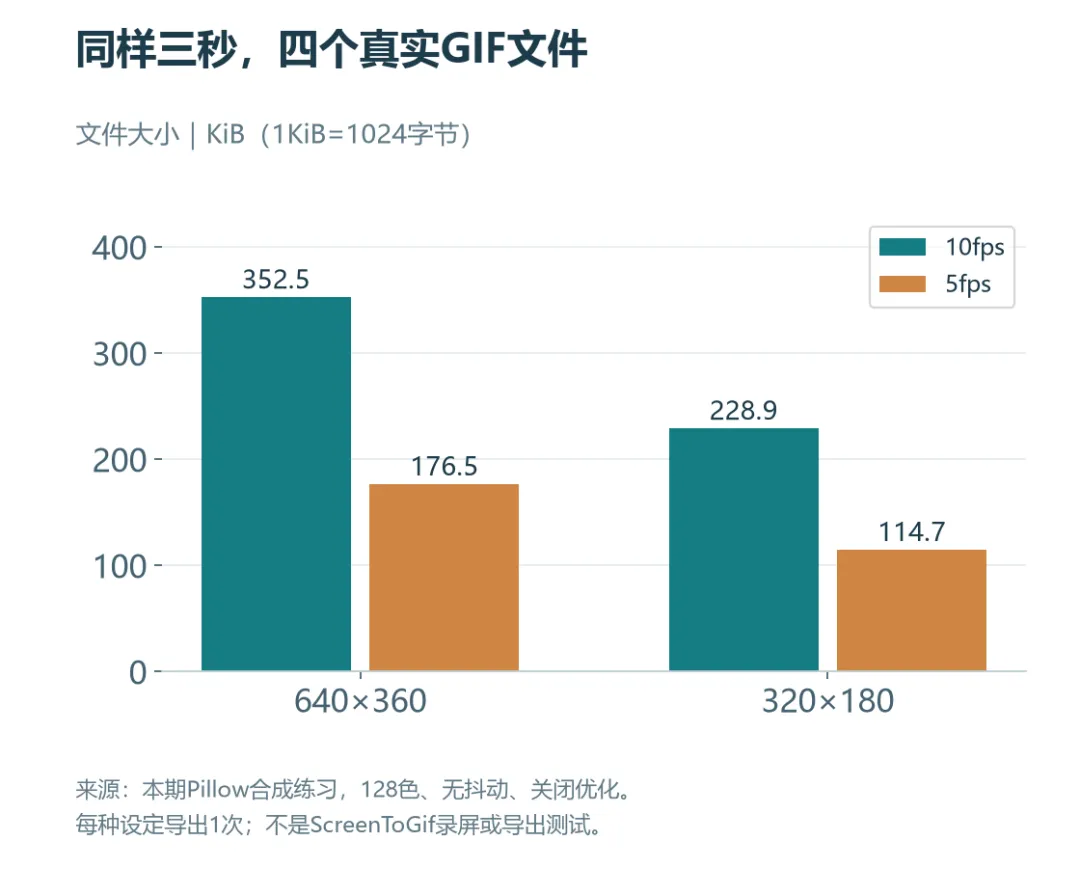
图2|四个三秒合成GIF,Pillow 11.1.0编码,128色、无抖动、关闭优化,每种一次。不是ScreenToGif性能测试。
四个三秒样例,把尺寸与帧率拆开比较
为了让参数讨论有实际文件可看,本期生成了30张非敏感合成画面:三行操作文字与一个移动标记。源图640×360像素,按每秒10帧组织成三秒动画;另一组隔帧取样,以每秒5帧保留15帧,播放总时长同样为三秒。两组再各导出320×180尺寸。
四个文件均由Pillow以相同设定编码,使用128色、关闭抖动和编码优化,写入后重新打开,核对尺寸、帧数与累计时长。它们是独立的合成参数练习,没有经过ScreenToGif录制或导出。因此,图中的文件大小用于解释这组素材,不能当作软件之间的性能排名。
尺寸减半时,宽与高都减半,像素面积变为原来的四分之一。帧率从10降到5时,同样三秒中的帧数减半。但GIF体积还受到颜色、画面变化及编码方式影响,文件大小不会简单地按某一个比例变化。图2给出了这次实际生成文件的字节数,原文件也随包保留。
比较时不要只看最小的数字。先在查看器中切换两个尺寸,观察三行文字是否仍容易读,再比较同尺寸下的运动节奏。一个需要清楚展示按钮的说明,可能更值得保留较大尺寸;一个包含连续拖动的动作,可能更需要适当帧率。目标是让任务清楚完成。
本包保留原始帧,便于把观看感受与数据对应起来。例如5帧版本每隔一张取样,标记移动的间隔会更明显;缩小尺寸则同时改变文字与线条的像素数。两种改变分别影响时间和空间信息,把它们分开观察,比一次改动所有设置更容易形成判断。
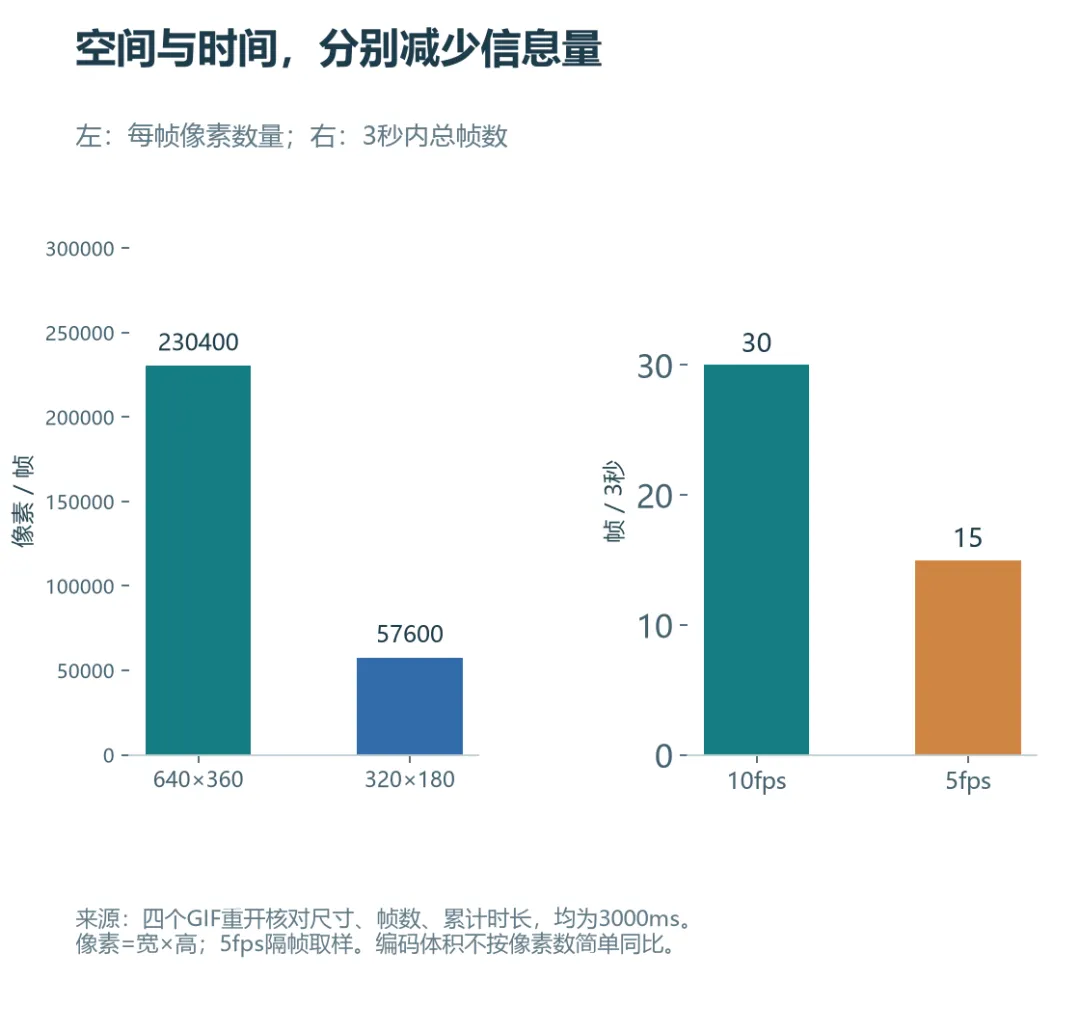
图3|实际GIF尺寸、帧数、总时长已重新打开核对。左、右单位不同,分别看空间与时间采样。
压缩之前,先删掉没有信息的部分
动图太大时,可以先回看内容结构。开头几秒没有发生操作,结尾长时间停在无关区域,或者整个屏幕只有一小块在变化,这些都提供了直接的修改方向。裁掉空白和等待,通常比一上来缩小全部画面更容易保住关键文字;具体节省多少,以导出文件为准。
接下来再判断运动需求。打开菜单、切换选项等离散动作,与快速拖动、滚动和连续动画,对帧率的要求不同。可以从较低设定试录一段,观察动作有没有跳过关键状态,再逐步调整。每次只改变一个主要参数,才容易判断体积和观看效果为什么发生变化。
颜色也影响观感。官方GIF导出说明讨论了有限调色板与色带等问题,适合提醒我们区分线条界面和渐变照片。软件面板、文字按钮与大幅摄影图,经过同一种导出设置,结果可能不同。需要呈现细腻影像或长时间内容时,也应考虑其他输出形式,而不是强行塞进GIF。
手机阅读还会增加一次缩放。编辑器里看着清楚的小字,放进公众号正文后可能缩到难以辨认。可以把导出结果放到接近文章显示宽度的窗口中查看,重点检查按钮名称、数值和鼠标位置。若读者仍需猜测,回到演示范围重新组织,比继续增加说明文字更有效。
如果准备把动图放进公众号,建议同时保存一个清晰的静态结果图。读者略过动画时仍可看到最终状态,正文也能引用同一处位置继续解释。对于细小参数,静态局部放大通常更方便核对;动图则保留动作顺序。素材之间分工明确,教程会更耐读。
交付前,再按收件人的视角看一遍
先关闭编辑器预览,直接打开最终GIF。确认动画从合适的状态开始,关键动作完整,结果有足够时间被看见,循环回起点时也容易理解。把文件名写成软件名加任务,例如某软件展开图层面板,比最终版新修改更有利于以后查找与复用。
再检查画面中的信息。真实业务资料一旦录入每一帧,事后处理就容易遗漏。最稳妥的做法是在录制前使用合成演示资料,并复查窗口标题、通知、文件路径和账号区域。教程只需展示必要操作,收件人也会因此更容易集中注意力。
本期中文指南提供四组GIF切换、当前样例保存和CSV数据下载,普通读者无需运行脚本。原始30张PNG与参数记录都在包中,便于看清每一张输出如何形成。这里没有把文档整理或合成实验写成ScreenToGif桌面实测,读者可以按指南在自己的电脑完成首个录制任务。
值得长期保留的不是一组固定导出参数,而是一套制作习惯:选定一个任务,预先组织动作,让关键文字保持可读,用实际文件比较结果。这样做出的动图既能用于办公沟通,也能为专业软件教程积累清楚、可更新的小片段,下一次解释同一个动作时就有现成材料。
长期整理时,可以在项目文件旁保存一段简短记录:录制日期、软件版本、要解决的问题、导出设置和最后核对项。下次界面升级,便能迅速判断哪段需要更新。这样积累的是能够维护的教程素材,而不是一批以后难以辨认出处的动图。
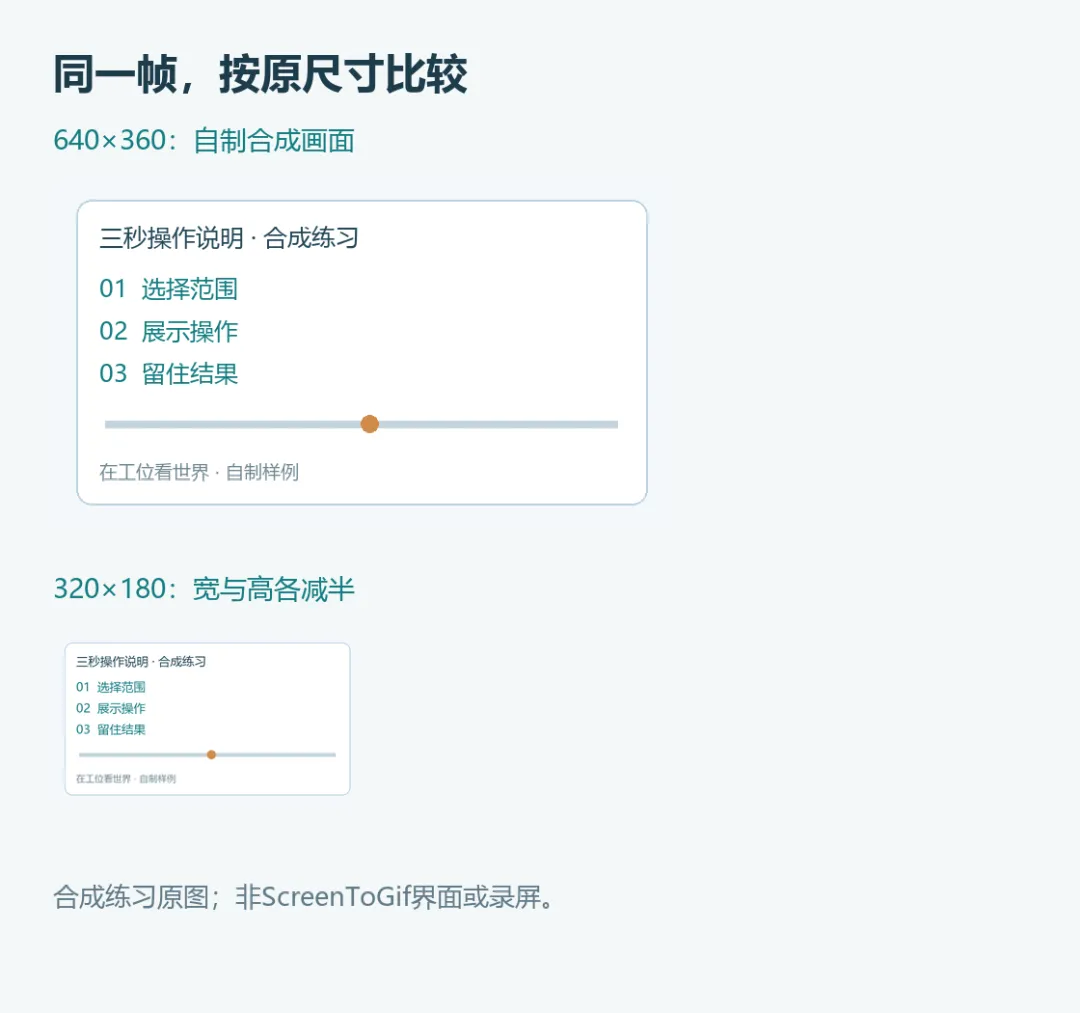
图4|自制PNG第15帧及同帧缩小结果,按原像素尺寸摆放;不是虚构的软件界面截图。
本篇资源下载
ScreenToGif-2.43.2-Windows-x64-中文指南与练习.zip,约70.20MiB。含官方原版便携ZIP、离线中文指南、4个GIF和30张自制PNG。
移动云盘:https://yun.139.com/shareweb/#/w/i/2yA8Qn0FyKel2
提取码:549y;有效期:长期有效。
分享页核对:2026-11-17 11:06(北京时间)。
①完整解压外层包;②打开00-使用指南.html;③进入软件目录解压官方ZIP;④在Windows x64电脑打开其中ScreenToGif.exe,按指南完成选区录制、编辑与导出。成品保存到导出时自己选择的目录。
官方原版发行页:https://github.com/NickeManarin/ScreenToGif/releases/tag/2.43.2
ScreenToGif turns a selected screen area into an editable animation for short software instructions. Four independently generated GIF samples illustrate the trade-offs between dimensions, frame rate and file size; they are not a ScreenToGif performance benchmark.
原始资料与获取入口
[1] Nicke Manarin and contributors / GitHubScreenToGif — README and repository metadata发布:README未单列日期;动态元数据本次访问https://github.com/NickeManarin/ScreenToGif
[2] ScreenToGif / GitHub ReleasesScreenToGif 2.43.2发布:2026-07-28T17:52:48Zhttps://github.com/NickeManarin/ScreenToGif/releases/tag/2.43.2
[3] ScreenToGif contributorsREADME.md — ScreenToGif 2.43.2发布:该版本2026-07-28发布;文件未单列日期https://raw.githubusercontent.com/NickeManarin/ScreenToGif/2.43.2/README.md
[4] Nicke Manarin / official WikiHelp — User guide of ScreenToGif发布:2019-11-19页面编辑https://github.com/NickeManarin/ScreenToGif/wiki/Help
[5] Nicke Manarin / official WikiHelp ▪ Editor ✏️发布:2020-06-21页面编辑https://github.com/NickeManarin/ScreenToGif/wiki/Help-%E2%96%AA-Editor-%E2%9C%8F%EF%B8%8F
[6] Nicke Manarin / official WikiHelp ▪ Editor ✏️ ▪ Exporting your project 💾 ▪ Gif发布:2018-11-05页面编辑https://github.com/NickeManarin/ScreenToGif/wiki/Help-%E2%96%AA-Editor-%E2%9C%8F%EF%B8%8F-%E2%96%AA-Exporting-your-project-%F0%9F%92%BE-%E2%96%AA-Gif
[7] ScreenToGif LICENSE.txtMicrosoft Public License (Ms-PL)发布:文件未单列日期;2.43.2版https://raw.githubusercontent.com/NickeManarin/ScreenToGif/2.43.2/LICENSE.txt
内容由AI生成。事实依据、官方原文与素材说明见上文;由发布人审核后决定发表。
期号 20261117