 夜雨聆风
夜雨聆风
本文操作适用于
微软 Office 2007 及以上版本
快捷键真的爽,用过的人都知道!
可是, 你知道 Office 到底有多少快捷键吗?
下面是一份国外网友整理的常用Office快捷键列表:
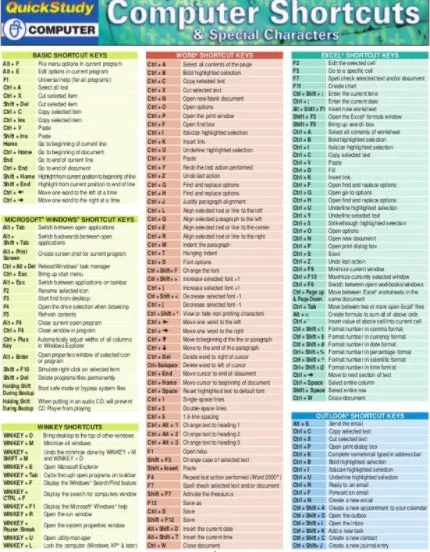
这还只是其中一小部分而已,我特地去微软官方帮助站点搜索了一下快捷键。一看吓一跳,光是 Word 的快捷键就有不下 100 组……
在这么的快捷键中,到底哪一个最厉害?
要我来评选一个 Office 快捷键之王,我会把这个名号颁发给它:
为什么?
/ 1 /
当选理由一:霸气
以 Excel 为例,打开软件,按下 ALT 键,你可以告别鼠标,直接激活功能区上的任意一个功能。
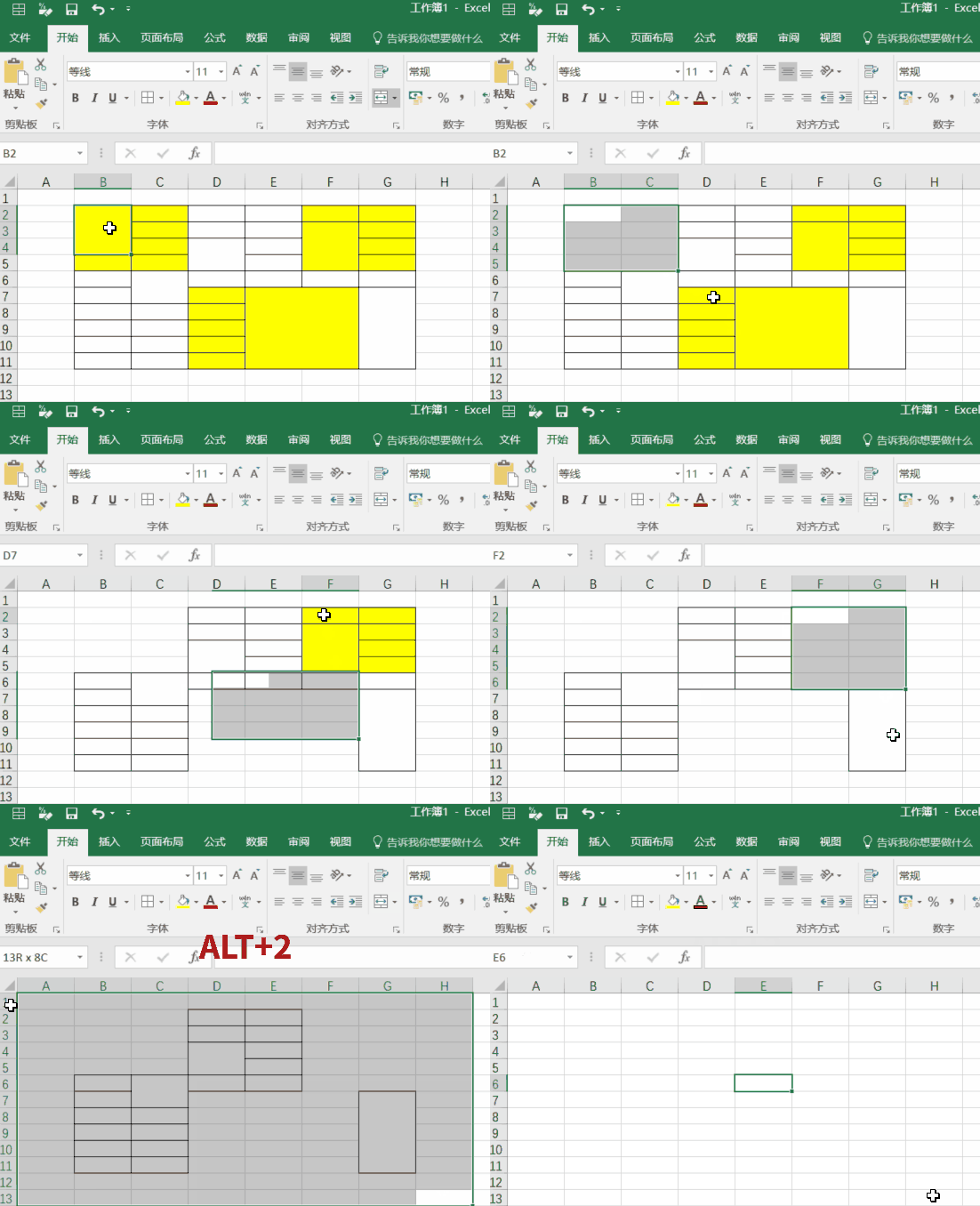
例如,要将选中区域的每一行合并成一个单元格,可以这样激活跨越合并:
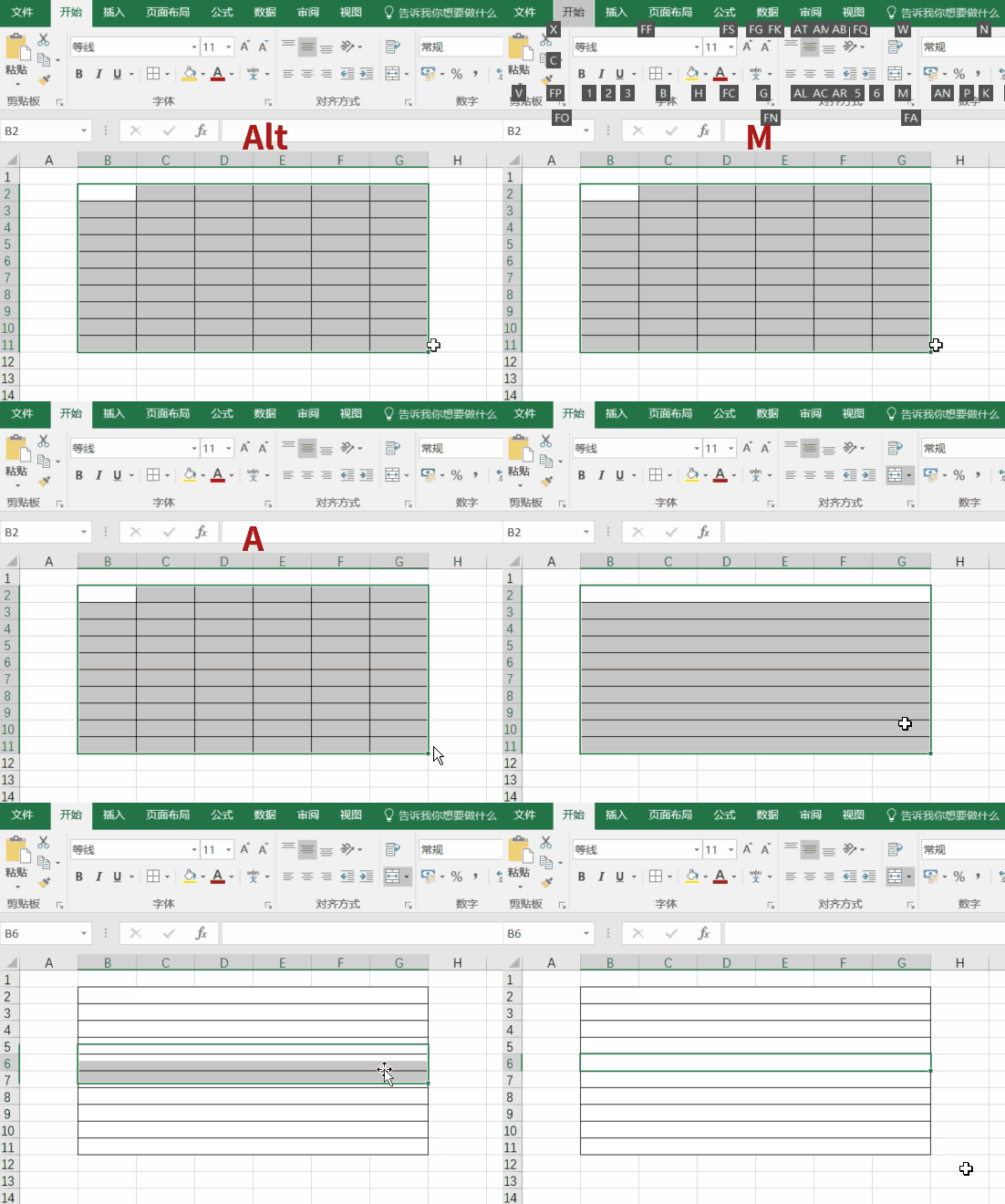
动图快了一点,不要紧,你在自己电脑上操作一下,按下【ALT键】之后,依次按下 H、M、A 三个字母即可。
那些字母在你按下下一个按键前都不会消失,用不着记。
整个功能区都被 ALT 承包了,不怕找不着鼠标了,哼哼。
这还不是最厉害的!
/ 2 /
当选理由二:万能
合并单元格,在 Excel 中是没有快捷键的。所以每次要合并单元格,都需要去找这个按钮。
哼,爱偷懒的我怎么能忍。我是直接按ALT+1键的。
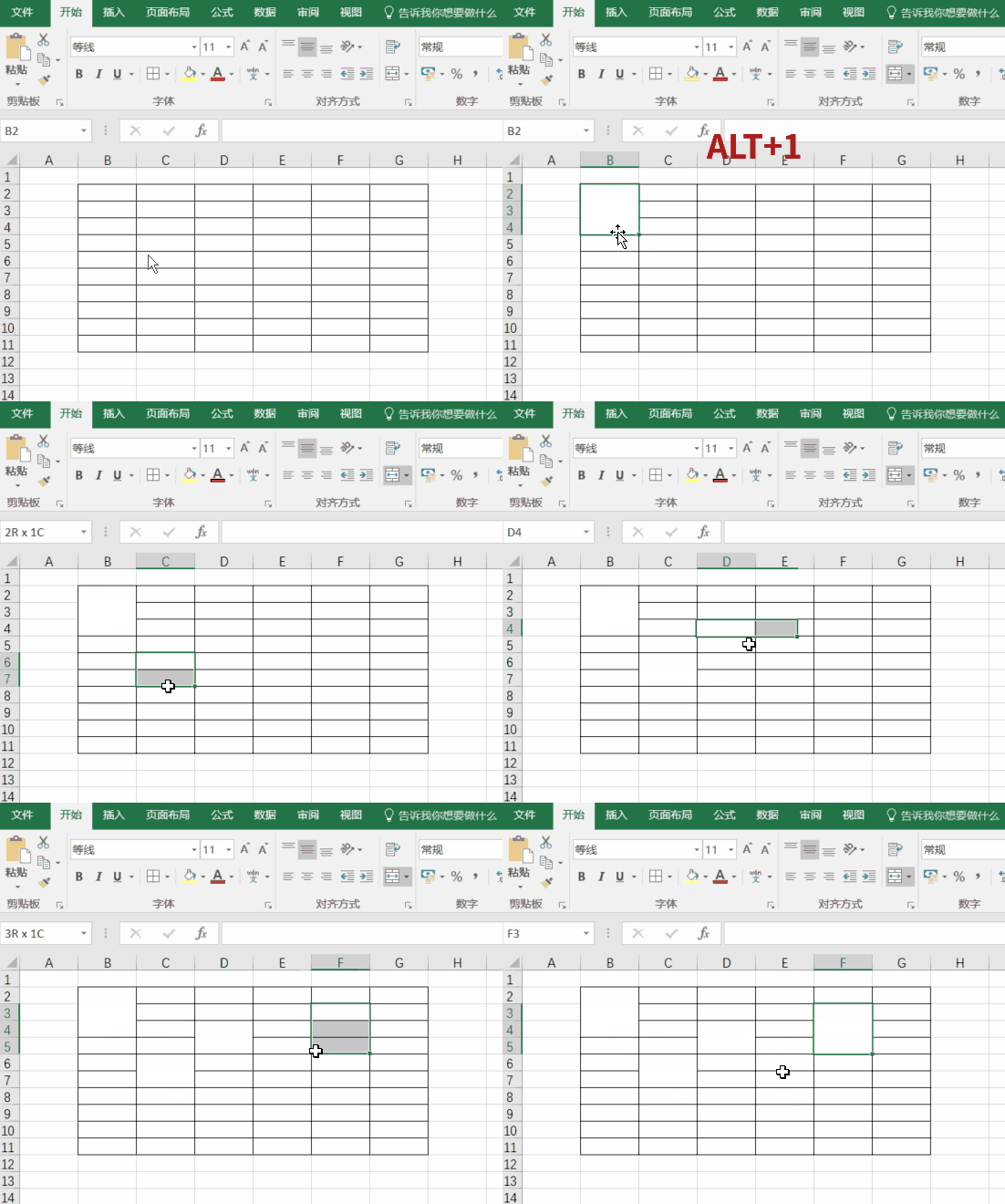
清除格式,我是可以直接按 ALT+2 键的:
别急,你现在去按这两组按键,功能可能和我不一样。
那我是怎么做到的呢?
Office 高手都知道,功能区上有一个黄金栏位,叫做「快速访问工具栏」。在这个栏位上,你可以把自己经常用的按钮放上去。
比如,频繁要用合并单元格,那就可以右键单击,添加到快速访问工具栏。这样就不用反复切换,找按钮。
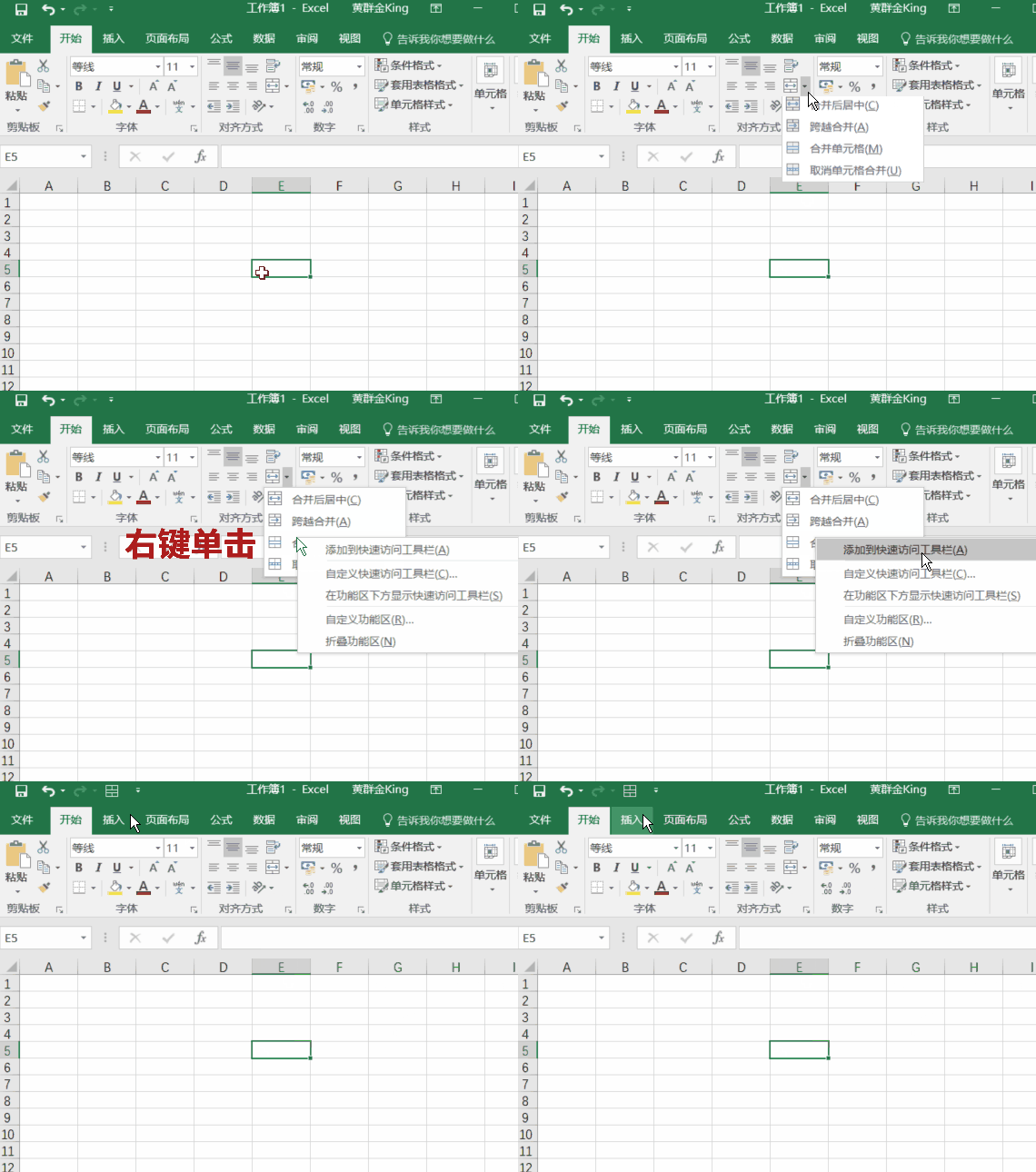
添加到快速访问工具栏以后,我们就可以同时按下【Alt +数字键】,调取快速访问工具栏上对应按钮功能。因为,快速访问工具栏也是被 ALT 承包的。可是,99.99%的人都不知道。
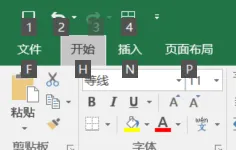
你可以把你最常用的一些功能摆上去,PPT高手们都会把对齐相关的按钮放到这个黄金位置。我们昨天刚揭秘PPT高手们是如何设置快速访问工具栏,点击蓝字立即回顾。
我们还可以右键单击快速访问工具栏,自定义,然后调整按钮在工具栏上的顺序。
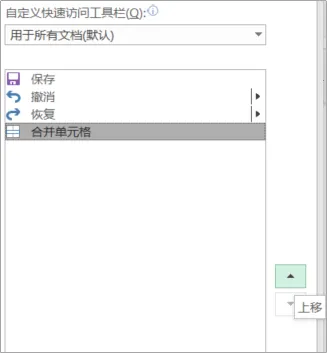
这就意味着,你可以自由设定这个万能的快捷键!
/ 3 /
当选理由三:精细
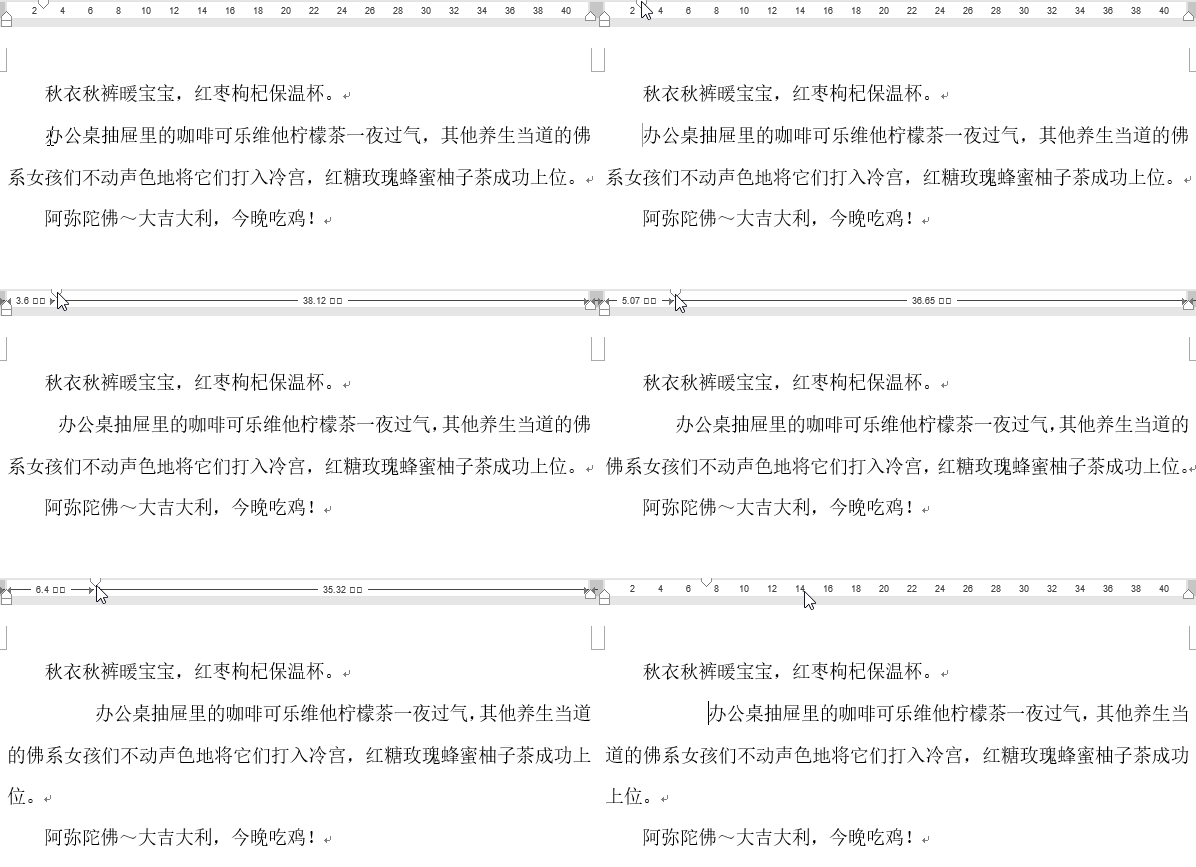
ALT 还有微调和强制对齐的功能。在 Word 中,要微调缩进对齐位置,就可以按住 ALT 键,拖拽标尺。
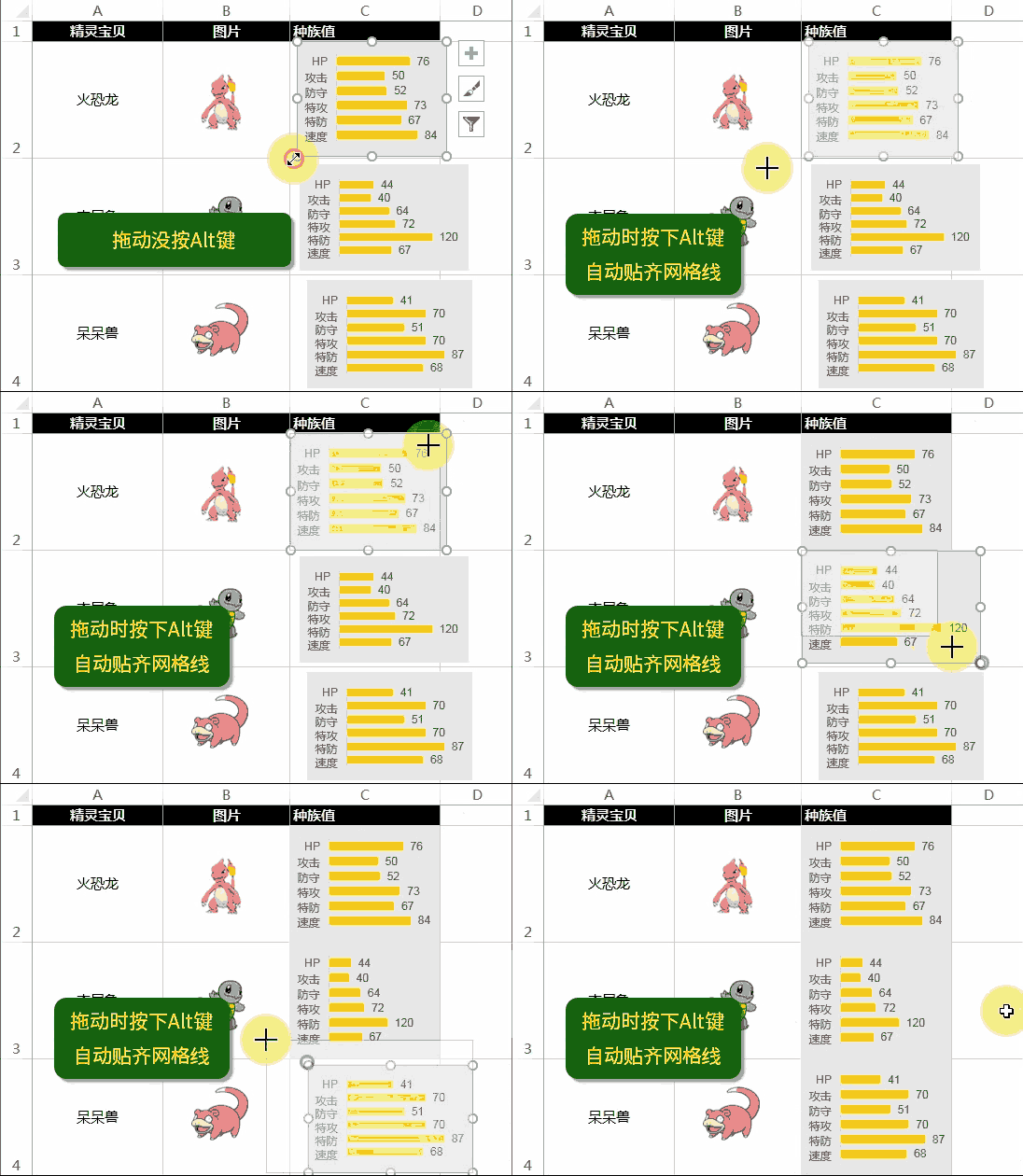
在EXCEL表里,要将图表、形状、图片等对象的边缘快速对齐到单元格网格,也可以按住ALT键不放,拖拽鼠标。
万能、灵活、精细!
Alt键还不算快捷键之王?
更不用说,在 Excel 里,要用到 Alt 的快捷键还有:
Alt+=
Alt+↓
ALt+Enter
Alt+;
ALT-D-P
……
这些快捷键组合有什么用?快去留言区说说你知道哪几个吧~
回复关键词「快捷键」,获取Excel常用快捷键大全,还有Mac版对照的哦!

▌推荐阅读(点击图片立即查看)



↙阅读原文是「和秋叶一起学Excel」在线课程,点击前往。