夜雨聆风
夜雨聆风
软件下载
| 软件名称:TIA Portal 19 | |
| 软件语言:简体中文 | 软件大小:8.15G |
| 系统要求:Windows10或更高,64位操作系统 | |
| 硬件要求:CPU@3+GHz ,RAM@16G或更高 | |
| 下载通道①迅雷云盘丨下载链接: https://pan.xunlei.com/s/VO4zhDfcc7twCWsIKZTSg84FA1?pwd=xrn2 下载通道②百度网盘丨下载链接: https://pan.baidu.com/s/1WGp_Sb63U9LFWfhr7cQGPw?pwd=6789 下载通道③夸克网盘丨下载链接: https://pan.quark.cn/s/f2887551ba3d | |
下载帮助:▷点击查看「如何下载」? 遇到问题:▷点击进入「帮助中心」! 更多内容:▷点击检索「资源目录」! |

软件介绍

TIA Portal 是西门子公司推出的全集成自动化软件平台,被昵称为 “博途”。以下是关于它的详细介绍:
功能特点
- 一体化工程组态
:将 PLC 编程、HMI 组态、驱动调试等多种自动化任务集成在统一的开发环境中,例如在一个项目中可同时对 S7-1200、S7 -1500 等系列 PLC 进行编程,以及组态触摸屏画面和上位机可视化画面,避免了在不同软件之间切换。 - 直观的用户界面
:采用先进软件技术开发出直观的用户界面,版面和导航设计合理,各种功能有明确图标,用户可快速掌握运用编程和编辑工具,能专注于工程技术本身,减少学习软件使用的时间。 - 强大的库功能
:拥有丰富的现成功能块和模板,用户可直接调用,节省开发时间和精力,提高项目开发效率。 - 跨产品编程环境
:支持多种西门子 PLC 系列,如 S7 -1200、S7 -1500、S7 -300、S7 -400 等,不同系列 PLC 的编程都在同一软件中进行,操作方式基本一致,方便用户学习和使用。 - 在线诊断功能
:自带强大的诊断工具,可实时监测自动化系统的运行状态,快速定位和解决系统中出现的问题,就像为 PLC 安装了 “健康监测仪”。
软件构成
- SIMATIC STEP 7
:用于对 SIMATIC 模块化控制器和基于 PC 的控制器进行配置、程序设置、测试和诊断,包含了西门子 S7 -1200、S7 -1500 系列 PLC 的编程功能,也继承了其前身对 S7 -300 和 S7 -400 的支持。 - SIMATIC WinCC
:包含从西门子最基本的精简面板到精致面板乃至 PC 站的组态功能,根据功能和支持的面板类型分成了 Basic、Comfort、Advanced 和 Professional 等不同版本,主要用于工程组态和可视化,以实现人机界面不同程度的要求。 - SINAMICS Startdrive
:用来为西门子变频器进行参数设置,可将 SINAMICS 变频器快速集成到自动化环境中,并使用 TIA Portal 对其进行调试。 - SIMOTION SCOUT TIA
:将 SIMOTION 运动控制系统集成在 TIA Portal 中,深度集成了运动控制驱动系统功能,通过一个用户友好、组织清晰的 “导航中心” 开发和管理 SIMOTION 项目所需的全部工具。 - SIMOCODE ES
:便于执行规划,组态可靠性高,调试和参数设置快速,并提供了诊断功能以及与维护相关的监控功能,适用于所有自动化任务。
应用领域
- 离散制造业
:在汽车制造、电子设备生产等离散制造行业中,可用于控制生产线上的各种设备,如机器人、输送线、加工中心等,实现生产过程的自动化和智能化。 - 流程工业
:在化工、石油、制药等流程工业领域,可用于对生产过程中的温度、压力、流量等参数进行精确控制,确保生产过程的稳定和安全。 - 电力行业
:可用于电力系统中的变电站自动化、电网调度自动化等方面,实现对电力设备的监控和控制,提高电力系统的运行效率和可靠性。 - 建筑自动化
:在智能建筑中,可用于控制电梯、空调、照明等设备,实现建筑设备的自动化管理,提高建筑的能源利用效率和舒适度。

安装步骤
风险提示*
安装风险:因驱动程序的复杂性,对非官方原版系统(如 Ghost 系统)、注册表被篡改等系统上进行安装,可能导致电脑出现蓝屏、数据丢失等风险。
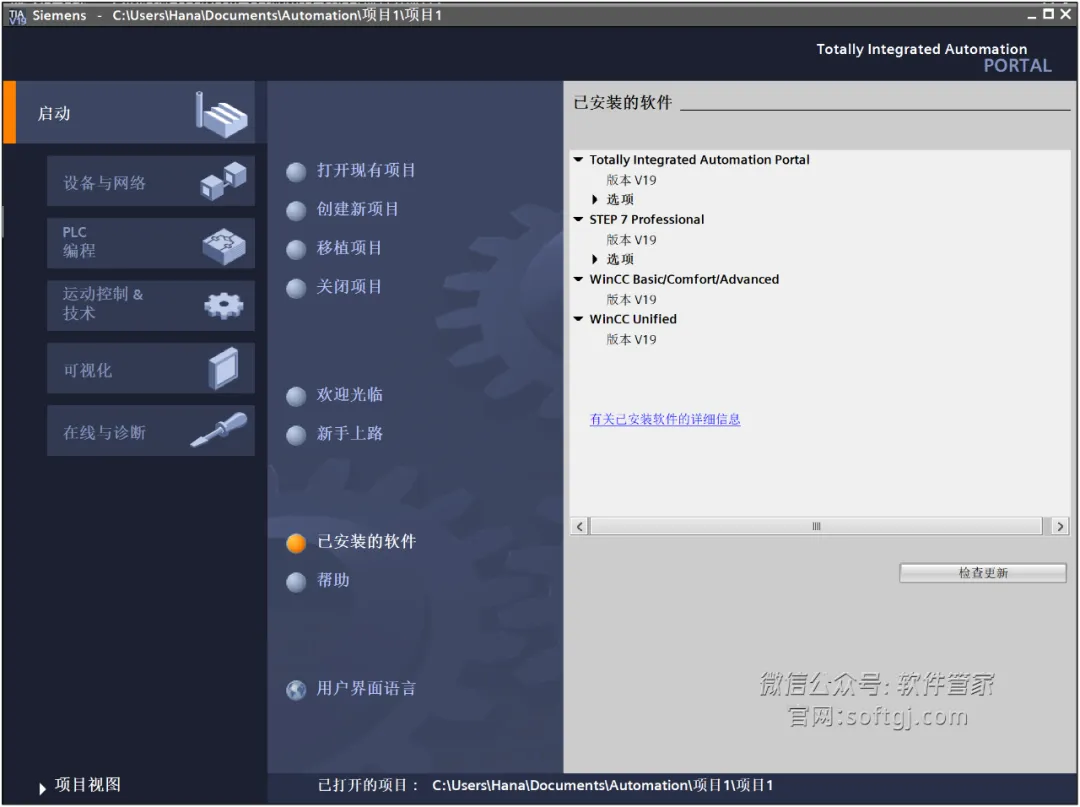
测试说明:软件管家师在官方原版 Windows 10/11 系统(专业版、企业版)环境下多次安装测试,均运行正常。
安装建议:推荐在 Windows 11 官方原版专业版系统中安装。若您不确定当前系统是否符合要求, 务必提前完成数据备份 ,以免意外情况导致数据损失。
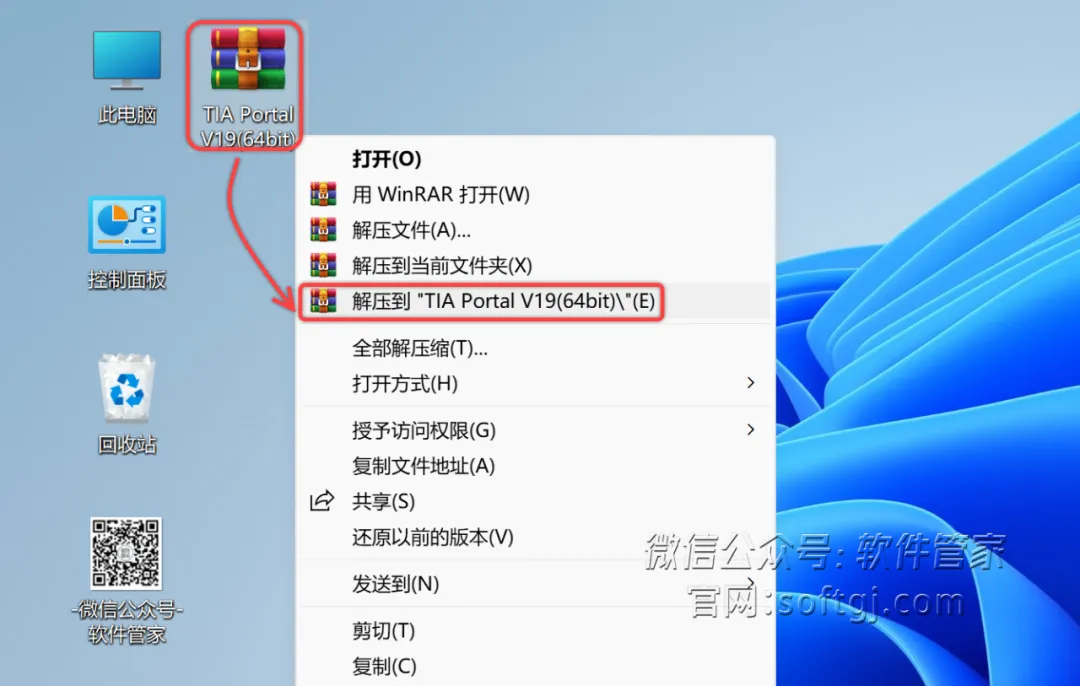
1.鼠标右击【TIA portal V19 (64bit)】压缩包(先点击“显示更多选项”)选择【解压到 TIA portal V19 (64bit)】。
易错提示*
文件无法解压?▷点击查看👉如何安装解压软件?
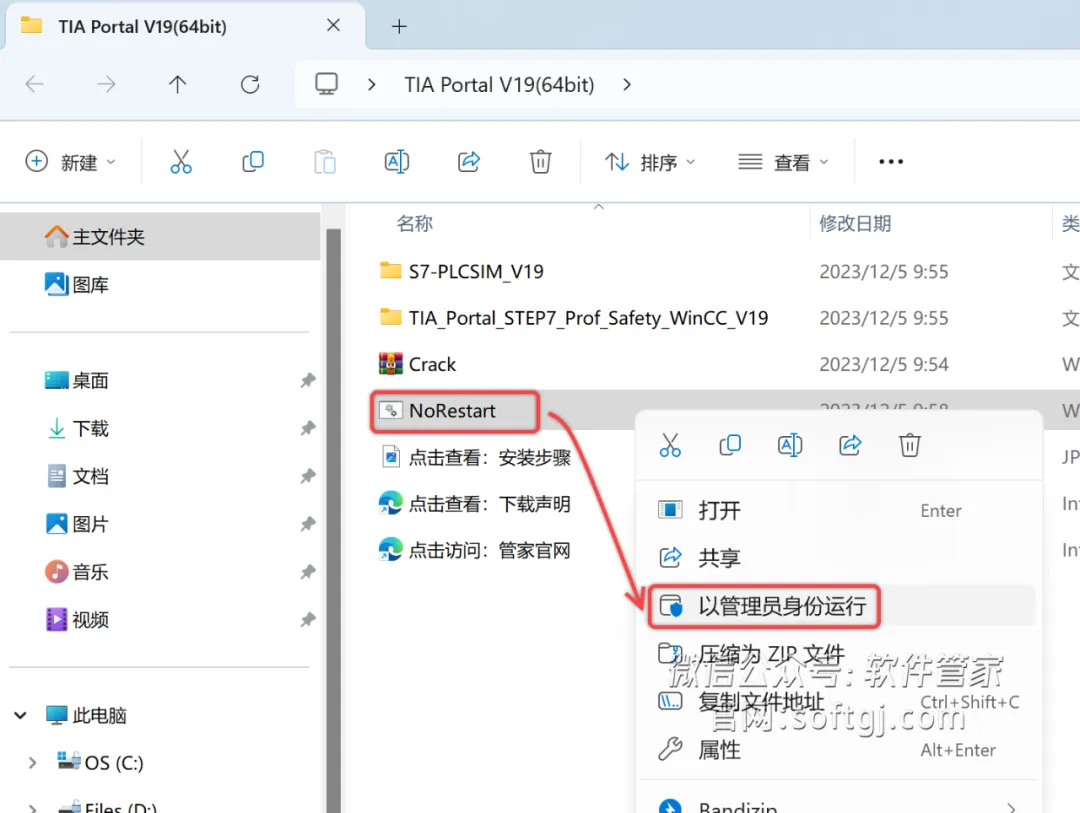
2.打开解压后的文件夹,鼠标右击【NoRestart】选择【以管理员身份运行】。
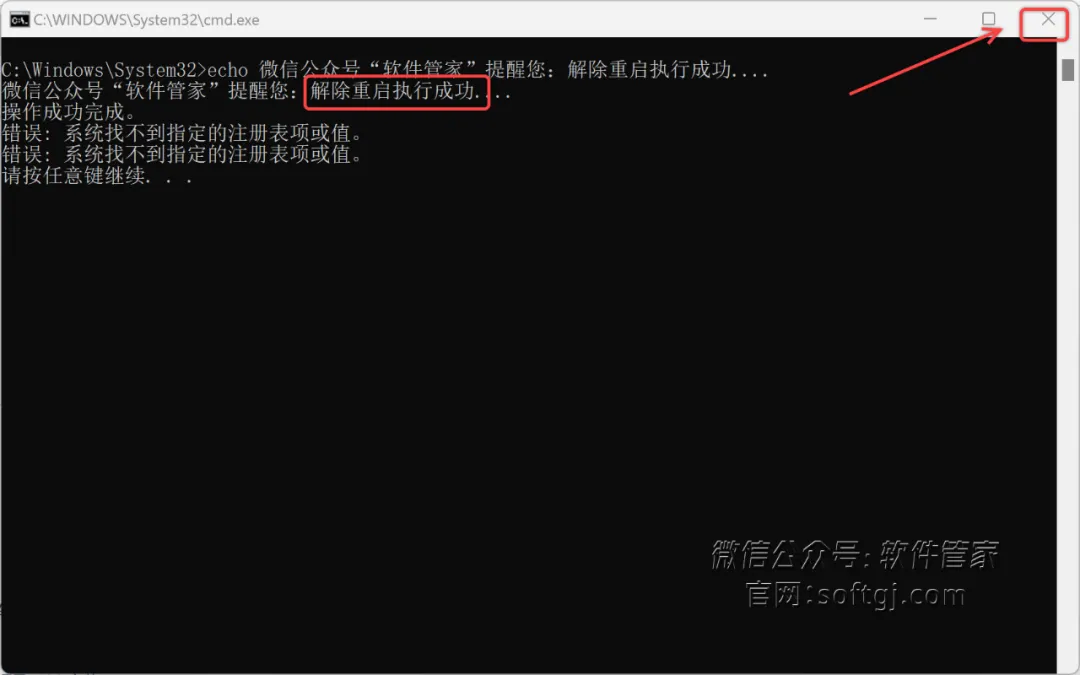
3.提示“解除重启执行成功”后点击右上角【X】退出。
4.回到解压后的【TIA portal V19 (64bit)】文件夹,双击打开【TIA_Portal_STEP7】文件夹。
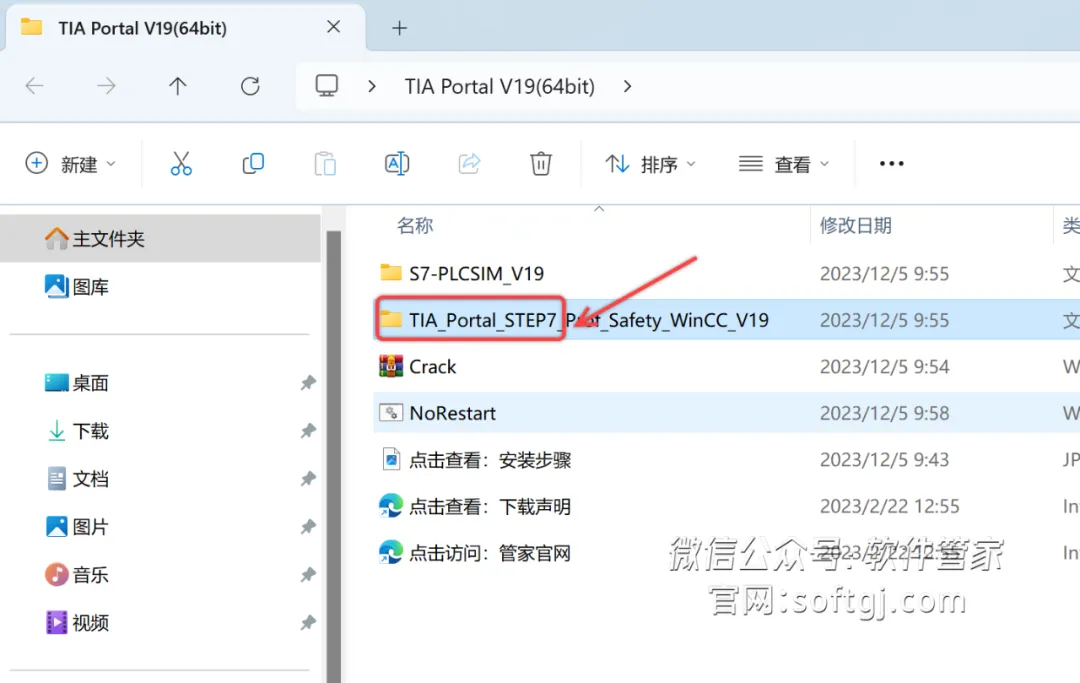
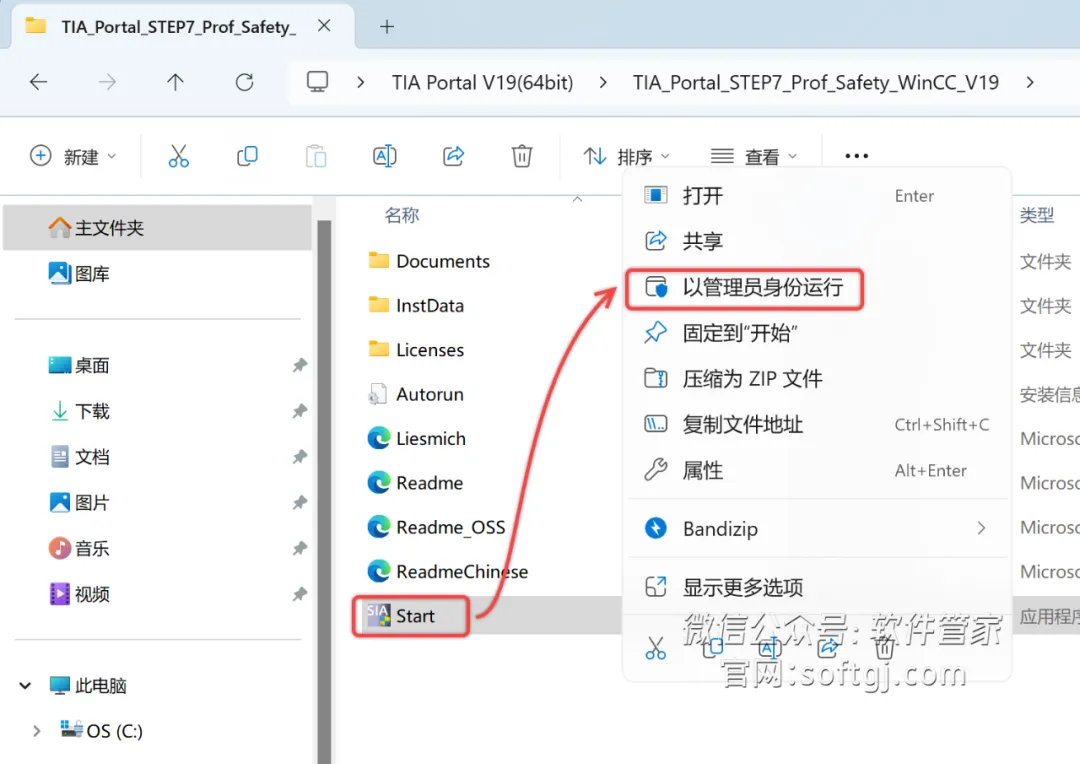
5.鼠标右击【Start】选择【以管理员身份运行】。
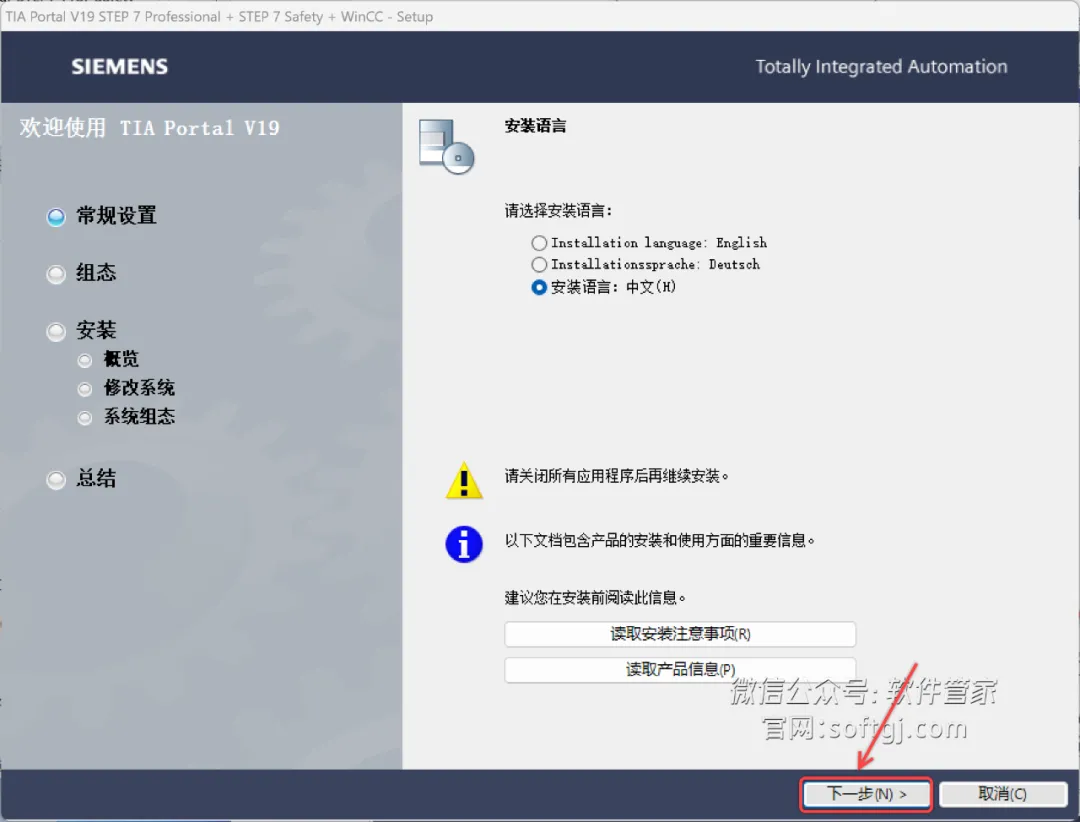
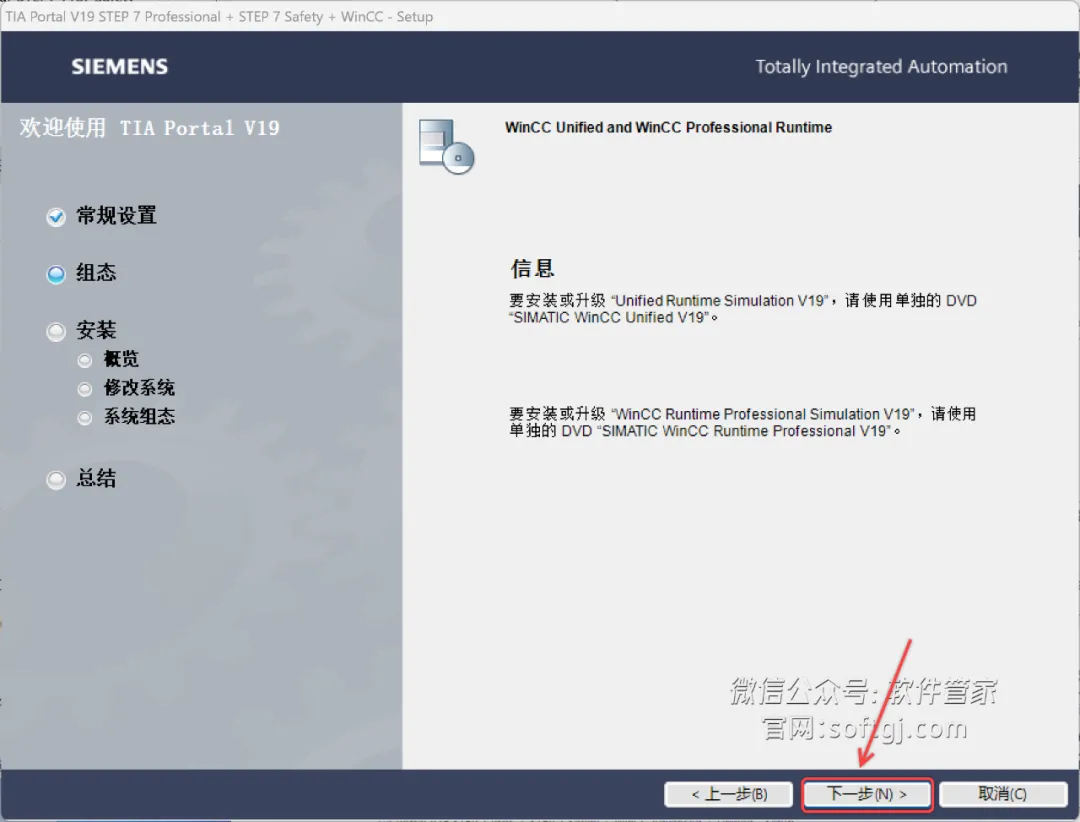
6.点击【下一步】。
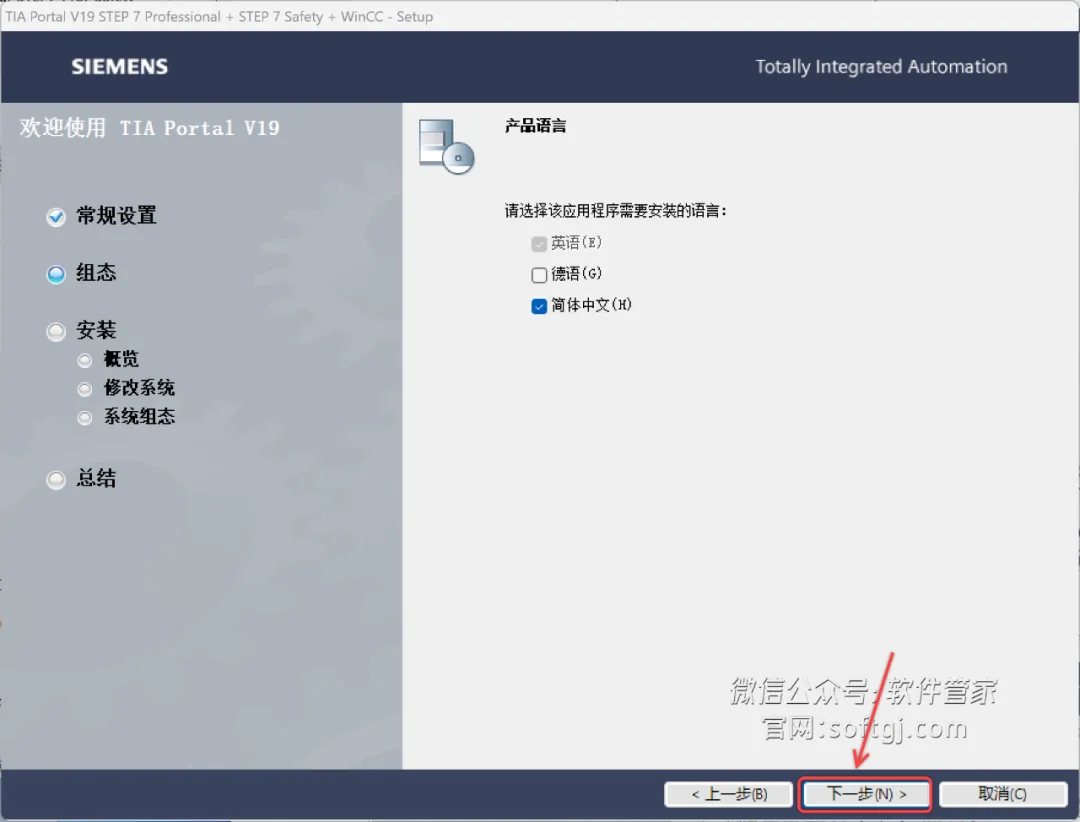
7.点击【下一步】。
8.点击【下一步】。
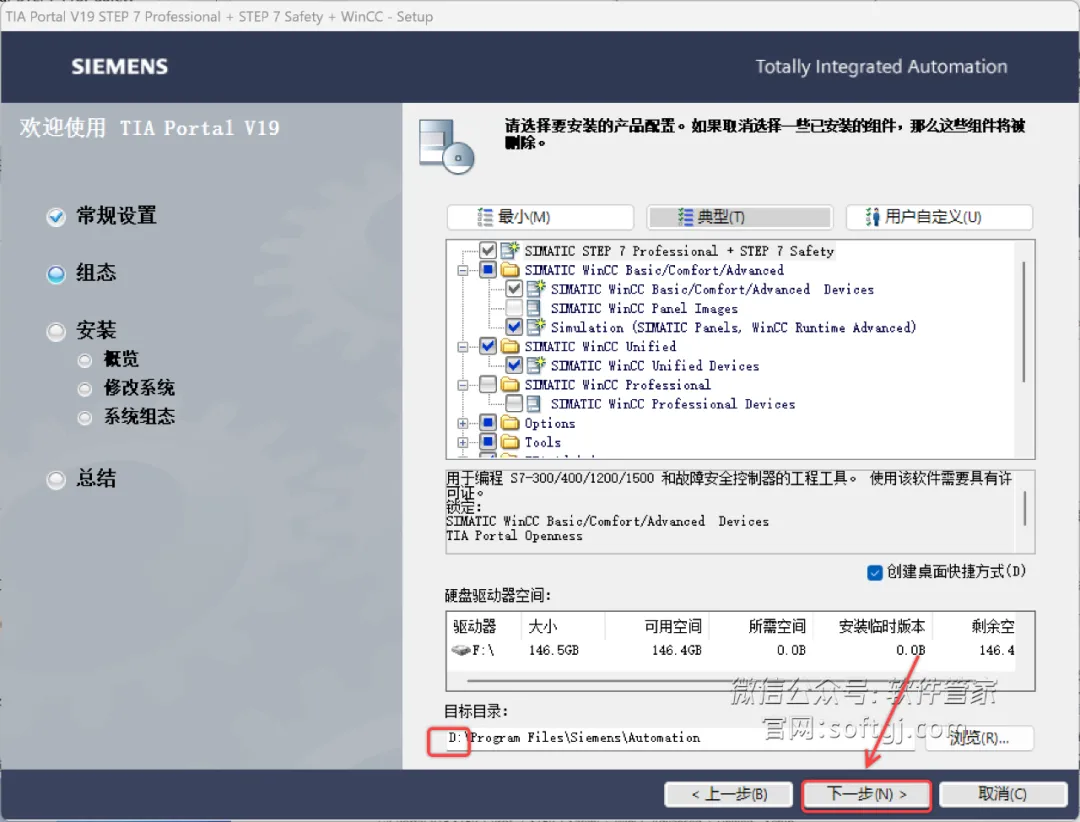
9.修改路径地址中的首字符C可更改软件安装位置(如:将C改为D表示安装到D盘),点击【下一步】。
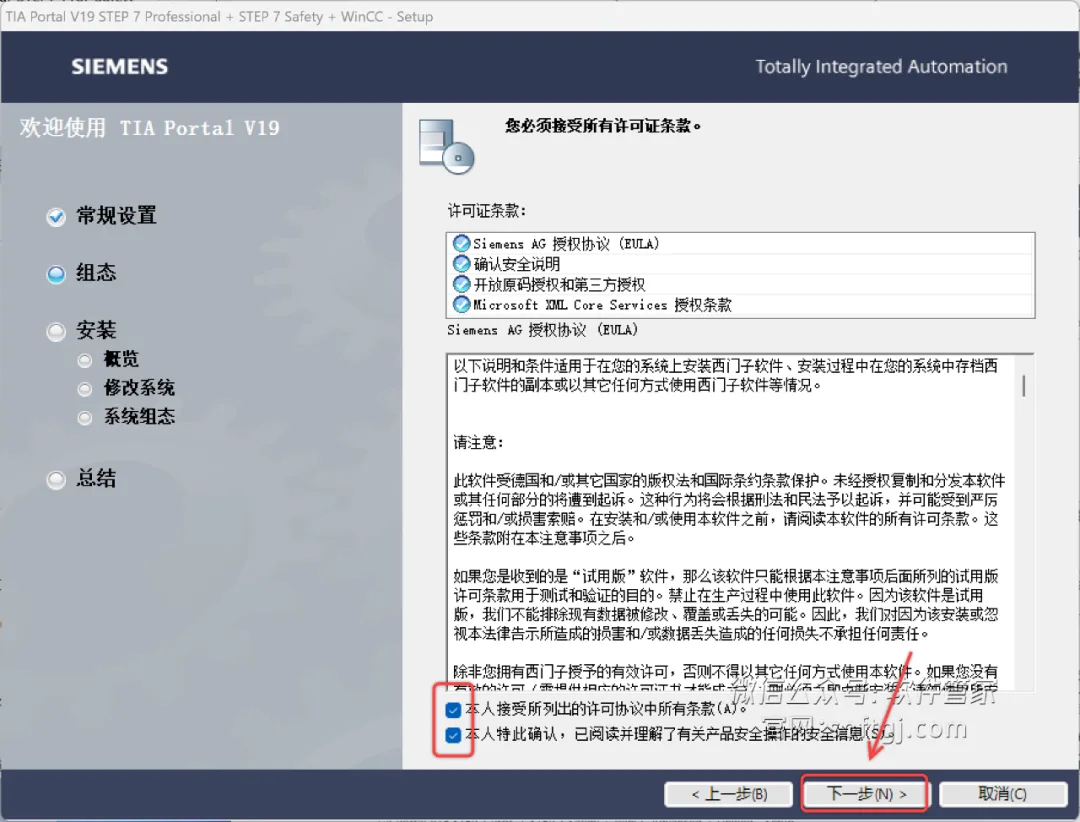
10.勾选【本人接受……】和【本人特此……】,点击【下一步】。
11.点击【下一步】。
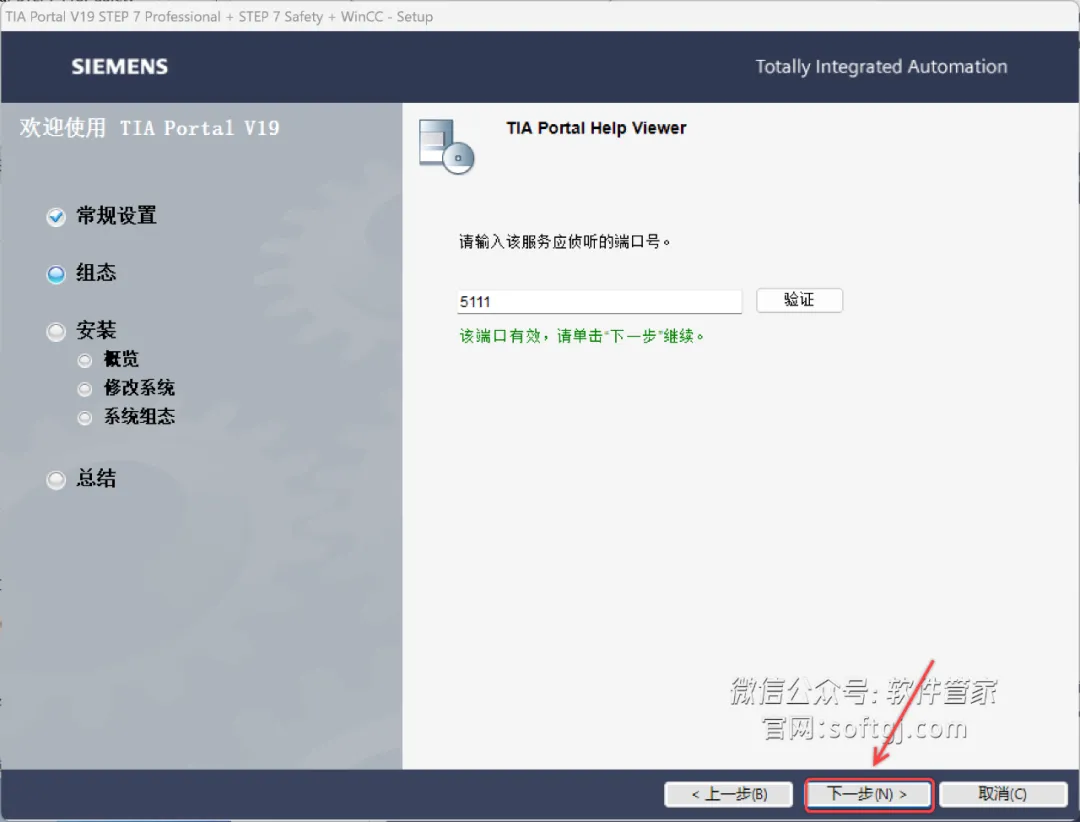
12.点击【下一步】。
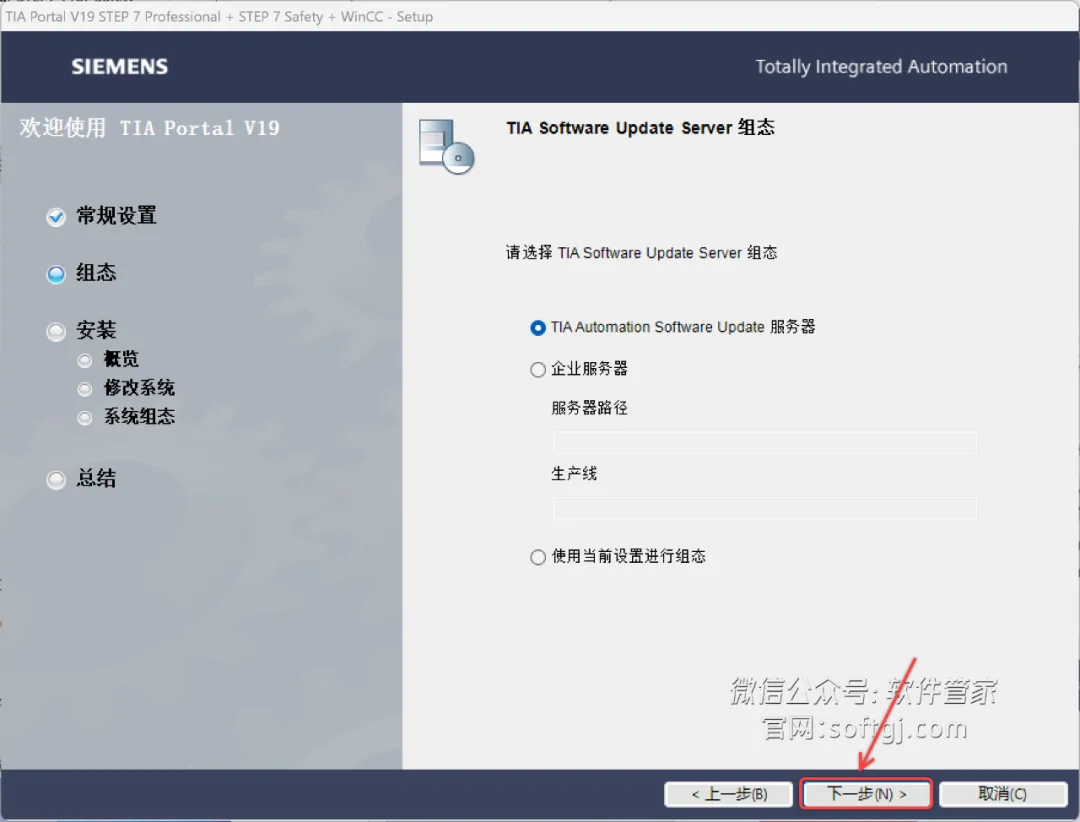
13.勾选【我接受此计算机……】,点击【下一步】。
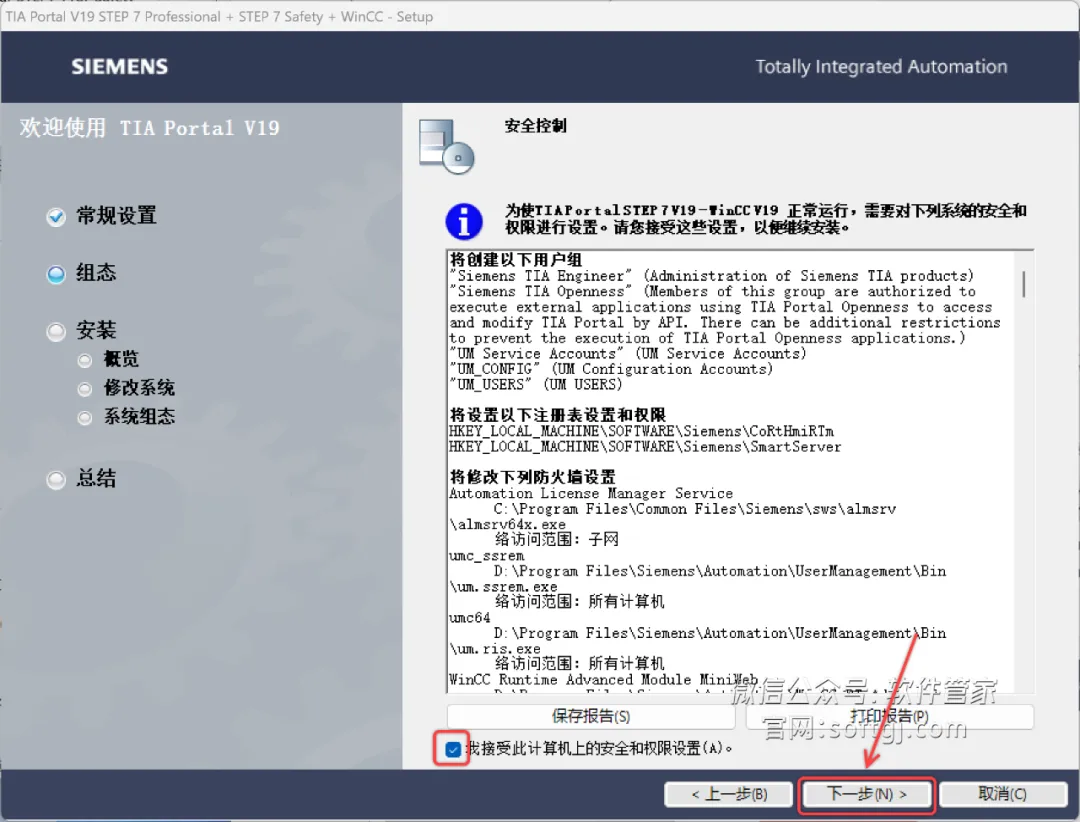
14.点击【安装】。
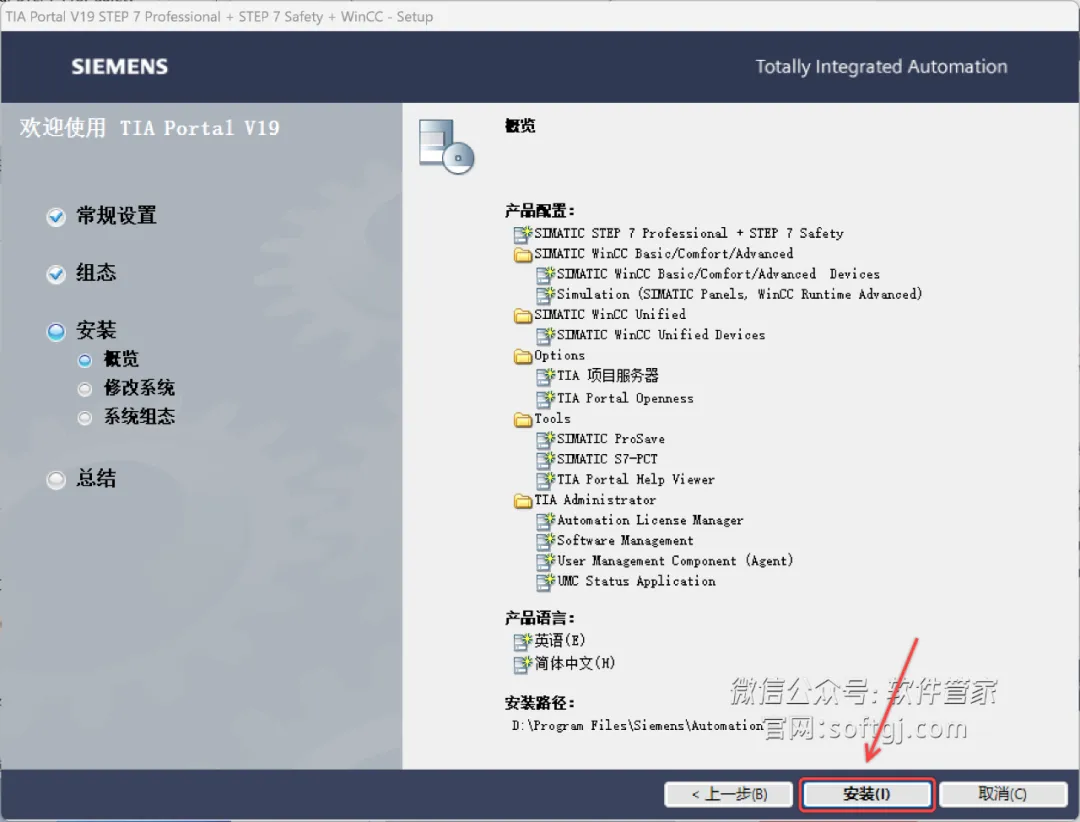
15.安装中……
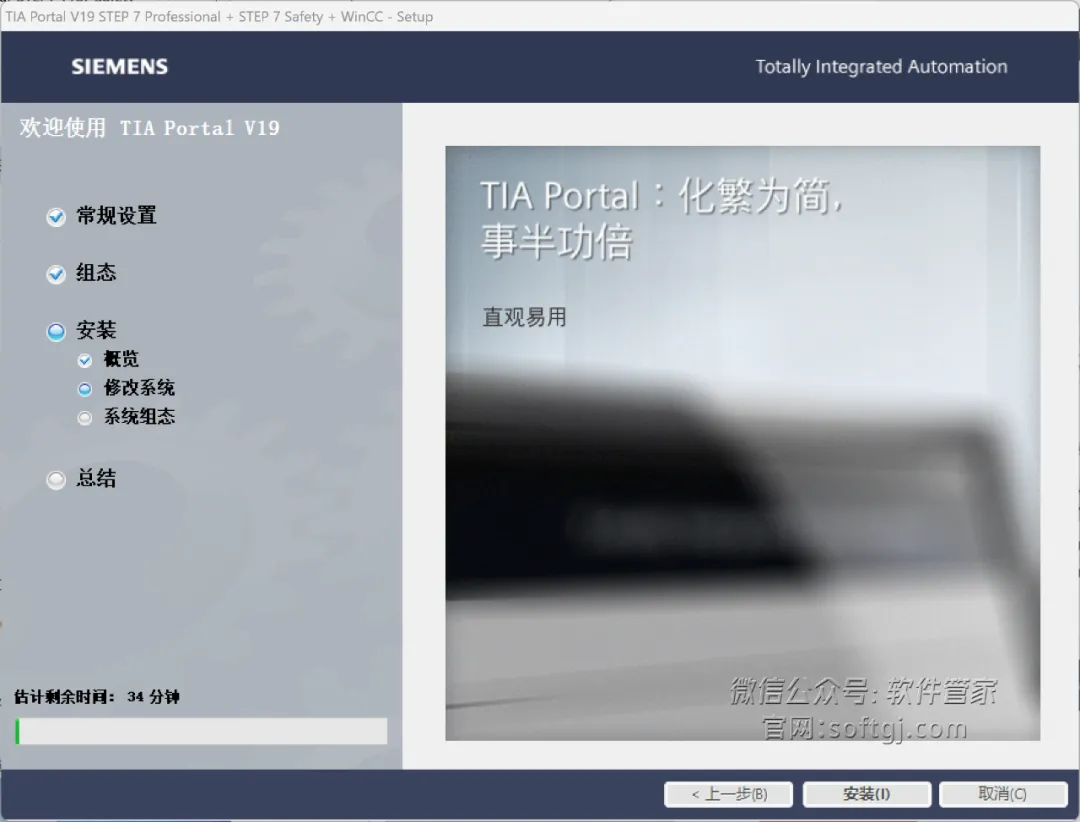
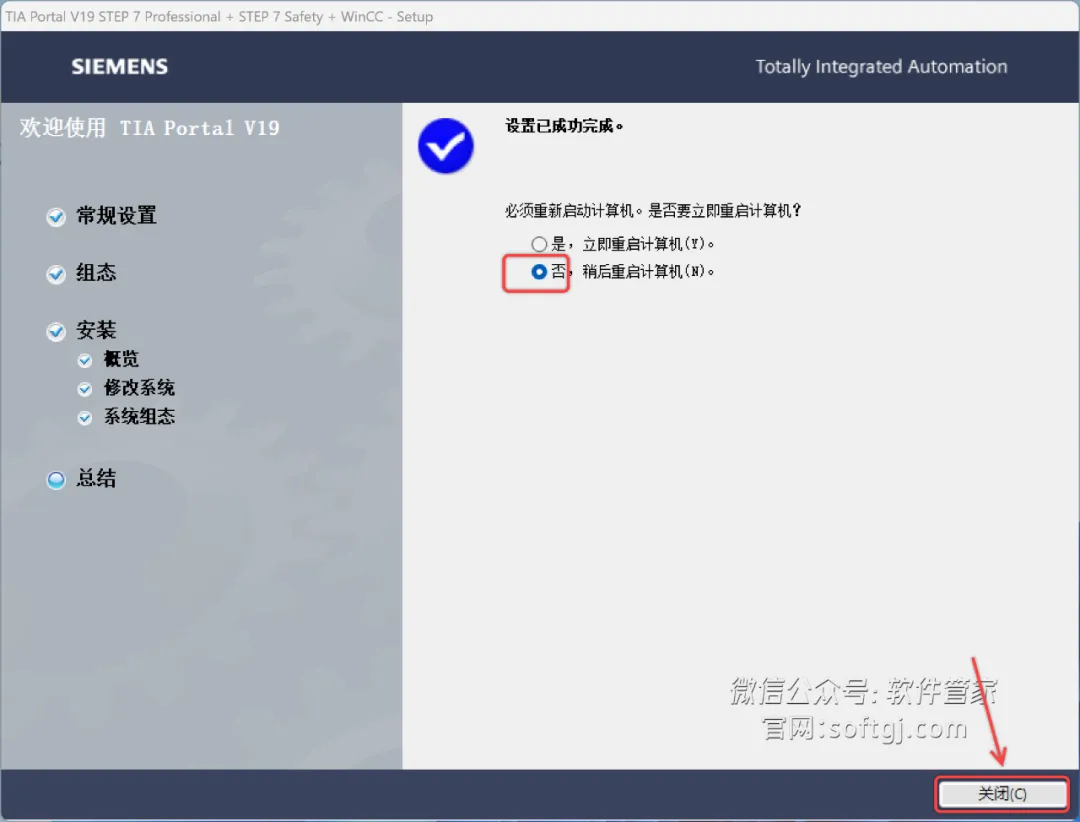
16.选择【否,稍后重启计算机】,点击【关闭】。
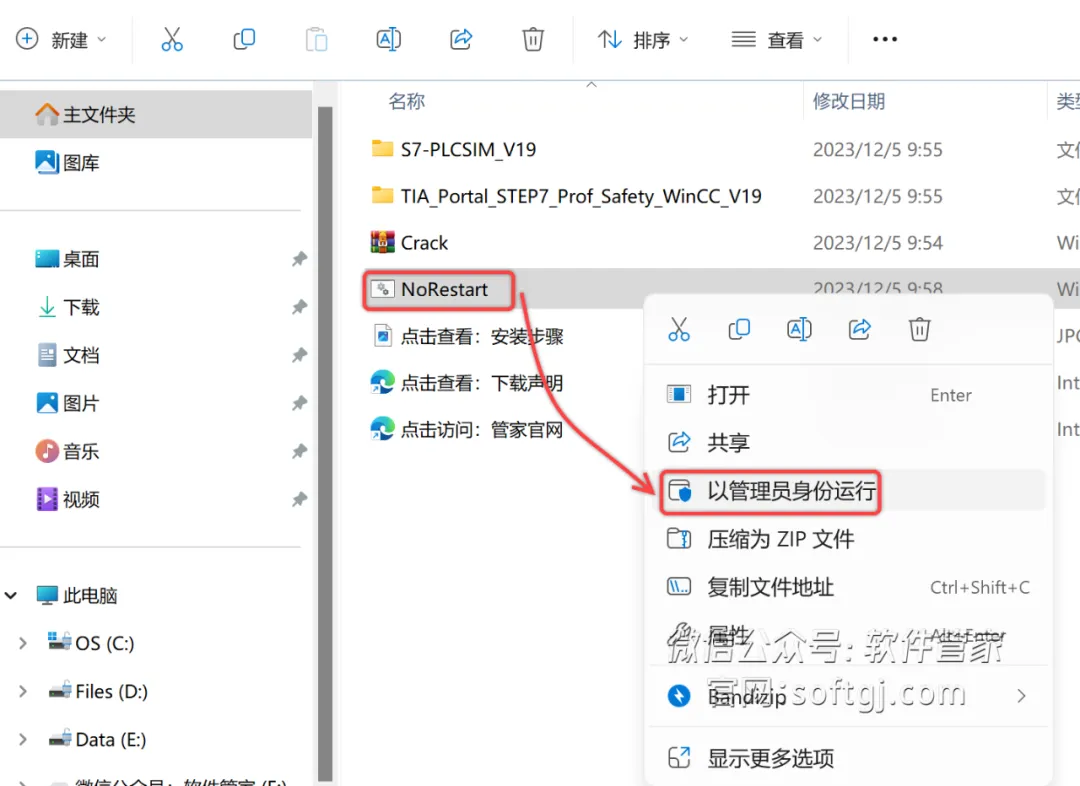
17.打开安装包解压后的【TIA portal V19 (64bit)】文件夹,鼠标右击【NoRestart】选择【以管理员身份运行】。
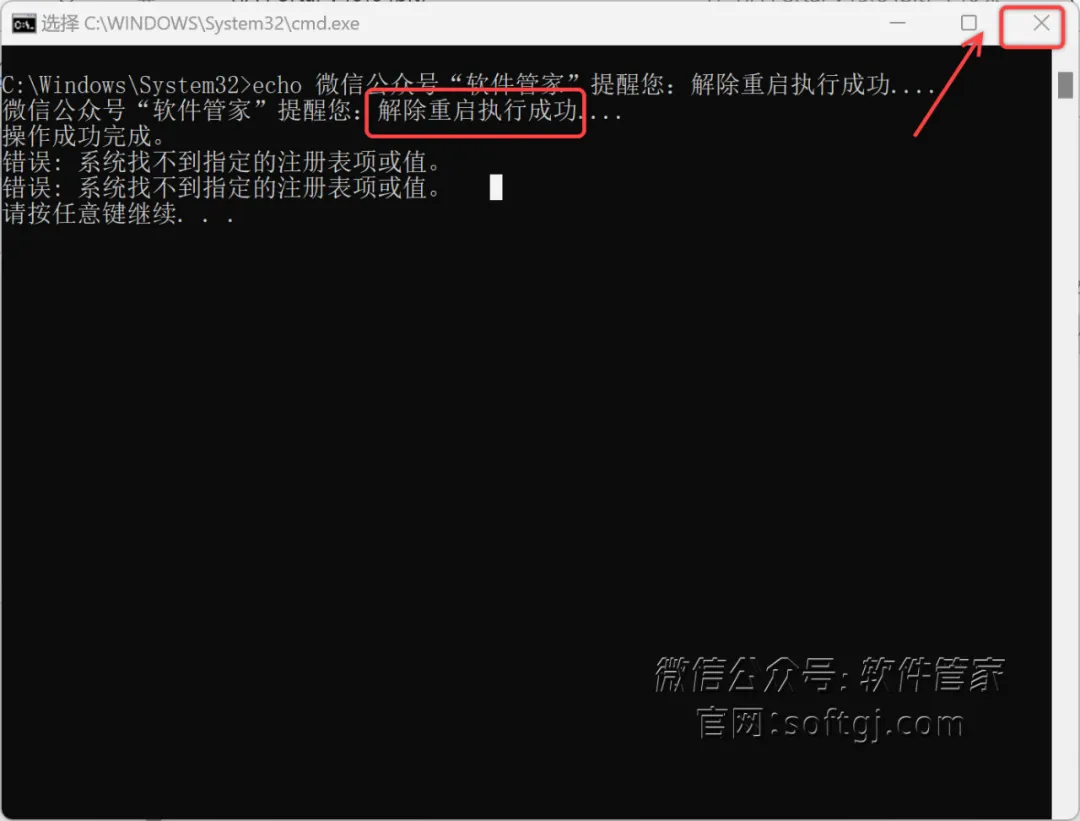
18.提示“解除重启执行成功”后点击右上角【X】退出。
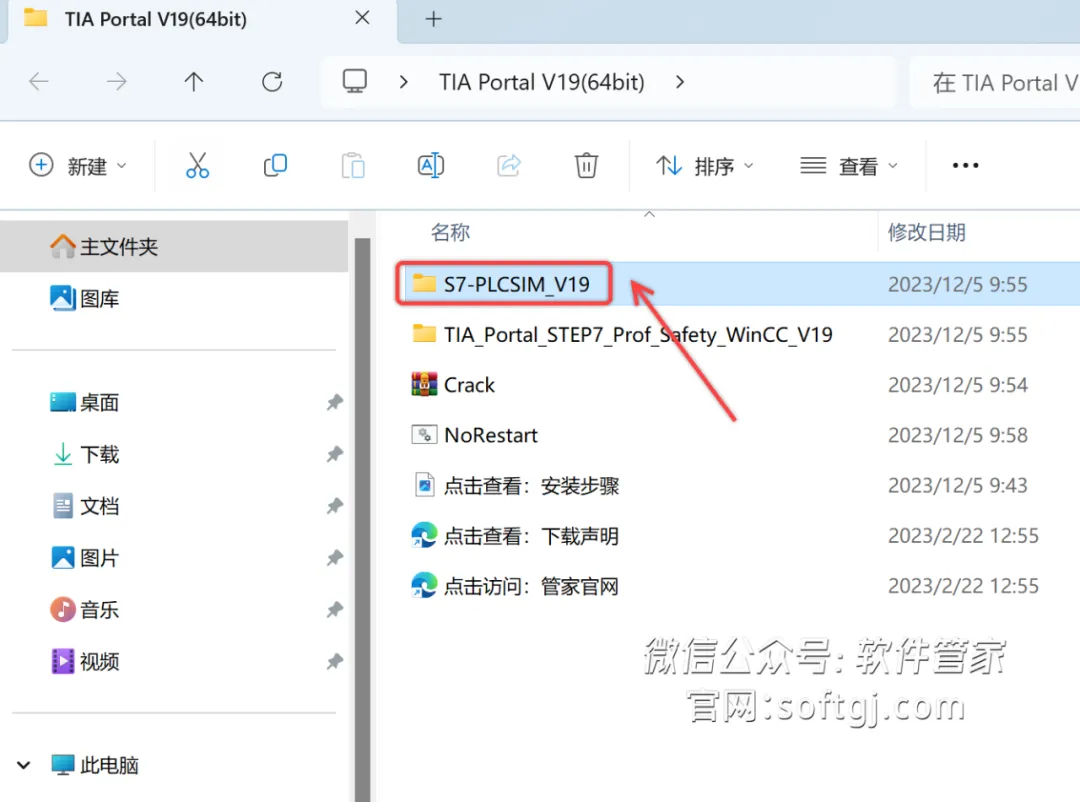
19.回到解压后的【TIA portal V19 (64bit)】文件夹,双击打开【S7-PLCSIM_V19】文件夹。
20.鼠标右击【Start】选择【以管理员身份运行】。
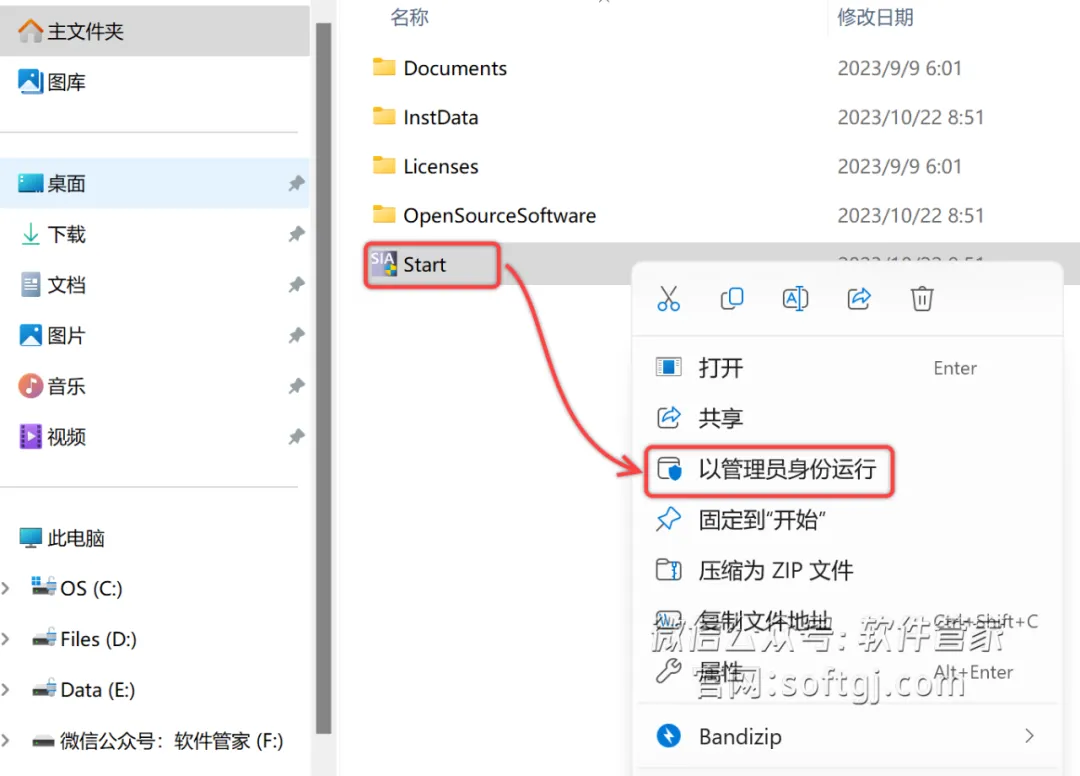
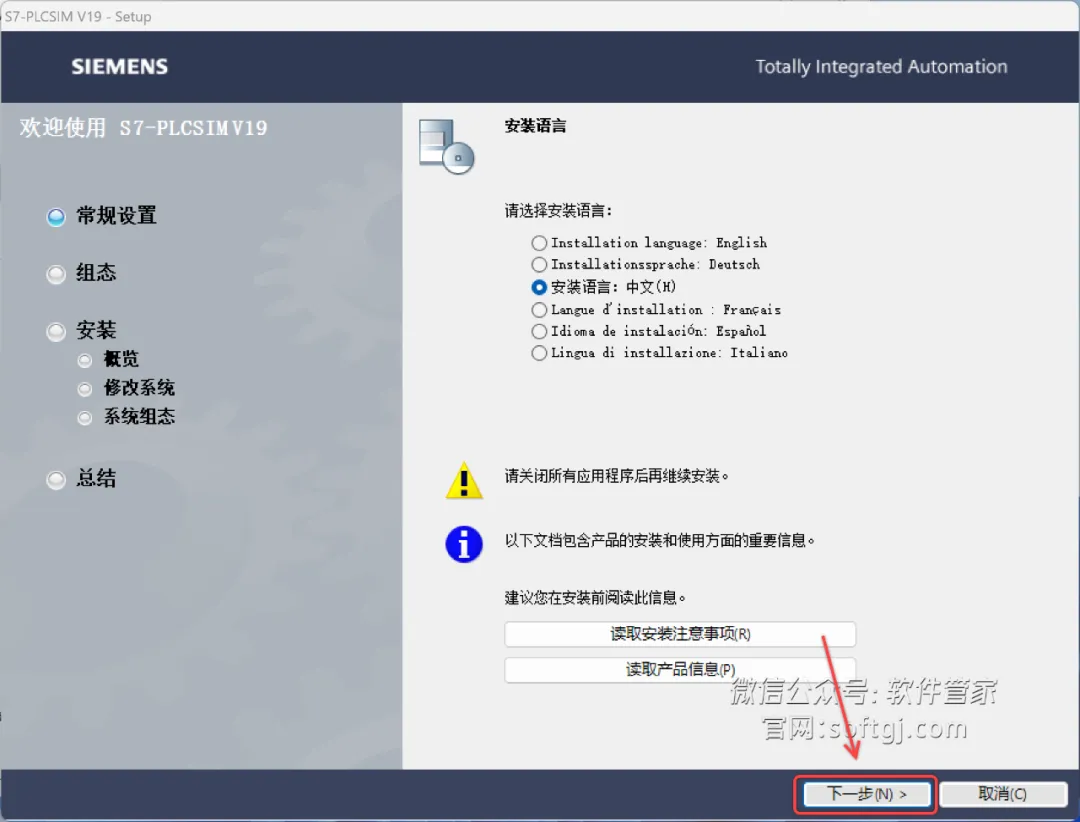
21.点击【下一步】。
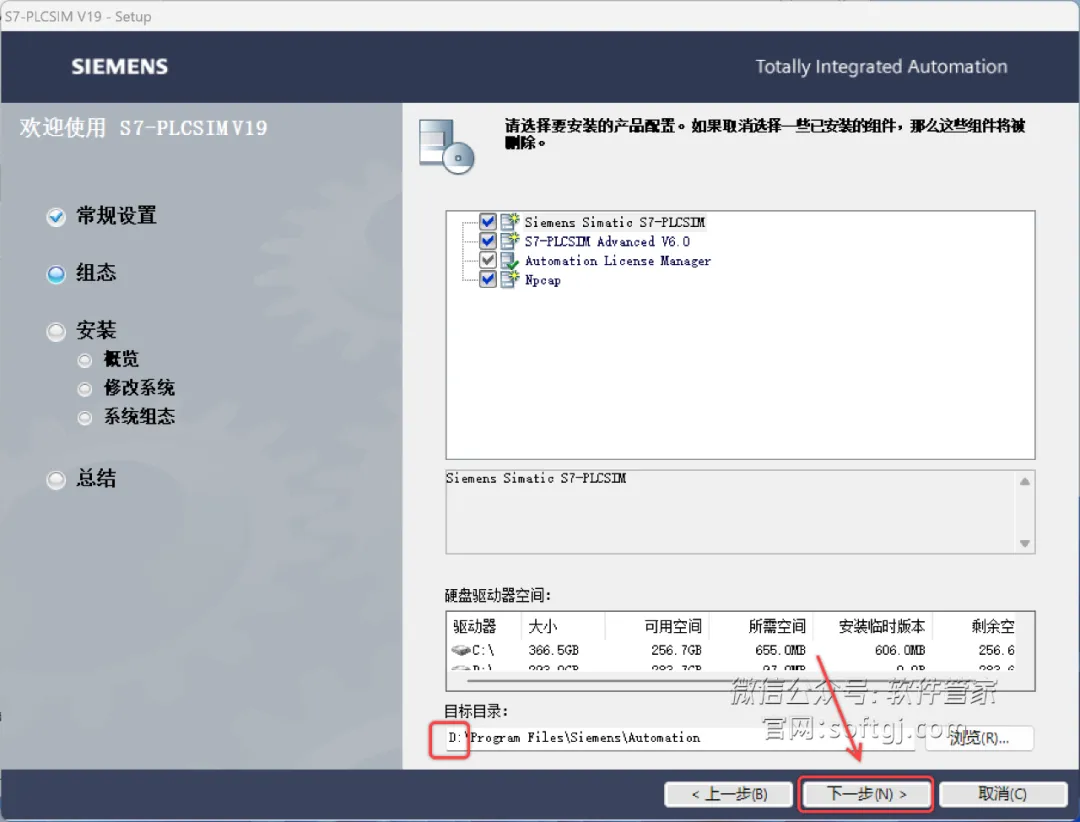
22.修改路径地址中的首字符C可更改软件安装位置(如:将C改为D表示安装到D盘),点击【下一步】。
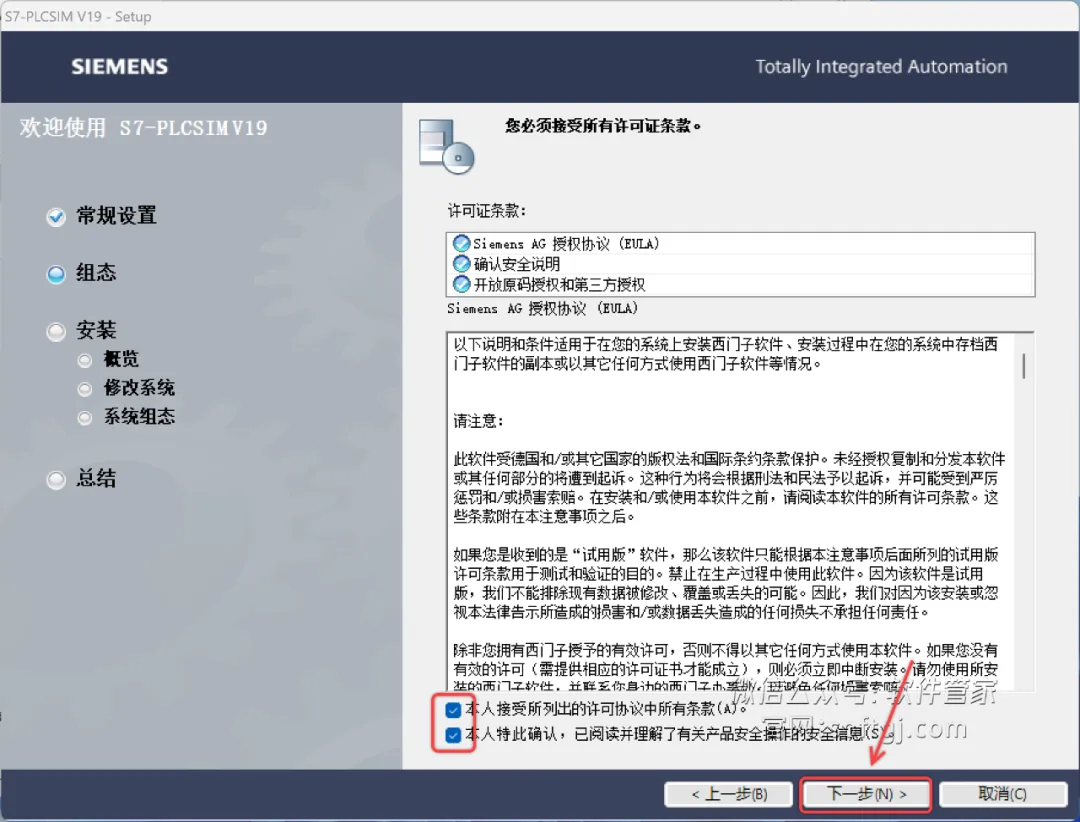
23.勾选【本人接受……】和【本人特此……】,点击【下一步】。
24.点击【安装】。
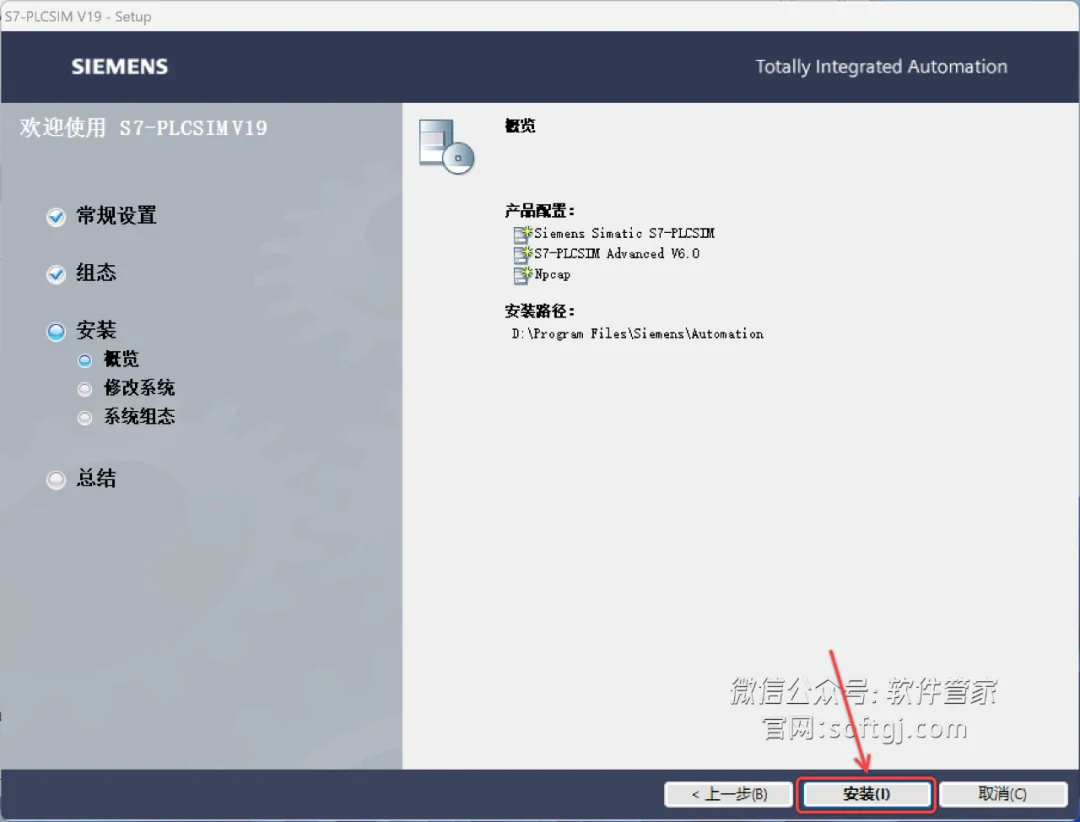
25.安装中……
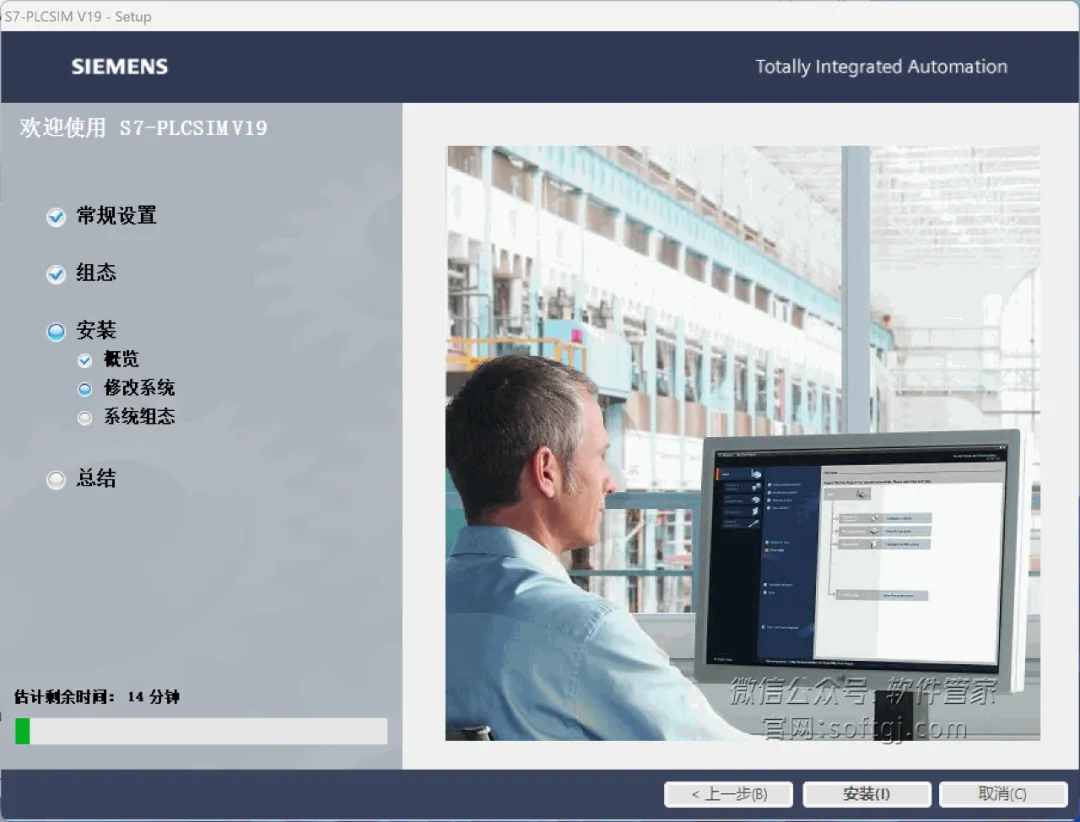
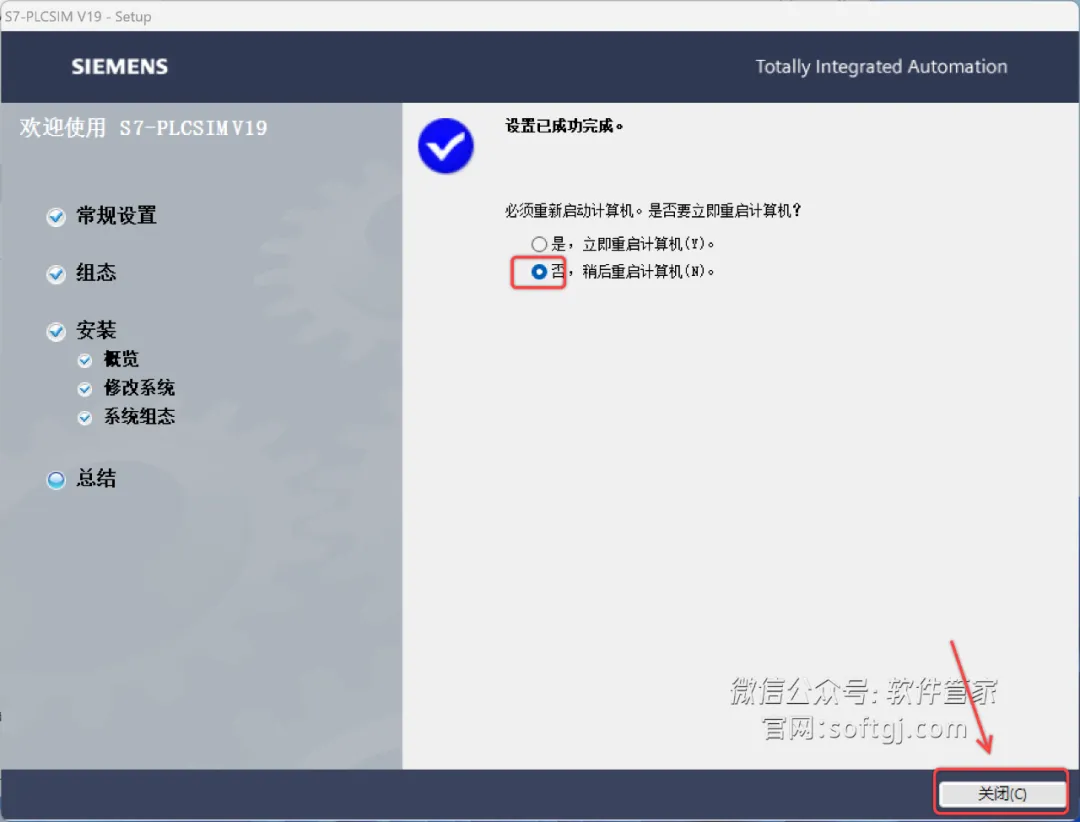
26.选择【否,稍后重启计算机】,点击【关闭】。
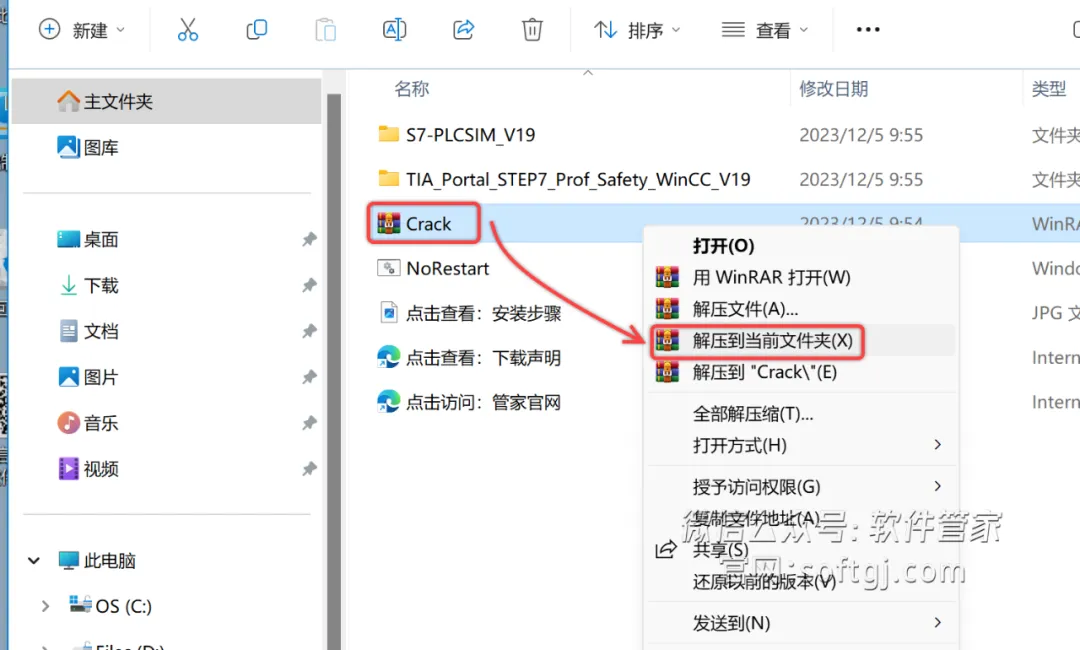
27.打开安装包解压后的【TIA portal V19 (64bit)】文件夹,鼠标右击【Crack】选择【解压到当前文件夹】。
易错提示*
1.解压无法运行?2.解压无程序?3.安装包里根本没有这个文件?

操作指引
①解压【Crack】前:必须要先关闭“所有杀毒软件(部分电脑自带的“McAfee(迈克菲)”也要关闭)、防火墙、Windows Defender等”。
***否则可能会被杀毒软件误杀删除程序或致无法正常运行。
***安装包内无此文件?需关闭所有杀毒软件后重新解压安装包。
②18.19%的用户想问:
▷点击查看👉杀毒软件为什么会报病毒?
▷点击查看👉如何正确关闭杀毒软件?
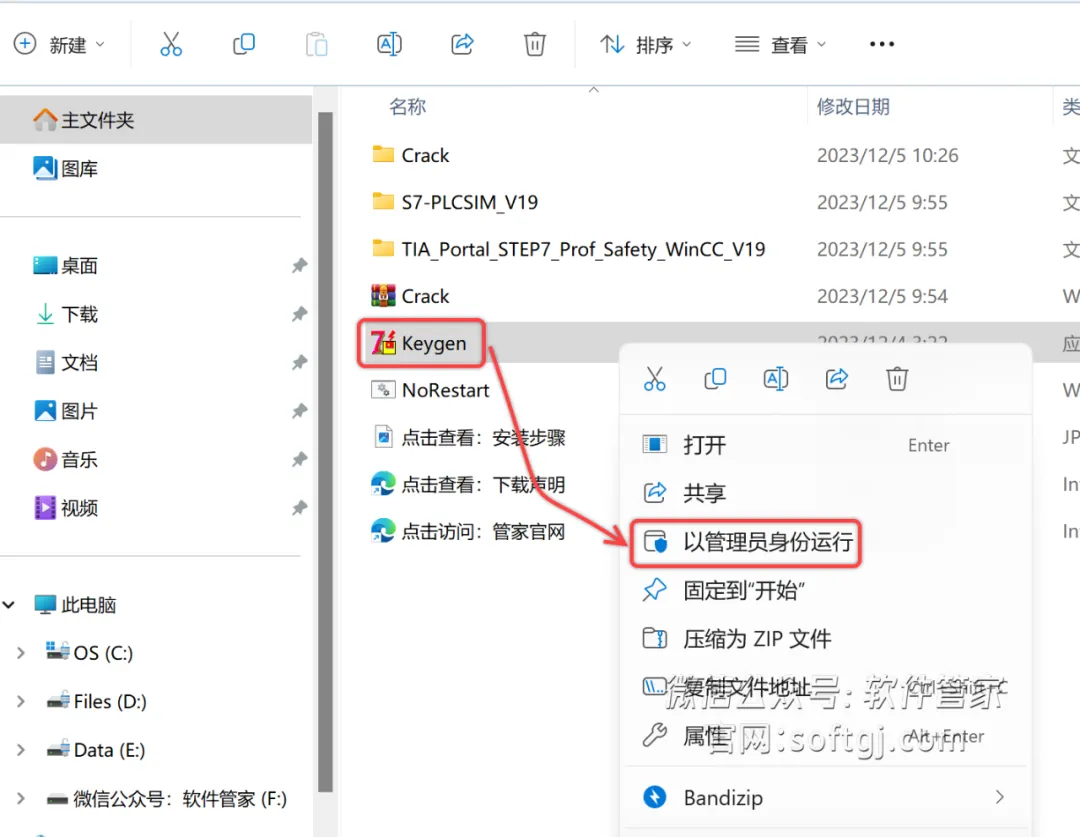
28.鼠标右击解压后的【Keygen】选择【以管理员身份运行】。
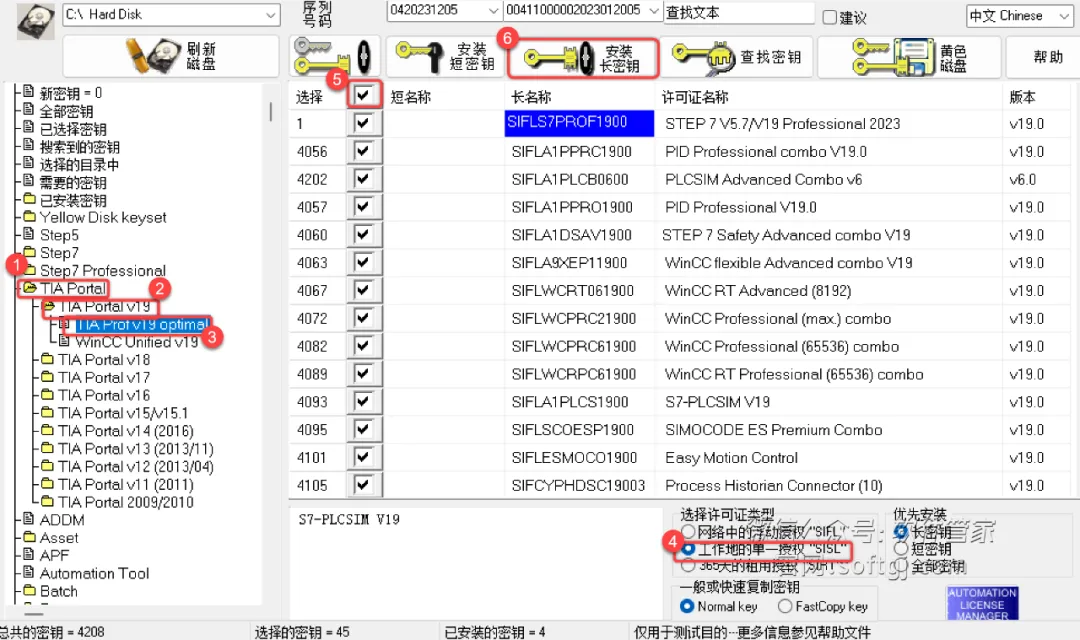
29.①双击左侧的【TIA Portal】②双击【TIA PortalV19】③选中【TIA PortalV19 optimal】④选择【工作地的单一授权】⑤勾选短名称前的【勾选框】全选产品⑥点击【安装长密钥】。
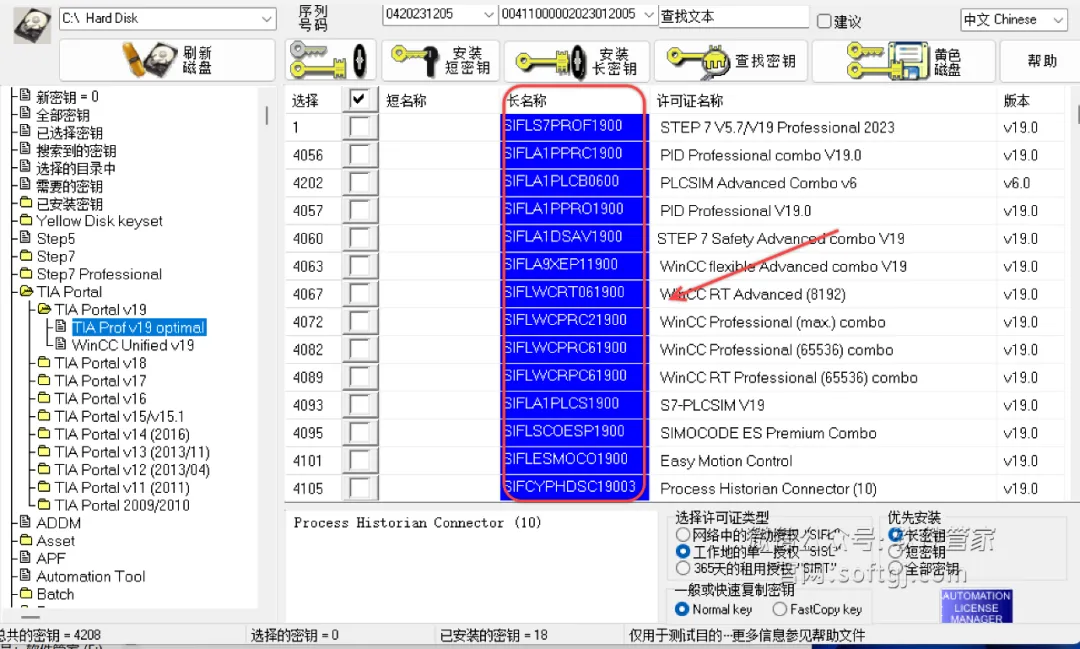
30.激活成功的项目会显示蓝色标注。
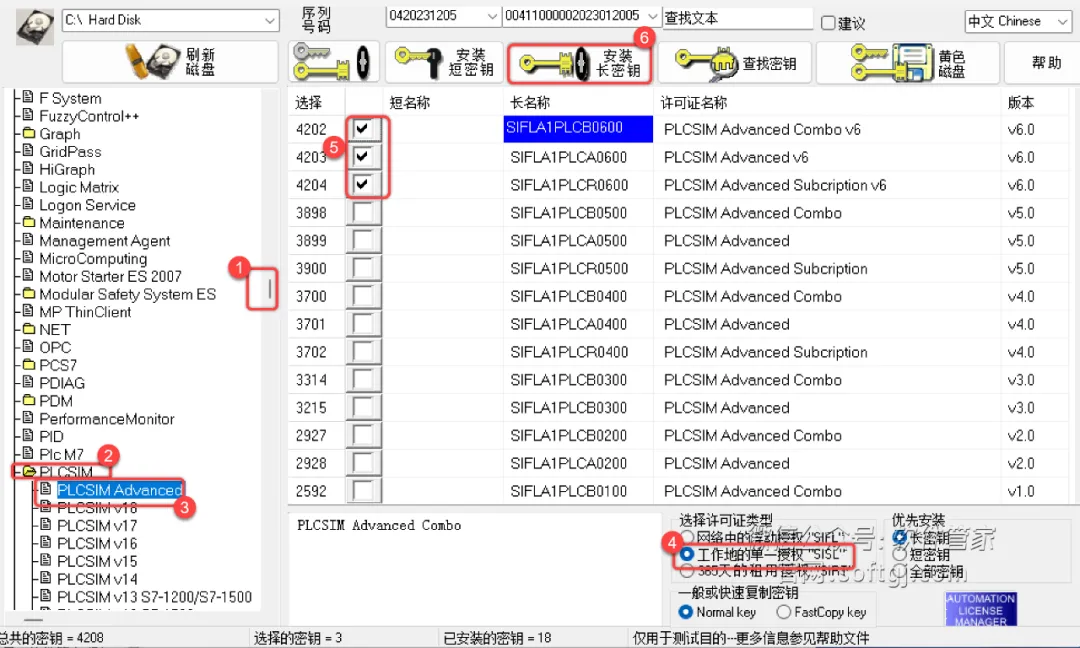
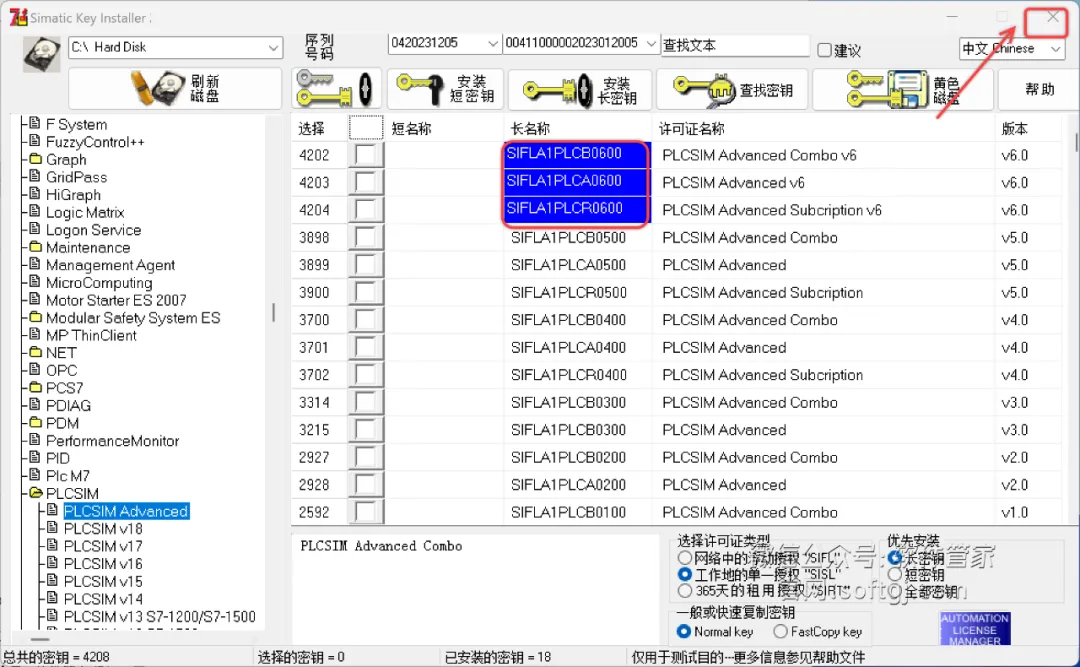
31.①滑动【下拉】按钮找到【PLCSM】②双击【PLCSM】③选中【PLCSM Advanced】④选择【工作地的单一授权】⑤勾选【4202、4203、4204】⑥点击【安装长密钥】。
32.激活成功的项目会显示蓝色标注,点击右上角【X】退出。
33.双击桌面【TIA Portal V19】图标启动软件。
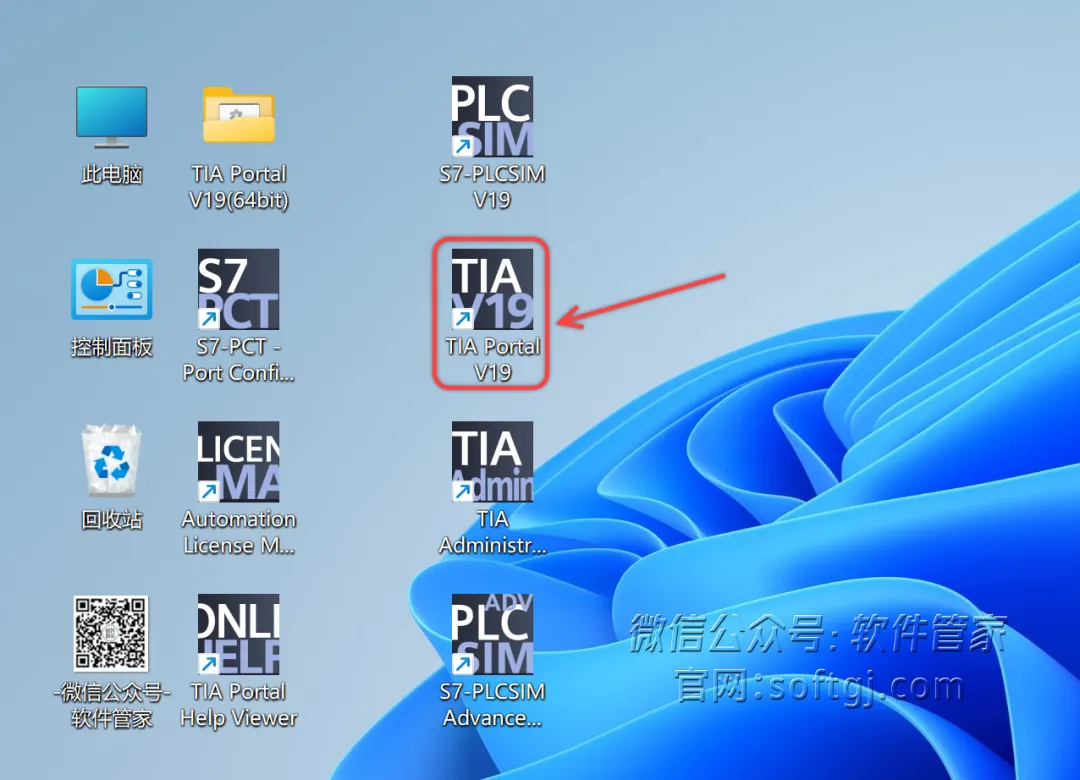
34.安装成功!