 夜雨聆风
夜雨聆风
 软件下载
软件下载
【软件名称】:Visual C++ 6.0 【软件大小】:35MB 【安装环境】:Win7/Win8/Win10/Win11 【下载链接】: 夸克网盘: [64位下载链接]: 链接:https://pan.quark.cn/s/d54fa4daa983 百度网盘: [64位下载链接]: 链接: https://pan.baidu.com/s/1-hgphuPmFPQ4GqmF692G3w?pwd=1234 提取码: 1234 【下载方法】:点击查看如何下载 【远程安装】:一个软件20元,安装不上退款,联系QQ:2556406102(备注说明来意) 注:若链接失效,请联系QQ:2556406102(备注说明来意)索要最新链接 [温馨提示]:我们提供用户下载的所用内容均来自互联网。仅限技术交流,不得用作商业用途。 |
 软件介绍
软件介绍
| Microsoft Visual C++(简称VC++或MSVC)是微软公司推出的一款免费C++开发工具,具有集成开发环境(IDE),支持C、C++以及C++/CLI等编程语言 |
 安装步骤
安装步骤
1.鼠标右键解压缩 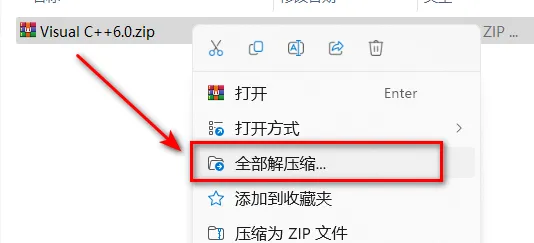 2.打开解压后的文件夹,选中Setup,鼠标右键选择“以管理员身份运行” 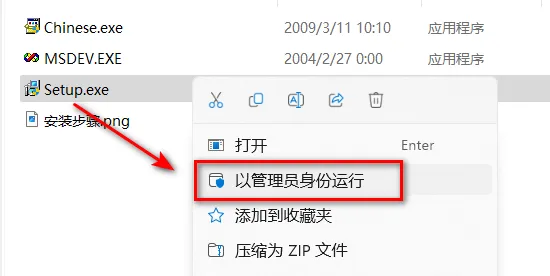 3.点击“下一步” 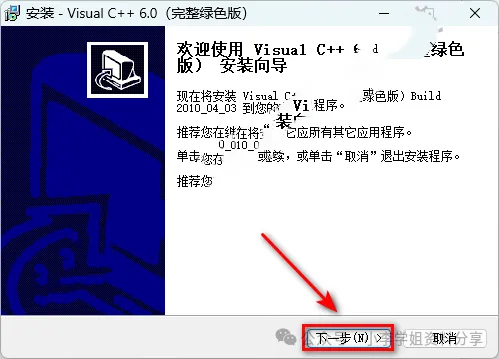 4.点击“下一步” 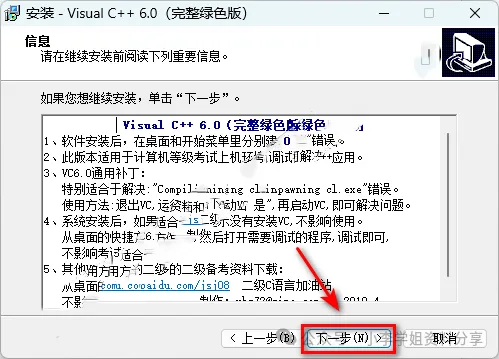 5.选择软件安装路径,点击“下一步” 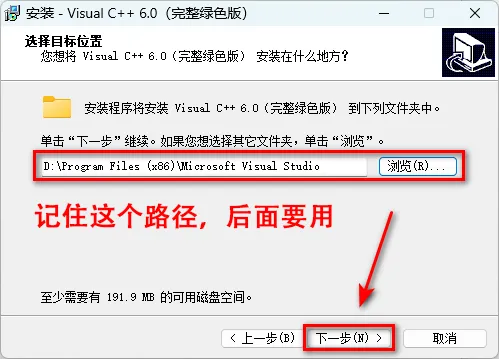 6.勾选创建桌面快捷方式,点击“下一步” 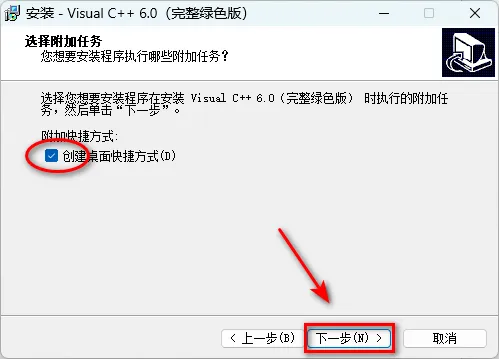 7.点击“安装” 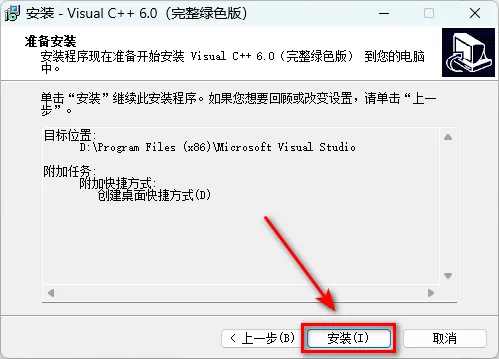 8.软件正在安装,请耐心等待 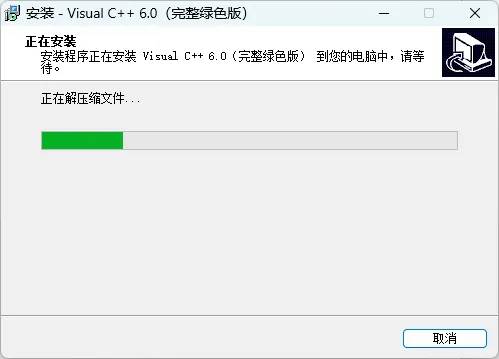 9.取消勾选运行Visual C++6.0,点击“完成” 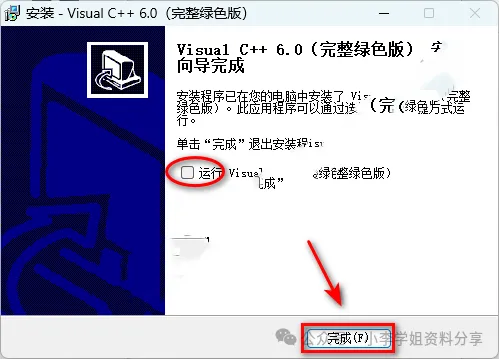 10.打开解压后的文件夹,复制MSDEV文件 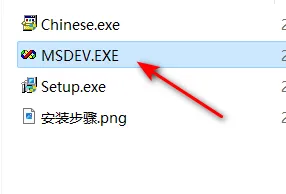 11.在软件图标上,鼠标右键选择“打开文件所在的位置” 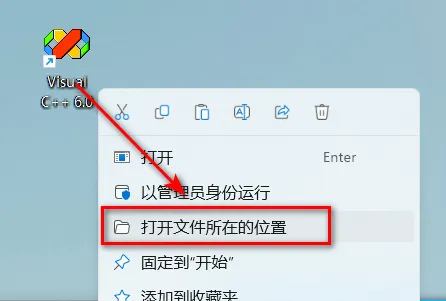 12.粘贴刚刚复制的文件,点击“替换目标中的文件” 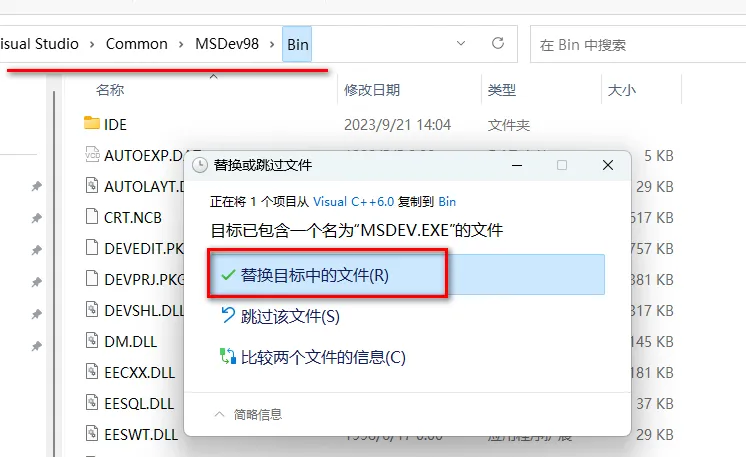 13.打开解压后的文件夹,选中Chinese,鼠标右键选择“以管理员身份运行” 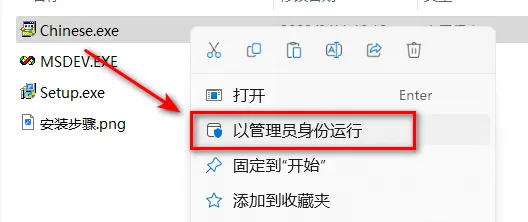 14.点击“是” 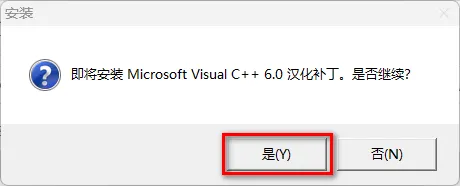 15.点击“下一步” 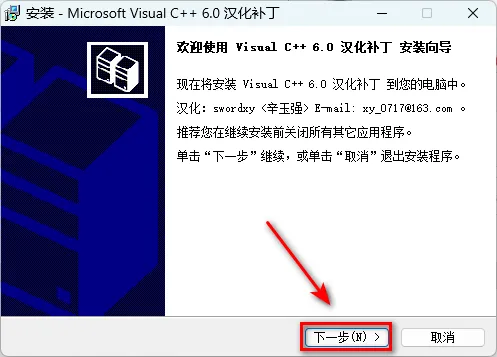 16.选择我同意此协议,点击“下一步” 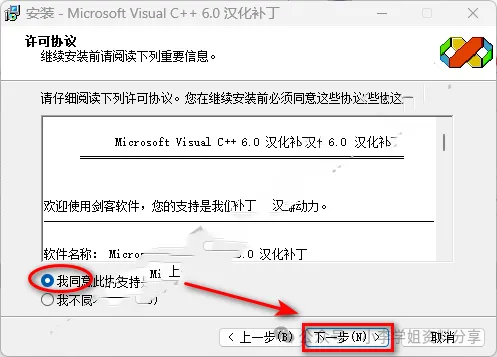 17.用户名和组织随意填写,点击“下一步” 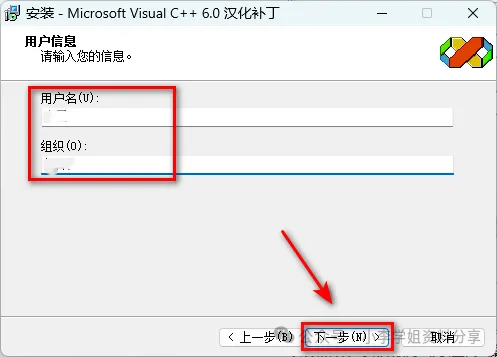 18.选择软件安装路径(第5步设置的路径),点击“下一步” 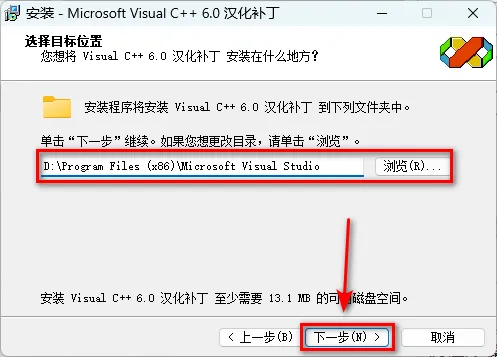 19.点击“安装” 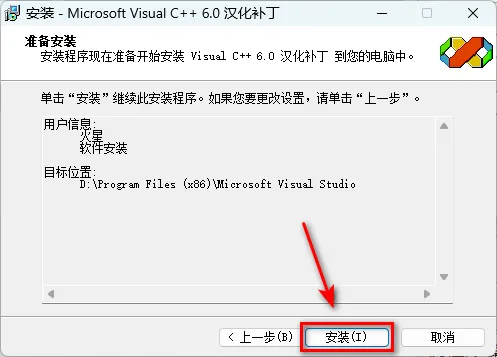 20.取消勾选查阅汉化说明,点击“完成” 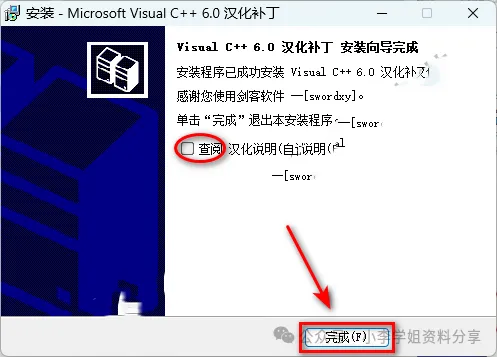 21.双击图标,启动软件  22.安装结束 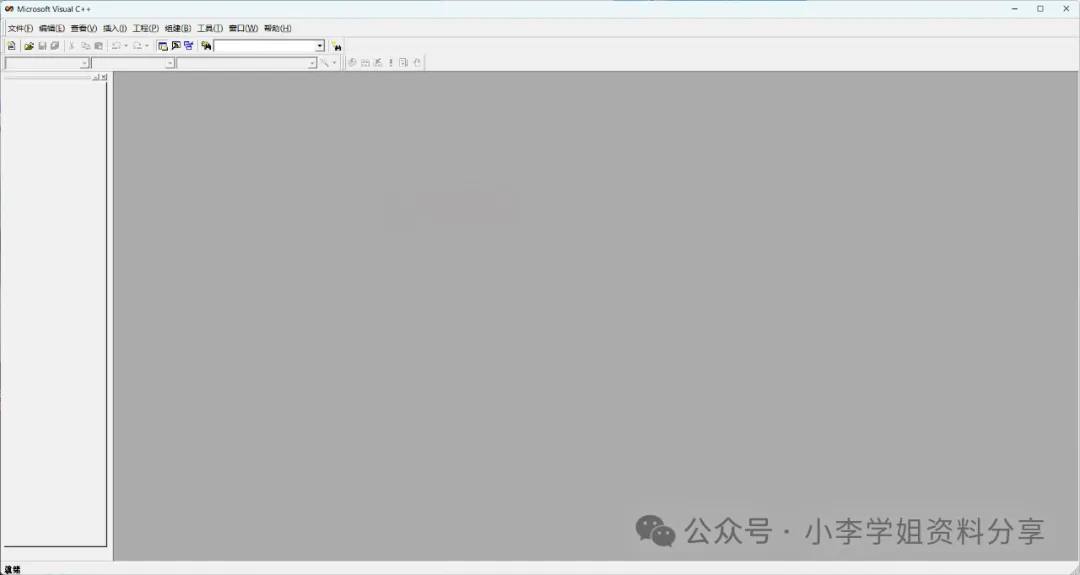 |
公众号:小李学姐资料分享 长按二维码关注我  |
声明: 1、本公众号提供的所有软件和资料均为网络收集,仅供学习和研究使用,不得用于任何商业用途。其真实性、准确性和合法性由作者、推荐发布人负责,本公众号不提供任何保证,并不承担任何法律责任。 2、我们提供用户下载的内容均来自互联网。如有内容侵犯您的版权或者其他利益,请编辑短信并加以说明发送至邮箱2556406102@qq.com。我们会在收到消息后24小时后处理。 |