乐于分享
好东西不私藏

养龙虾日记-OpenClaw 手把手安装教程:从零开始搭建你的私人AI助手

养龙虾日记-OpenClaw 手把手安装教程:从零开始搭建你的私人AI助手

## 📝 写在前面

经过一番折腾,我终于把 OpenClaw 这个强大的 AI 助手成功安装到了自己的电脑上。现在,我想把这期间的踩坑经验和最终的成功步骤完整地分享给你。
如果你也想拥有一个完全属于自己的、可自由定制的 AI 助手,可以跟着这篇文章一步步操作。

## 🎯 什么是 OpenClaw?

简单来说,OpenClaw 是一个开源的 AI 智能体框架,它可以:
  • 在你的电脑上本地运行
  • 接入各种 AI 模型(如 DeepSeek、ChatGPT 等)
  • 帮你执行实际任务(操作文件、控制浏览器等)
  • 通过 Telegram、飞书等聊天软件随时调用
最关键的是:**完全免费,数据掌握在自己手里**。

## 🖥️ 环境准备(必做)

虽然 OpenClaw 的一键安装脚本会尝试自动安装依赖,但为了确保过程顺利,**强烈建议提前手动安装好以下基础工具**:

### 第一步:安装 Git

Git 是版本控制工具,OpenClaw 的安装需要它。
  1. 访问官网下载:https://git-scm.com/download/win
  2. 双击安装包,一路默认设置
  3. **关键步骤**:在“Adjusting your PATH environment”这一步,选择 **“Git from the command line and also from 3rd-party software”**
  4. 安装完成后,打开 PowerShell 验证:
```powershell
git --version
```
看到版本号(如 `git version 2.53.0`)就说明成功了

### 第二步:安装 Node.js(使用 nvm 管理)

为了避免版本冲突,我们使用 nvm(Node Version Manager)来安装 Node.js。
1. 下载 nvm:https://github.com/coreybutler/nvm-windows/releases
- 找到 `nvm-setup.exe` 下载
2. 以管理员身份运行安装程序,一路默认设置
3. 安装完成后,**以管理员身份打开新的 PowerShell**
4. 安装 Node.js 长期支持版:
```powershell
nvm install --lts
nvm use --lts
```
5. 验证安装:
```powershell
node -v

应该显示 v20.x 或更高

npm -v

应该显示 10.x 或更高

```
**如果遇到 `npm -v` 报错**(如“在此系统上禁止运行脚本”):
```powershell

以管理员身份运行 PowerShell,修改执行策略

Set-ExecutionPolicy -ExecutionPolicy RemoteSigned -Scope CurrentUser

输入 Y 确认

```

### 第三步:安装 Python

OpenClaw 的某些组件需要 Python 环境。
  1. 访问 Python 官网:https://www.python.org/downloads/
  2. 下载最新 Python 3.x 版本
  3. **安装时务必勾选**:“Add Python to PATH”
  4. 点击“Install Now”
  5. 验证安装:
```powershell
python --version
```

## 🚀 一键安装 OpenClaw(官方推荐)

环境准备好后,就可以用官方的一键安装脚本了:

### 第一步:设置安全协议(解决网络问题)

在 PowerShell 中先运行以下命令,确保能够安全下载:
```powershell
[Net.ServicePointManager]::SecurityProtocol = [Net.SecurityProtocolType]::Tls12
```

### 第二步:执行一键安装命令

```powershell
iwr -useb https://openclaw.ai/install.ps1 | iex
```
这个命令会:
- 自动下载 OpenClaw 安装脚本
- 检测你的系统环境
- 安装 OpenClaw 核心文件
- 自动启动配置向导

### 第三步:验证安装

```powershell
openclaw --version
```
看到版本号(如 `2026.3.7`)就说明安装成功了。

## ⚙️ 配置 OpenClaw

### 第一步:准备 AI 模型 API Key

OpenClaw 本身是框架,需要接入 AI 模型才能对话。这里以 **DeepSeek 官方 API** 为例(免费额度充足):
  1. 访问 DeepSeek 开放平台:https://platform.deepseek.com/
  2. 注册账号并完成实名认证(需 1-3 个工作日)
  3. 进入“API Keys”页面,点击“Create new secret key”
  4. 复制生成的 `sk-` 开头的 API Key(**保存好,关闭后不再显示**)
  5. **注意**:DeepSeek 要求账户余额 > 0 才能调用(最低充值 10 元)

### 第二步:配置 OpenClaw

一键安装完成后,配置向导会自动启动。如果没有自动启动,可以手动运行:
```powershell

运行配置向导

openclaw onboard
```
按照向导提示操作:
  1. **选择配置模式**:选 `QuickStart`(快速开始)
  2. **配置 AI 模型**:
- 选择 `Custom Provider`(自定义提供商)
- Base URL 输入:`https://api.deepseek.com/v1`
- API 类型选择:`openai-compatible`
- API Key 粘贴你的 `sk-xxx`
- 模型 ID 输入:`deepseek-chat`(通用对话)或 `deepseek-reasoner`(深度思考)
3. **配置通信渠道**:可以选 `Skip for now` 跳过,后续再配
4. **配置技能**:可以选 `Skip for now` 跳过

### 第三步:手动修改配置文件(解决常见问题)

如果向导卡住或想直接修改配置,可以用这个方法:
1. 创建配置文件夹:
```powershell
mkdir ~\.openclaw
```
(如果在资源管理器里创建失败,用这个命令就行)
2. 用记事本或 Notepad++ 创建配置文件:
```powershell
notepad++ ~\.openclaw\openclaw.json
```
(如果没有 Notepad++,用 `notepad` 也可以)
3. 粘贴以下配置内容(**记得替换你的 API Key**):
```json
{
"models": {
"providers": {
"deepseek": {
"baseUrl": "https://api.deepseek.com/v1",
"apiKey": "你的DEEPSEEK_API_KEY",
"api": "openai-completions",
"models": [
{
"id": "deepseek-chat",
"name": "DeepSeek Chat",
"contextWindow": 128000
}
]
}
}
},
"agents": {
"defaults": {
"model": {
"primary": "deepseek/deepseek-chat"
}
}
},
"gateway": {
"port": 18789,
"bind": "loopback",
"mode": "local"
}
}
```
4. 保存文件

## 🔧 启动 OpenClaw

### 第一步:启动网关服务

```powershell
openclaw gateway start
```
如果遇到 `gateway.mode is unset` 错误:
```powershell
openclaw config set gateway.mode local
```

### 第二步:查看服务状态

```powershell
openclaw gateway status
```
期望看到:
- `Runtime: running` ✅
- `RPC probe: ok` ✅
- `Listening: 127.0.0.1:18789` ✅

### 第三步:访问 Web 界面

  1. 打开浏览器,访问 `http://127.0.0.1:18789/`
  2. 如果看到 `unauthorized: gateway token missing` 错误,**不要慌**,这是正常的安全验证
解决方法:
```powershell

生成带 token 的完整链接

openclaw dashboard --no-open
```
复制输出的完整 URL(类似 `http://127.0.0.1:18789/?token=一串字符`),粘贴到浏览器地址栏访问。

## 💬 测试对话

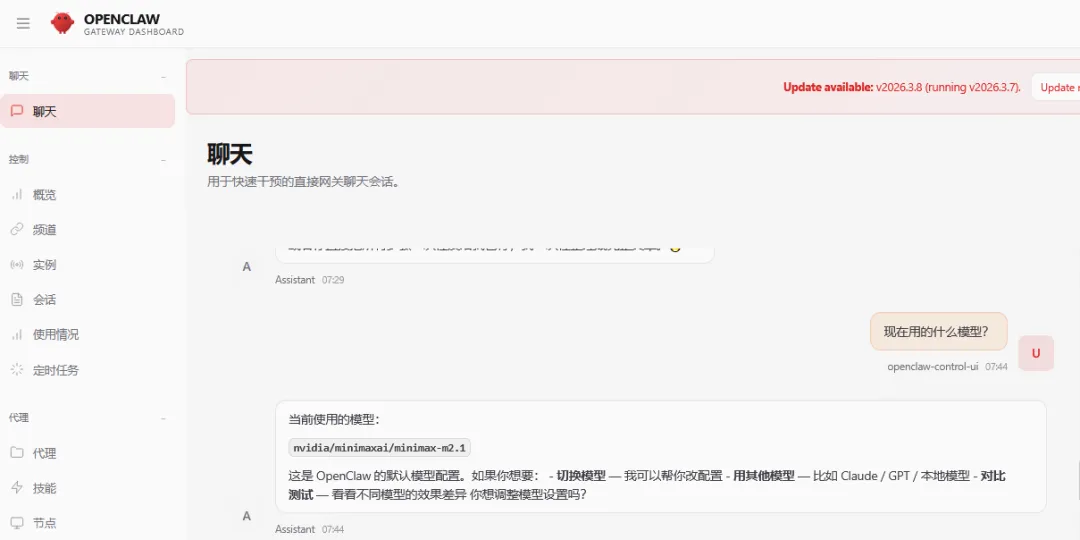
在 Web 界面的对话框里输入:
```
你好,你现在用的是什么模型?
```
如果能收到回复(比如告诉你用的是 DeepSeek),恭喜你——**OpenClaw 安装配置成功!** 🎉

## 🔄 常见问题解决

### Q1:一键安装脚本执行失败(SSL/TLS 错误)

```powershell

先设置 TLS 1.2 再重试

[Net.ServicePointManager]::SecurityProtocol = [Net.SecurityProtocolType]::Tls12
iwr -useb https://openclaw.ai/install.ps1 | iex
```

### Q2:启动时报错“Port 18789 is already in use”

端口被占用了,可以结束占用进程:
```powershell

查看占用端口的进程

netstat -ano | findstr :18789

假设查到的 PID 是 9380,结束它

taskkill /PID 9380 /F

重新启动

openclaw gateway start
```

### Q3:Web 界面一直显示“unauthorized”

这是缺少 token 验证:
```powershell
openclaw dashboard --no-open
```
用生成的完整链接访问即可。

### Q4:模型返回“context window too small”

在配置文件中为模型增加 `"contextWindow": 128000` 字段。

### Q5:如何更换其他模型(如英伟达免费 API)

修改配置文件中的 `providers` 部分:
- **英伟达 API**:Base URL 填 `https://integrate.api.nvidia.com/v1`
- **DeepSeek 官方**:Base URL 填 `https://api.deepseek.com/v1`
- **OpenAI**:Base URL 填 `https://api.openai.com/v1`

### Q6:gateway 重启时卡住

先用 `openclaw gateway status` 查看状态,如果已经在运行,直接访问 Web 界面即可。

## 📱 进阶配置:接入飞书(随时用手机聊)

如果你想用手机随时调用 AI 助手,可以配置飞书频道:
  1. 创建飞书企业自建应用,获取 App ID 和 App Secret
  2. 在 OpenClaw 中运行 `openclaw configure`,选择飞书频道
  3. 按照提示填入相关信息
  4. 完成后就可以在飞书里和你的 AI 助手聊天了

## 🎉 结语

至此,你已经成功在自己的 Windows 电脑上搭建了一个完全免费的私人 AI 助手。它不仅能聊天,还能帮你执行各种任务——只要你告诉它怎么做。
OpenClaw 的强大之处在于它的可扩展性:你可以接入不同的 AI 模型、添加各种技能插件、连接到不同的聊天平台。这些都等你慢慢探索。
如果在安装过程中遇到任何问题,欢迎随时交流!祝你使用愉快~
---

附录:常用命令速查

| 命令 | 作用 |
|:---|:---|
| `openclaw gateway start` | 启动网关 |
| `openclaw gateway stop` | 停止网关 |
| `openclaw gateway status` | 查看网关状态 |
| `openclaw dashboard` | 打开 Web 界面 |
| `openclaw doctor` | 运行诊断工具 |
| `openclaw logs --follow` | 查看实时日志 |
| `openclaw configure` | 重新配置 |
| `openclaw models set <模型名>` | 切换默认模型 |
附上一张成功的运行的截图: