夜雨聆风
夜雨聆风
openclaw简介
这里先做一下简单的科普:
OpenClaw 的名字经历了三次变更,第一次叫做 ClawdBot,后来因为名字跟 Claude 太过相似,被 CLaude 告侵权,遂改名 MoltBot 。
但是后来在改名过程中遭遇域名和社交账号被抢注,甚至出坑同名加密货币割韭菜的情况,导致名称传播受阻。
最终定名为:OpenClaw。
与传统 AI 聊天机器人的根本区别在于:
- 真正的执行能力
:不仅能回答问题,还能实际操作你的电脑 - 24/7 全天候待命
:在你睡觉时也能主动完成任务 - 完全开源免费
:数据完全掌控在自己手中 - 支持多种通讯平台
:在国外,WhatsApp、Telegram、Discord、Slack、iMessage 等,在国内,飞书,钉钉等各大厂商的即时聊天软件已经支持接入

这东西有“毒” (安全性与风险)
在教你如何挥霍 Token 之前,请务必坐直身体,读完下面这段安全警告。这绝非例行公事,而是关乎你的数据生命安全:
最高指挥权风险:OpenClaw 属于 Auto-Agent(自主代理)。一旦运行,它拥有读取你硬盘、操作你浏览器、甚至通过插件发送邮件的权限。如果指令模糊,它可能会误删你的重要文档。
钱包刺客:它为了保持“聪明”,会疯狂地扫描你的上下文。如果你绑定了没有限额的国外信用卡 API,一夜醒来,可能真的会看到一张让你心碎的账单。
隐私边界:它需要“看着”你的屏幕或读取你的本地数据库。严禁在存有极度敏感信息(如加密货币私钥、未加密密码本)的电脑上高权限运行。
网络攻击的风险:openclaw基本让你的电脑门户大开,在2006年之前我们一般叫这玩意叫电脑病毒,谢谢。
一句话建议:它是目前最强的生产力工具,但是把自主权交给 AI,就像是给猴子递了一把上了膛的枪。请在完全理解风险的前提下使用。
最重要的是!咱们公众号的大伙大部分都是保司的。
千万!
不要!不要!不要!
在工作电脑上配置!
也不要在你的主力电脑上配置!
不要去买Mac mini ,如果你想体验就用你的闲置电脑。
如果你明白了风险还想尝试。
ok,请阅读下文。

填坑指南:OpenClaw 保姆级安装流程
转载@阿坡RPA
也可以直接去看
https://cloud.tencent.com/developer/article/2626160
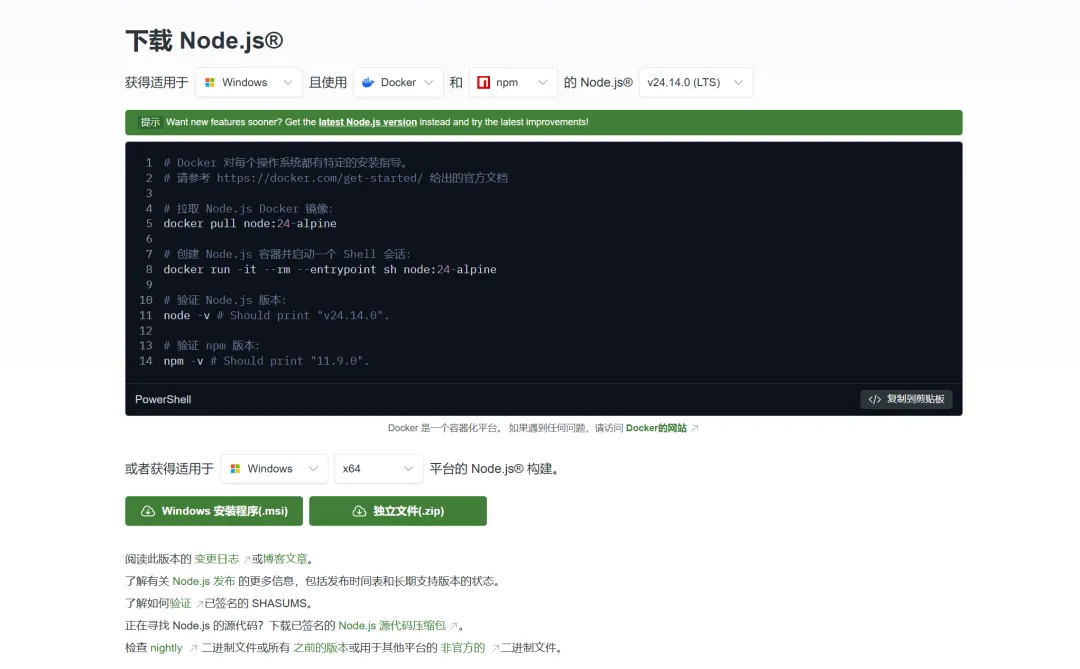
一、安装nodejs
后面执行一键安装命令,可以自动安装nodejs,但是如果为了加快速度,防止安装意外,可以先安装nodejs:
官方下载地址:https://nodejs.org/zh-cn/download
二、开始安装
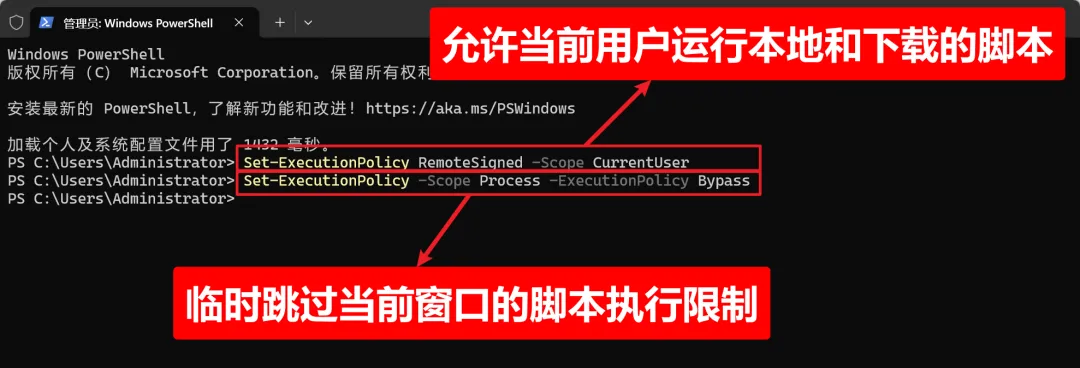
一)设置 PowerShell 执行权限
以管理员身份运行 PowerShell:
按 Win键,搜索 PowerShell右键点击 Windows PowerShell 选择 以管理员身份运行 点击 是 确认 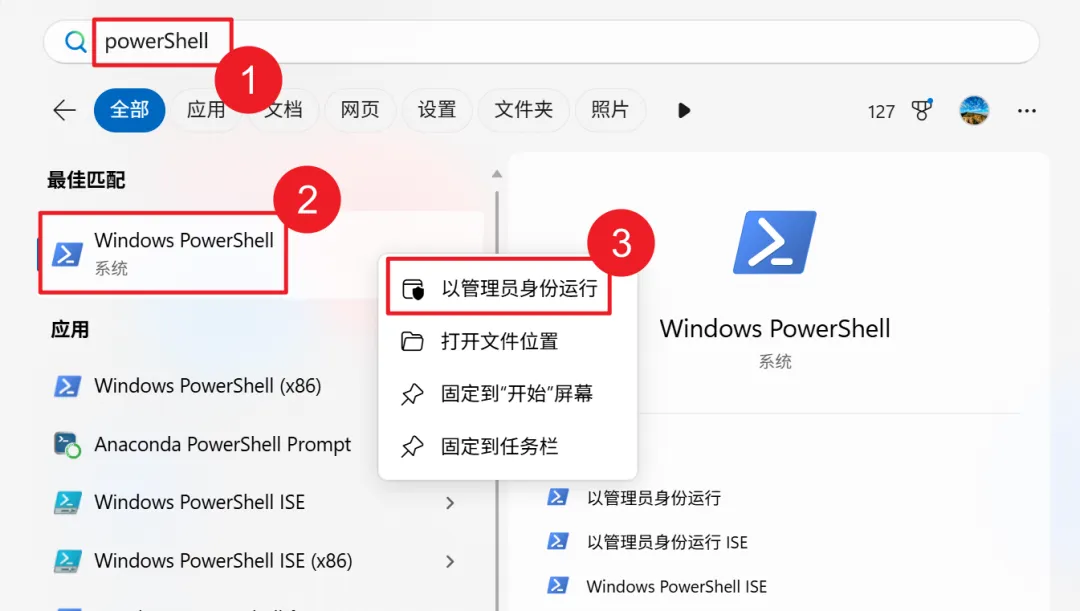
这是什么意思?
第一条命令:允许当前用户运行本地和下载的脚本 第二条命令:允许当前用户运行本地和下载的脚本
二)执行一键安装命令
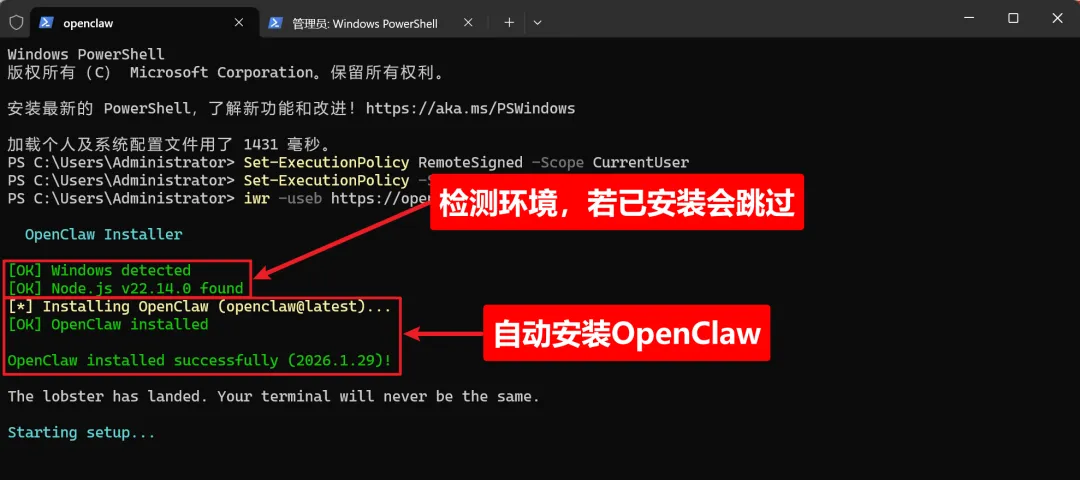
复制以下命令,粘贴到 PowerShell 窗口中,按 Enter 执行:
安装过程会自动完成:
检测系统环境 安装必要依赖(Node.js 等) 下载 OpenClaw 核心文件 配置环境变量 启动配置向导 注意:如果命令执行后,还是报错,可以自己到官网下载node安装包,自己安装node环境,注意版本最好在 node v22.x 以上,node官网下载地址:https://nodejs.org/zh-cn/download,
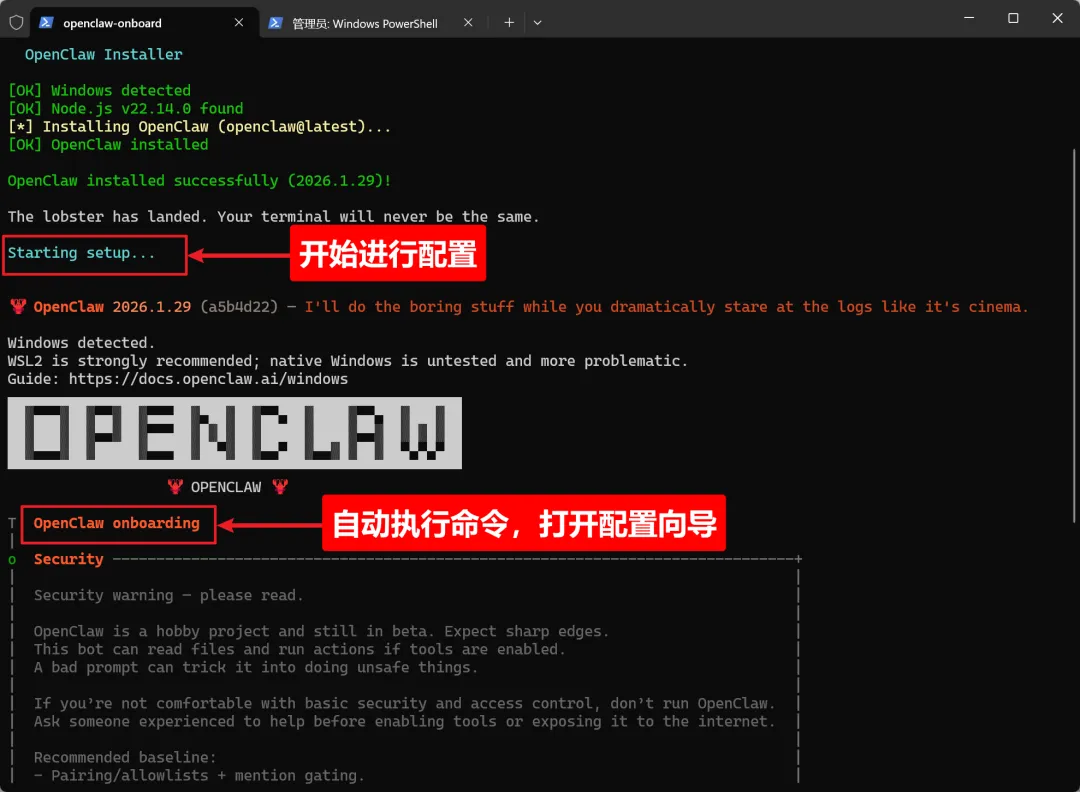
三、初始配置向导
安装完成后,会自动进入配置向导
(openclaw onboard)。
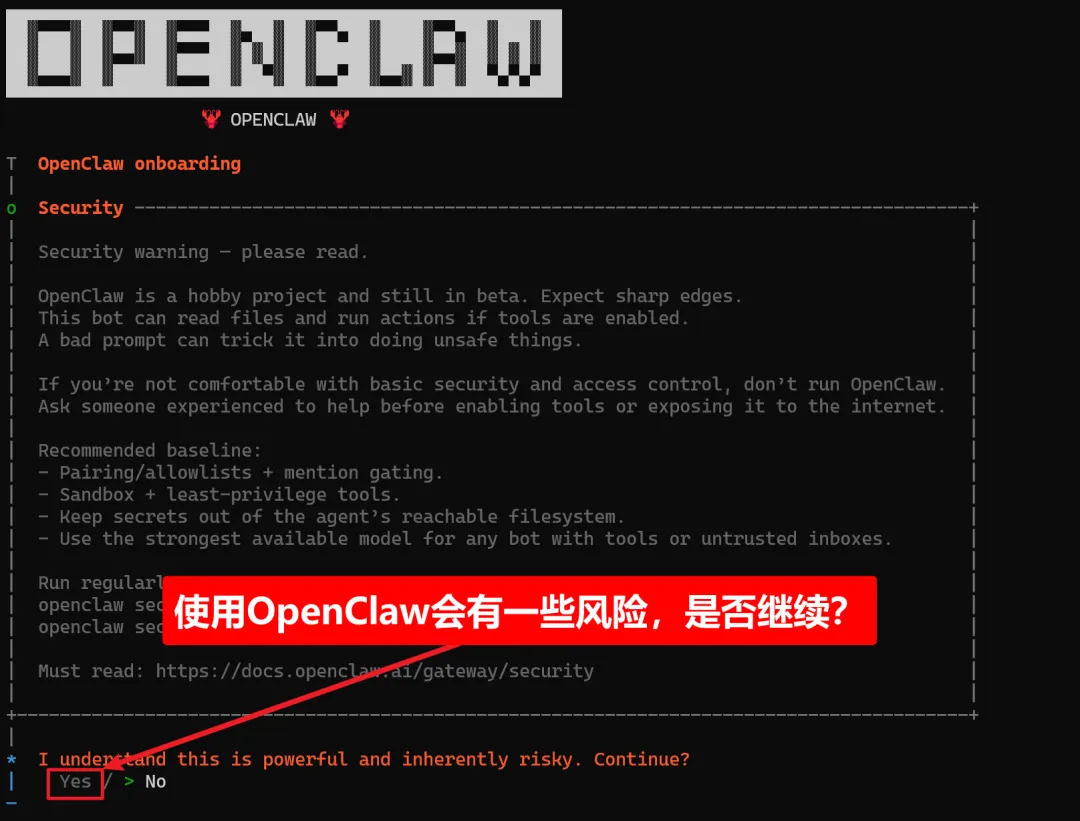
一)风险告知
这一步主要是告诉你,使用OpenClaw可能会有一些风险。请问你是否继续?
按 向左方向键 ←,选择 Yes,按 Enter 回车确认
二)选择 QiuickStart 模式

三)配置 AI 模型 API Key
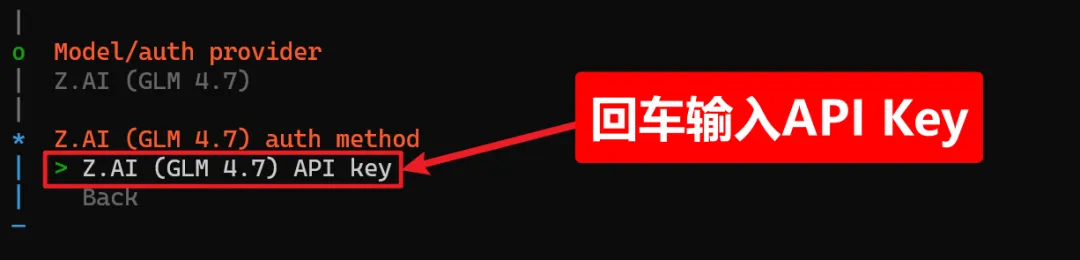
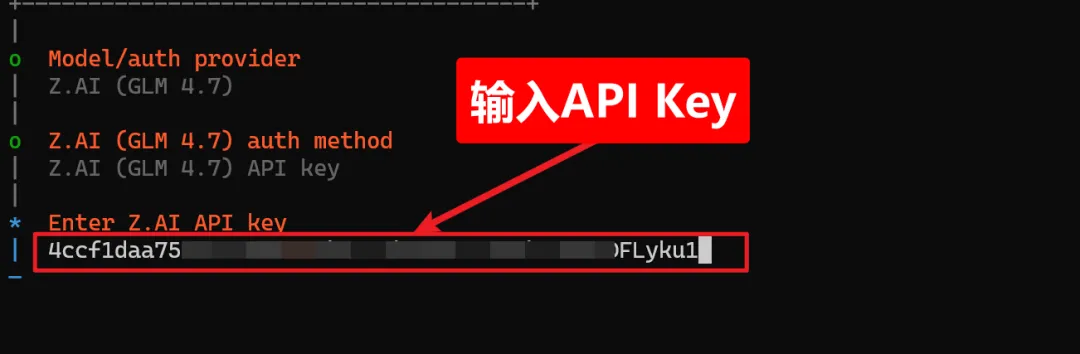
OpenClaw 需要连接到大语言模型才能工作。Openclaw 比较费token,国外模型成本高,门槛也高,这里我选择国内的智谱的 GLM 4.7
如果没有智谱的API Key,点击官方地址自己注册账号获取API key:https://www.bigmodel.cn/glm-coding?ic=RBSKXMPNJP
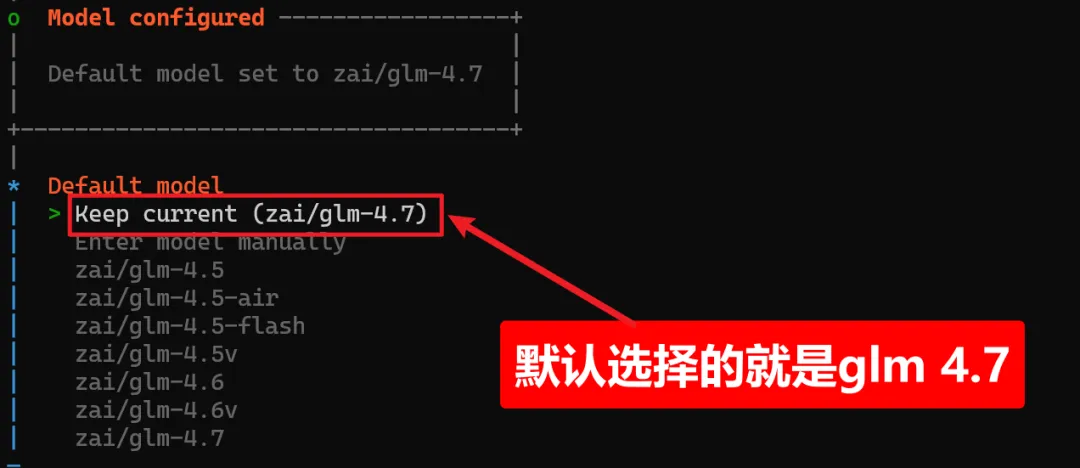
四)选择 AI 模型
这里我选择默认的GLM 4.7
五)连接即时通讯平台
配置完 AI 模型后,OpenClaw 会询问你要连接哪个通讯平台?
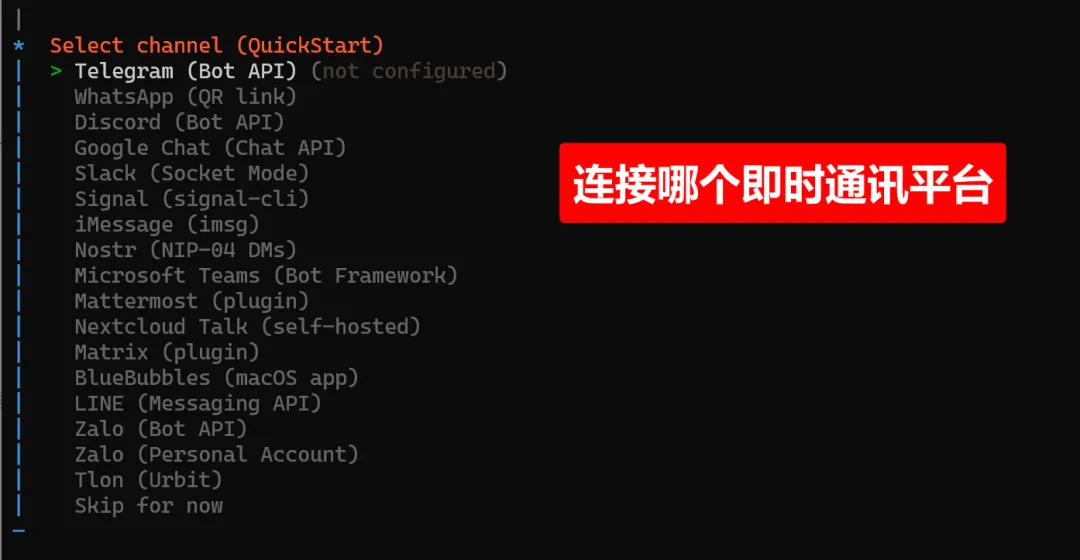
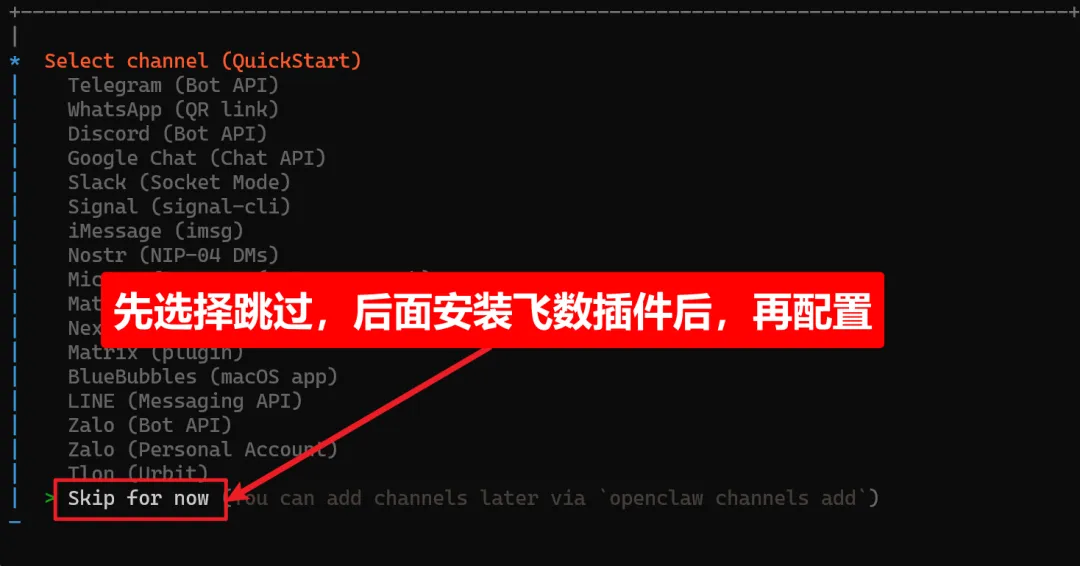
后面会带领大家把飞书机器人接入 OpenClaw,使大家可以通过飞书即可指挥OpenClaw为我们干活,但是飞书配置比较复杂,这里我们先选择跳过,后面我们可以通过继续进行配置:
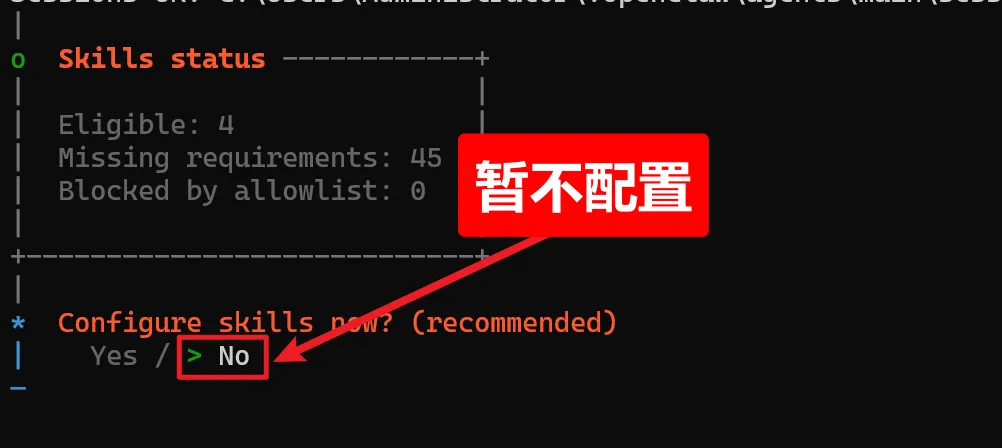
六)选择Skills
这里也选择:No,暂不配置,后面通过UI界面进行配置:
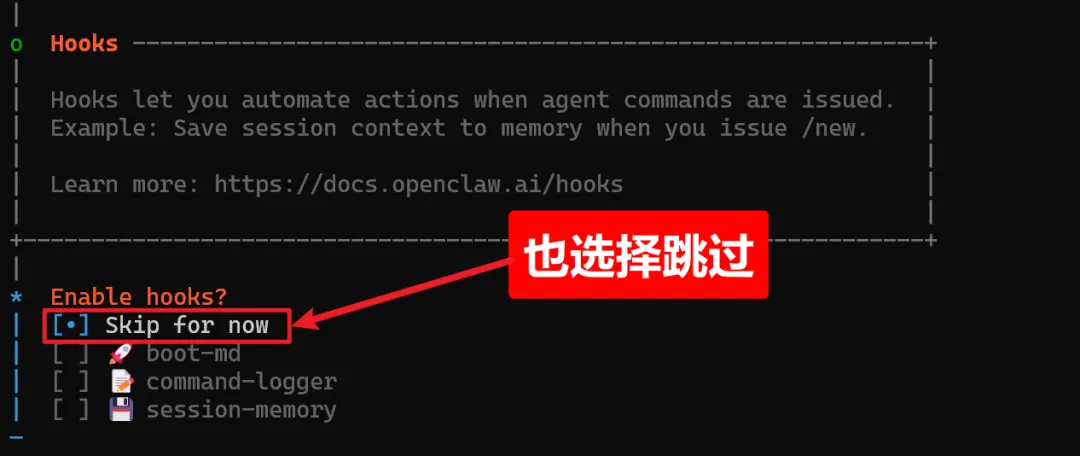
七)是否开启Hooks
操作步骤:先敲空格,表示选中当前项,再敲回车键
八)启动服务并打开UI界面
此时它会自动再打开一个命令窗口来启动服务:
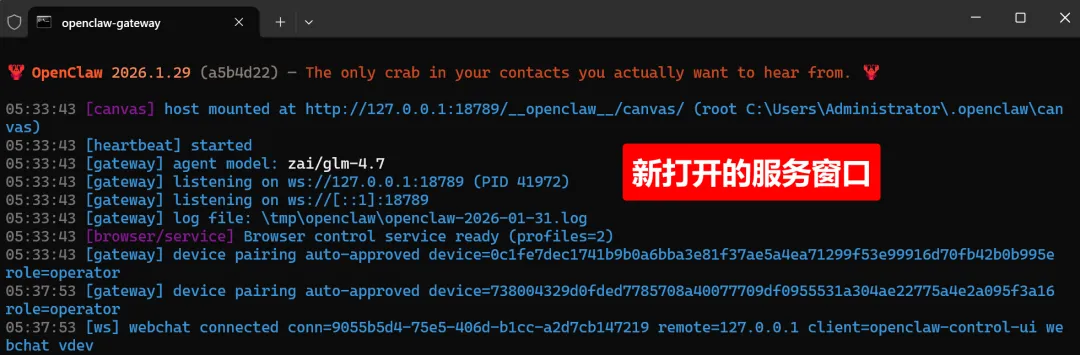
这个过程是在启动服务,可能会需要等一点时间
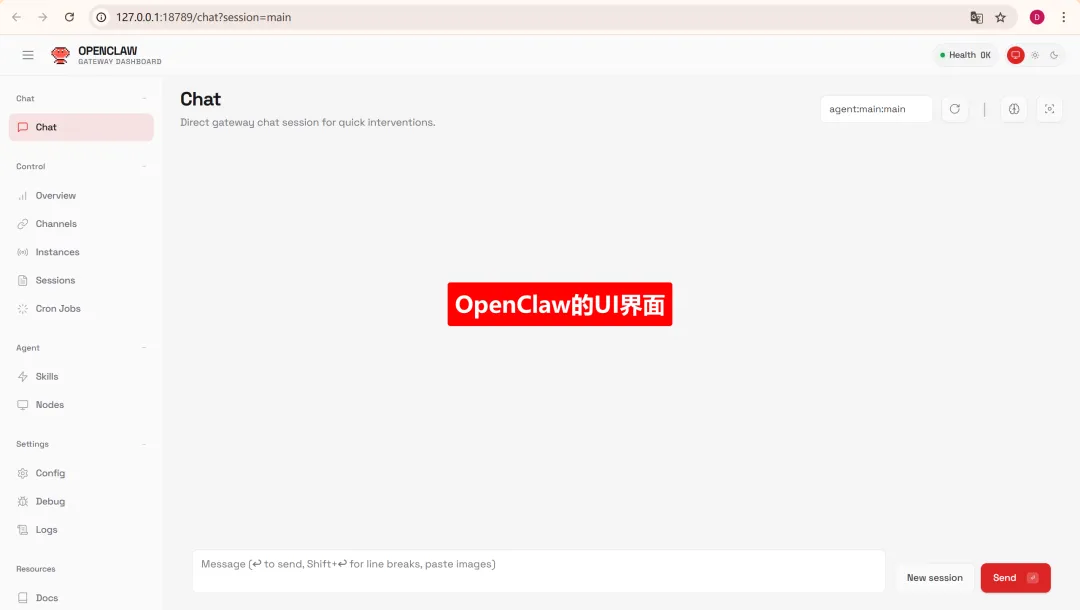
同时,大约过30秒左右,我们回到刚才的设置窗口,选择 Open the Web UI ,打开 OpenClaw 的UI界面:

浏览器自动打开Web UI界面:
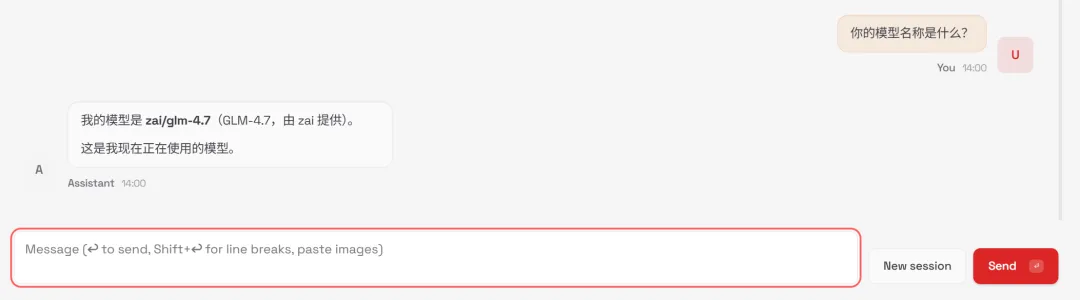
九)测试一下
四、接入飞书机器人
我们需要先到飞书平台创建自己的机器人来接入OpenClaw:
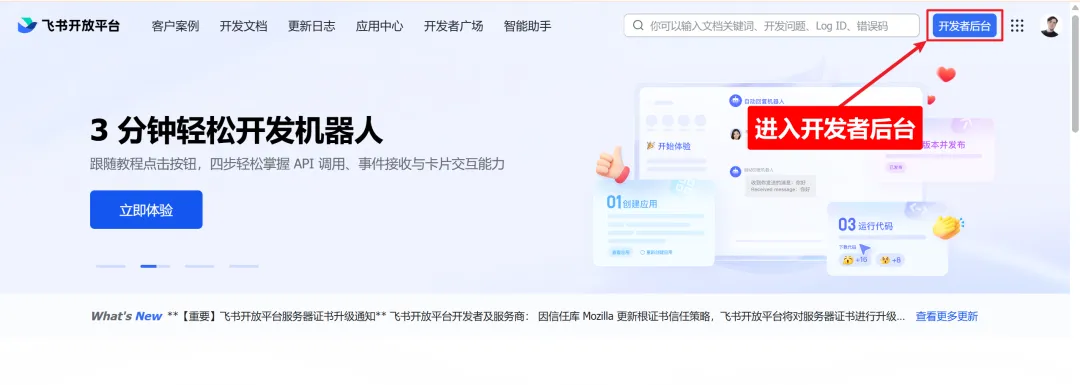
一)来到飞书开发者后台
飞书开放平台地址:https://open.feishu.cn
没有飞书账号的,需要自己注册账号
点击右上角进入 开发者后台:
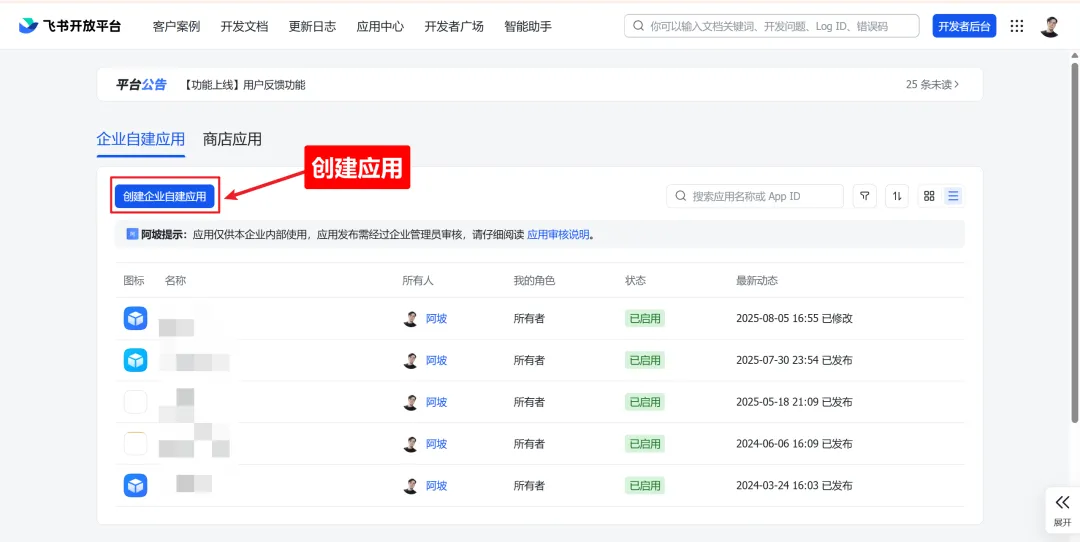
二)创建应用
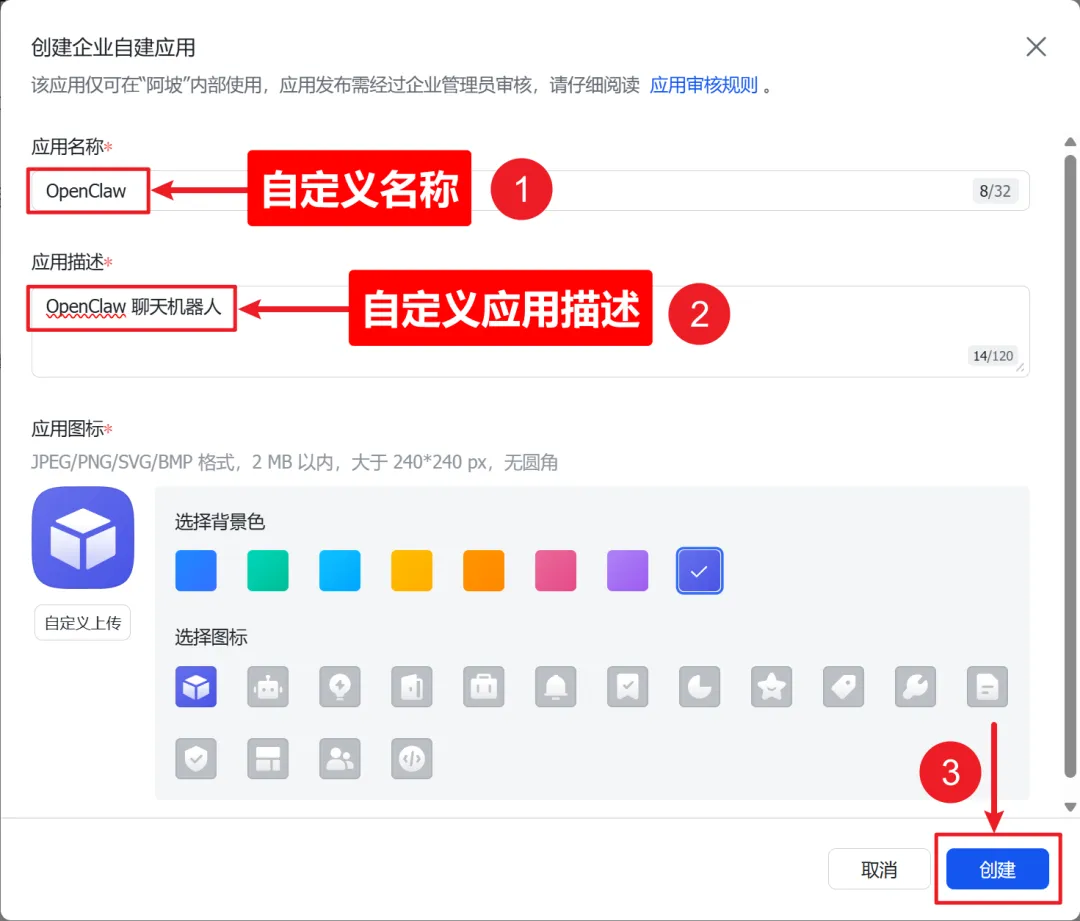
三)填写应用信息
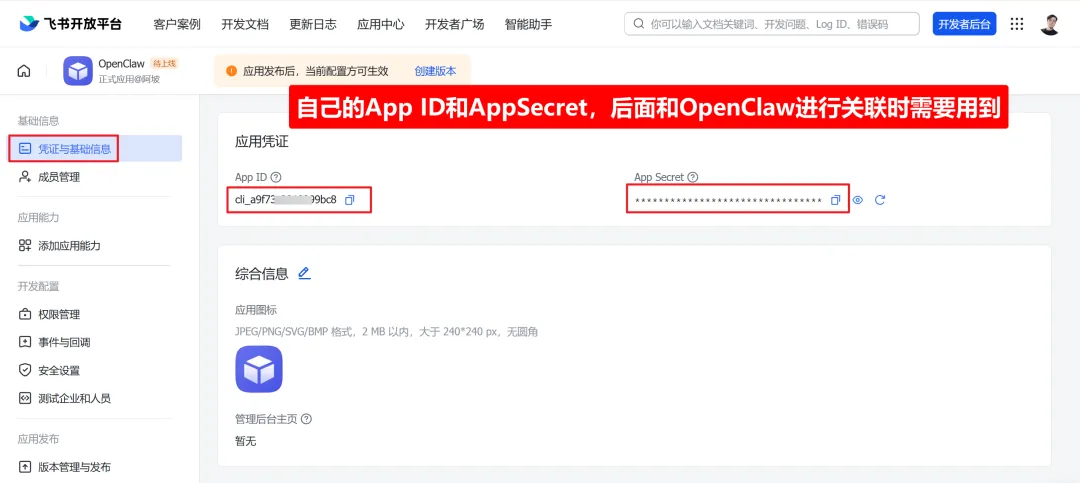
四)获取自己的应用凭证
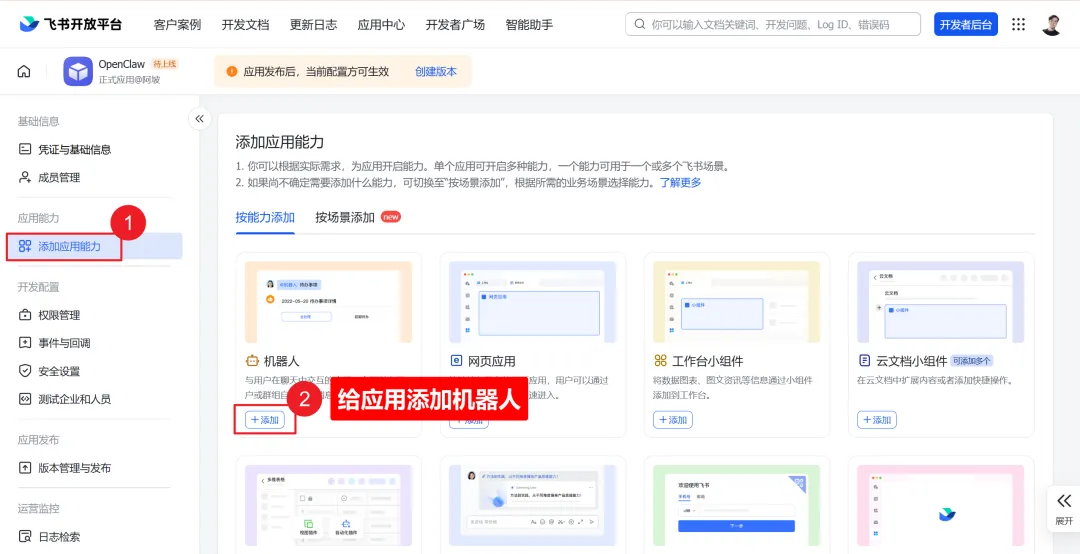
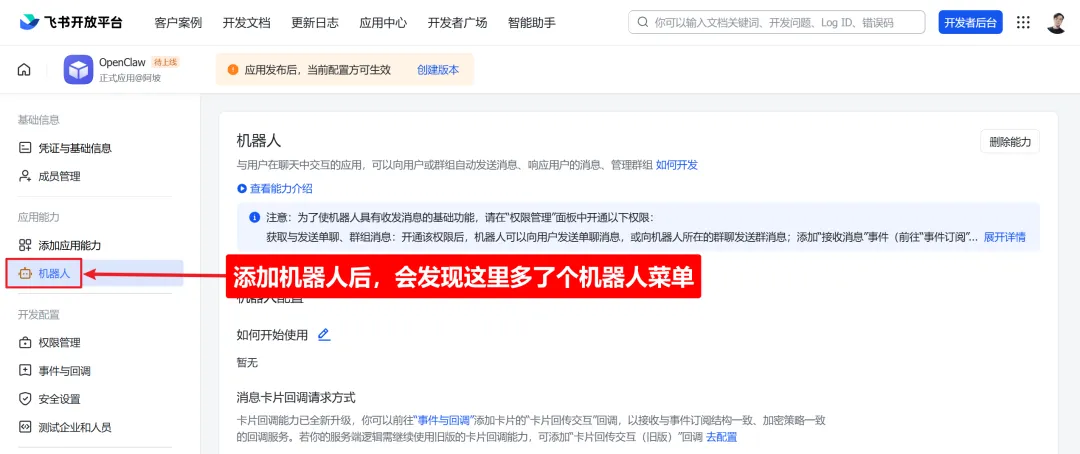
五)给应用添加机器人
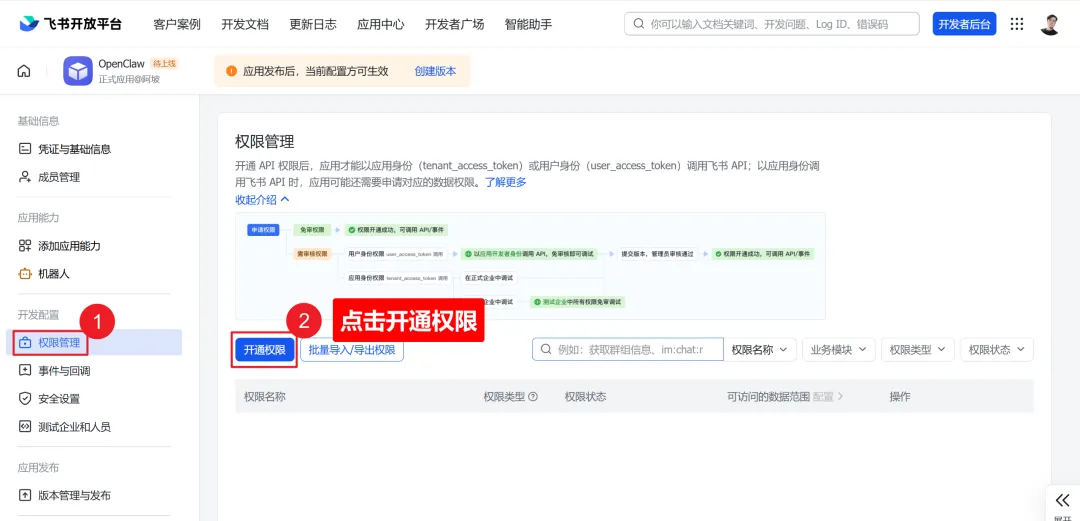
六)给应用配置权限
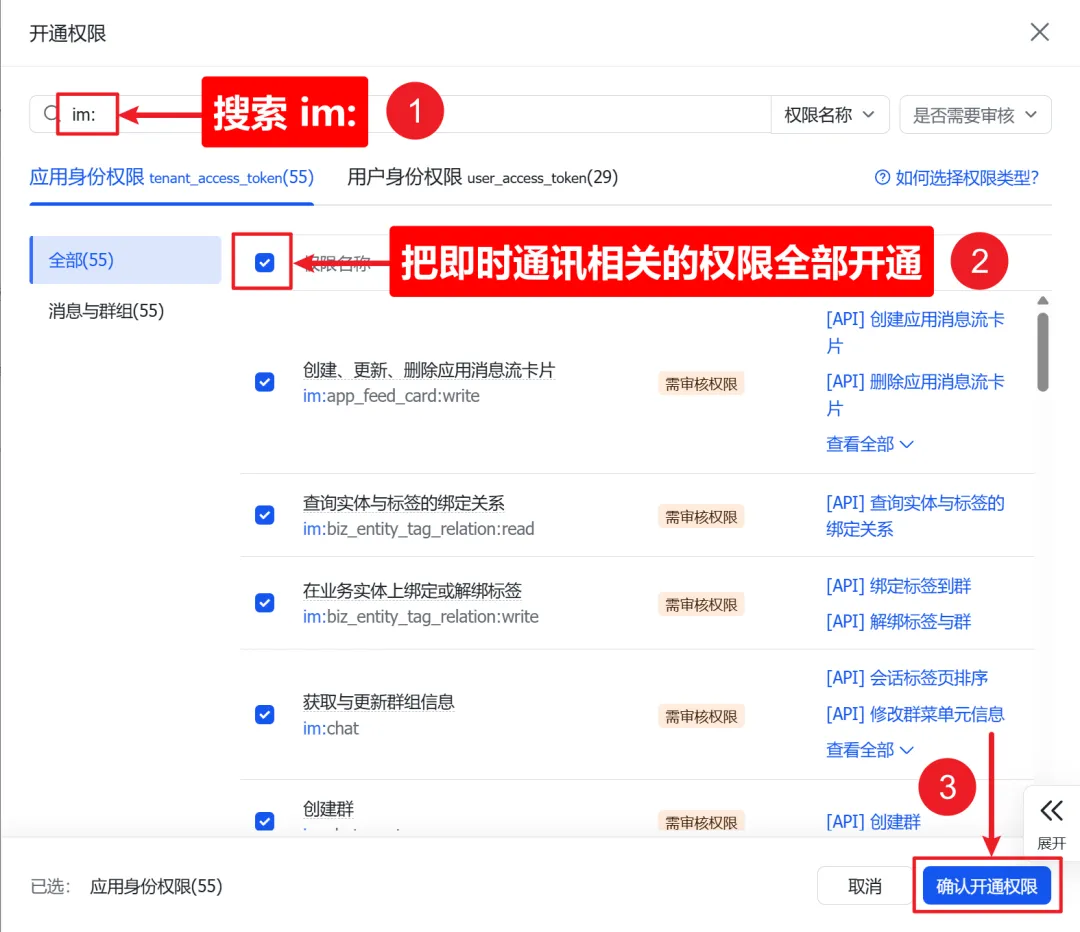
把即时通讯相关的权限全部开通:
七)创建版本并发布
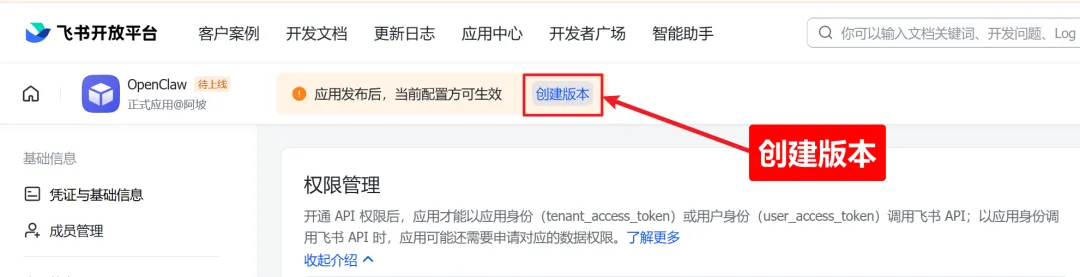
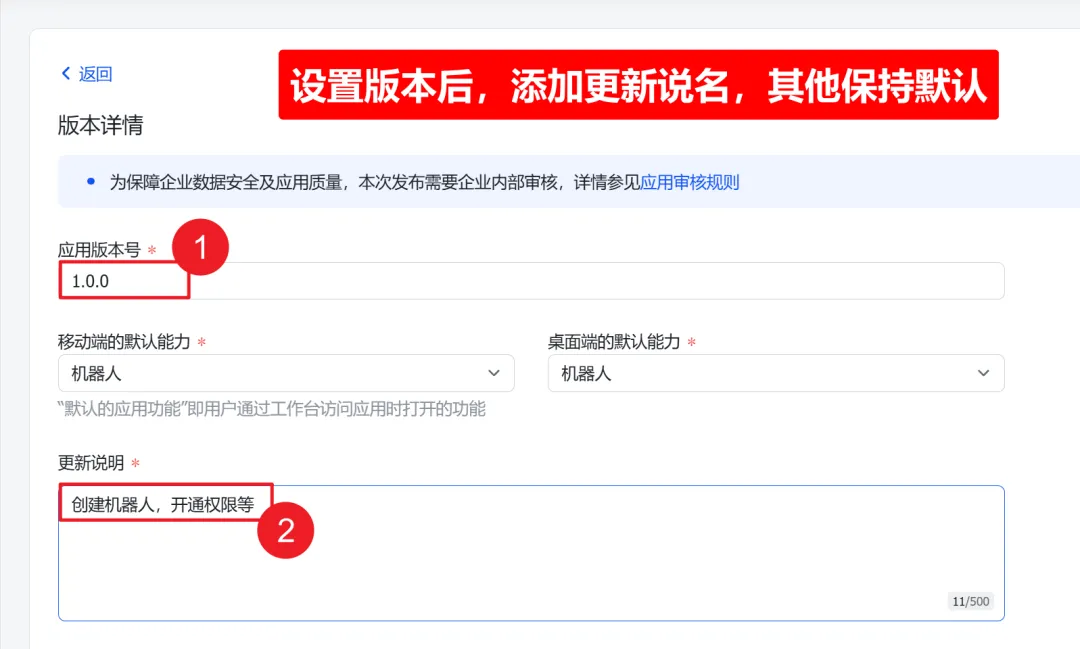
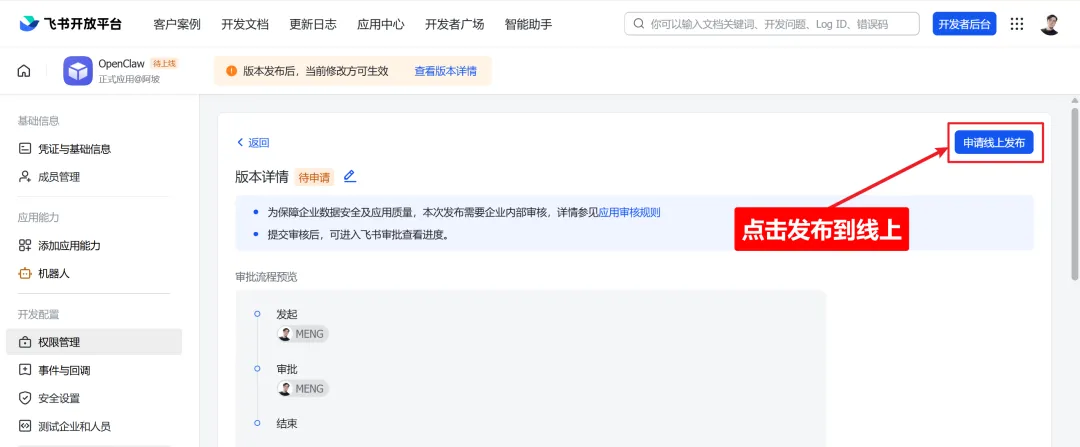
来到飞书客户端进行审批:
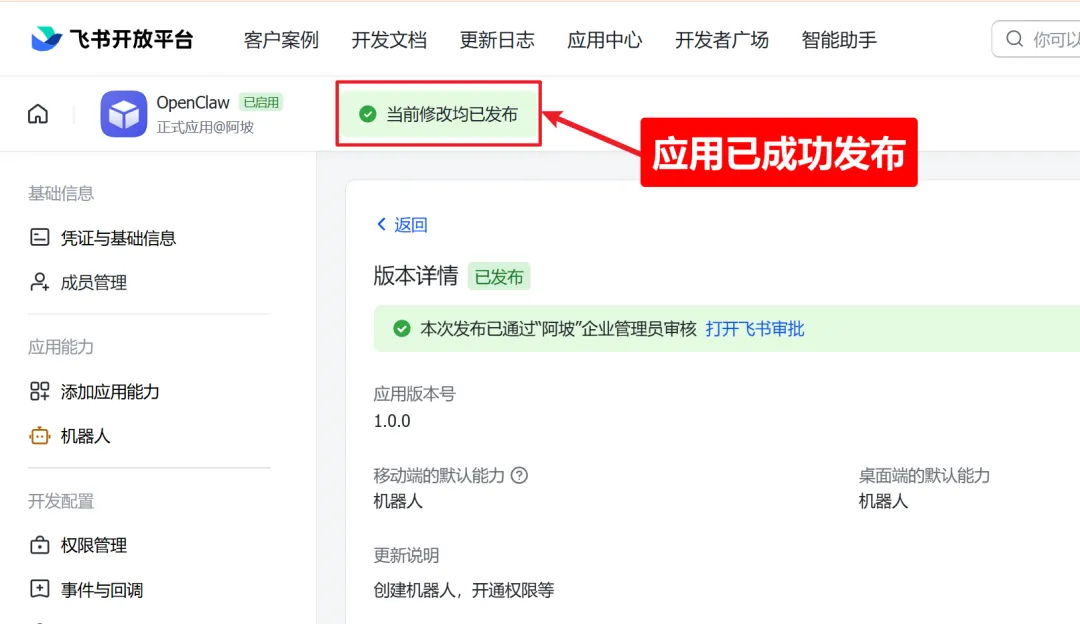
八)安装飞书插件
打开powershell,输入以下命令,安装飞书插件:
openclaw plugins install @m1heng-clawd/feishu
安装成功后,再打开一个新的命令窗口,开始配置飞书插件:
输入命令:
openclaw config
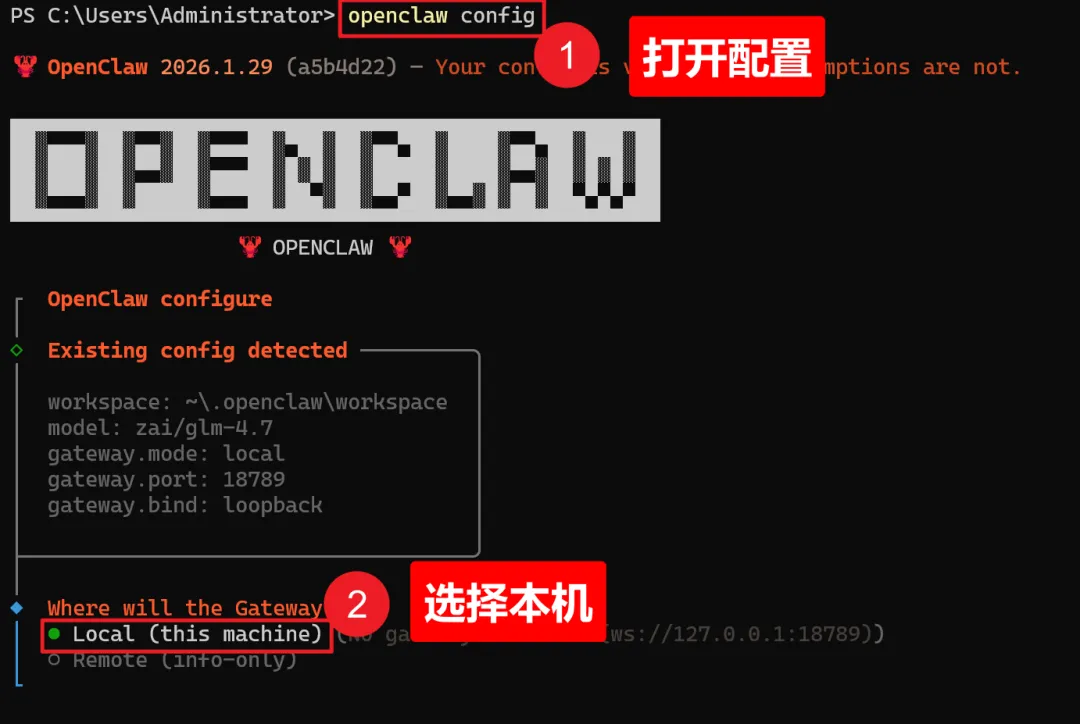
选择渠道:
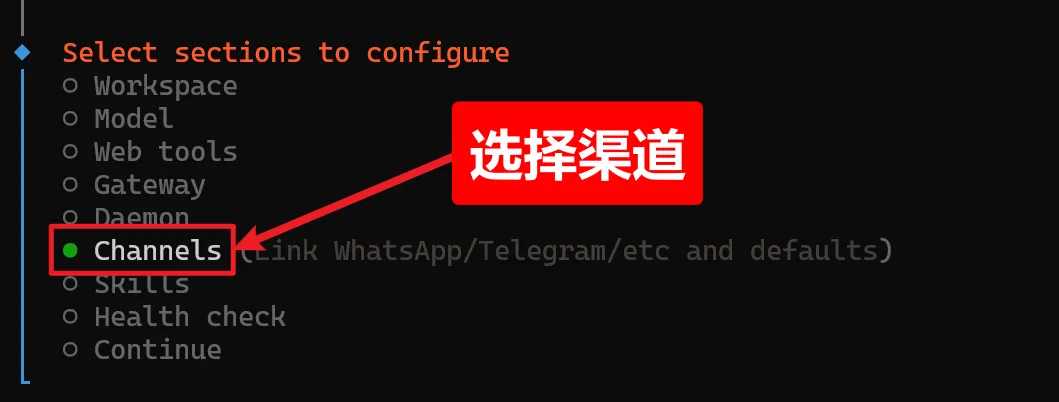
选择配置链接:

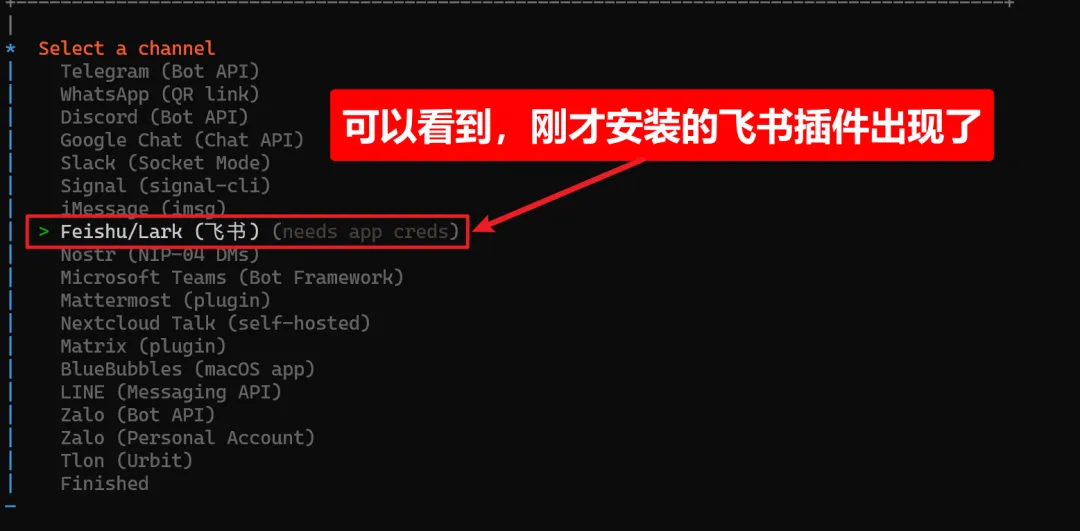
输入飞书的AppID,AppSecrect:

域名选择中国的:

接受群组聊天:

选择完成:
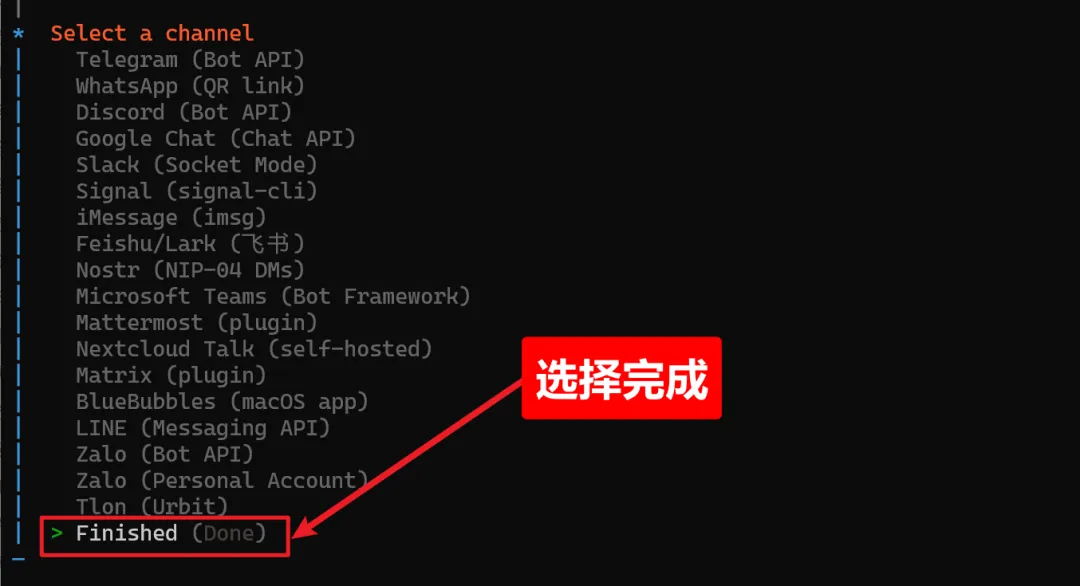
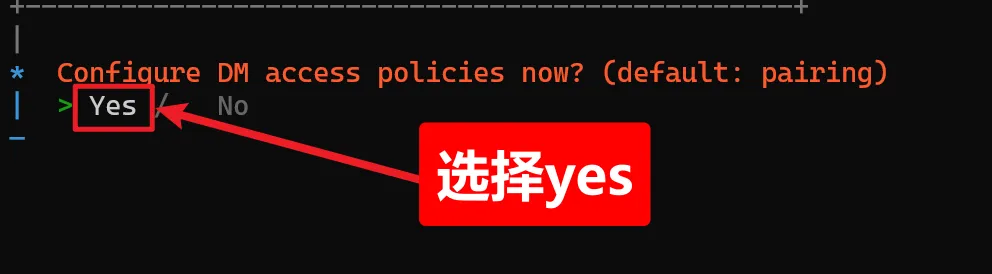
选择yes:
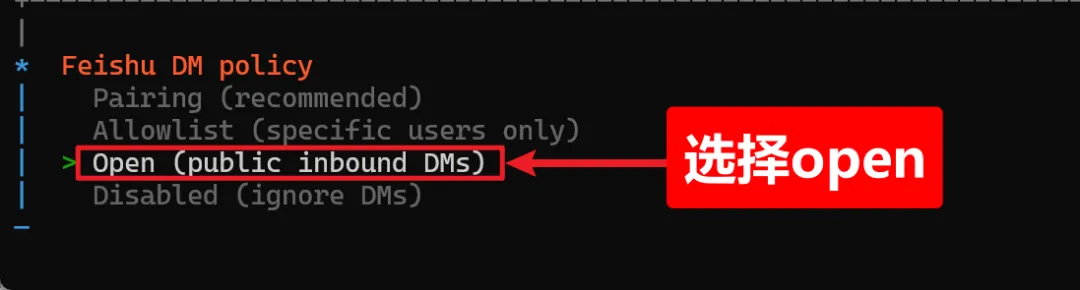
选择open:
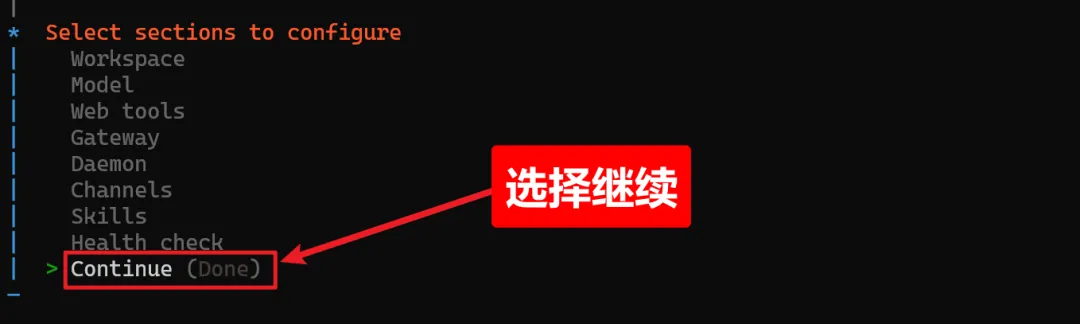
选择继续,完成配置:
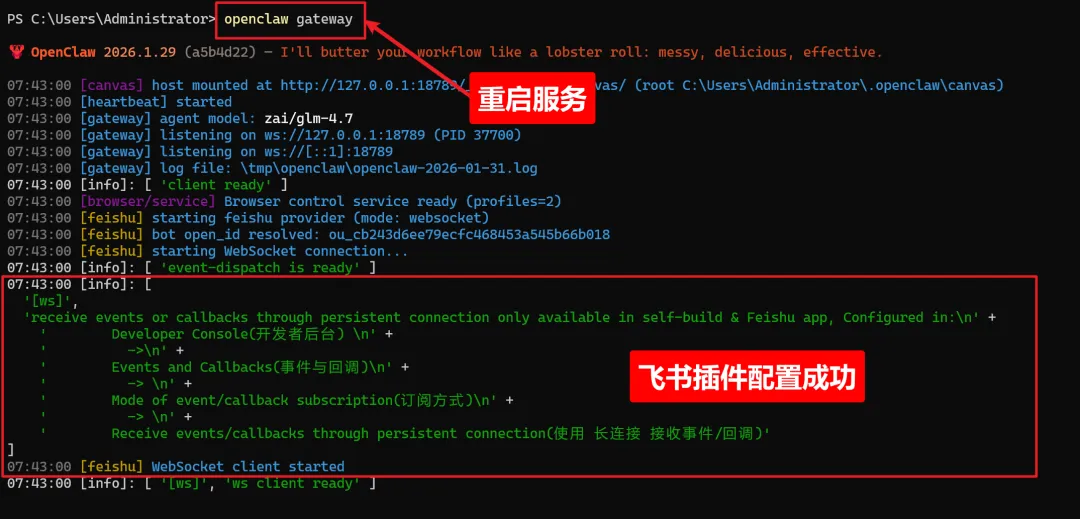
重启服务,使配置生效:
控制可以看到飞书插件已经配置成功
七)回到飞书后台设置事件回调
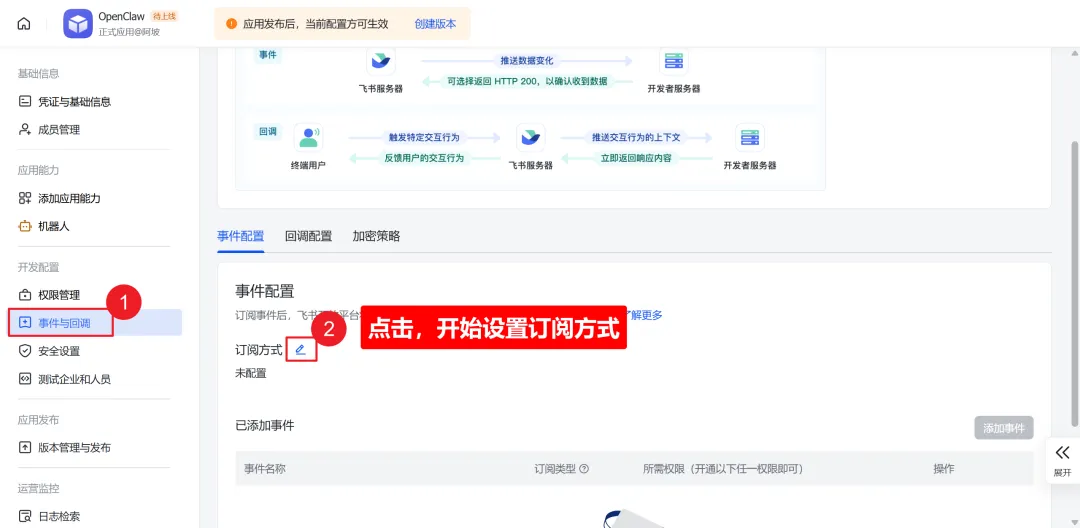
选择 使用长连接接收事件 :
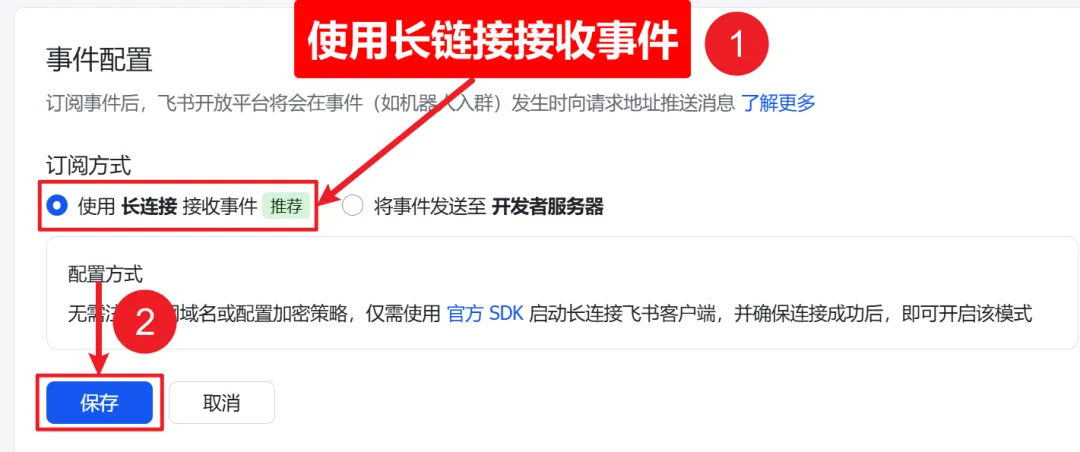
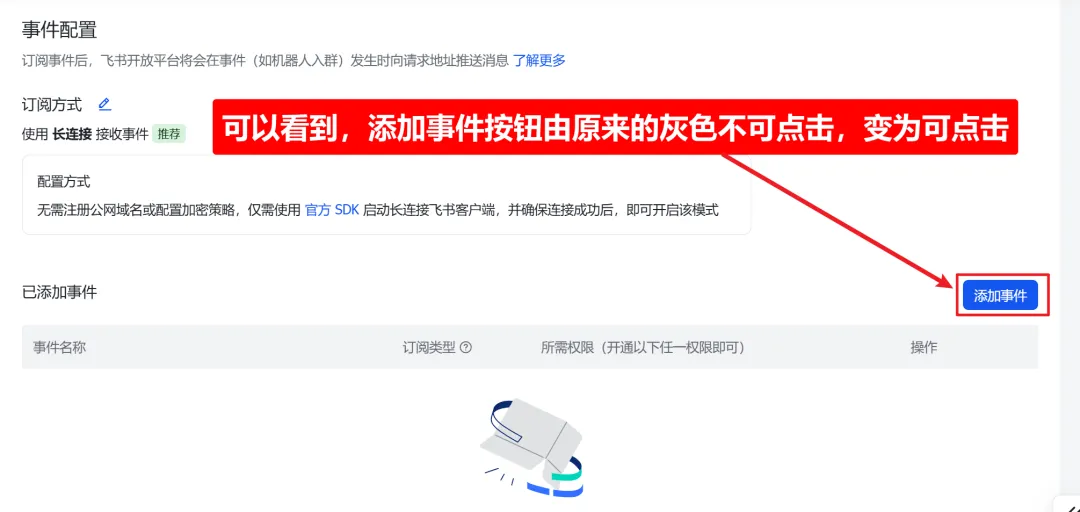
可以看到添加事件按钮由原来的灰色不可点击变为可点击:
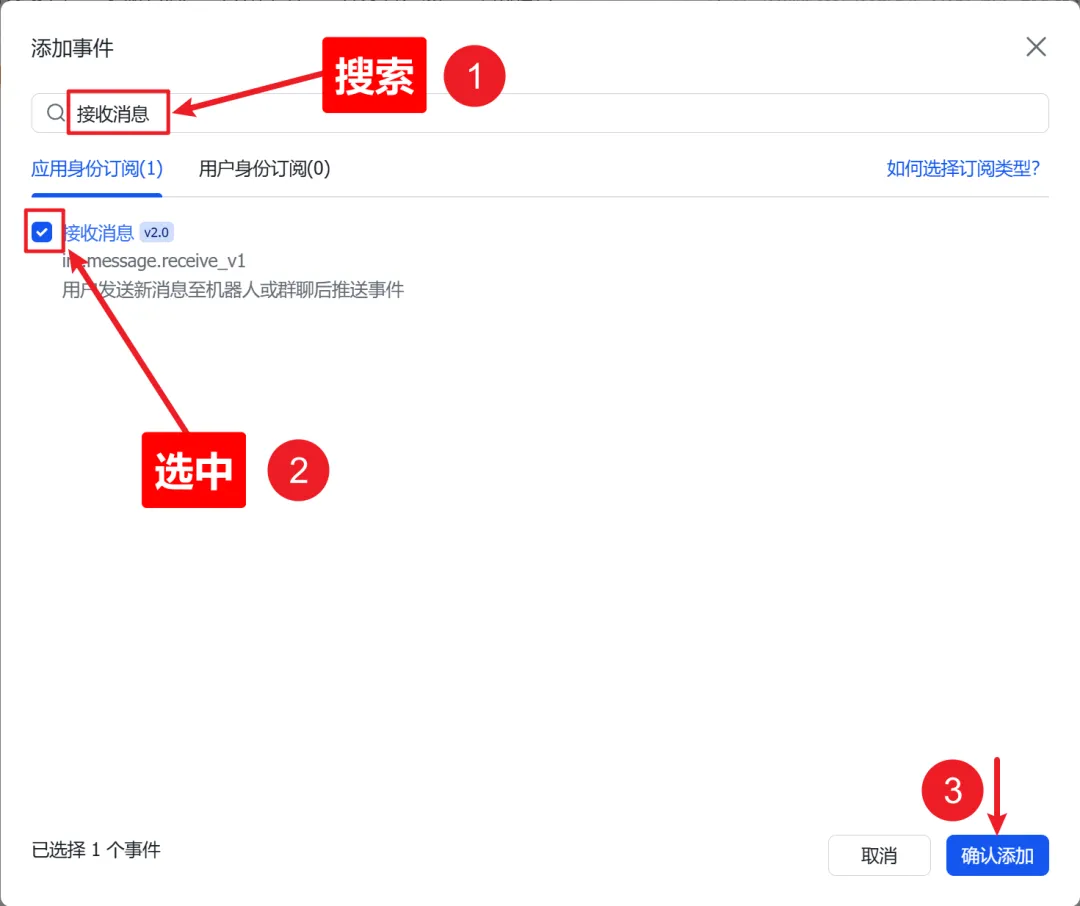
添加接收消息事件:
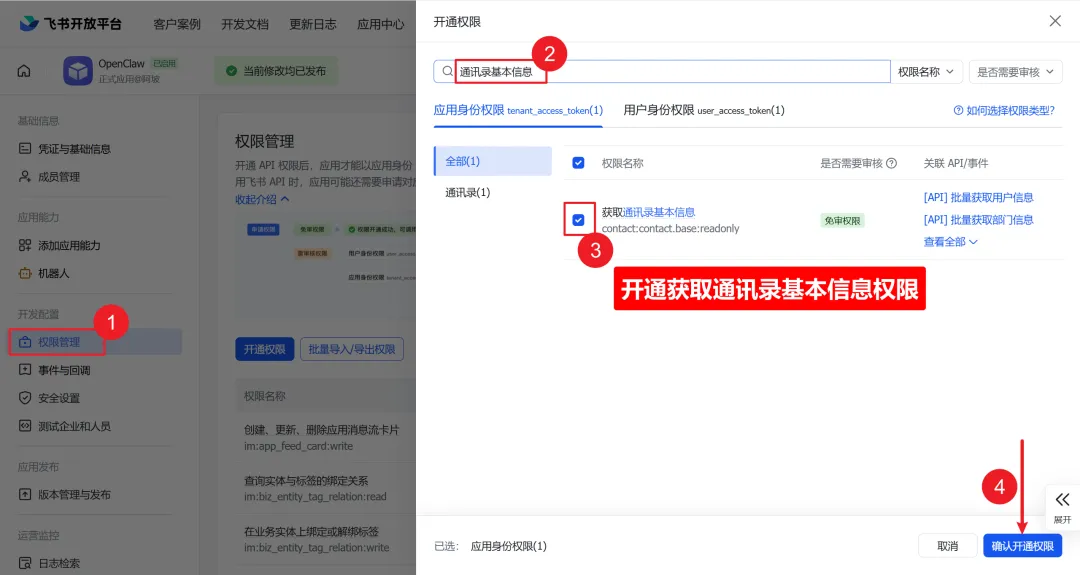
给应用开通获取通讯录基本信息的权限:
重新发布版本:
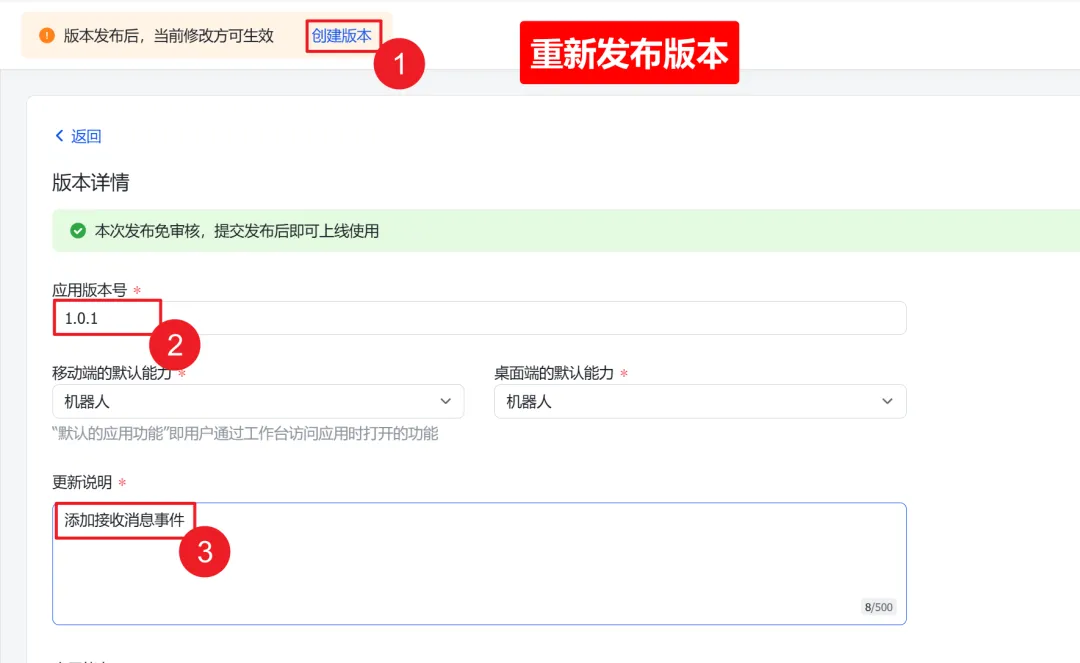
跟前面的步骤一样,发布为在线应用即可。
现在可以在 飞书中与 AI 助手对话了!
六、访问 Web 控制面板
配置完成后,PowerShell 窗口底部会显示控制面板链接,格式类似:
代码语言:powershell
Control UI: http://127.0.0.1:18789
1.复制完整链接
命令 | 功能 |
|---|---|
| 重新进入配置向导 |
| 查看运行状态 |
| 健康检查 |
| 启动服务 |
| 停止服务 |
| 更新到最新版本 |
| 诊断问题 |
| 卸载 OpenCla |

最后说一句
还有更多更安全的方法体验 claw,比如有道龙虾、qclaw、阿里的 claw,kimiclaw
如果你们想学AI,我们可以先从prompt(提示词)开始。
我真怕你们捅个大篓子。
关注CPRO理赔社区:专业、思考、温度、不焦虑
保险人会懂:所谓的贴近人心,就是去理解人的软弱在风评最好的时候离开,是职场人的“上上策”