 夜雨聆风
夜雨聆风
不是删个图标就完了:先停服务、再删数据、再清权限,最后记得更换密钥
这两天,不少人开始从“怎么安装龙虾”,转向搜索另一个问题:
OpenClaw 到底怎么卸载?
原因也很现实。有人只是想先试试,结果发现自己暂时用不上。有人担心误删文件、误操作邮件。也有人只是单纯想把后台服务、缓存数据、权限残留一并清干净,避免后续继续占资源或留下安全隐患。
从官方文档来看,OpenClaw 已经提供了内置卸载命令,标准做法是先备份,再运行 openclaw uninstall;如果需要彻底清理,还要进一步删除本地状态目录、工作区、服务项以及 CLI 安装本体。官方还单独给出了 macOS、Linux、Windows 的手动卸载方式。
这篇文章,就把 OpenClaw 的完整卸载流程 一次讲清楚。
一、先说结论:卸载 OpenClaw,不是删图标那么简单
很多人以为卸载软件,就是把应用拖进回收站,或者点一下“卸载”按钮。但 OpenClaw 这类工具不一样,它往往不只是一个前台程序,还可能包含:
本地状态目录
工作区文件
Gateway 后台服务
启动项 / 计划任务 / LaunchAgent / systemd 服务
CLI 命令行程序
API 配置、凭证、会话信息
官方文档明确写了,openclaw uninstall 的作用是卸载 gateway service + local data,但 CLI 本体默认可能还保留;如果你想清得更彻底,还要继续删除全局安装包和残留目录。
所以,正确的卸载顺序应该是:
先备份 → 再停服务 → 再卸载程序 → 再删本地数据 → 最后检查权限与密钥。
二、官方推荐的最简单卸载方法
如果你的 OpenClaw 命令还可以正常使用,优先用官方内置卸载器。
第一步:先备份
如果你有聊天记录、配置、工作区文件还想保留,先执行:
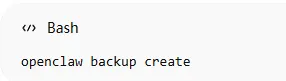
官方 CLI 文档说明,openclaw backup create 可以创建本地备份归档,包含状态、配置、凭证、会话,必要时还可带上 workspace。官方也明确建议:如果你想在删除 state 或 workspace 前保留可恢复快照,应先执行这一步。
第二步:执行卸载
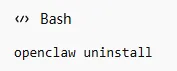
这是官方文档列出的推荐路径。它会卸载 Gateway 服务并删除本地数据。
第三步:如果你想静默、彻底清理

官方文档说明,这个用法适合自动化或你明确知道自己要全量清理的场景。
三、彻底卸载到底要删哪些东西?
OpenClaw 官方手动卸载文档列得很清楚,真正完整的清理通常包括以下几部分:
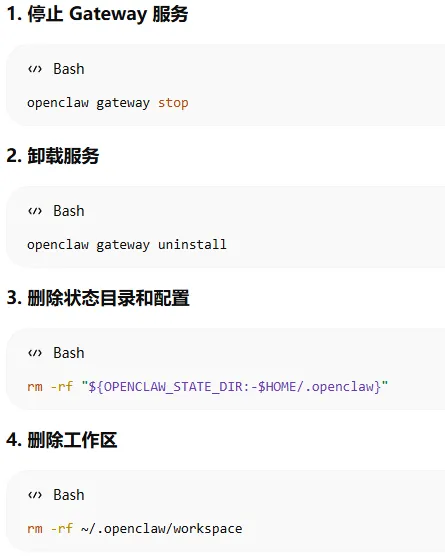
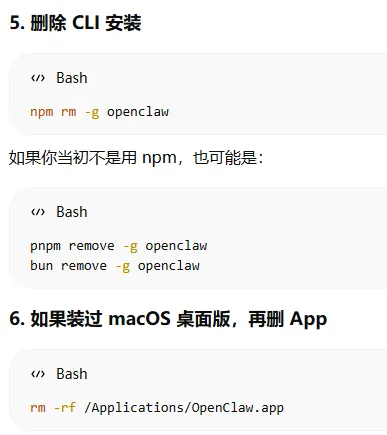
这整套流程,基本就是 OpenClaw 官方文档给出的“Manual steps”。官方还特别提示:如果你用过 profile,那么默认状态目录可能不是 ~/.openclaw,而是 ~/.openclaw-<profile>,这种情况要逐个清理。
四、Windows 用户详细卸载教程
很多宝子们更关心 Windows,因为多数人在 Windows 上更容易遇到“明明删了软件,后台还在跑”的情况。
如果你的 OpenClaw 命令还能用,最推荐先在 PowerShell 里执行:
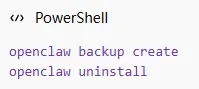
如果你只想走官方推荐路径,这样通常已经够用。
但如果你发现:
程序删了,后台还在
开机还会自启
计划任务还在
.openclaw目录还在相关脚本仍残留
那就要做手动清理。
Windows 手动清理步骤
1)删除计划任务
官方文档写明,Windows 默认任务名通常是 OpenClaw Gateway,如果用了 profile,则可能带 profile 名称。删除命令如下:
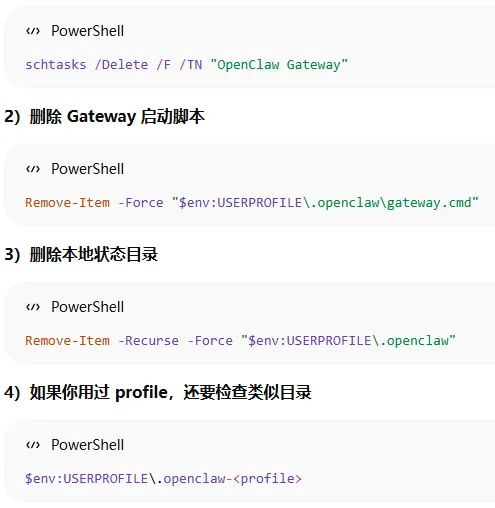
官方手册明确说明,Windows 手动删除时,不仅要删计划任务,还要删状态目录下的 gateway.cmd 和对应 profile 目录。
Windows 用户补充建议
很多人卸载完后会忽略一件事:重启电脑再检查一次。
因为计划任务删除后,重启一次更容易确认:
后台是否还在拉起
是否还有残留启动项
PowerShell 里
openclaw命令是否还有效用户目录下是否还有
.openclaw残留
如果你重启后发现还有异常,一般就是还有 profile 目录、全局 npm 包或其他关联组件没删干净。这个判断来自官方“服务 + 状态目录 + CLI”分离式的安装结构。
五、macOS 用户详细卸载教程
mac 用户卸载 OpenClaw 时,最稳妥的方式同样是先用官方卸载命令:
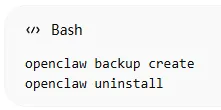
如果你想完全清干净,再继续做下面几步。
1)手动移除 Gateway 服务
官方文档说明,macOS 默认 LaunchAgent 标签通常是 ai.openclaw.gateway,如果使用了 profile,则可能变成 ai.openclaw.<profile>;更旧的遗留版本,还可能出现 com.openclaw.*。手动移除命令如下:
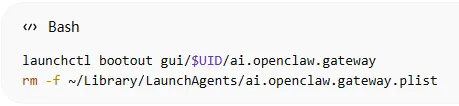
如果你有 profile,就把名字换成对应的 profile 名。
2)删除本地目录
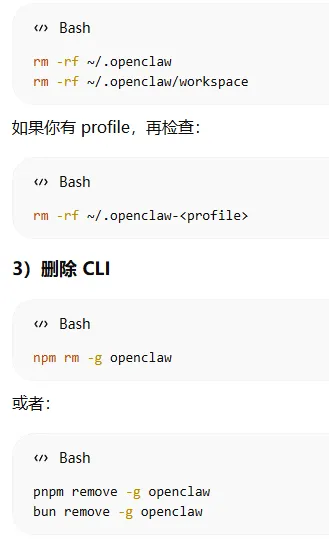
4)删除桌面 App
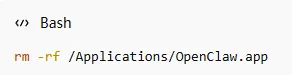
官方文档明确把这一步单独列出,说明如果你安装过 macOS 桌面版,不能只删 CLI,不然 App 本体还在。
5)Homebrew 用户额外注意
GitHub 上一个近期公开 issue 提到,如果用户是通过 brew install --cask openclaw 安装桌面 App,那么 brew uninstall --cask openclaw 可能会影响 ai.openclaw.gateway LaunchAgent,甚至连 CLI node 的 plist 都可能受影响。也就是说,用 brew 卸桌面版时,最好额外检查 LaunchAgents 和服务状态。
这一点很重要,因为不少 Mac 用户会以为 Homebrew 卸载完就万事大吉,但实际可能还需要进一步手工核对服务残留。
六、Linux 用户详细卸载教程
Linux 用户通常更容易遇到 systemd 用户服务残留的问题,所以最好严格按文档做。
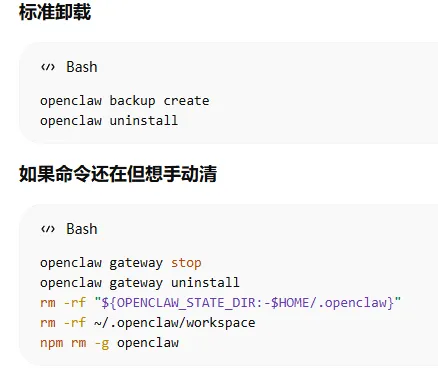
这就是官方文档里的标准人工流程。
如果 CLI 已经没了,但 systemd 服务还在
官方给出了专门的 Linux 手动卸载步骤:
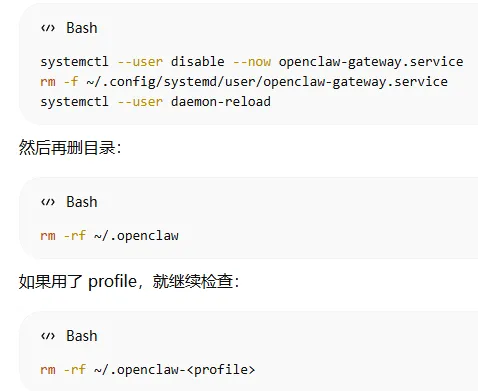
OpenClaw 官方文档明确指出,Linux 默认服务名通常是 openclaw-gateway.service,若有 profile,则可能是 openclaw-gateway-<profile>.service。
七、如果你是源码安装的,别只删文件夹
这一点很多人会踩坑。
有些用户不是通过 npm、pnpm、bun 或安装脚本装的,而是自己 git clone 源码后直接运行。这种情况下,只删除 repo 文件夹是不够的。
官方文档写得很明确,源码方式卸载的正确顺序是:
先卸载 Gateway 服务
再删除 repo 目录
再删除 state 和 workspace
原因很简单:即使源码目录不在了,后台服务和状态数据仍可能继续存在。
八、最容易被忽略的一步:卸载后,记得做“安全收尾”
真正负责任的卸载,不是把程序删了就结束。尤其是这类智能体工具,往往接触过:
API Key
邮箱
浏览器会话
GitHub / 云盘 / 文档平台
本地文件目录
插件与技能市场
自动化权限
OpenClaw 官方安全文档本身就强调,Gateway 默认应尽量保持本地/loopback 部署,不应随便直接暴露到公网,同时要注意代理、来源控制和部署加固。
所以卸载后,建议顺手再做这几步:
1)更换曾经接入 OpenClaw 的 API Key
只要这个工具曾经读过你的密钥、配置或代理环境,最稳妥的做法就是重新生成新的 Key。这是对“曾授高权限”的补救动作,不是小题大做。
2)检查邮箱、云盘、GitHub 等授权
如果曾把邮箱、代码仓库、文档平台、自动化平台交给 OpenClaw 或相关技能使用,记得去第三方后台看一眼:
登录会话是否异常
OAuth 授权是否还保留
是否有多余设备接入
是否留有未知 webhook / token
3)检查本地目录权限
确认曾被授权的目录是否仍暴露给其他工具链。比如是否还保留某些自动化脚本、同步脚本、定时任务、服务代理。
4)重启电脑,再复查一次
这一点非常实际。因为服务型工具最怕“表面删了,后台还活着”。重启后再看一次,能更快发现是否还有残留自启服务。这个建议与官方把 OpenClaw 拆成 CLI、gateway service、state dir、workspace 的结构设计是对应的。
九、一套直接照抄的“彻底卸载模板”
下面给你一版最实用的简化模板。
macOS / Linux 通用版
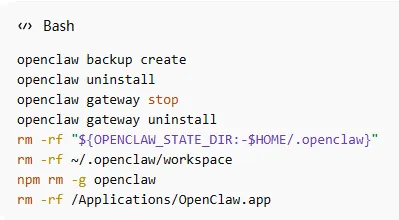
这套命令综合了官方推荐的 backup、uninstall、manual steps 和 macOS app 删除路径。
Windows PowerShell 通用版
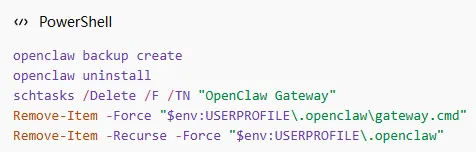
这套命令覆盖了官方列出的 Windows 计划任务、脚本和状态目录删除方式。
十、最后提醒一句:先别急着“乱删”,备份比彻底更重要
如果你只是暂时不用 OpenClaw,或者担心误操作,不一定非要上来就全盘删除。官方其实已经给了比较稳妥的路径:先 backup create,再 uninstall。这样即便以后还要恢复,也有回旋余地。
真正危险的,不是卸载本身。而是:
没备份就删
没停服务就删
只删图标不删服务
删了程序却忘了换 Key
以为卸载完成,结果权限和会话还留着
所以这篇文章最想告诉大家的其实就一句话:
OpenClaw 可以卸载,但要卸得干净,更要卸得有顺序。
文 | Charlie CHENG合作微信:cxcy2020121