 夜雨聆风
夜雨聆风
点击蓝字关注我们
软件下载
| 软件名称:UG NX2206 | |
| 软件语言:简体中文 | 软件大小:11.06GB |
下载通道①迅雷云盘丨下载链接: https://pan.xunlei.com/s/VOf3Y_1u9vswVszjMpTKehBdA1?pwd=sg6m# | |
下载通道②百度网盘丨下载链接: https://pan.baidu.com/s/1X_Wqavp7aAfBVQ0gs6qDkg?pwd=1018 | |
网盘保存及下载方法
手机端:
手机端:
1.将链接与提取码一同复制后打开手机网盘App,手机网盘App会自动识别手机复制上的链接与提取码并跳转到文件保存界面,保存文件后使用PC电脑端下载即可。2.将链接与提取码一同复制后发送到微信文件助手或者朋友,手机聊天窗口直接点击链接按照提示保存到自己的百度网盘,然后PC电脑端下载即可。
PC电脑端:
将链接(复制链接)粘贴到浏览器的地址栏,然后点击回车,跳转到输入提取码的页面,输入提取码(建议复制粘贴提取码),提取文件后点击保存到网盘,然后使用PC电脑端下载即可。
软件介绍
UGNX(又称为Siemens NX)是一款全面的集成化产品设计、工程和制造解决方案,被广泛应用于航空航天、汽车、工业制造和其他工程领域。它是由西门子数字工业软件开发的先进计算机辅助设计与计算机辅助制造(CAD/CAM/CAE)软件。
UGNX提供了一系列功能强大的工具,用于产品设计、分析和制造过程的各个阶段。它结合了CAD、CAM和CAE的能力,使用户能够在同一个软件平台上进行综合性的产品开发和制造。
UG NX特点
(1)三维建模和装配:UG NX提供了先进的三维建模和装配功能,可用于创建复杂的产品模型和装配体。它支持参数化建模、实体建模、曲面建模和装配体设计,使用户能够准确地构建和可视化产品。
(2)工程分析:UG NX具备强大的工程分析功能,通过集成的CAE工具,用户可以评估产品的性能、强度和可靠性,并进行优化设计。
(3)制造工艺规划:UG NX拥有先进的制造工艺规划功能,支持数控编程、刀具路径生成和模拟验证,它可以生成数控机床程序,控制机床进行零件加工,并提供工艺规划和制造过程的可视化。
(4)模具设计:UG NX提供了专业的模具设计工具,用于创建注塑模具、压铸模具和模具装配。它包括模具设计、流动分析、模具制造和模具装配等功能,支持整个模具设计和制造流程。
(5)数据管理和协作:UGNX具备强大的数据管理和协作功能,允许团队成员在同一个项目中共同工作。它支持版本控制、数据共享、冲突解决和工作流程管理,促进团队间的协作和沟通。
(6)可视化和演示:UGNX提供了高质量的可视化和演示功能,用户可以创建逼真的产品渲染图像、动画和交互式演示。这有助于向客户、团队成员和利益相关者展示设计概念和产品特性。
安装步骤
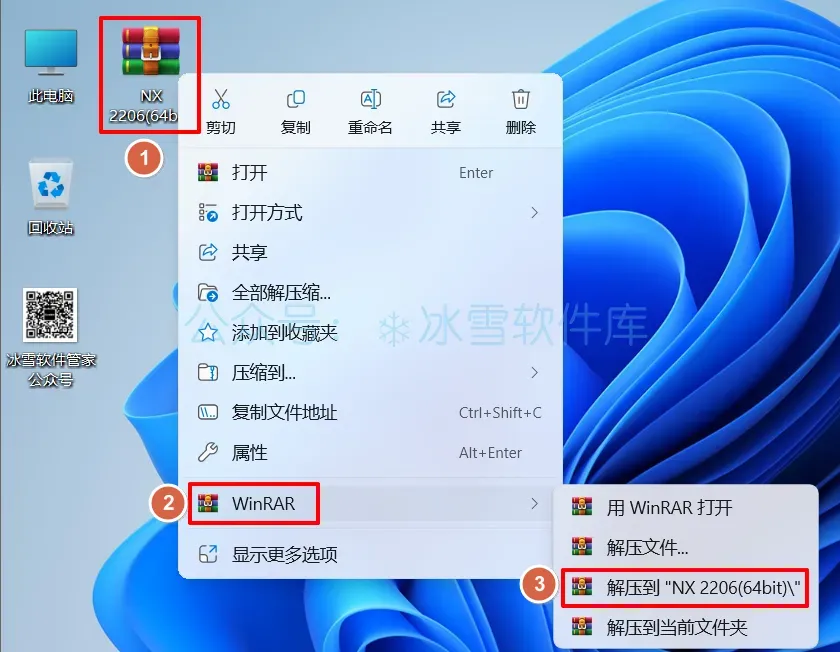
1.解压安装包:①鼠标右击【NX 2206(64bit)】压缩包②选择电脑上的解压软件(如:WinRAR压缩)③点击【解压到 NX 2206(64bit)】。
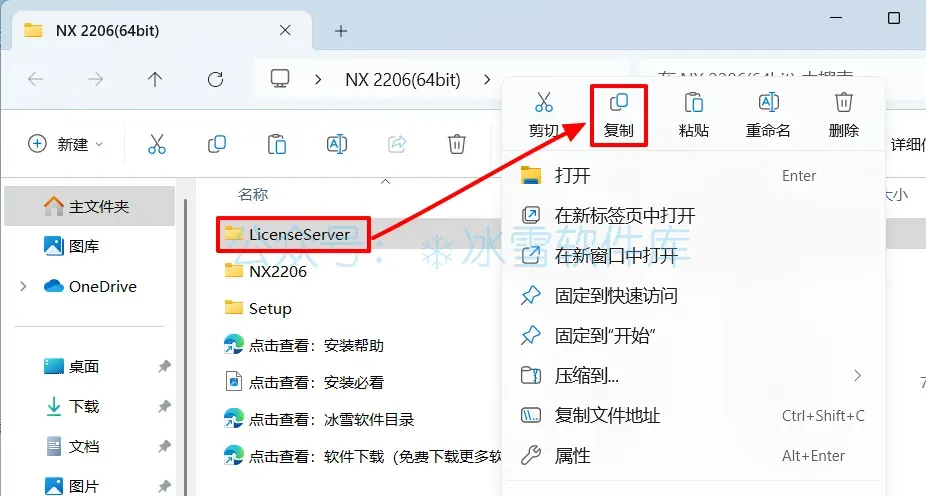
2.打开解压后的文件夹,鼠标右击【LicenseServer】选择【复制】。
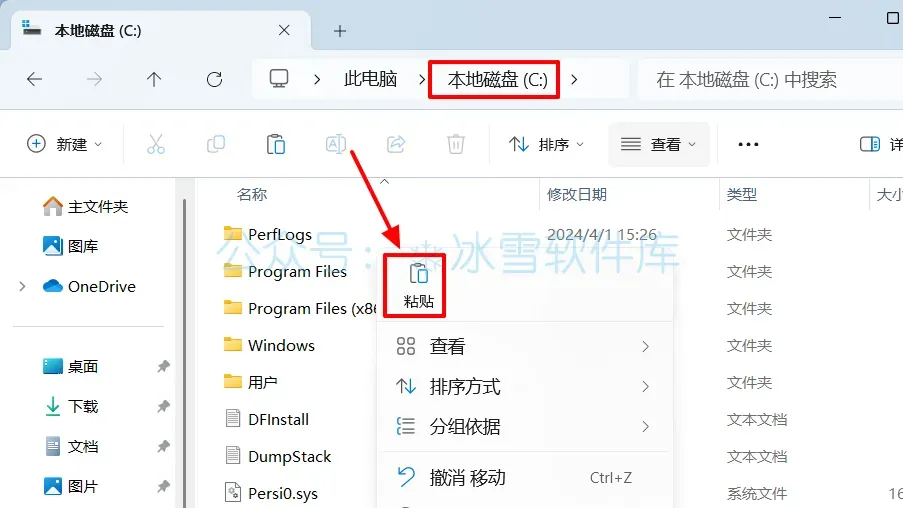
3.打开电脑C盘,鼠标右击空白处选择【粘贴】。
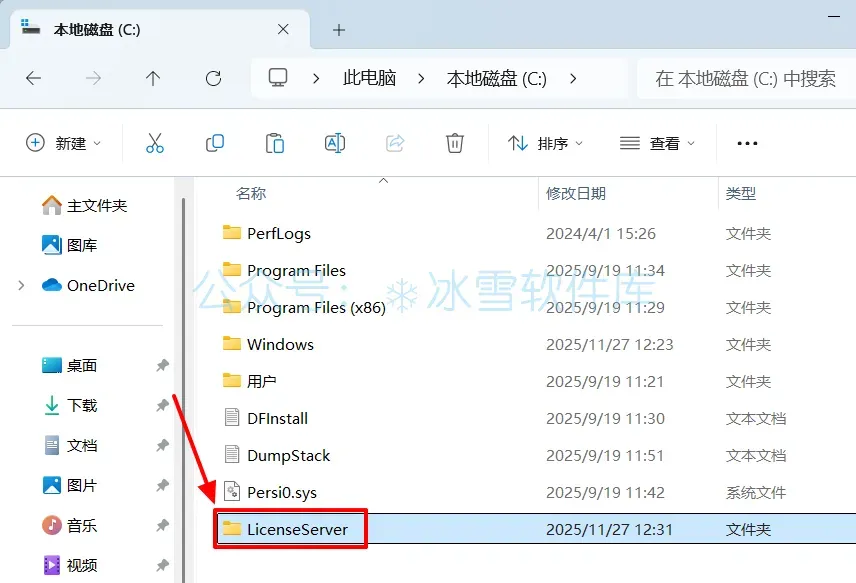
4.双击打开粘贴后的【LicenseServer】文件夹。
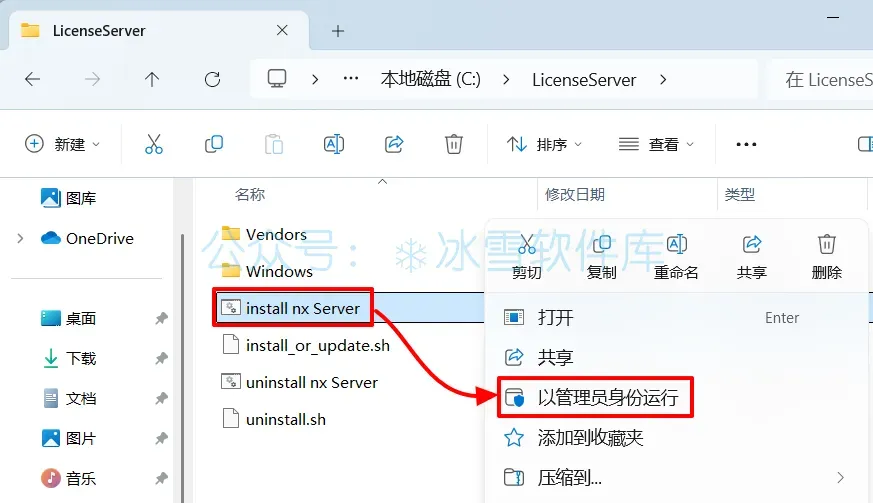
5.鼠标右击【install nx server】选择【以管理员身份运行】。
重要提示
1.解压无法运行?2.解压无程序?3.安装包里根本没有这个文件?
操作指引
①运行该程序前:必须要先关闭“所有杀毒软件(部分电脑自带的“McAfee(迈克菲)”也要关闭)、防火墙、Windows Defender等”。
②***否则可能会被杀毒软件误杀删除程序或致无法正常运行。
③***安装包内无此文件?需关闭所有杀毒软件后重新解压安装包。
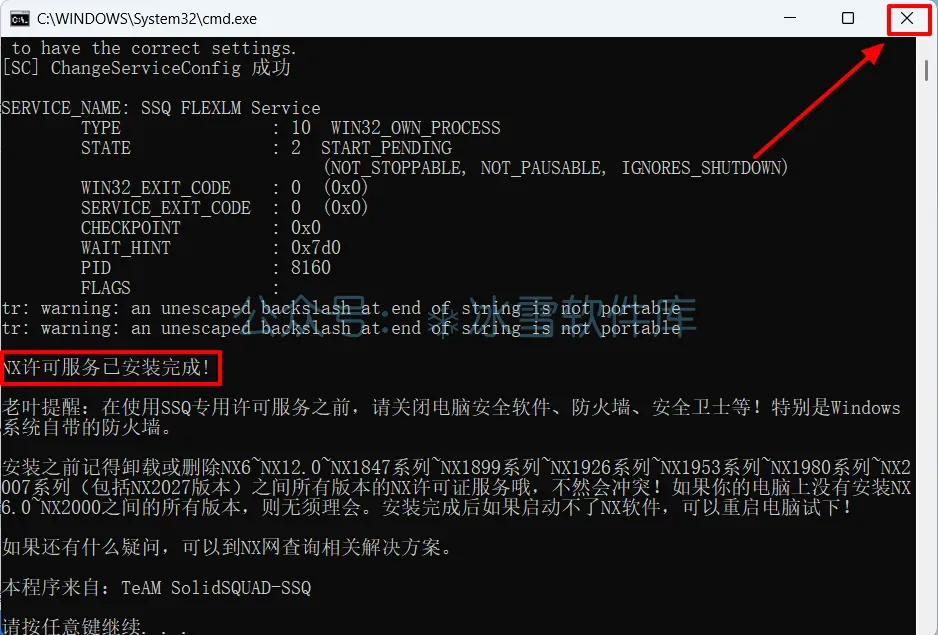
6.提示“NX许可服务已安装完成”后点击右上角【X】退出。
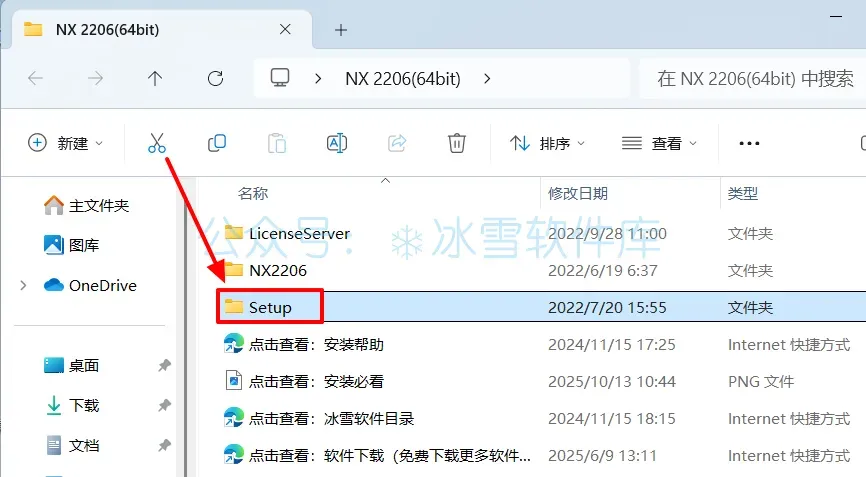
7.打开安装包解压后的【NX 2206(64bit)】文件夹,双击打开【Setup】文件夹。
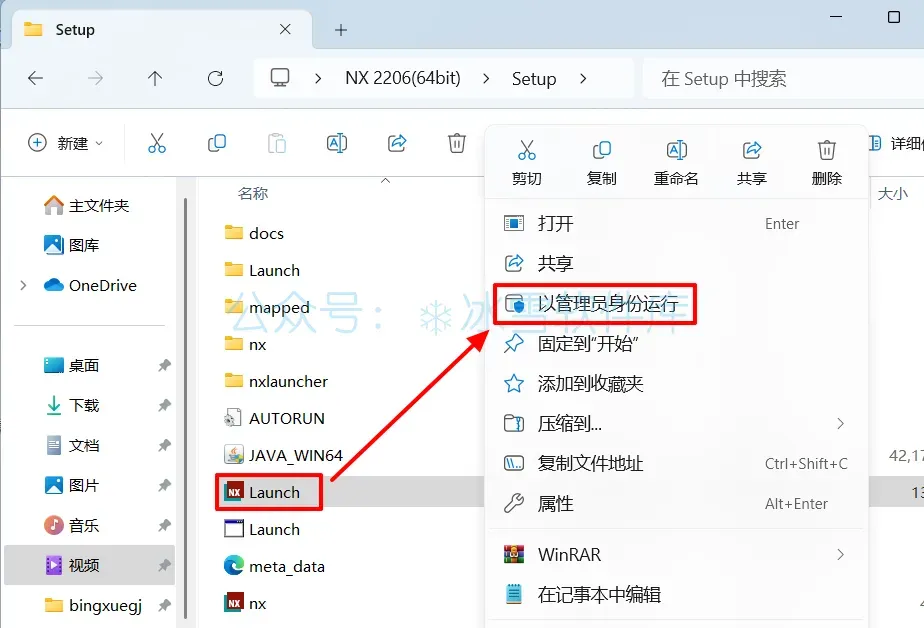
8.鼠标右击【Launch】选择【以管理员身份运行】。
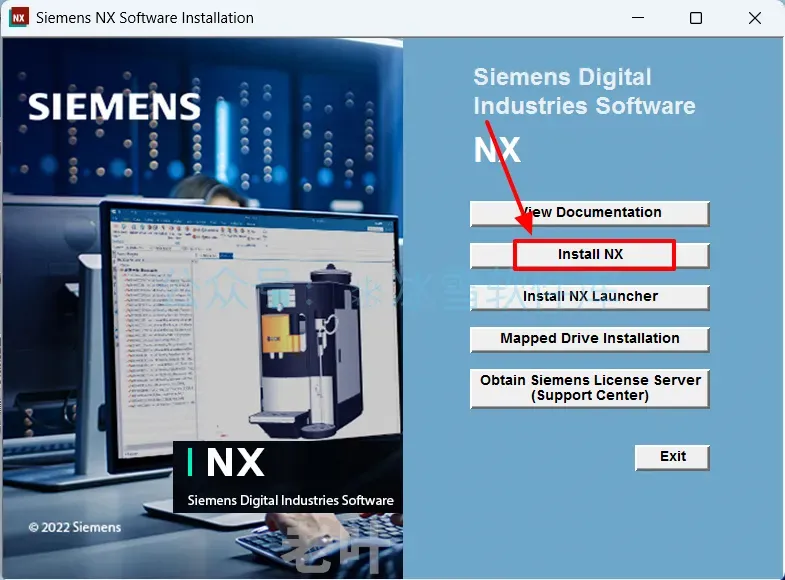
9.点击【Install NX】。
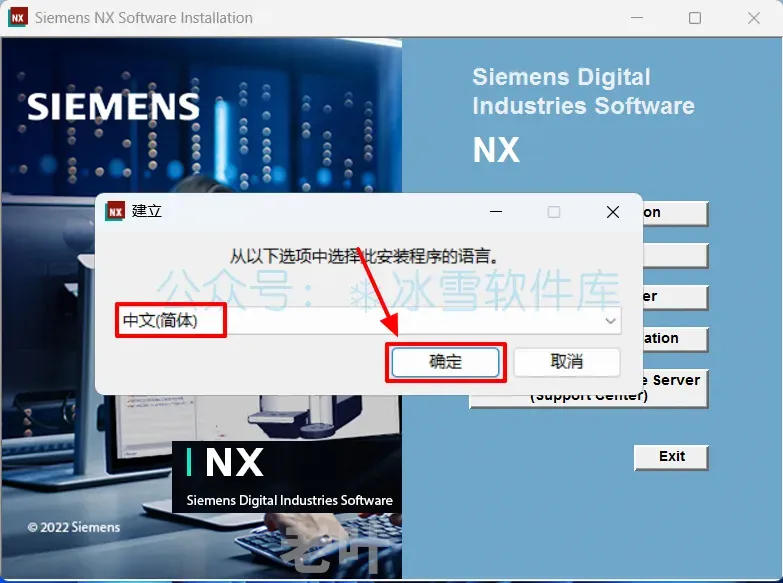
10.选择【中文(简体)】,点击【确定】。
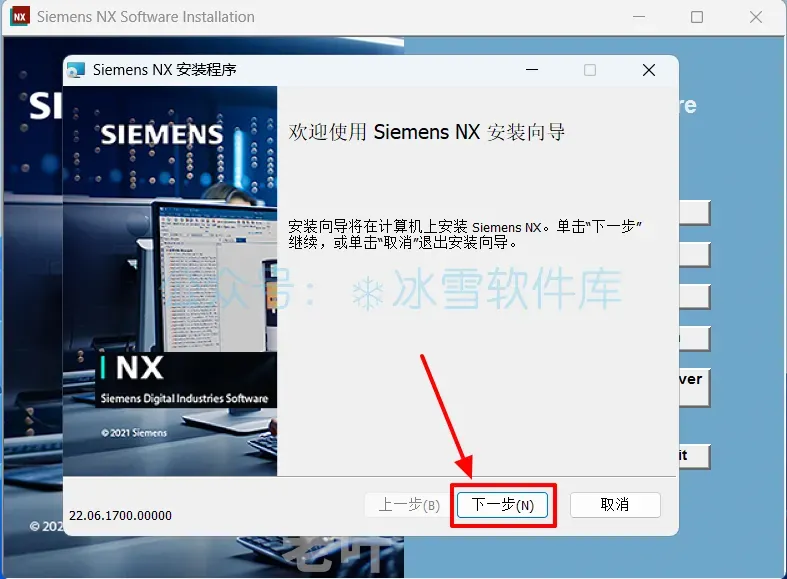
11.点击【下一步】。
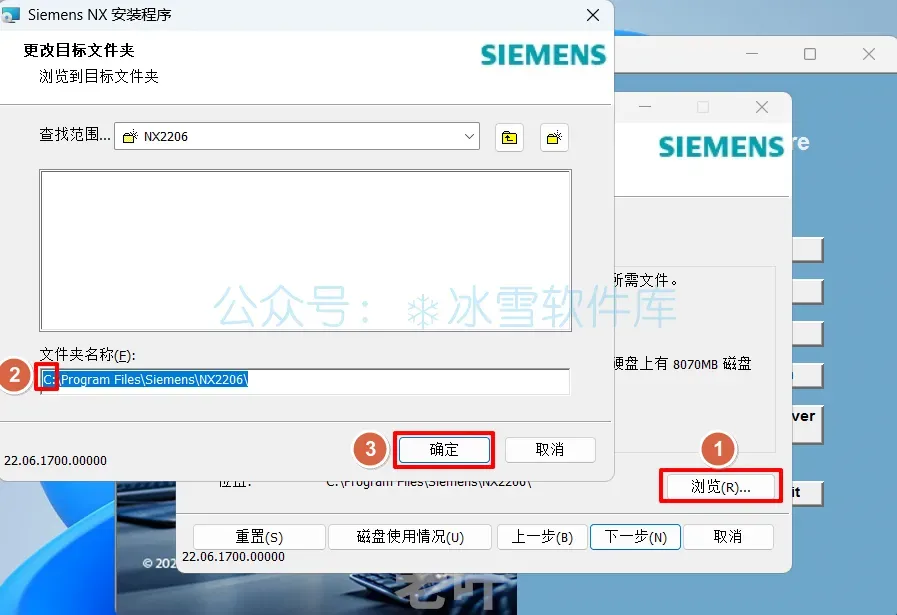
12.①点击【浏览】②修改路径地址中的首字符C可更改安装位置(如:将C改为D表示安装到D盘)③点击【确定】。
13.点击【下一步】。
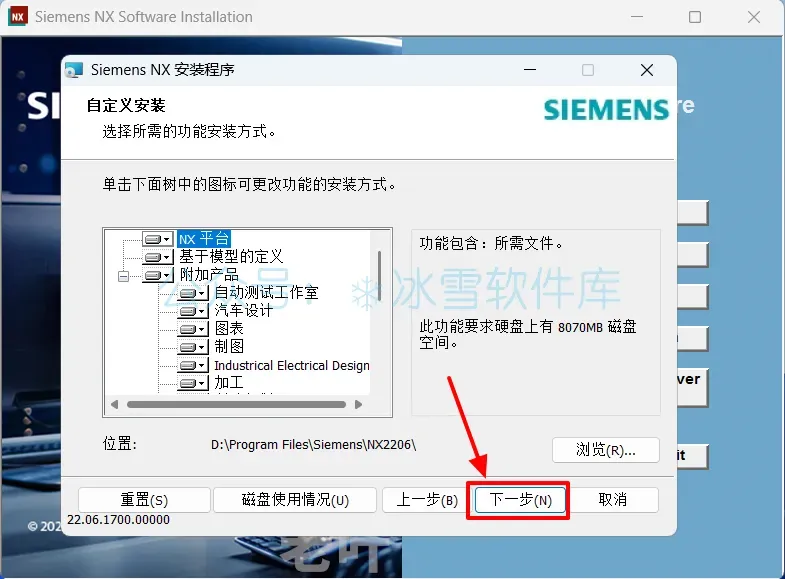
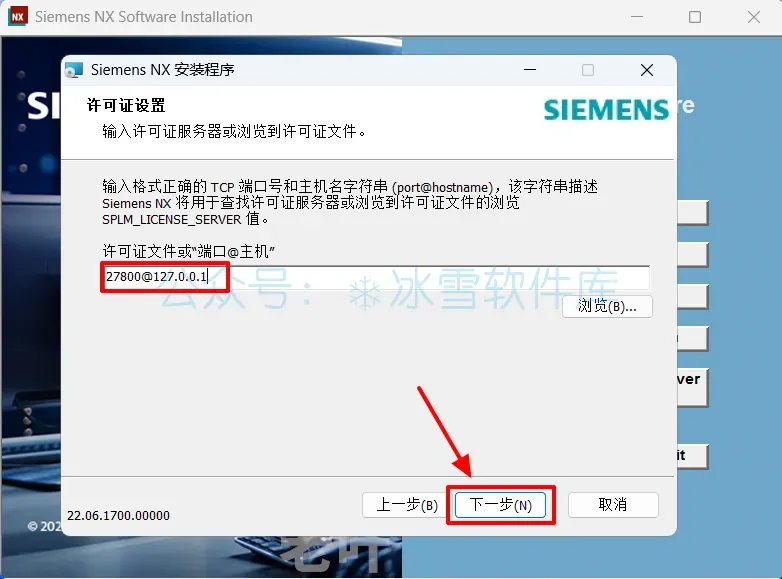
14.输入端口@主机【27800@127.0.0.1】,点击【下一步】。
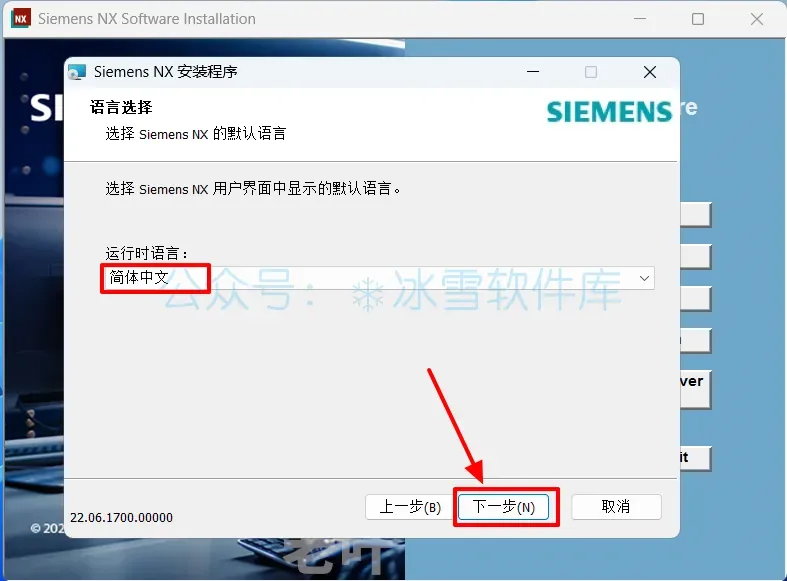
15.选择【简体中文】,点击【下一步】。
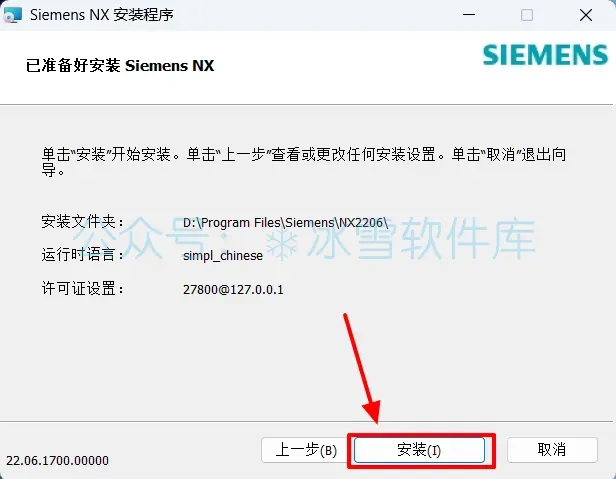
16.点击【安装】。
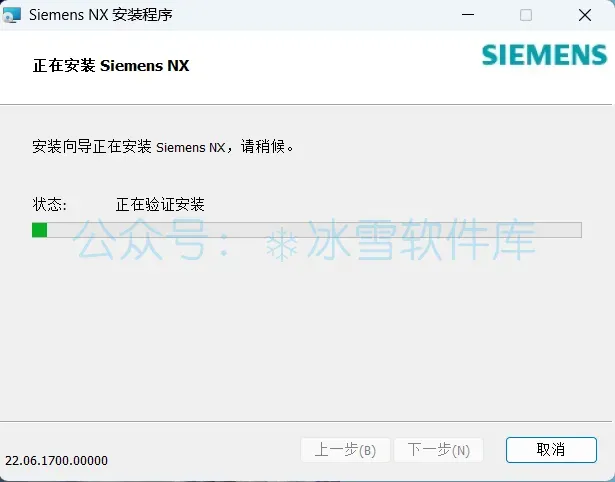
17.安装中……
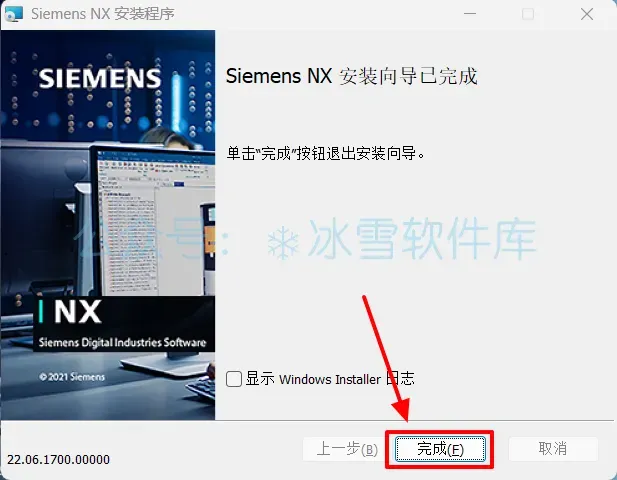
18.点击【完成】。
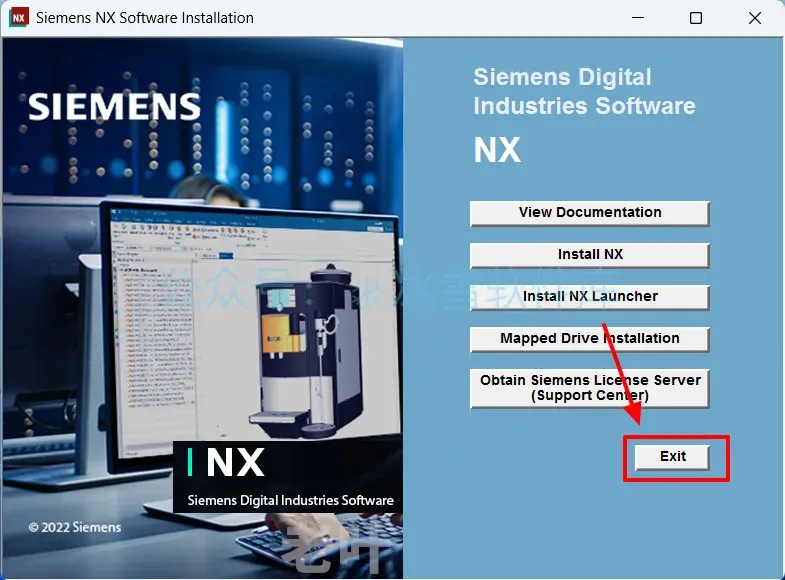
19.点击【Exit】。
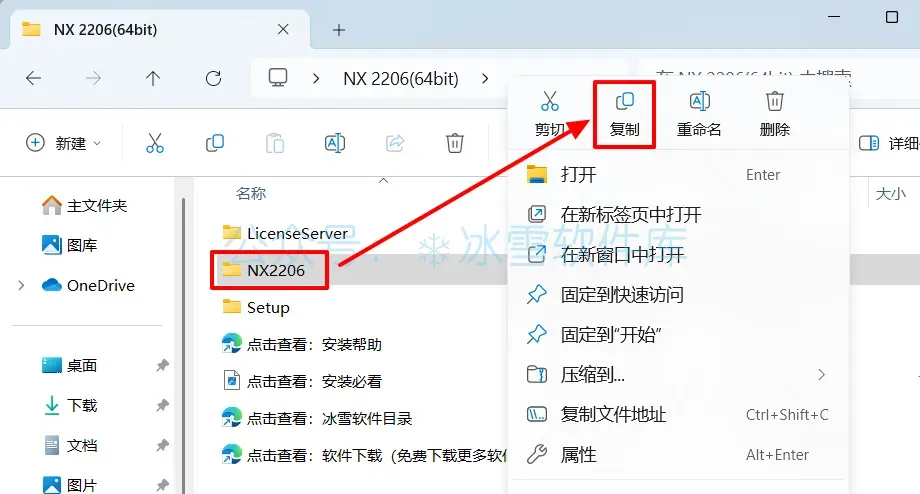
20.打开安装包解压后的【NX 2206(64bit)】文件夹,鼠标右击【NX2203】选择【复制】。
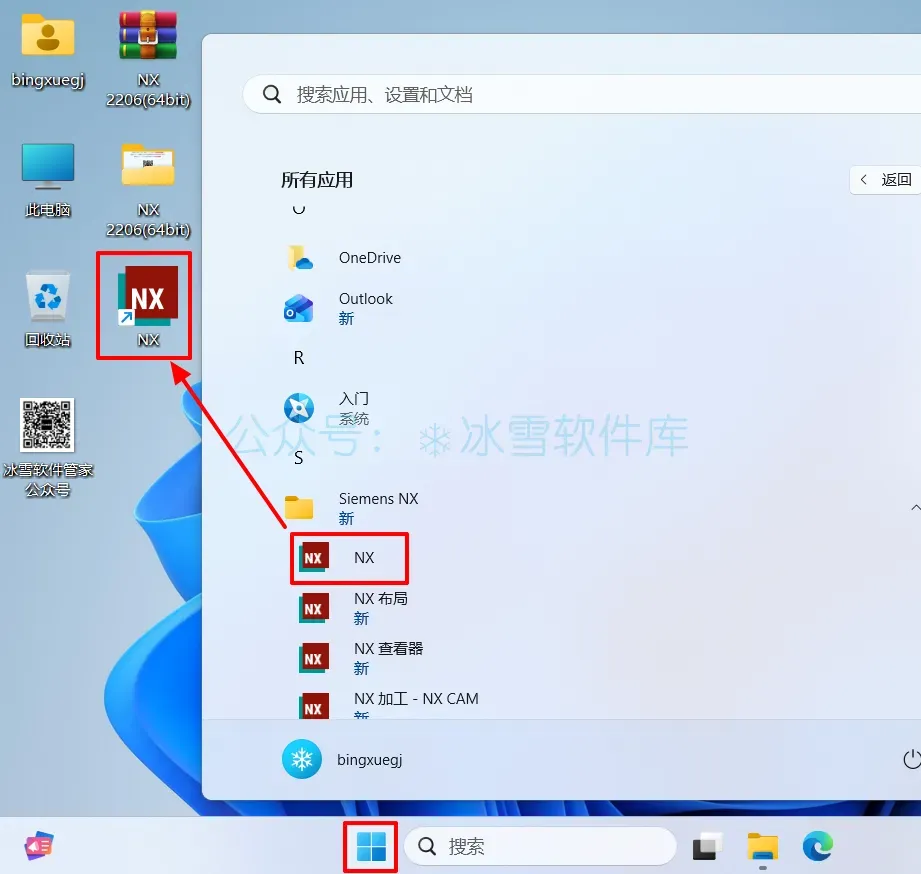
21.创建桌面快捷方式:点击桌面任务栏中的【开始图标】>所有应用>Siemens NX,将【NX】图标拖到电脑桌面。
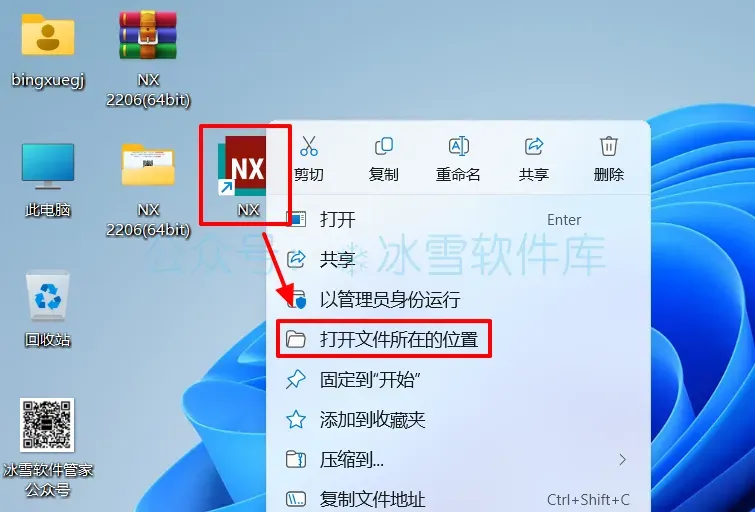
22.鼠标右击【NX】选择【打开文件所在的位置】。
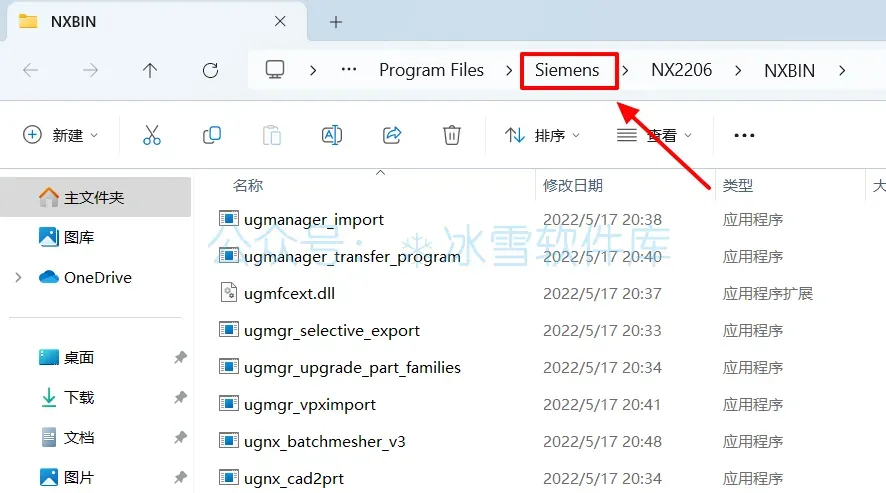
23.点击地址中的【Siemens】。
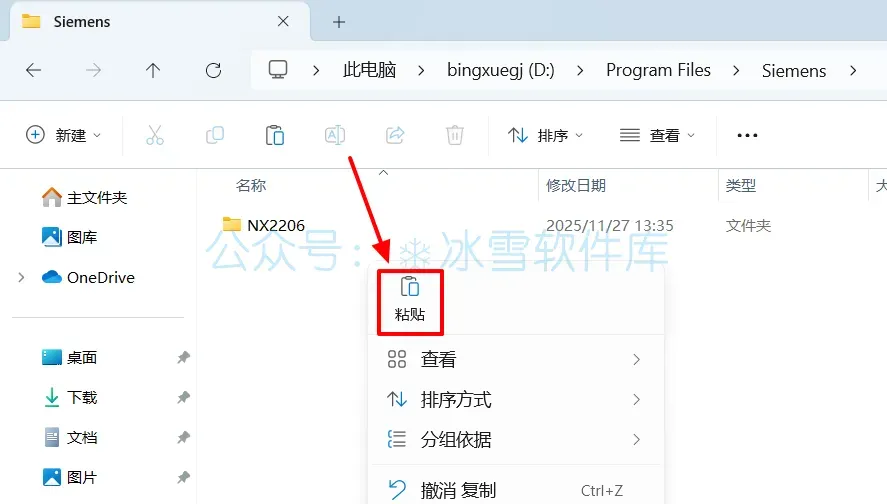
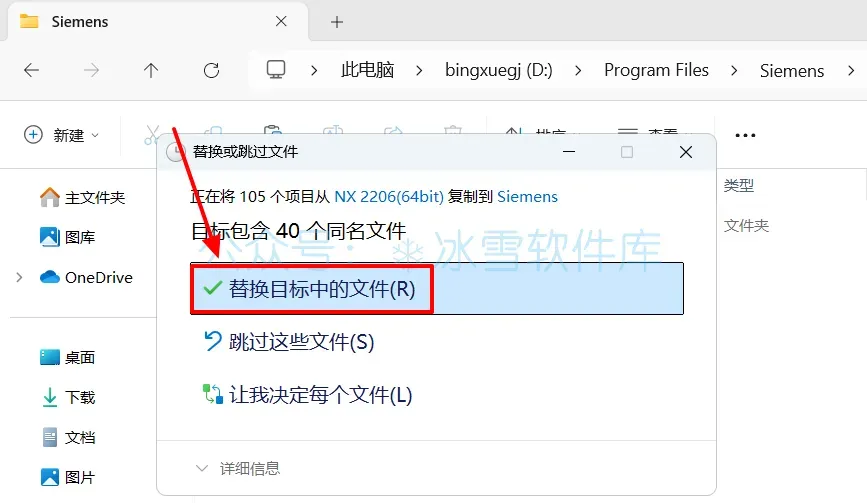
24.鼠标右击空白处选择【粘贴】。
25.点击【替换目标中的文件】。
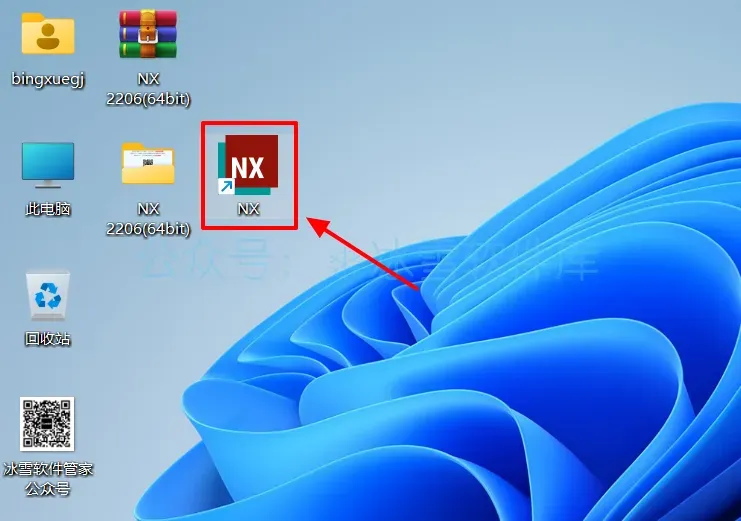
26.点击桌面上【NX】图标启动软件。
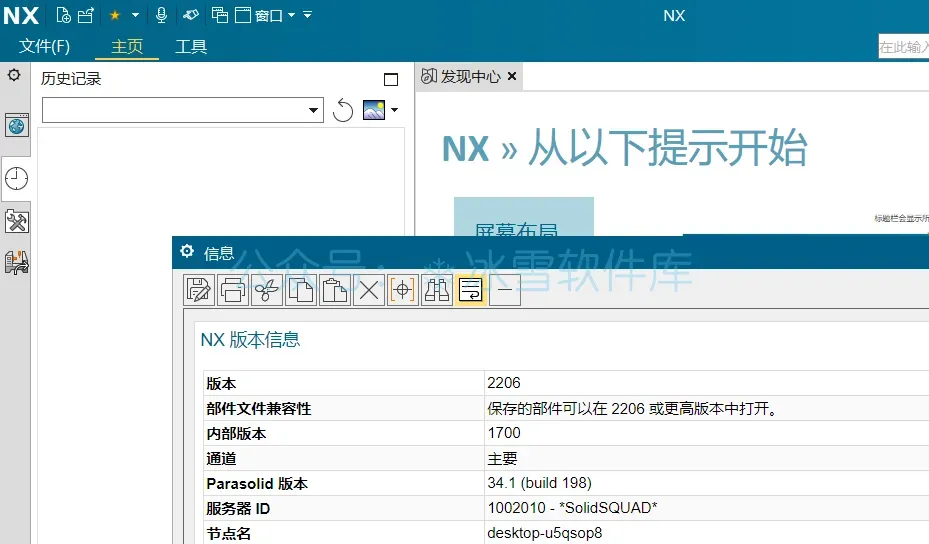
27.安装成功!
如果大家觉得好用欢迎分享给身边的朋友

扫码关注我们
冰雪软件管家
微信号:bingxuegj