 夜雨聆风
夜雨聆风| 软件版本:ArcGIS下载安装 |
| 推荐手机复制链接到浏览器,或者夸克保存后,再到电脑端打开 |
本站为您整合 Esri ArcGIS Pro 3.5.4 官方最新中文版 的极速获取通道与保姆级安装指引。作为全球领先的专业桌面GIS应用,ArcGIS Pro 3.5.4深度融合2D/3D一体化制图、AI辅助分析与云端协同能力,是城市规划、资源环境、测绘地信及科研教育领域专业人士的核心生产力工具。 核心功能与版本亮点:ArcGIS Pro 3.5.4作为3.5系列的最新补丁版本(发布于2025年10月9日,内部版本号3.5.4.57366),在继承3.5版本强大功能的基础上进一步提升了稳定性与性能。3.5版本的核心突破在于其 “门户工程” 与 “AI增强分析” 能力:
【您的专属极速获取通道】点击本文中的链接,或在公众号后台回复关键词 【AP354】,即可直接获取我们为您准备的 “ArcGIS Pro 3.5.4 完整中文安装包(含升级补丁)” 。资源已通过深度安全校验,集成必要运行库与激活配置,实现下载、安装、部署全程自动化,彻底告别官网繁琐授权与国际网络下载瓶颈。 【系统要求须知】为确保软件流畅运行,建议您的电脑满足以下配置:64位Windows 10/11操作系统;处理器建议3 GHz以上;内存建议16 GB以上(至少8 GB);磁盘剩余空间不少于10 GB;需安装.NET Desktop Runtime 8.0及Microsoft Edge WebView2 Runtime。 【详细安装与激活步骤】 第一步:环境准备与旧版卸载
第二步:安装主体程序
第三步:安装升级补丁
第四步:激活配置
第五步:启动验证双击桌面快捷方式启动ArcGIS Pro 3.5.4,若能正常进入界面且无许可证报错,即表示激活成功。首次启动可能需登录ArcGIS Online账户(可跳过或创建免费账户)。 通过本平台的一站式服务,您将以最安全、最高效的方式获得功能完整、运行稳定的永久使用权限,让每一次空间分析与地图制图都精准高效、专业规范! |
1.打开下载的ArcGIS Desktop软件安装包,鼠标右击压缩包,选择【解压到当前文件夹】。 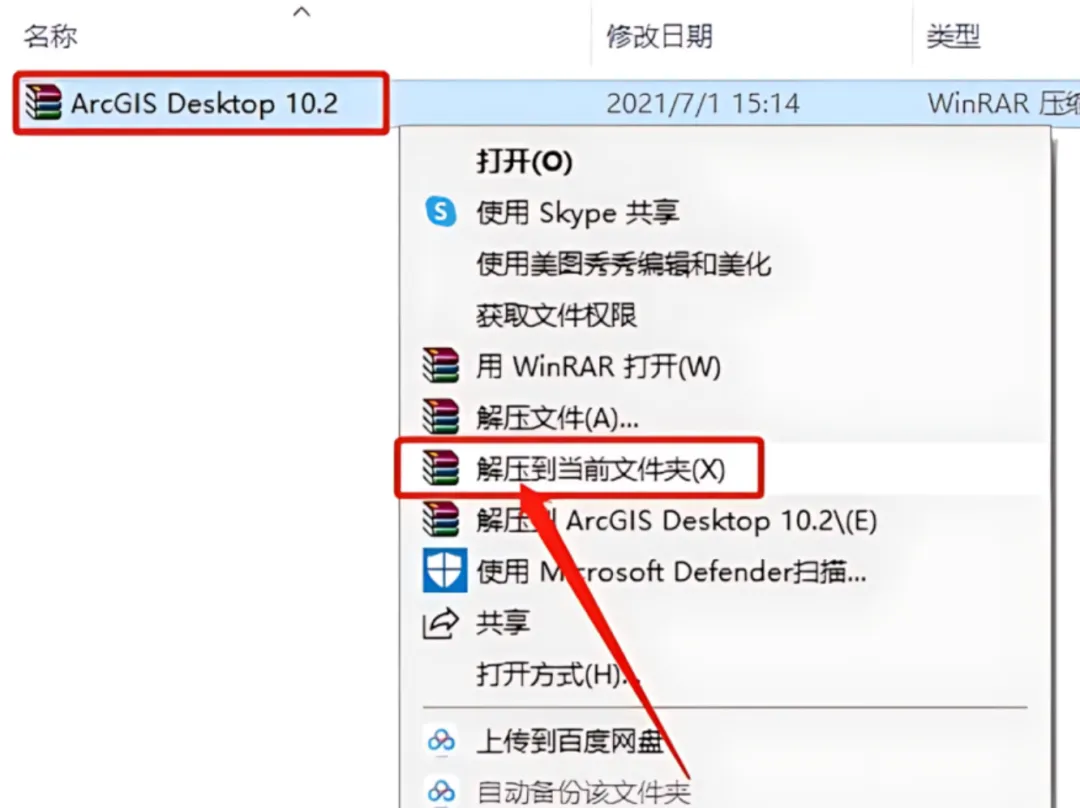 2.打开【ArcGIS 10.2】文件夹。 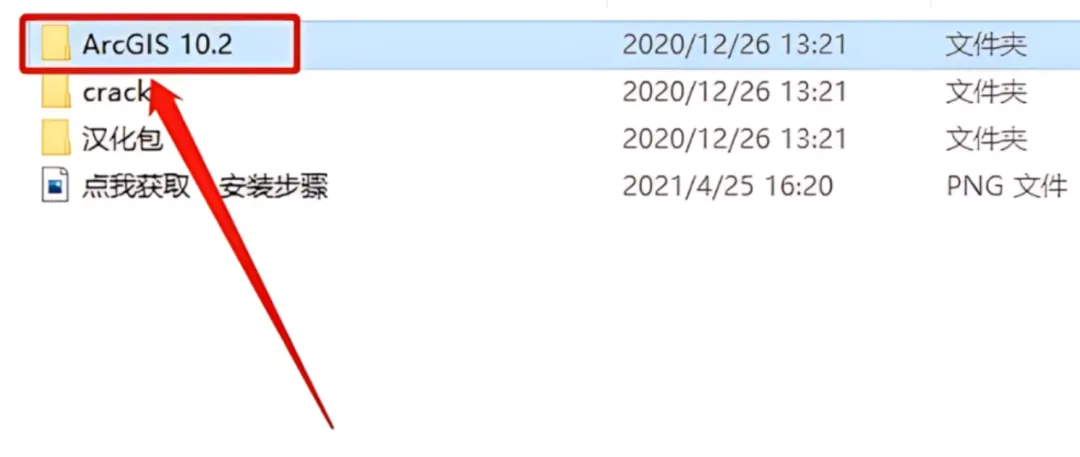 3.打开【Desktop】文件夹。 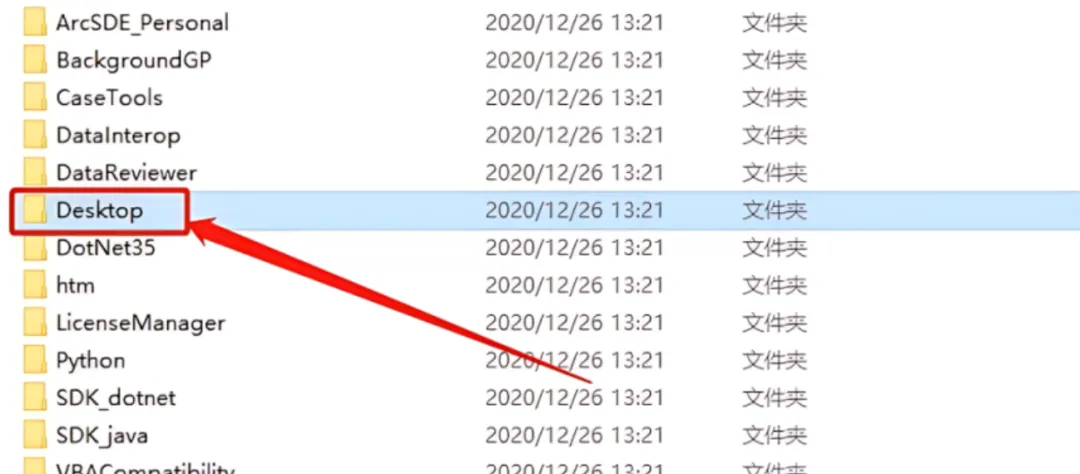 4.鼠标右击【setup】安装程序,选择【以管理员身份运行】。 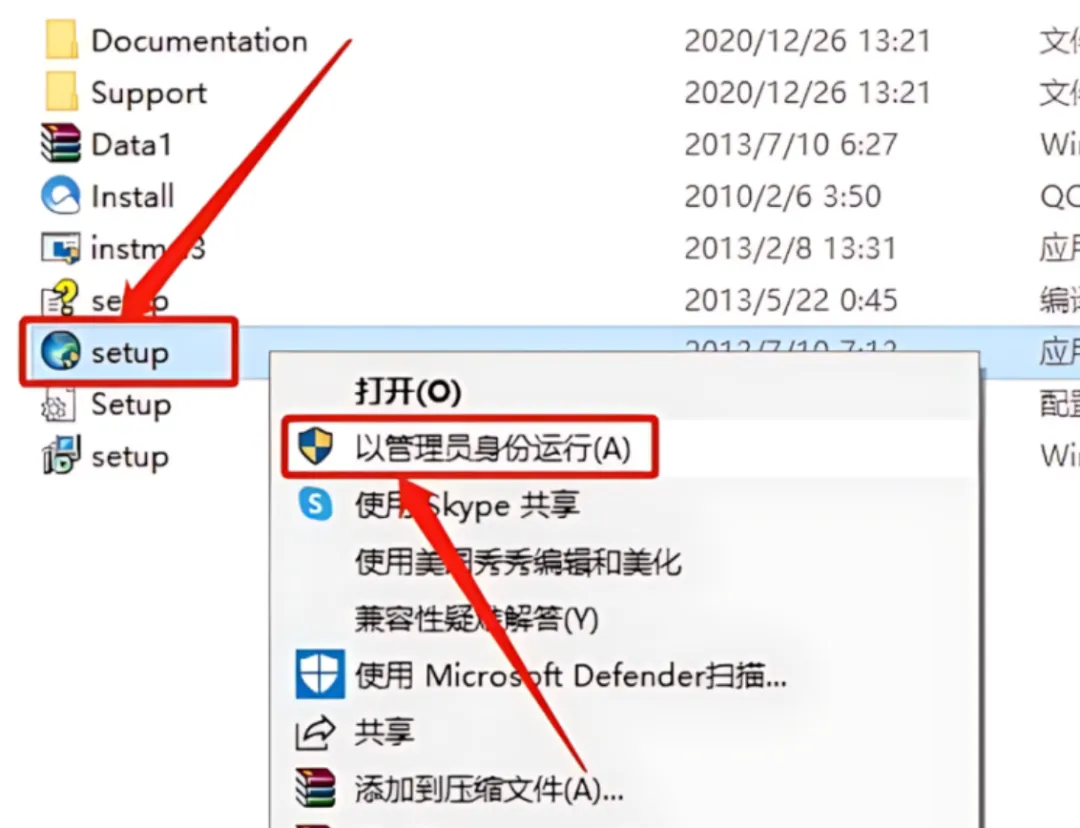 5.点击【Next】。 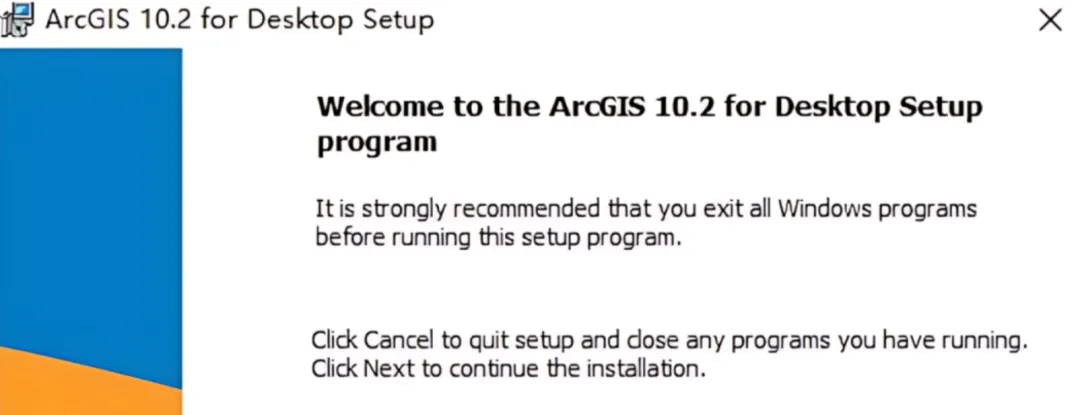 6.接受许可,然后点击【Next】。 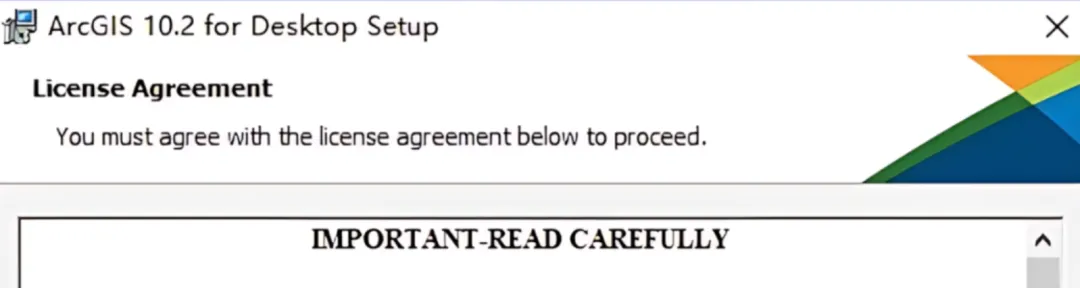 7.选择【Custom】,然后点击【Next】。 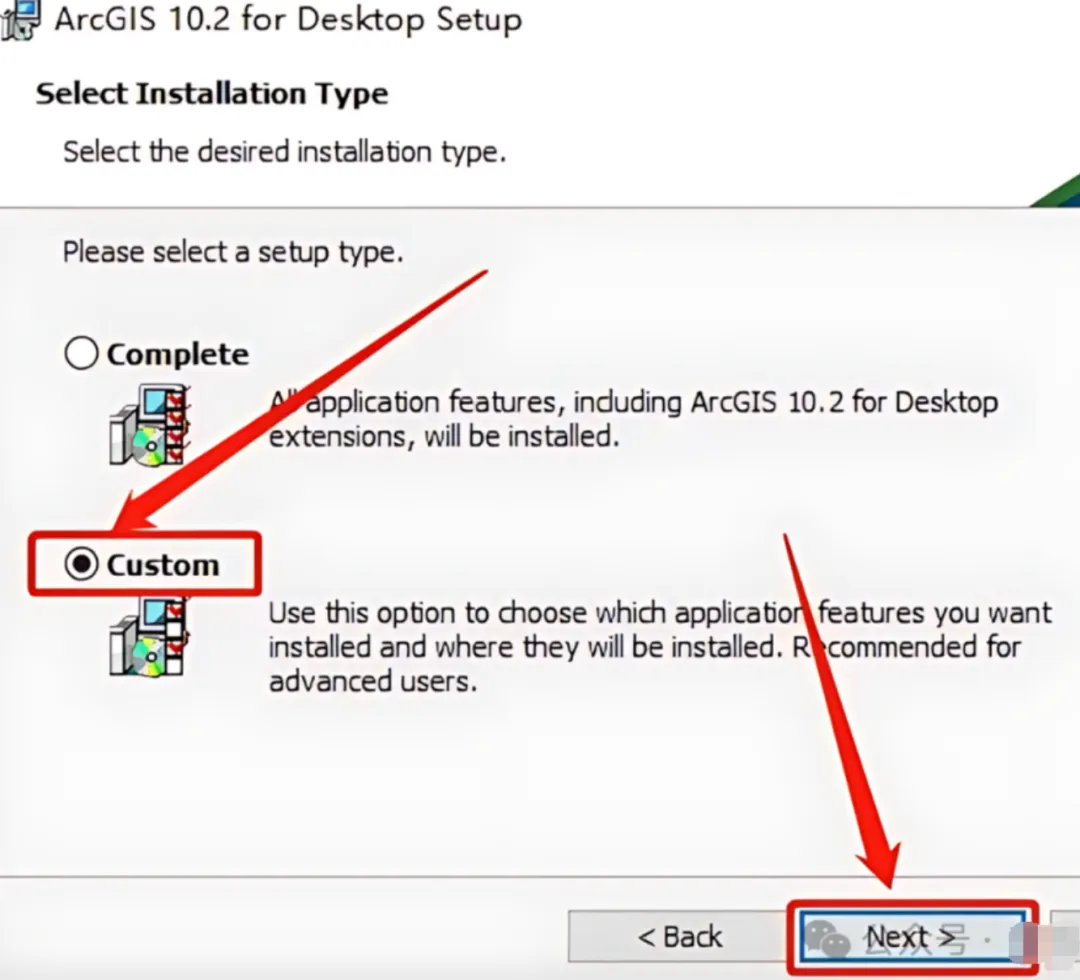 8.ArcGIS软件默认安装路径为系统C盘,点击【Change】更改软件的安装路径。 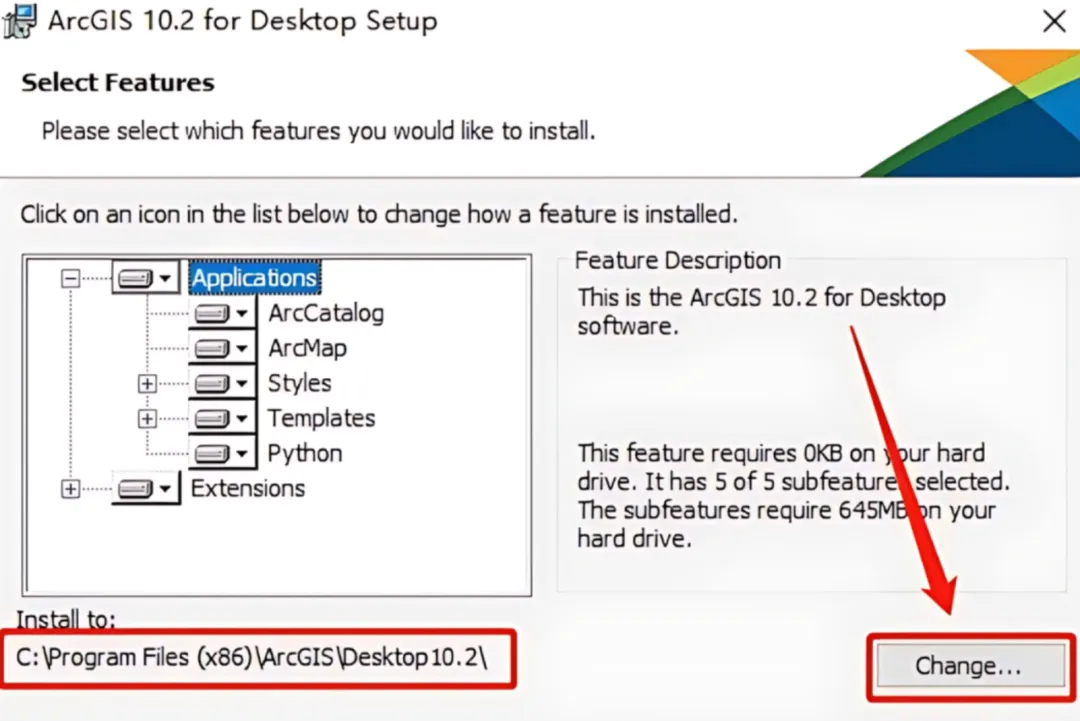 9.直接将C盘改为D盘或其它盘即可,然后点击【OK】。 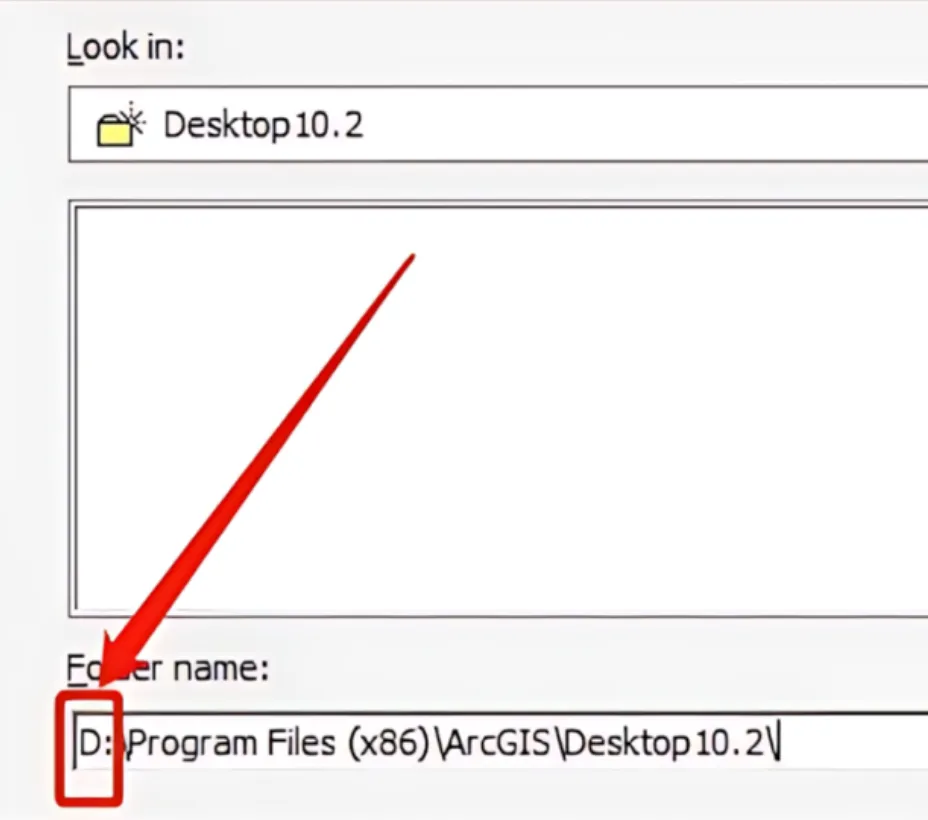 10.设置好ArcGIS安装路径后点击【Next】。 11.点击【Next】。 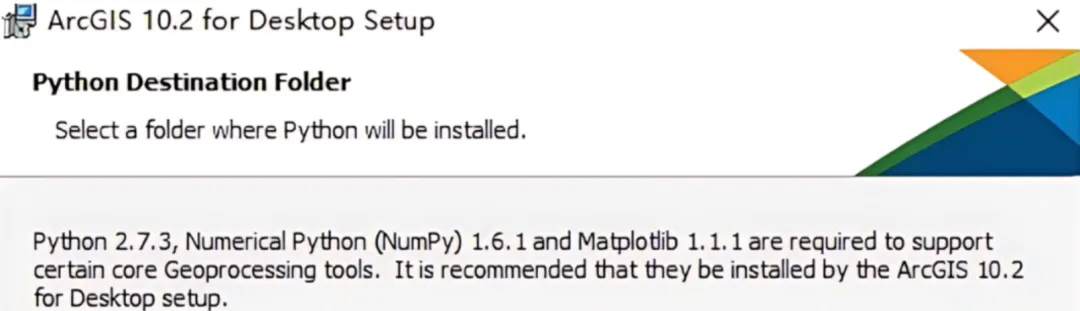 12.取消勾选【Click here to ...】,然后点击【Install】。 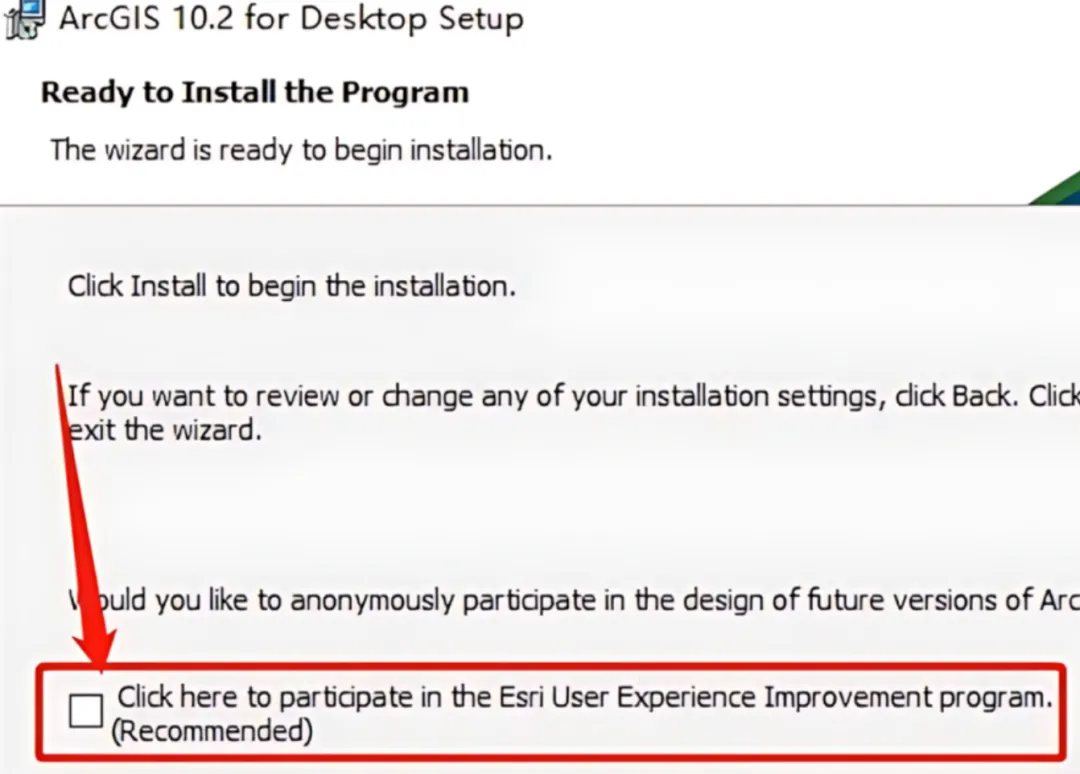 13.ArcGIS安装好后点击【Finish】。 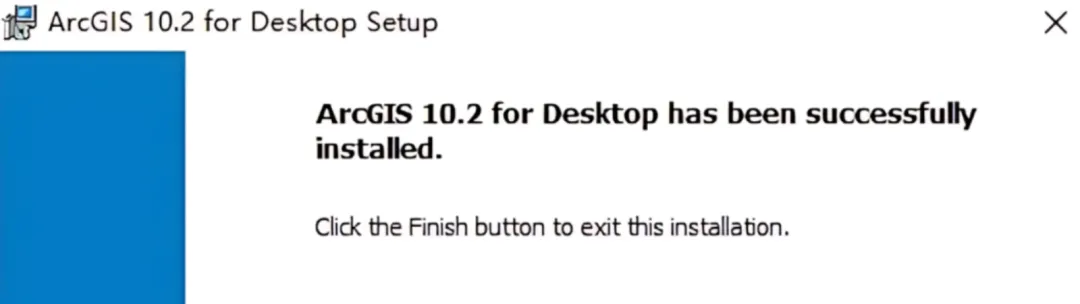 14.点击【Cancel】。 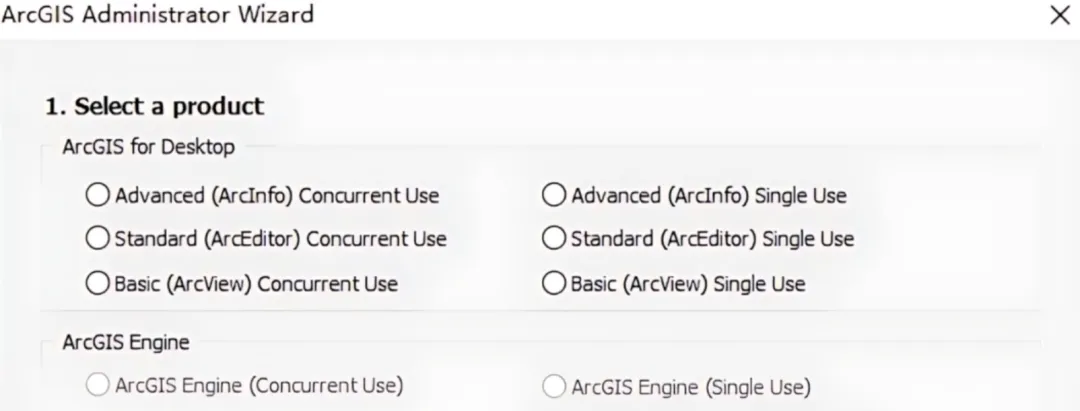 15.返回到解压的【ArcGIS Desktop 10.2】文件夹中,然后打开【ArcGIS 10.2】文件夹。 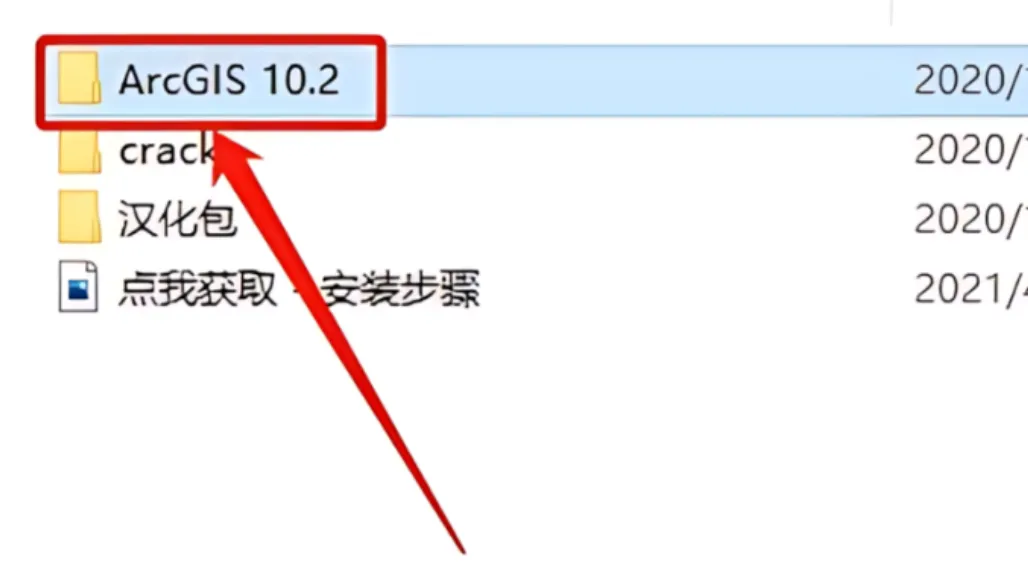 16.打开【LicenseManager】文件夹。 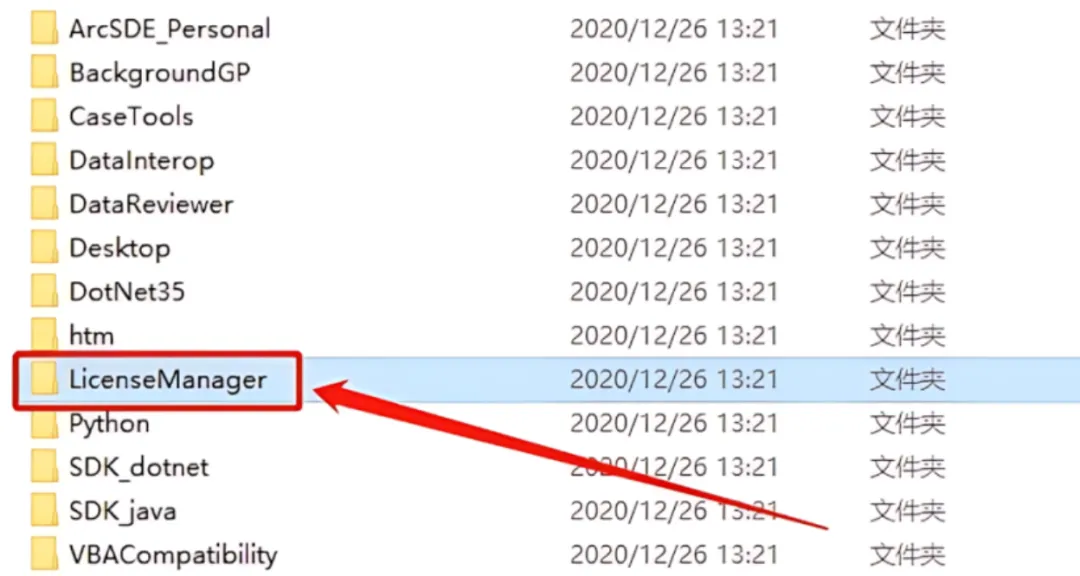 17.打开【windows】文件夹。 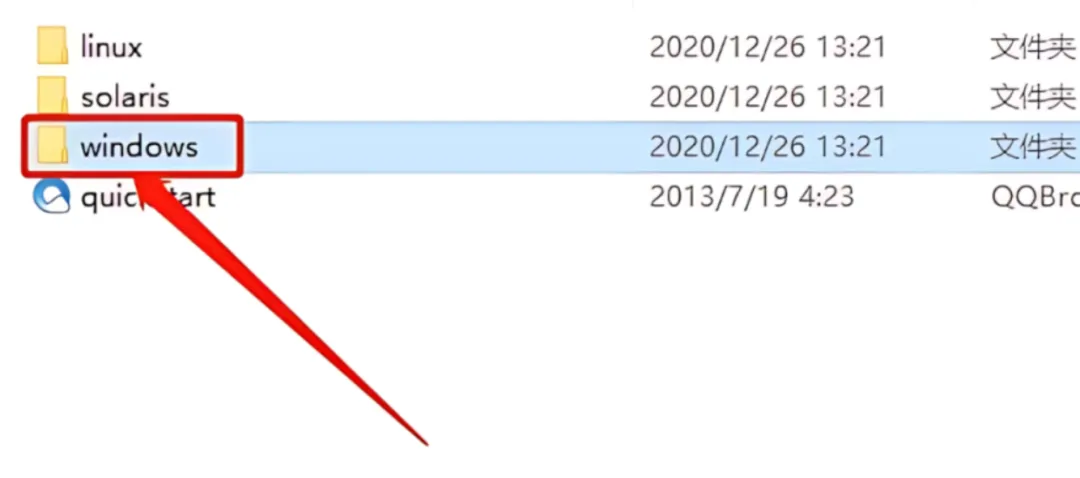 18.鼠标右击【Setup】文件夹,选择【以管理员身份运行】。 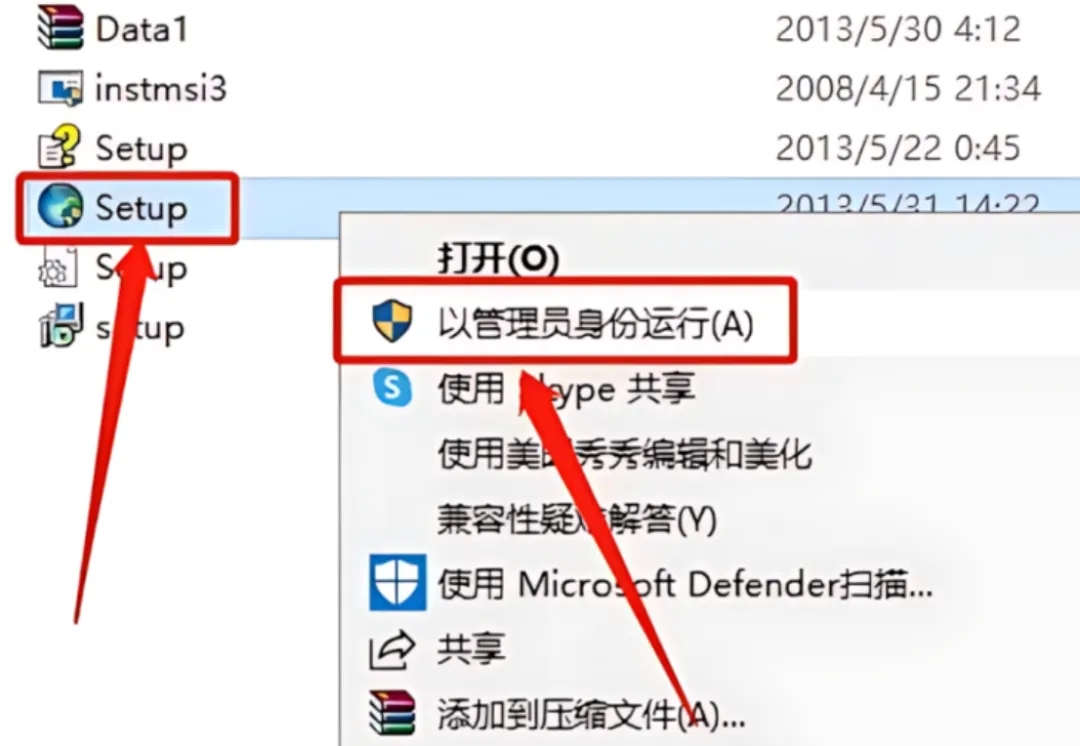 19.点击【Next】。 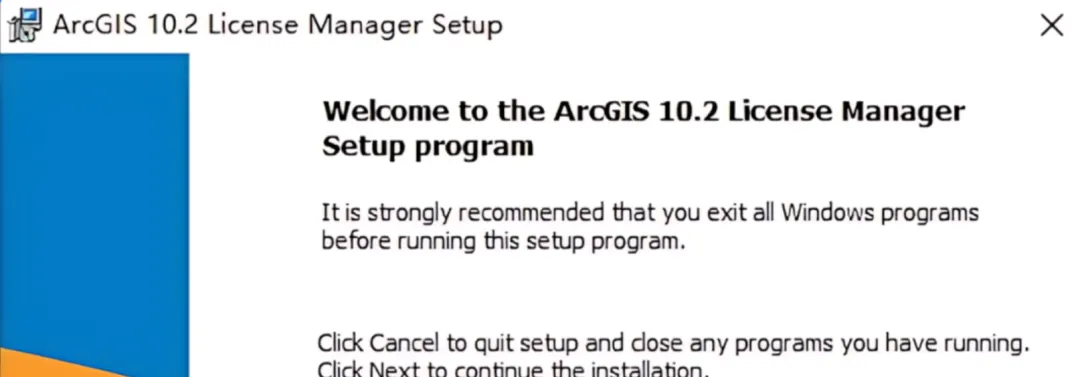 20.选择【I accept...】,然后点击【Next】。 21.点击【Next】。 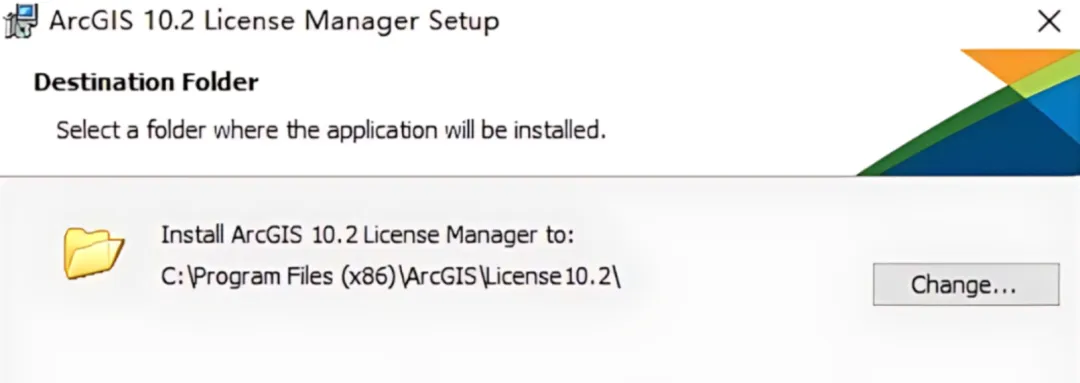 22.点击【Install】。 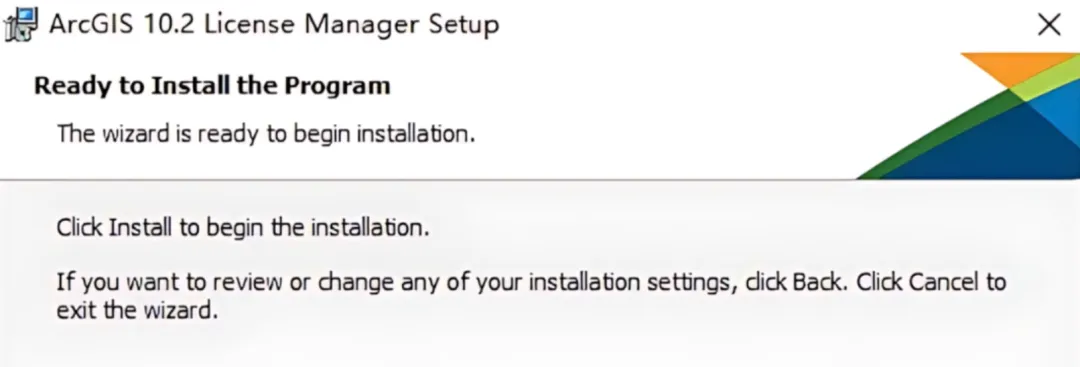 23.ArcGIS安装好后点击【Finish】。 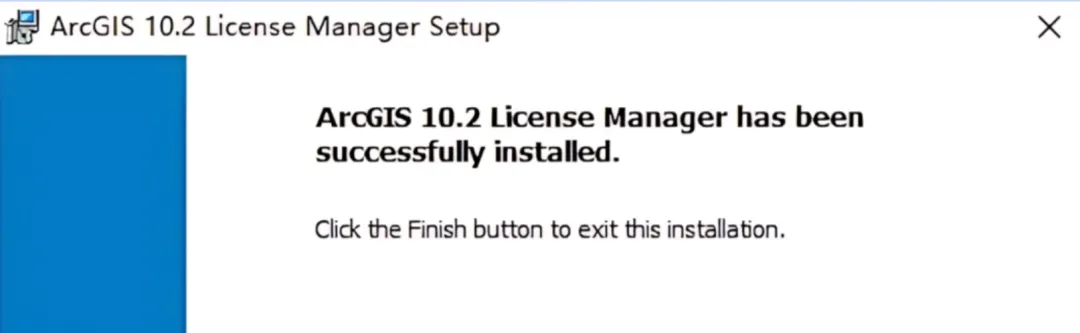 24.点击【OK】。 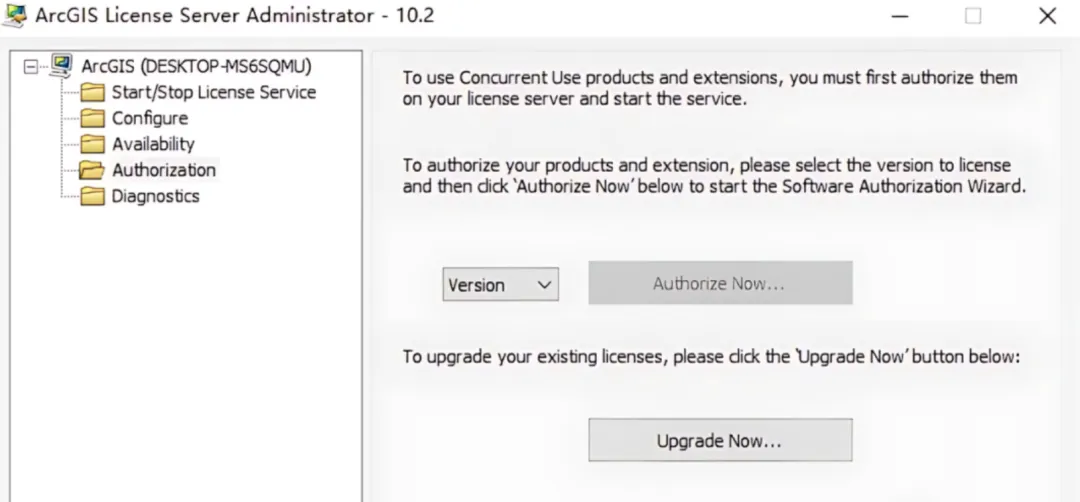 25.在桌面左下角的开始菜单栏中双击打开License Server Administrstor。 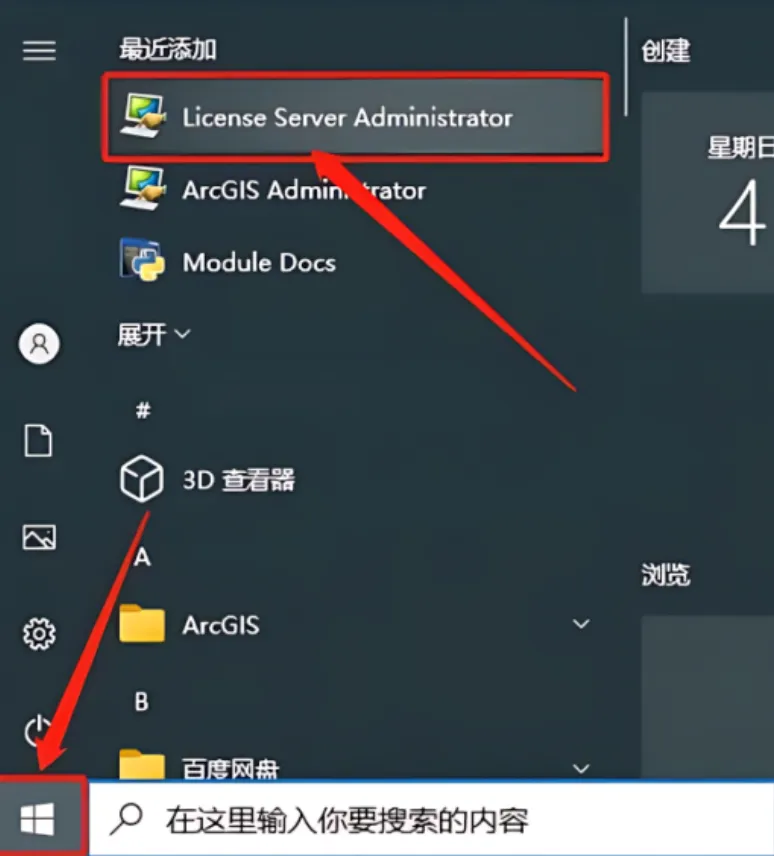 26.点击【启动/停止许可服务】,然后点击【停止】。 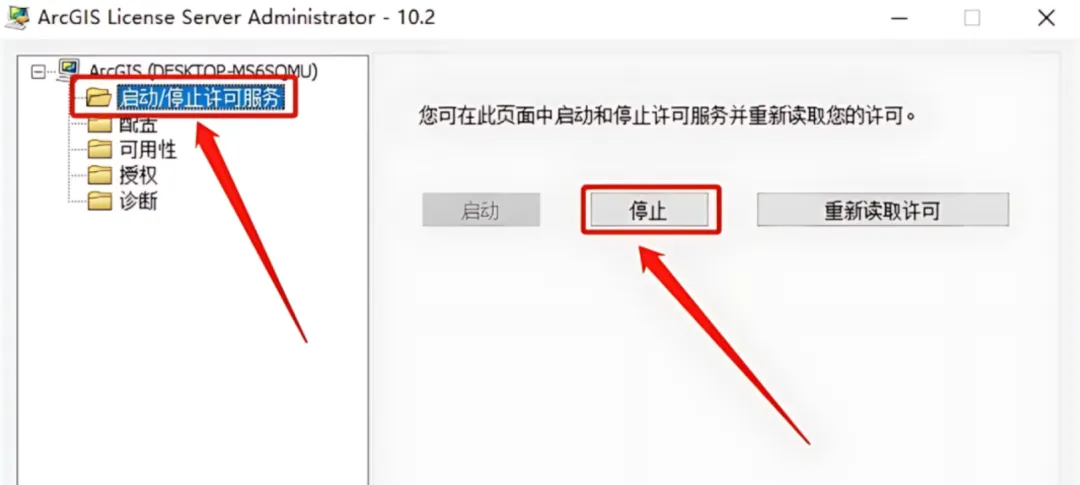 27.待停止变成灰色,然后关闭这个界面。  28.继续返回到解压的【ArcGIS Desktop 10.2】文件夹中,然后打开【crack】文件夹。  29.复制【ARCGIS】和【service】两个文件,接下来需要找到并打开软件的安装路径(参考第11步骤)。  30.依次打开系统C盘--【Program Files(x86)】--【ArcGIS】--【Desktop10.2】--【License10.2】--【bin】文件夹。  31.在打开的【bin】文件夹空白处,鼠标右击选择【粘贴】。  32.点击【替换目标中的文件】。  33.在桌面左下角的开始菜单栏中双击打开License Server Administrstor。  34.点击【启动/停止许可服务】,然后点击【启动】。  35.待停止变成灰色,然后点击【确定】。  36.在桌面左下角的开始菜单栏中双击打开ArcGIS Administrator。 37.选择【Advanced浮动板】,在许可管理器中输入localhost,然后点击【确定】。  38.点击【可用性】,可以看到期限为永久,然后点击【确定】。  39.ArcGIS软件不会创建快捷方式,在菜单中找到ArcMap 10.2软件,鼠标按住不动拖拽至桌面创建ArcGIS桌面快捷方式。 40.继续返回到解压的【ArcGIS Desktop 10.2】文件夹中,然后打开【汉化包】文件夹。  41.鼠标右击【DesktopChinese_CN】,选择【安装】。  42.在桌面上打开软件ArcGIS。 43.ArcGIS安装完成,软件打开界面如下图所示  |