 夜雨聆风
夜雨聆风
Solid Edge 2026是一款三维CAD软件,将普及型CAD系统与世界上最具领先地位的实体造型引擎结合在一起,它支持至顶向下和至底向上的设计思想,其建模核心、钣金设计、大装配设计、产品制造信息管理、生产出图、价值链协同、内嵌的有限元分析和产品数据管理等功能遥遥领先于同类软件,是企业核心设计人员的最佳选择。
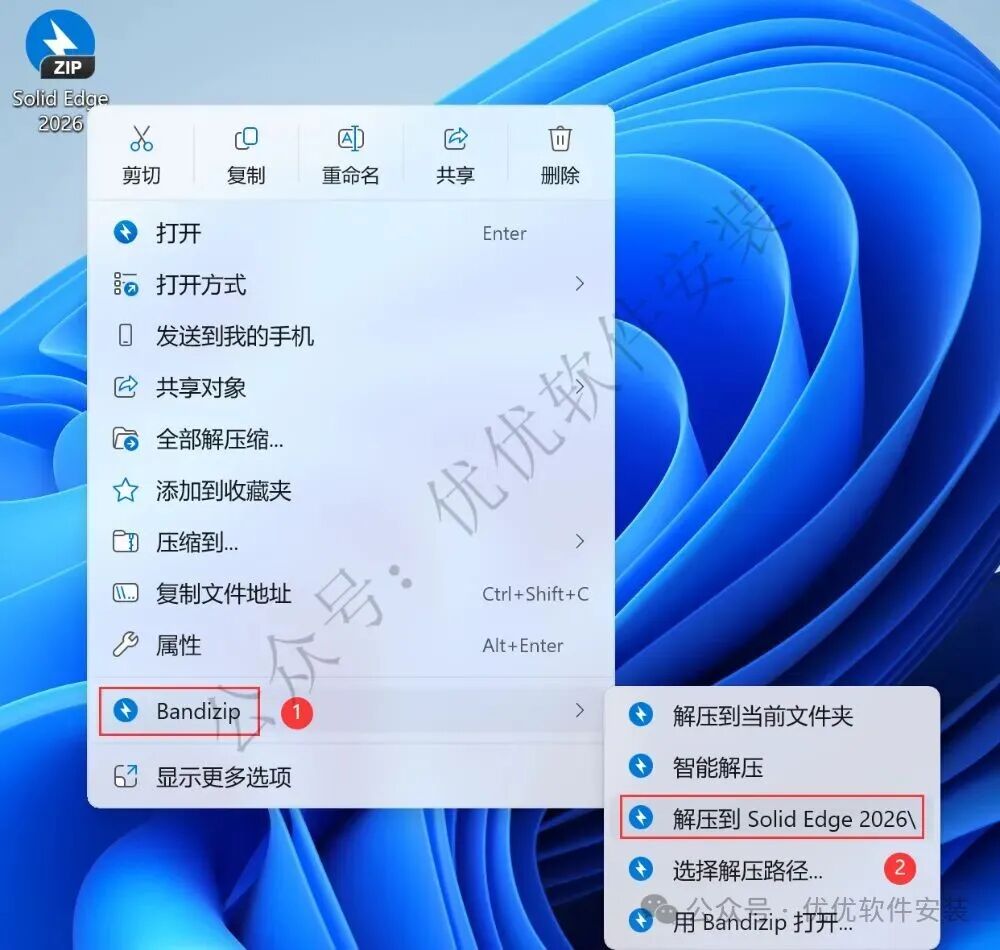
1、下载Solid Edge 2026软件安装包到电脑上,右键选择【解压到Solid Edge 2026\】
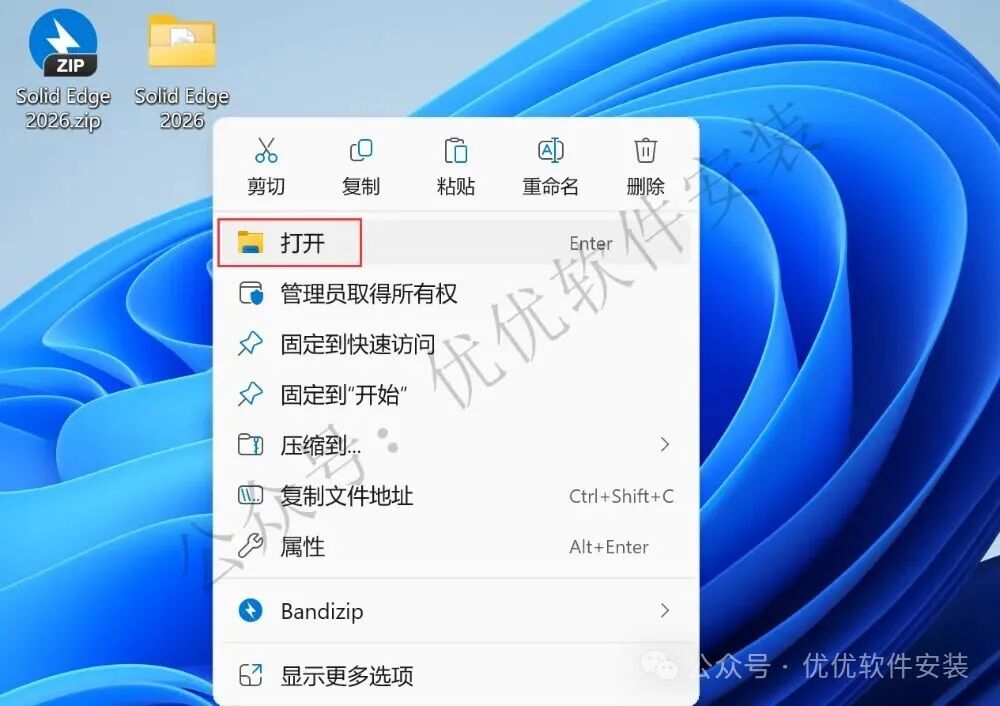
2、右键【打开】解压后的文件夹
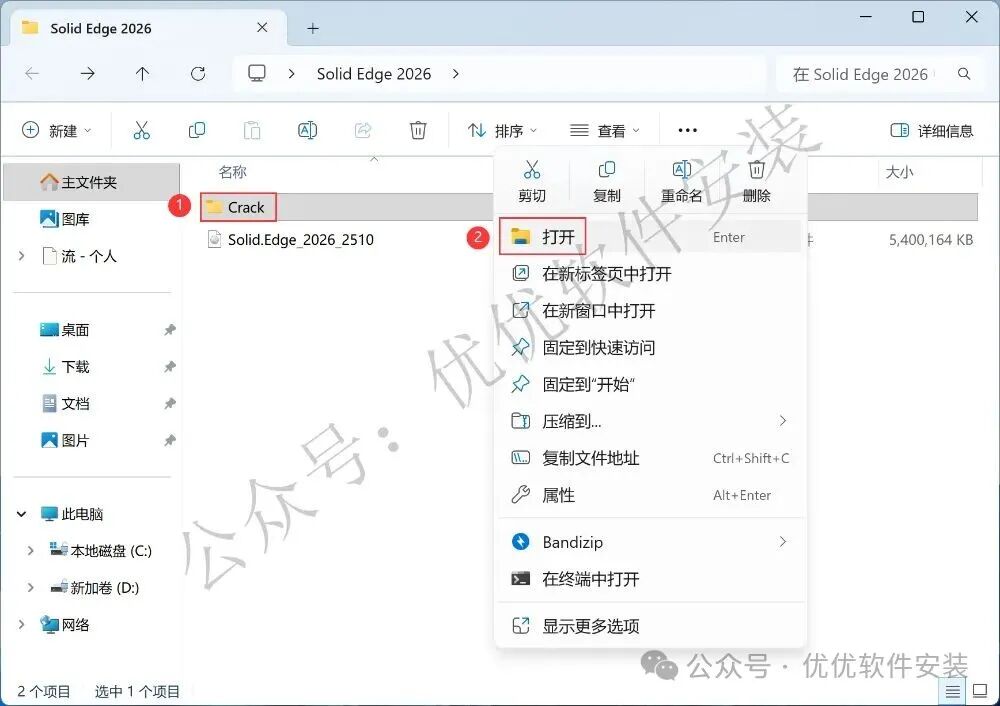
3、找到【Crack】文件夹,右键【打开】它
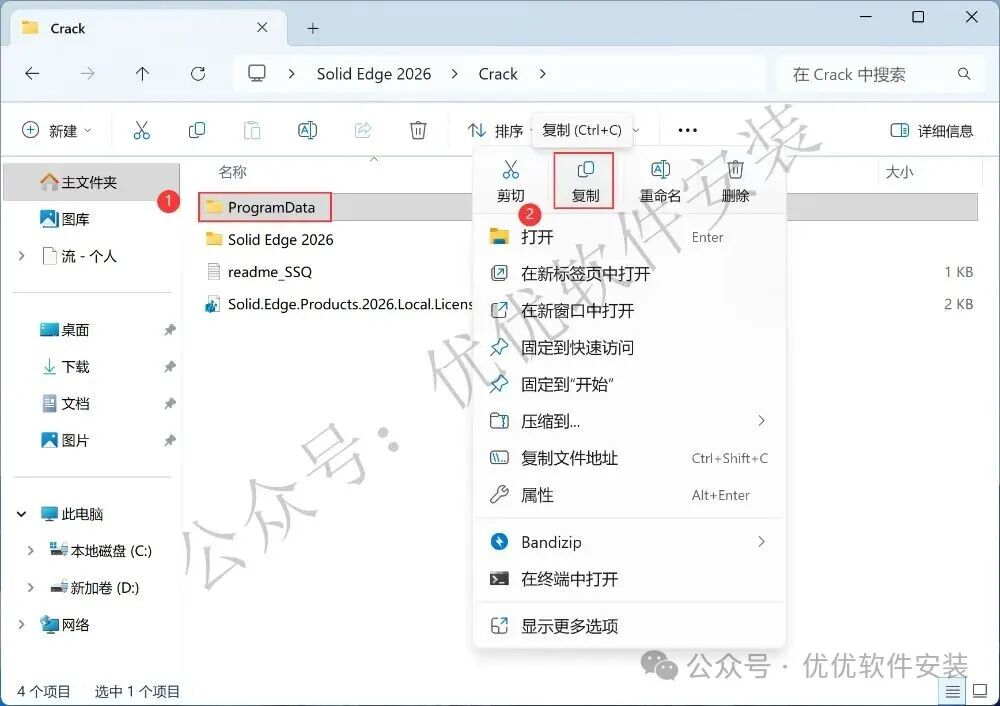
4、找到【ProgramData】文件夹,右键点击【复制按钮】
5、打开【本地磁盘C】,再右键文件夹的空白处,点击【粘贴按钮】

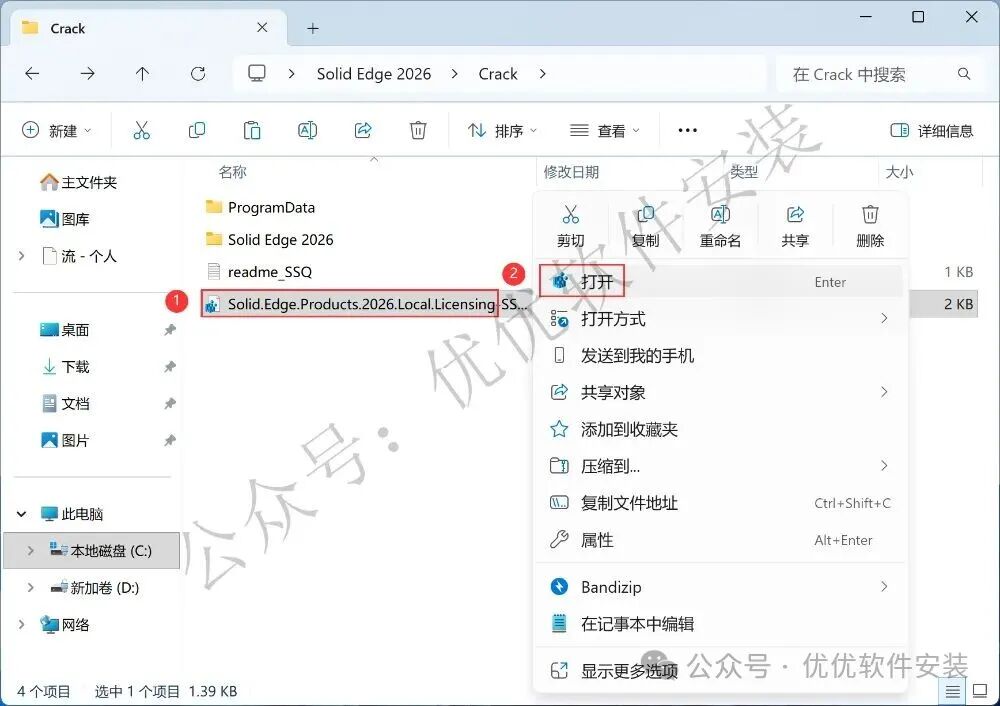
6、回到Crack文件夹,找到【Solid.Edge.Products.2026】文件,再右键【打开】它
7、点击【是】

8、点击【确定】

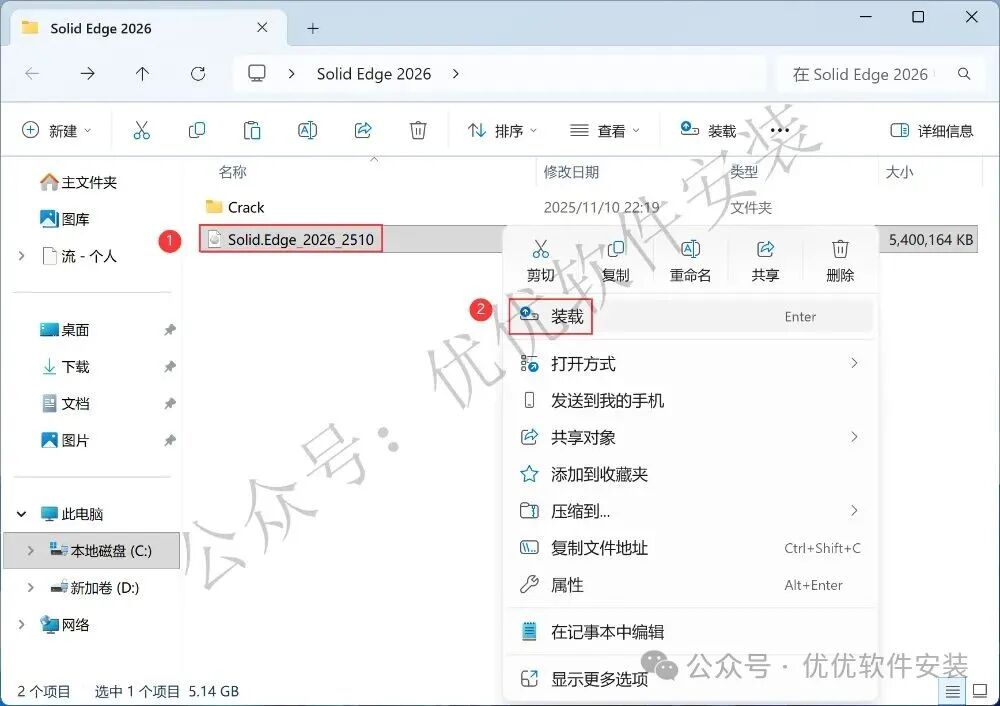
9、回到Solid Edge 2026文件夹,找到【Solid.Edge.2026】程序,右键点击【装载】
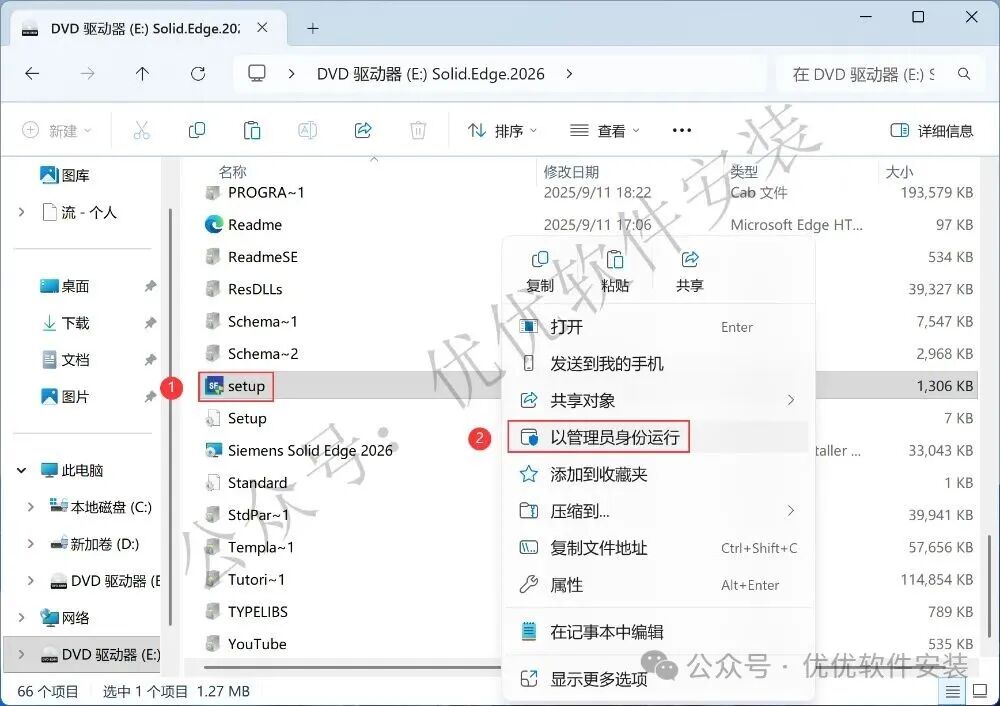
10、找到【setup】应用程序,右键选择【以管理员身份运行】它
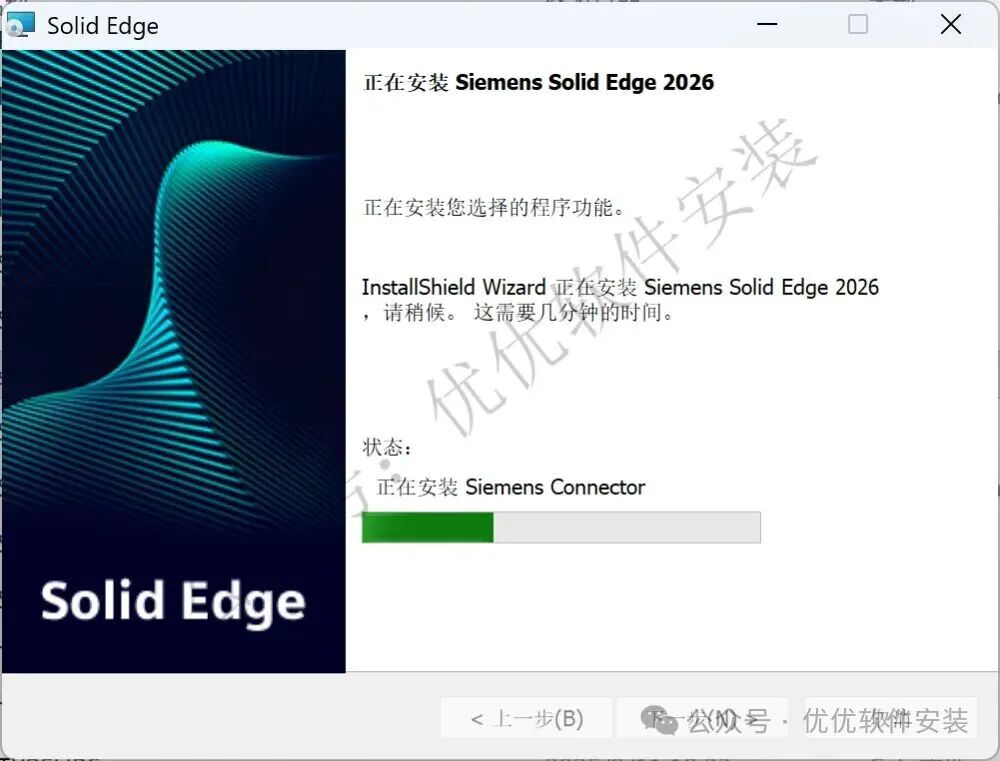
11、软件默认安装在C盘,可自定义更改软件安装位置,这里小编选择安装在D盘;勾选【我接受】,组织随意填写英文,再点击【安装】

12、软件安装中,稍等片刻
13、点击【否】

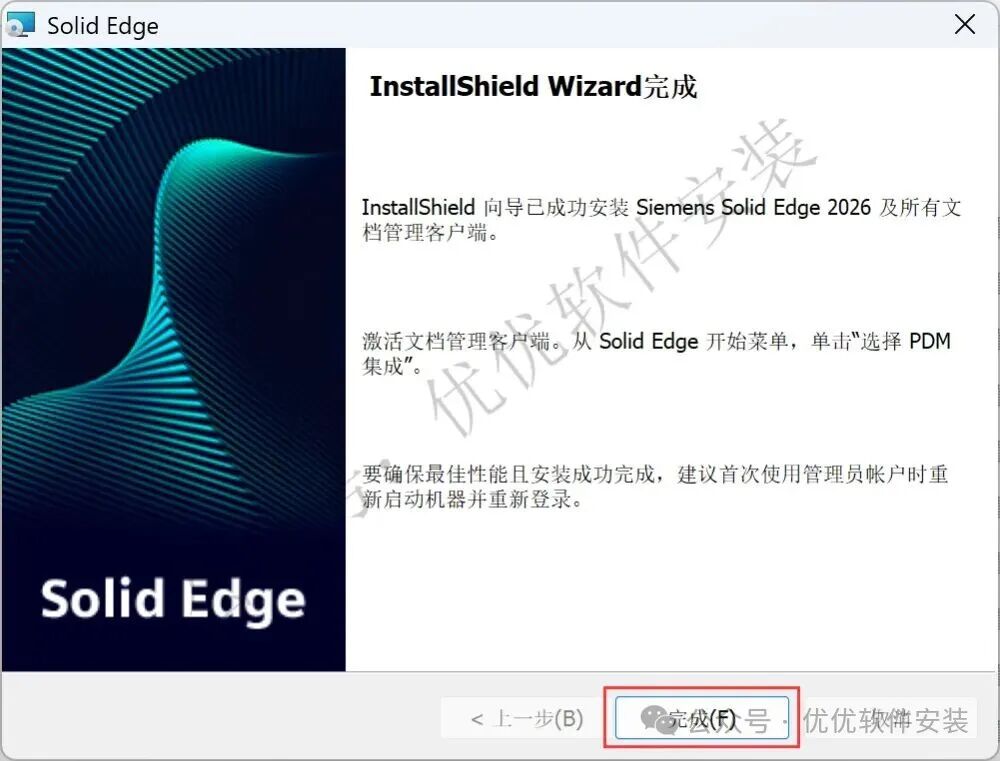
14、点击【完成】
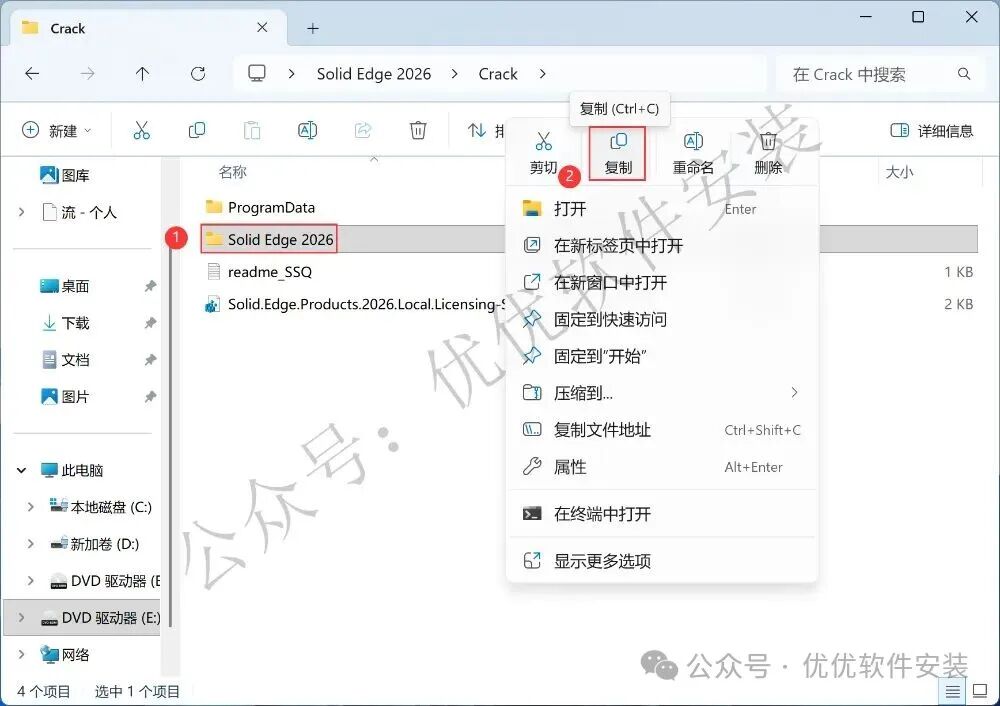
15、回到Crack文件夹,找到【Solid Edge 2026】文件夹,再右键点击【复制按钮】
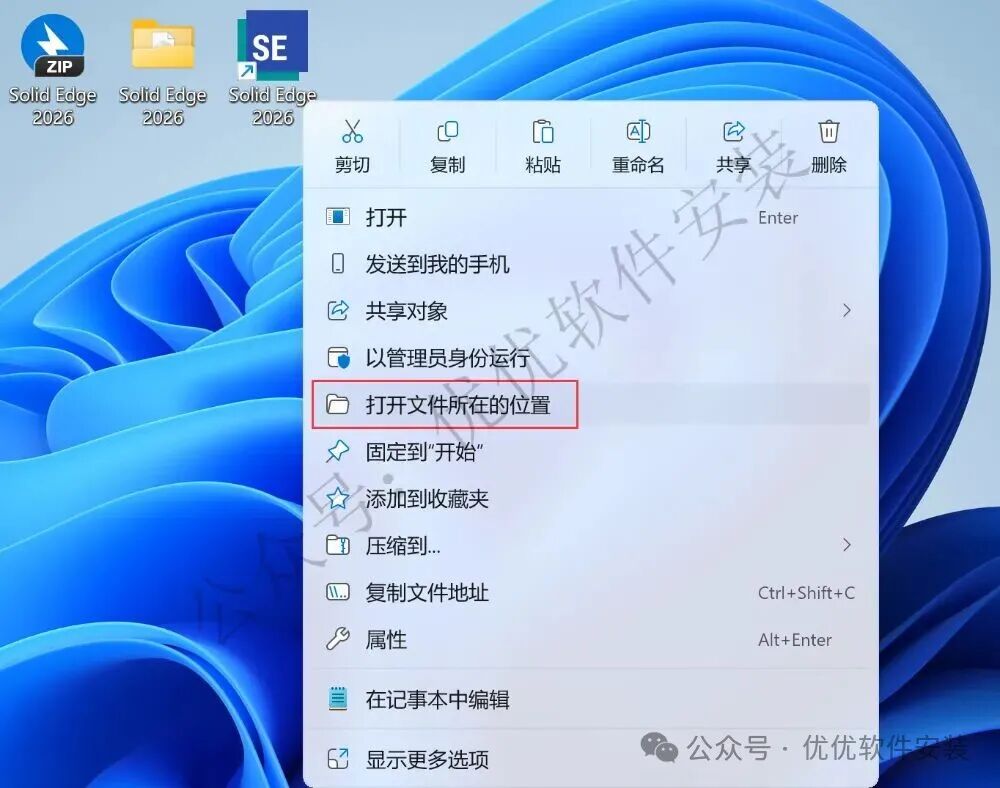
16、回到桌面,右键桌面上的【Solid Edge 2026软件图标】,点击【打开文件所在的位置】
17、点击路径上的【Siemens】

18、右键文件夹的空白处,点击【粘贴按钮】

19、点击【替换目标中的文件】

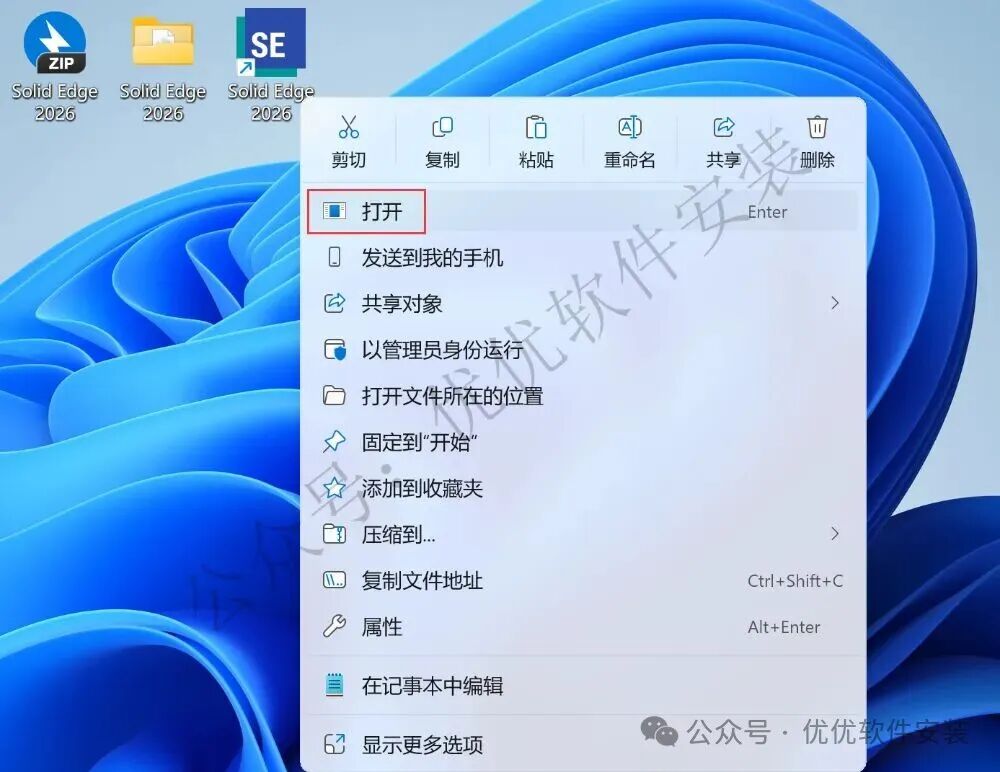
20、回到桌面,右键桌面上的【Solid Edge 2026软件图标】,点击【打开】
21、软件正在打开,启动界面如下:

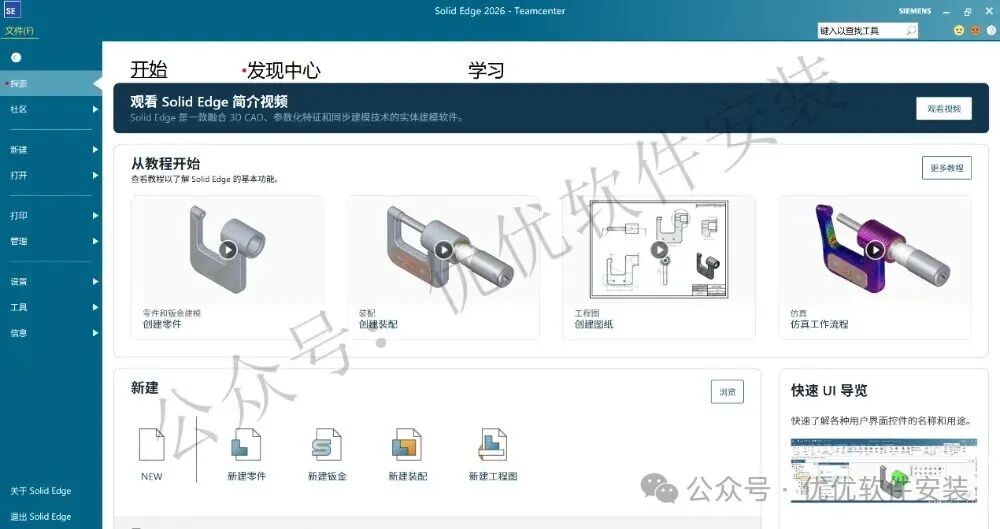
22、软件打开成功,运行界面如下:
23、以上就是Solid Edge 2026软件安装的全过程,要是对你有帮助的话,请为小编点个赞!

