 夜雨聆风
夜雨聆风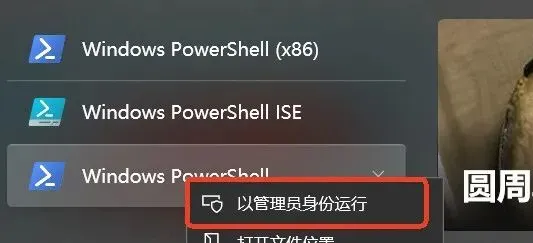

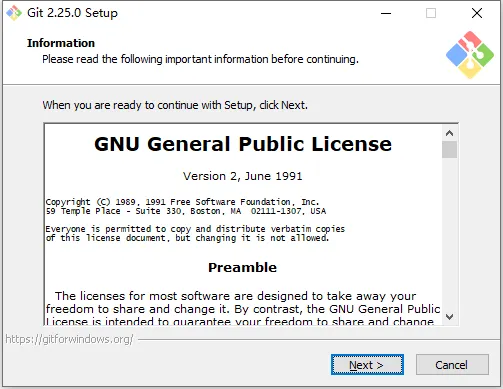
Git安装非常简单,下面就根据我的步骤一步一步来吧~安装环境:Windows10 64bit下载 Git网址 :https://git-scm.com/download/win
版本:Git-2.25.0-64-bit.exe
第一步:双击下载后的Git-2.25.0-64-bit.exe,开始安装

iwr -useb https://openclaw.ai/install.ps1 | iexSet-ExecutionPolicy -ExecutionPolicy RemoteSigned -Scope CurrentUser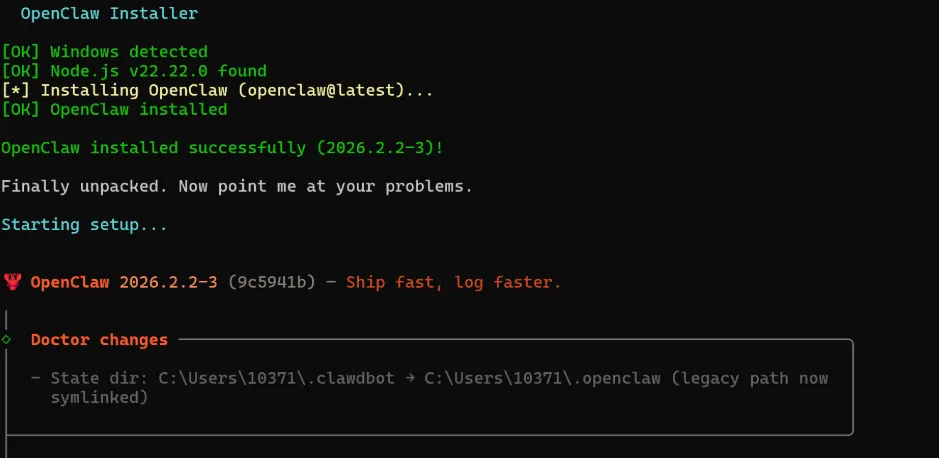
npm install -g cnpm --registry=https://registry.npmmirror.com2、安装openclaw,命令如下:
cnpm install -g openclaw安装成功之后,输入openclaw -v,如果出现版本号,表示安装成功,如下图:

openclaw安装成功之后,配置小龙虾,输入以下命令:
openclaw onboard --install-daemon安装途中会提示你选择模型:如下图
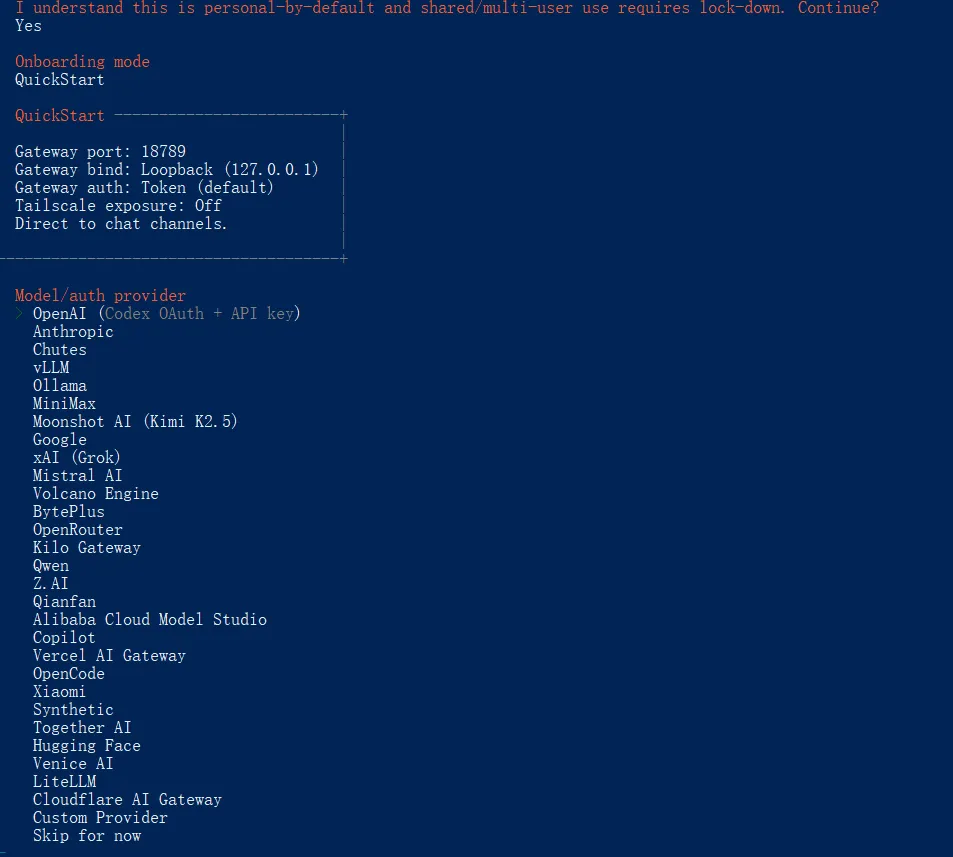
如果你自己使用的是Qwen模型,你就按“下”键进行选择模型,根据提示输入key等信息,按照提示完成之后,浏览器会打开一个内网地址:
http://localhost:18789/chat?session=agent%3Amain%3Amain网页显示如下:
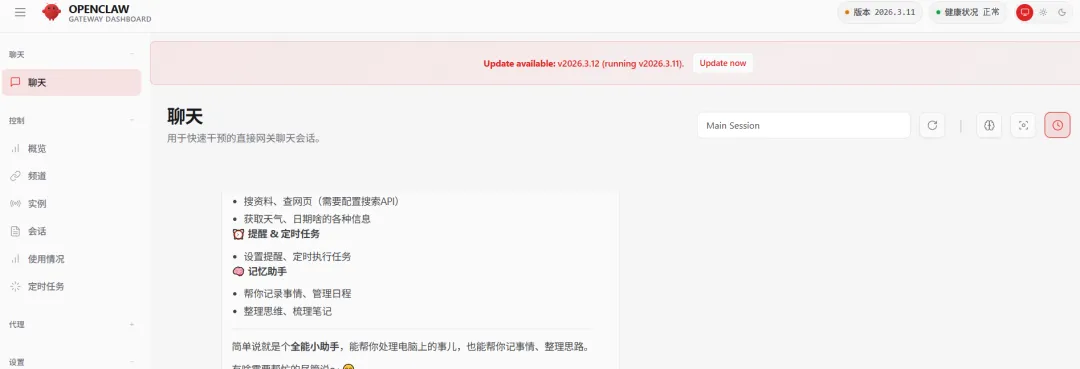
如果不小心把服务关了,则使用openclaw gateway run命令进行启动,接下来,你就可以使用网页进行沟通了,刚开始这个龙虾好像不太聪明的样子,多问几次,就能达到你想要的效果,自此,你就拥有一个自己的AI小助手了,让它给你创建文件或者帮你收集信息,都是可以的。
https://q.qq.com/qqbot/openclaw/index.html
点击创建机器人,页面中会出现几行命令,将命令行输入到powershell
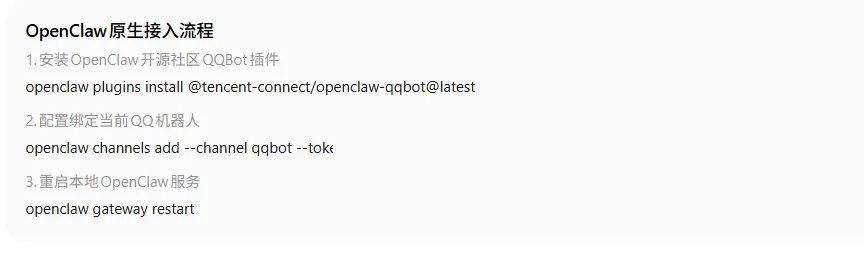
安装成功后,重启下openclaw服务,接下来,你就可以使用qq给机器人发送问题了,你的小龙虾就会给你反馈信息了。例如:你给qq机器人发送一个创建文件的指令,小龙虾接到命令后,就会在你的电脑生成一个文件。

