 夜雨聆风
夜雨聆风Windows 源码部署 OpenClaw 完整教程|无需WSL,纯本地一键部署
很多小伙伴想在Windows系统上本地部署OpenClaw,却担心需要依赖Linux环境或者WSL,其实完全不用!这份超详细的Windows纯源码部署教程,手把手带你从零搭建,全程命令行操作,步骤清晰无坑,新手也能轻松搞定。
教程核心亮点:纯Windows本地部署,不依赖WSL、虚拟机或Linux系统,全程基于Node.js环境,命令简洁易操作,适配绝大多数Windows 10/11系统。 |
一、环境准备:安装Node.js运行环境
OpenClaw是基于Node.js开发的项目,部署的第一步就是搭建适配的Node运行环境,这是整个部署流程的基础,版本不达标会直接导致部署失败,一定要严格按照要求安装。 https://nodejs.org/zh-cn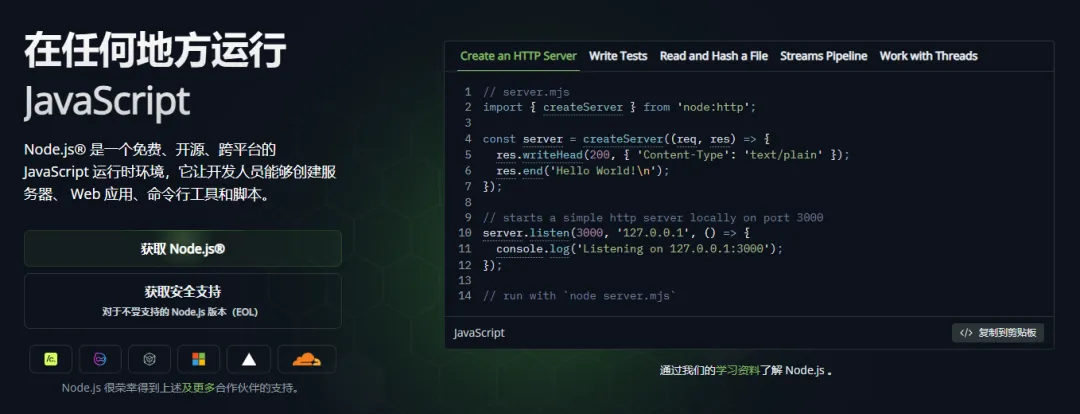
✅ 版本要求
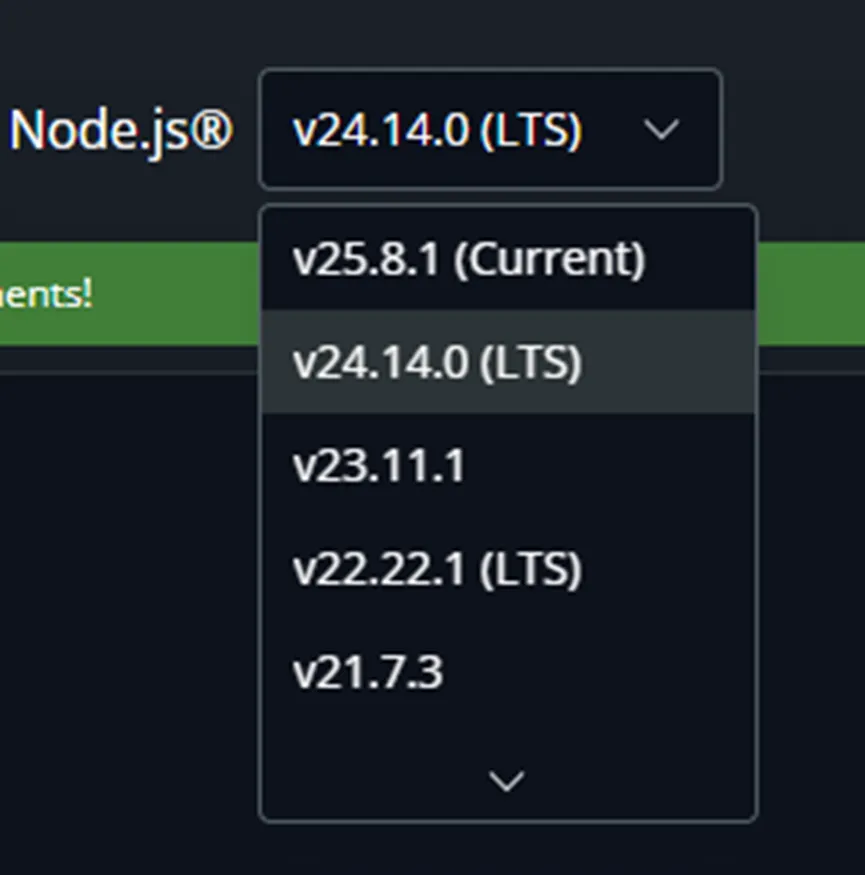
必须保证Node.js版本大于等于22.x,低版本会出现版本不兼容报错,无法正常编译 运行项目。
✅ 安装与校验步骤
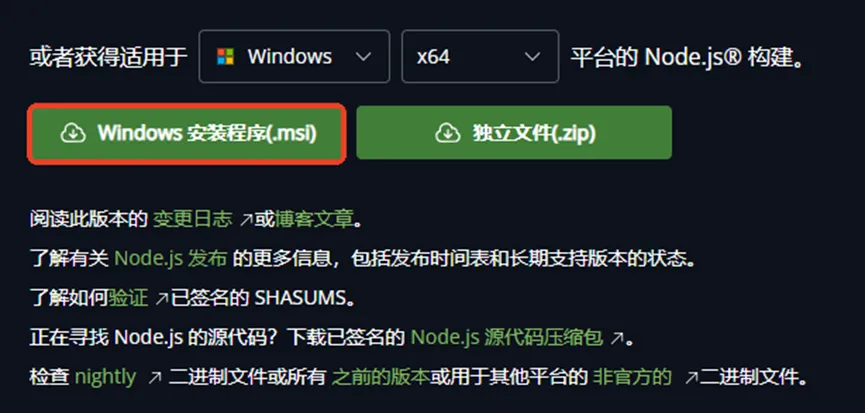
1.前往Node.js官方网站,下载22.x及以上版本的安装包,双击按照默认指引完成安装,全程无需自定义配置路径,直接下一步即可;
2.安装完成后,按下Win+X组合键,选择打开PowerShell或者系统自带的CMD命令提示符;
3.输入以下两条命令,校验环境是否安装成功:
bash node -v npm -v |
如果命令执行后,能正常显示对应的版本号,没有报错提示,就说明Node.js环境已经配置成功,可以进入下一步操作。
二、安装pnpm依赖管理工具
OpenClaw项目官方指定使用pnpm作为依赖包管理工具,相比npm,pnpm下载速度更快、依赖占用空间更小,还能避免依赖冲突问题,需要全局安装到系统中。
✅ 全局安装命令
继续在刚才打开的PowerShell/CMD窗口中,直接输入以下命令,等待安装完成:
bash npm install -g pnpm |
✅ 安装校验命令
bash pnpm -v |
显示版本号即代表安装成功,若提示命令不存在,关闭当前命令行窗口重新打开,再执行校验命令即可。
三、下载OpenClaw项目源码
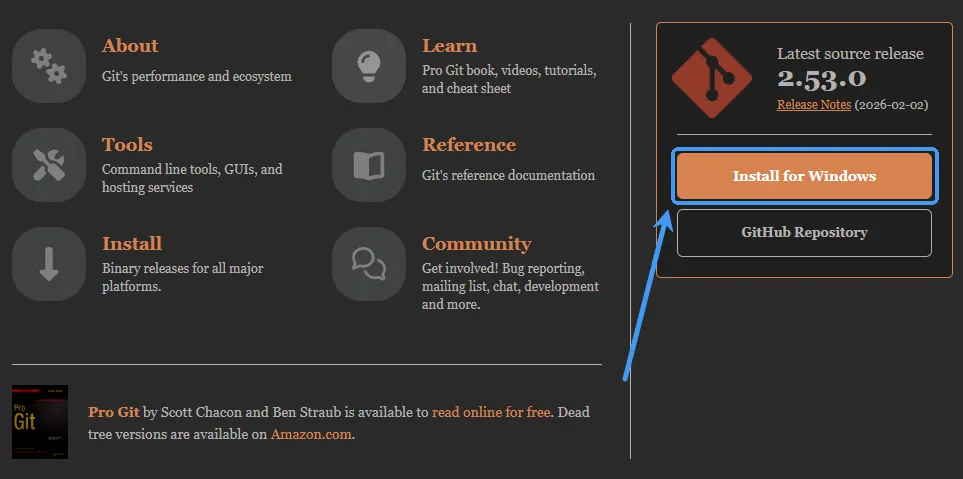
通过Git工具克隆项目源码到本地,提前确保电脑已安装Git(未安装的话,先去Git官网下载安装包完成安装)。
https://git-scm.com/
✅ 源码克隆命令
bash git clone https://github.com/openclaw/openclaw.git |
克隆完成后,执行cd命令进入项目根目录,后续所有操作都需要在这个目录下执行:
bash cd openclaw |
四、安装项目全部依赖
进入项目根目录后,执行pnpm安装命令,工具会自动读取项目配置文件,下载所有运行和编译所需的Node依赖包,这个过程根据网络情况,耗时几十秒到几分钟不等,耐心等待即可。
bash pnpm install |
安装过程中不要关闭命令行窗口,若出现网络报错,切换网络后重新执行命令即可。 |
五、编译项目生成可执行程序
依赖安装完成后,执行编译命令,将源码打包编译,生成对应的CLI可执行程序,这一步是源码部署的关键步骤,编译完成后才能正常调用OpenClaw命令。
bash pnpm build |
命令执行完成后,没有报错且提示编译成功,就说明CLI程序已经生成完毕。
六、注册全局命令,方便全局调用
编译完成后,需要将openclaw命令注册为系统全局命令,把命令加入系统环境变量PATH,这样无论在哪个目录下,都能直接调用openclaw相关指令。
bash pnpm link --global |
执行完成后,系统会自动完成全局注册,无需手动配置环境变量。
七、初始化OpenClaw项目
全局注册完成后,执行初始化命令,工具会自动在当前用户目录下生成专属配置文件夹,存放配置文件、运行日志、状态数据等核心内容。
bash openclaw onboard |
✅ 配置文件目录
初始化完成后,配置文件默认生成路径:
bash C:\Users\你的用户名\.openclaw |
✅ 目录核心结构
bash .openclaw ├ config.yaml# 核心配置文件 ├ agents# 代理相关目录 ├ logs# 运行日志目录 └ state# 运行状态数据目录 |
八、启动OpenClaw Web控制面板
初始化完成后,执行启动命令,即可开启OpenClaw服务,系统会自动唤醒默认浏览器,打开Web可视化控制界面,无需手动输入地址。
bash openclaw dashboard |
启动成功后,命令行窗口会显示服务运行状态,保持窗口开启即可持续运行服务,关闭窗口则服务停止。
九、OpenClaw常用运维命令
部署完成后,日常运维可以用以下核心命令,快速查看服务状态、检查环境问题:
•查看服务运行状态:实时查看OpenClaw的运行情况、端口占用等信息
bash openclaw status |
•环境自检与故障排查:自动检测Node版本、依赖、环境变量等是否正常,快速定位问题
bash openclaw doctor |
十、Windows部署运行结构
Windows系统下,OpenClaw的整体运行逻辑清晰,层层调用,结构如下:
bash Windows 系统 │ Node.js 运行环境 │ OpenClaw CLI 命令行工具 │ Gateway Server 网关服务 │ Web UI 可视化控制面板 |
默认访问端口:Web控制面板默认占用3000端口,若端口被占用,可在config.yaml配置文件中修改端口号。
十一、Windows部署常见问题及解决方法
❌ 问题1:Node版本过低报错
报错提示:Unsupported Node version
解决方法:卸载当前低版本Node.js,重新下载安装22.x及以上版本,安装完成后重新校验版本号。
❌ 问题2:pnpm依赖安装失败/冲突
解决方法:执行强制重新安装命令,忽略锁文件限制,重新下载依赖:
bash pnpm install --no-frozen-lockfile |
❌ 问题3:openclaw命令无法识别
解决方法:重新执行全局注册命令,关闭命令行窗口重新打开,再尝试调用openclaw命令。
十二、部署流程核心总结
Windows源码部署OpenClaw全程无需复杂配置,浓缩为8步核心操作,好记又好操作:
bash 1. 安装 Node.js 22+ 版本 2. 全局安装 pnpm 3. Git克隆源码并进入目录 4. 执行 pnpm install 安装依赖 5. 执行 pnpm build 编译项目 6. 执行 pnpm link --global 注册全局命令 7. 执行 openclaw onboard 初始化 8. 执行 openclaw dashboard 启动Web面板 |
全程纯Windows本地部署,彻底摆脱对Linux、WSL的依赖,部署完成后即可通过Web界面正常使用OpenClaw的全部功能啦! |
如果部署过程中遇到其他问题,欢迎在评论区留言,我会逐一解答~ 觉得教程有用的话,记得点赞、收藏、转发给身边需要的小伙伴!