 夜雨聆风
夜雨聆风
Visual Studio 2026简称VS是微软官方最新推出的一款编程开发工具,该软件是一个完整的开发工具集,为用户提供各种你需要的工具,包括UML工具、代码管控工具、集成开发环境(IDE)等等,同时还能够适用于Windows、Android、iOS、Web和云的功能开发,用户可以接入各种常用脚本工具帮助项目的开发测试,甚至在整个编译过程中出现的一些编译错误,它都能够及时地为用户指出并修复,大大提高程序开发效率。
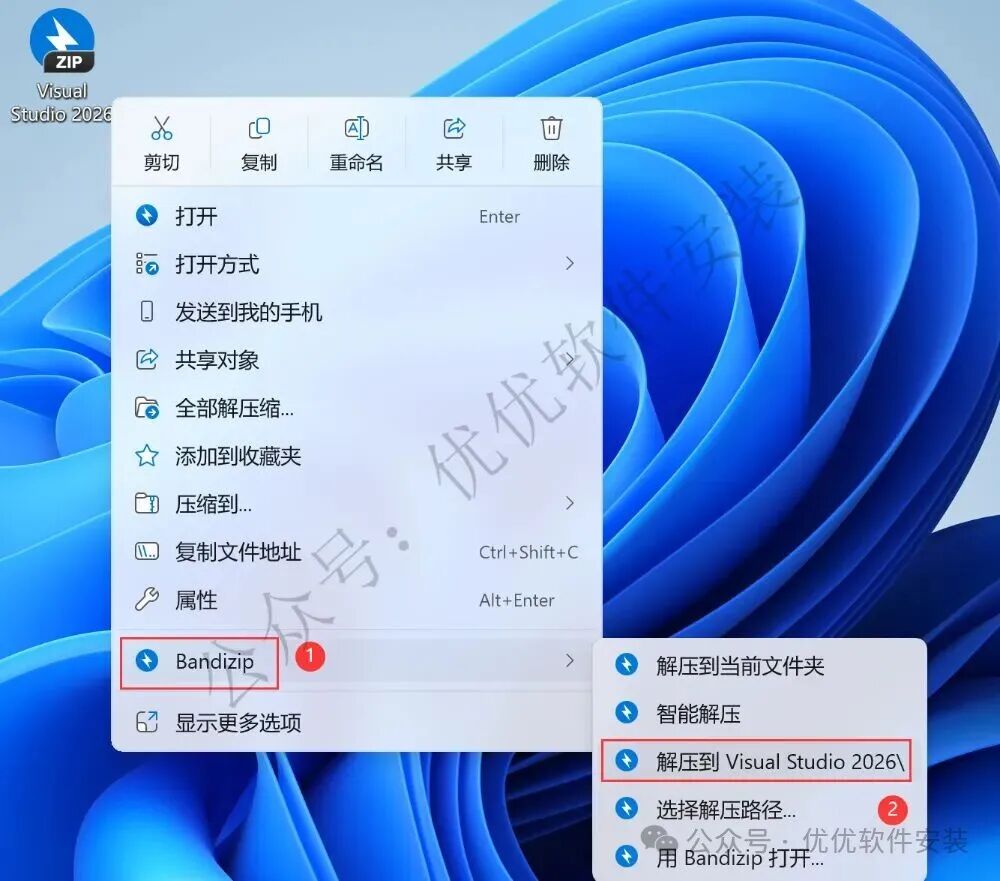
1、下载Visual Studio 2026软件安装包到电脑上,右键选择【解压到Visual Studio 2026\】
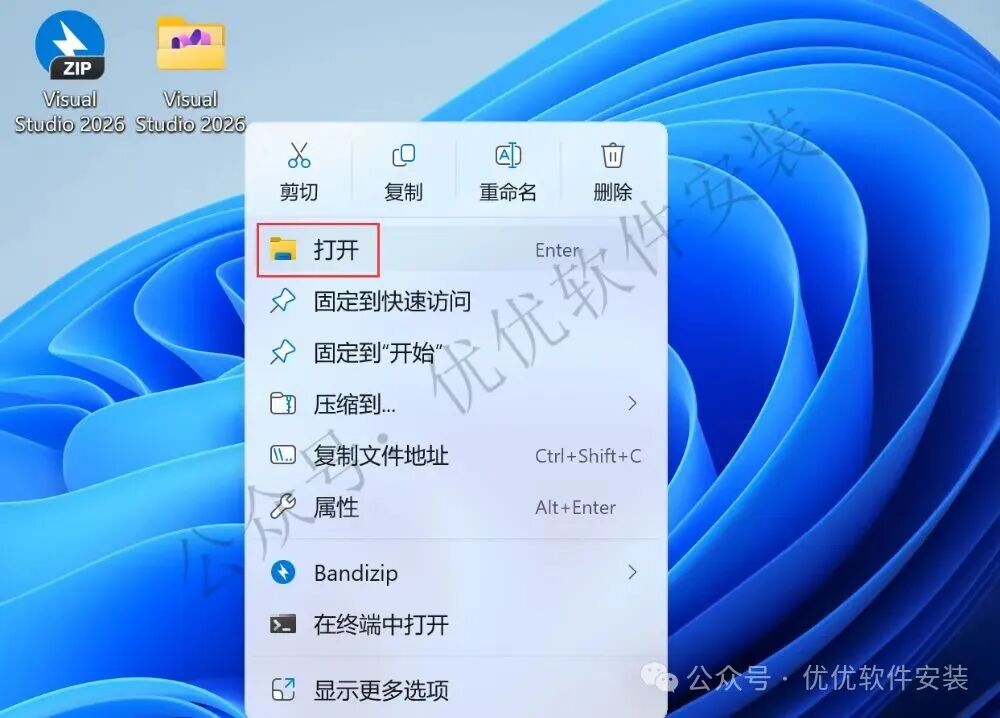
2、右键【打开】解压后的文件夹
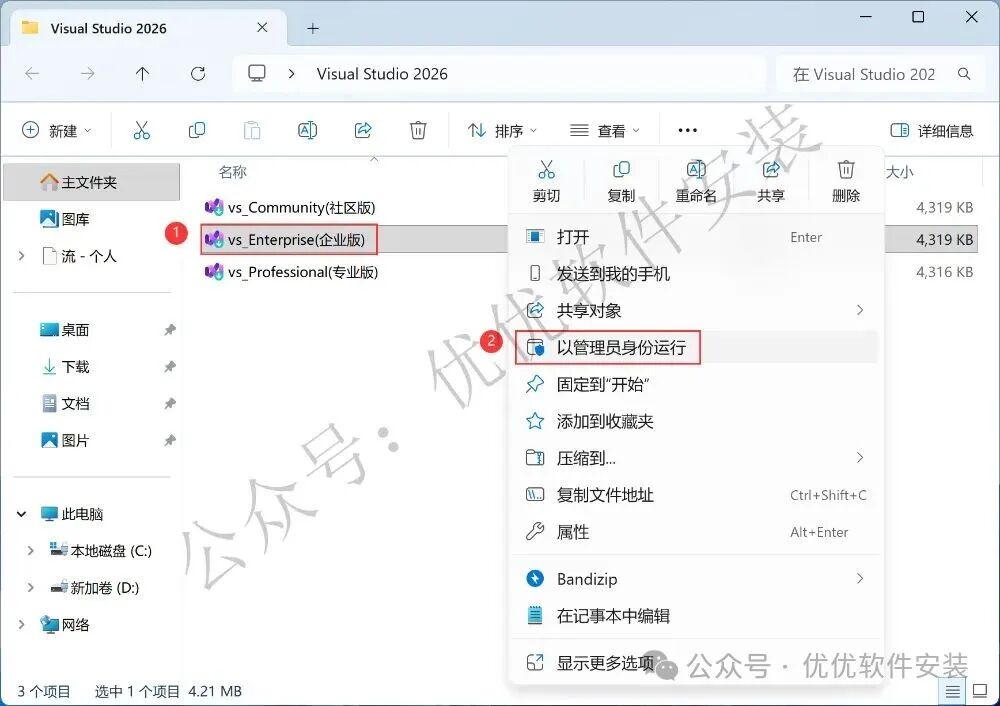
3、找到【vs_Enterprise(企业版)】应用程序,右键选择【以管理员身份运行】它
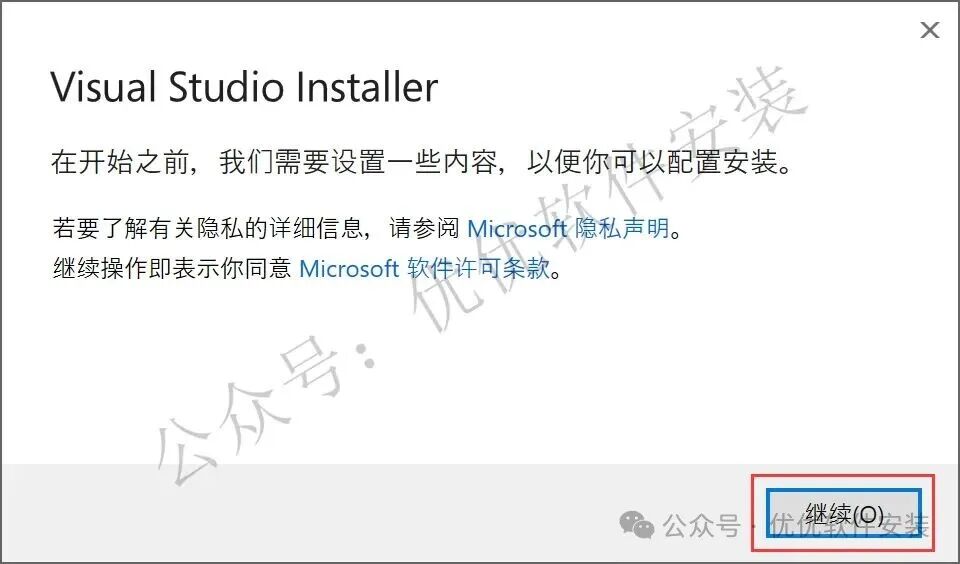
4、点击【继续】
5、软件安装中,稍等片刻
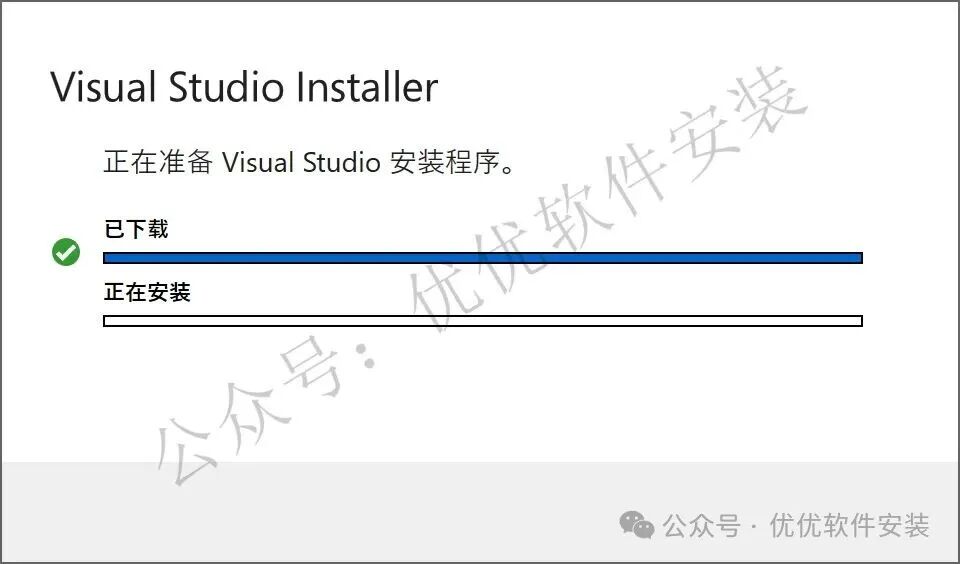
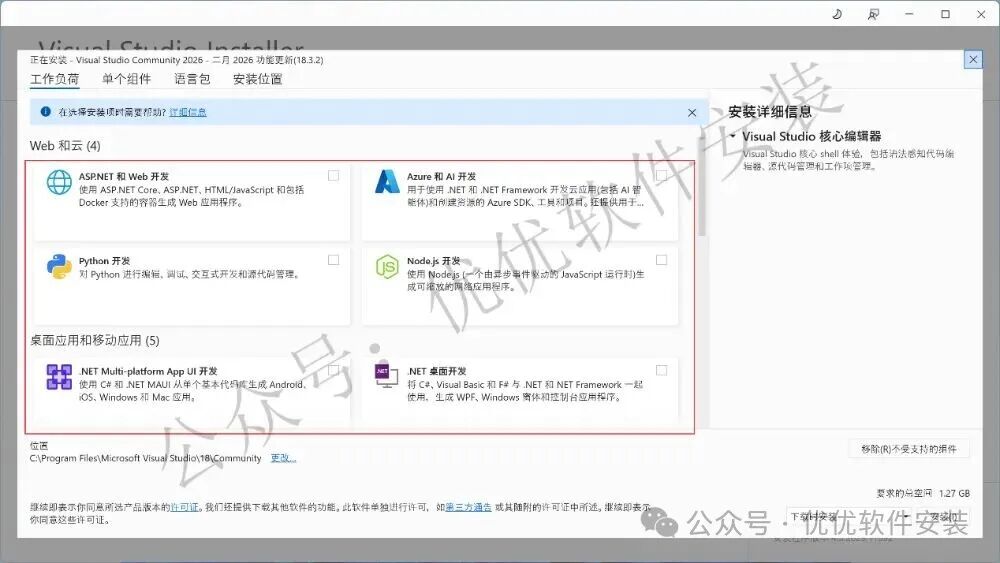
6、勾选自己需要的工作组件
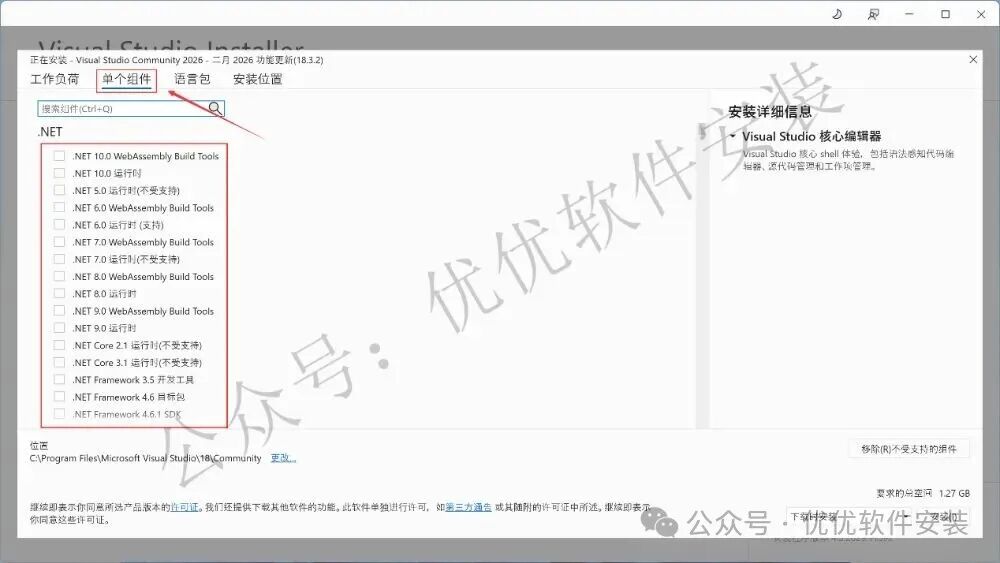
7、点击【单个组件】,勾选自己需要的工作组件
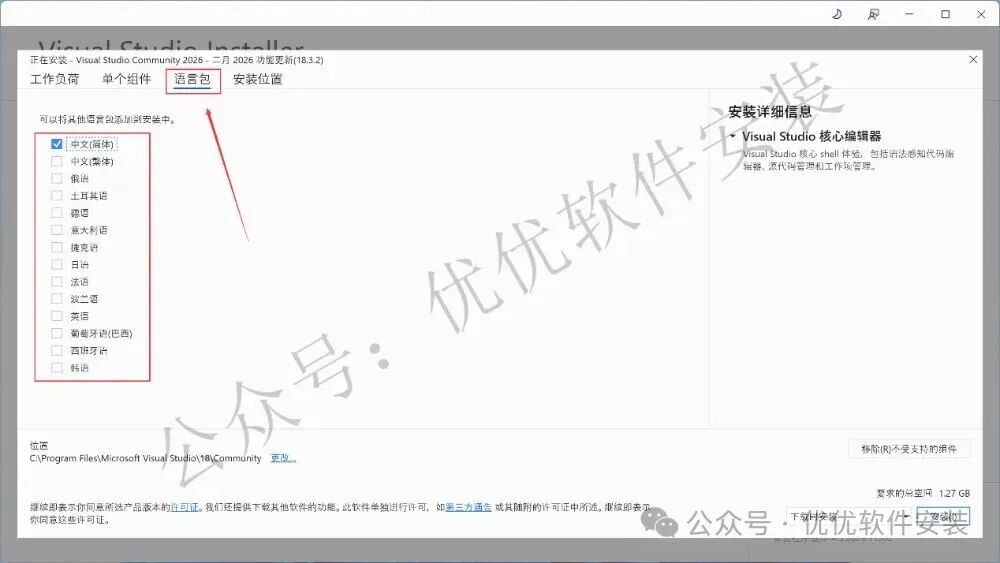
8、点击【语言包】,勾选自己需要的语言
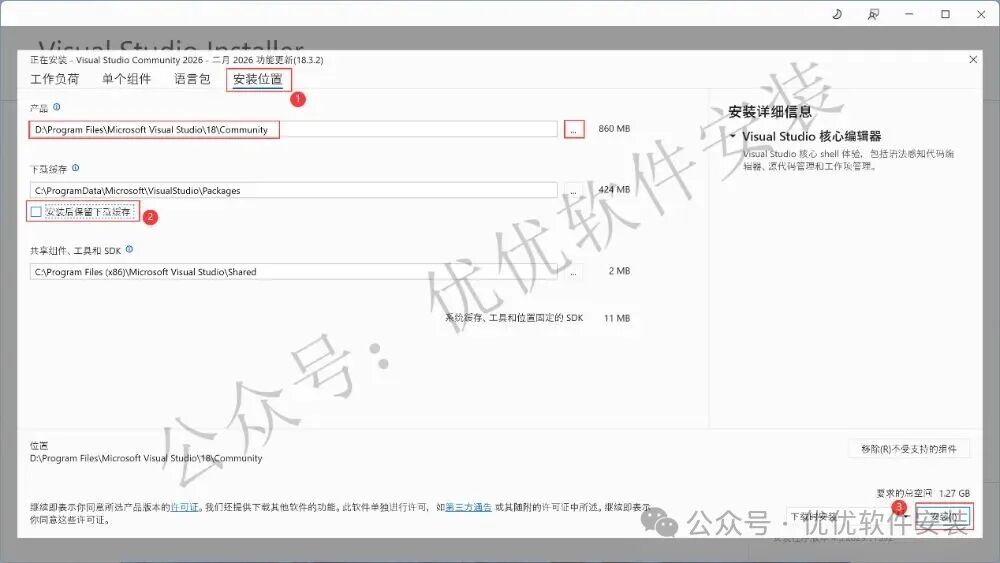
9、点击【安装位置】,软件默认安装在C盘,可自定义更改软件安装位置,这里小编选择安装在D盘;取消勾选【安装后保留下载缓存】,再点击【安装】
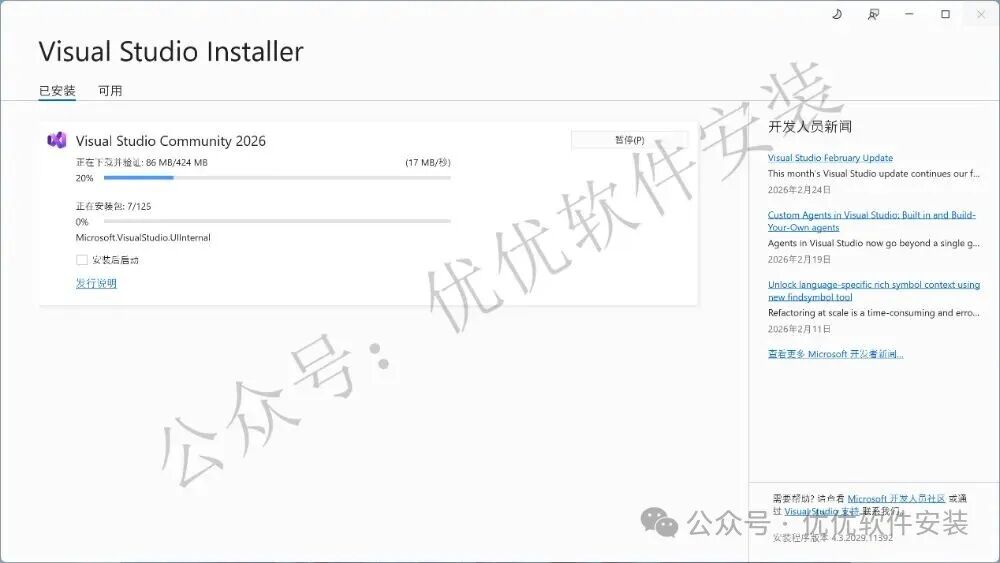
10、软件安装中,稍等片刻
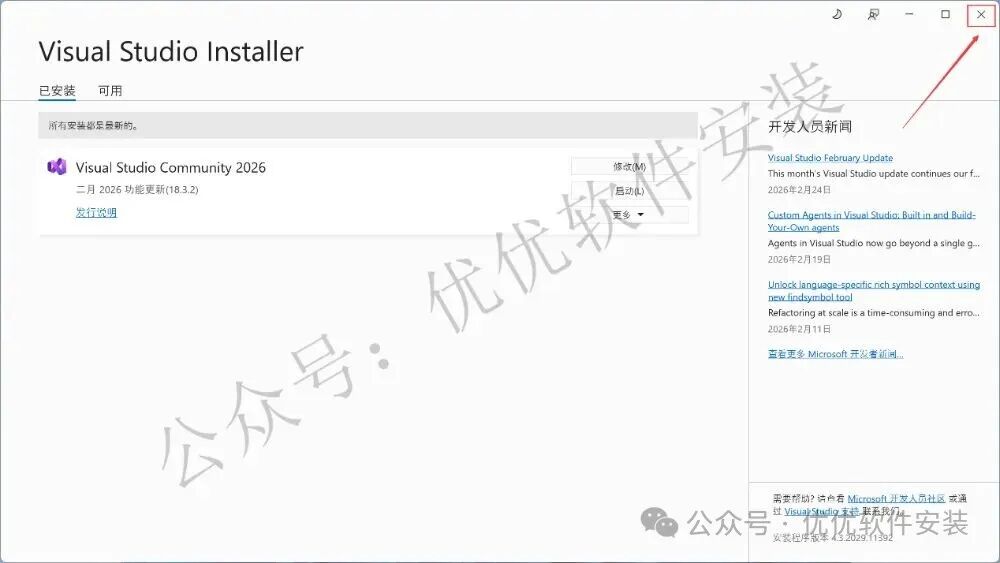
11、软件安装成功,点击右上角【关闭按钮】
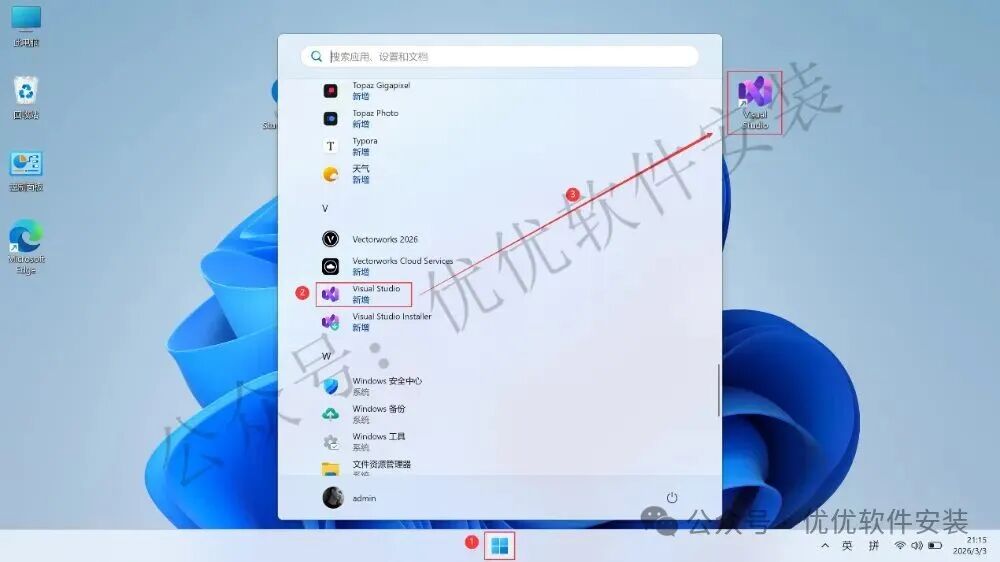
12、回到桌面,点击任务栏的【开始菜单】,在【所有应用】中找到【Visual Studio软件图标】,将软件图标拖到桌面上,完成软件桌面快捷方式的创建
13、右键桌面上的【Visual Studio 2026软件图标】,点击【打开】
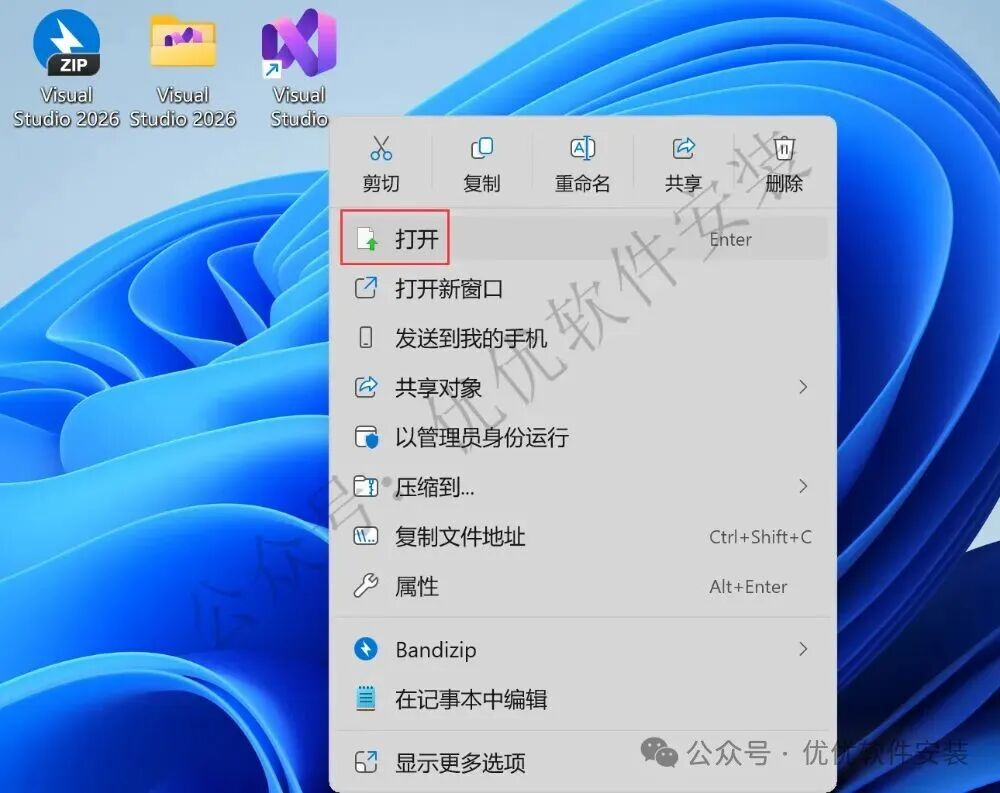
14、软件正在打开,启动界面如下:

15、点击【跳过并稍后添加账户】

16、点击【启动Visual Studio】

17、点击【继续但无需代码】
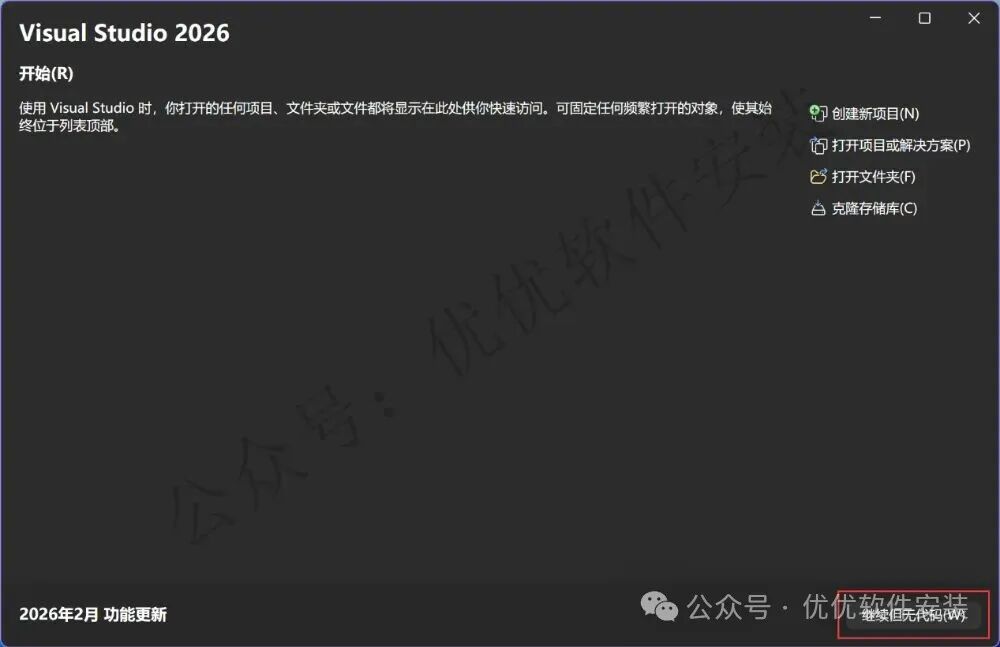
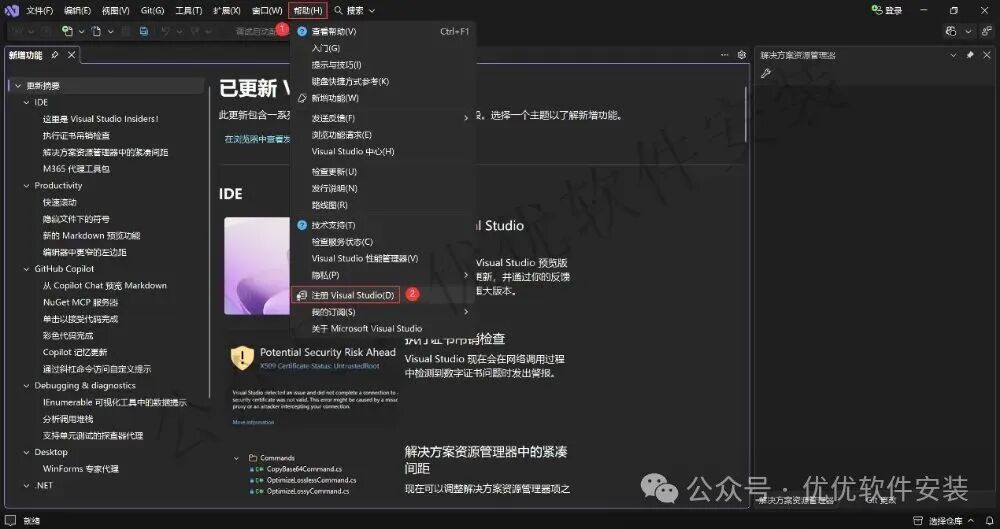
18、依次点击【帮助】、【注册Visual Studio】
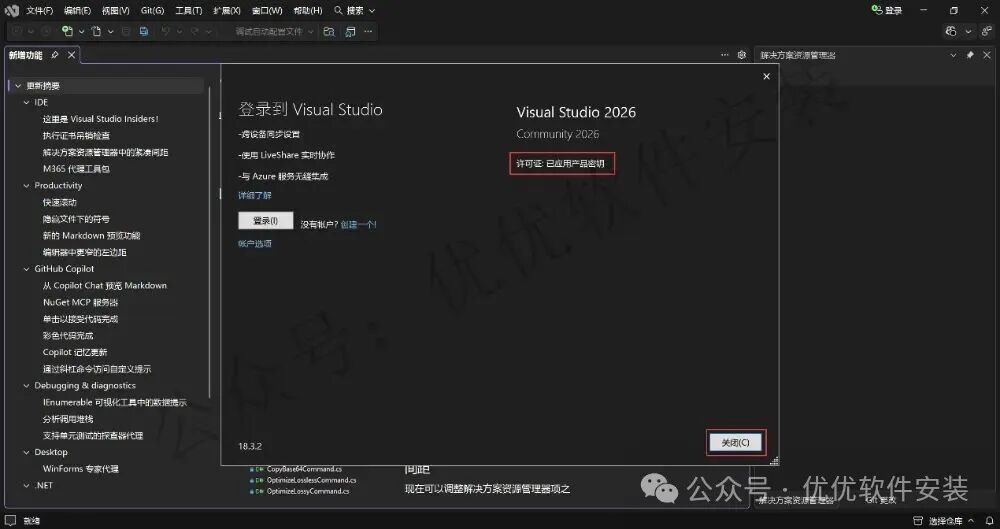
19、产品已激活,点击【关闭】
20、以上就是Visual Studio 2026软件安装的全过程,要是对你有帮助的话,请为小编点个赞!