 夜雨聆风
夜雨聆风点击
蓝
字
关注我们吧!

软件简介
Software Introduction
纯免官方正版 配套教程插件入Q群:337935237
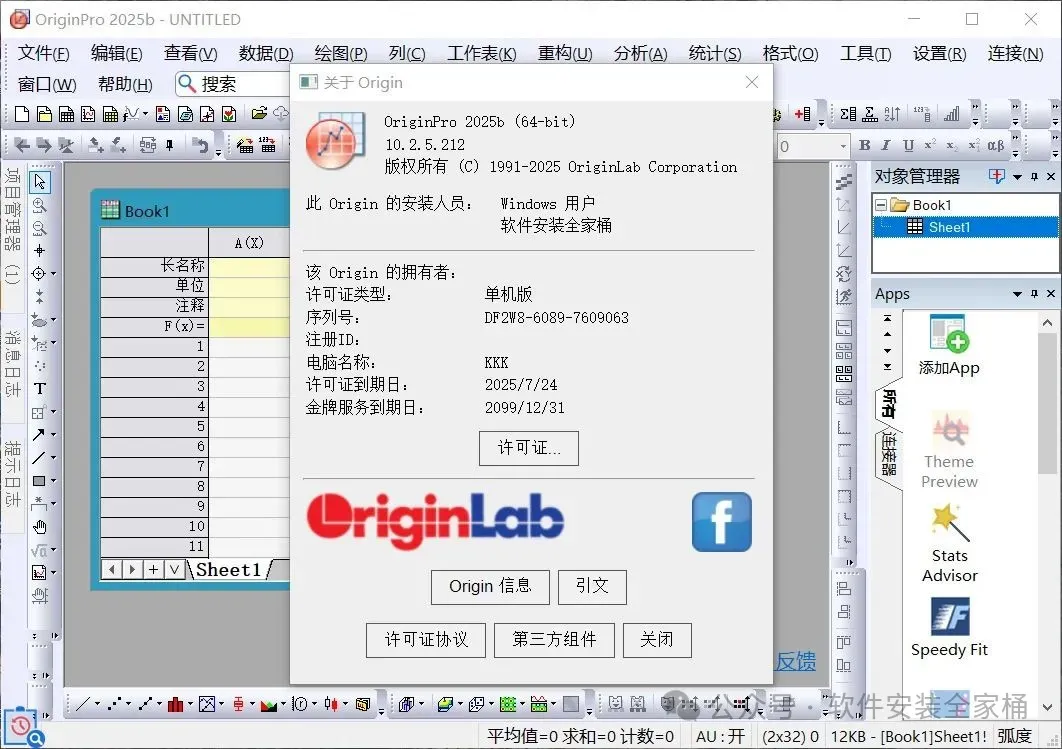
Origin 2025b 是OriginLab公司推出的科学绘图与数据分析软件的最新维护版本(Build 2025b),属于Origin 2025系列的一次重要更新。它延续了Origin在科研绘图、数据分析和可视化领域的专业优势。

安装需知
Installation instructions
[软件名称]:Origin 2025b
无忧下载
Free Download
下载通道①迅雷网盘(推荐):
https://pan.xunlei.com/s/VOdTJzb9Lg99uekEsubcExDKA1?pwd=7nu3#
下载通道②夸克网盘:APP扫码查看更方便

下载通道③百度网盘:APP扫码查看更方便

安装教程
Installation Guide
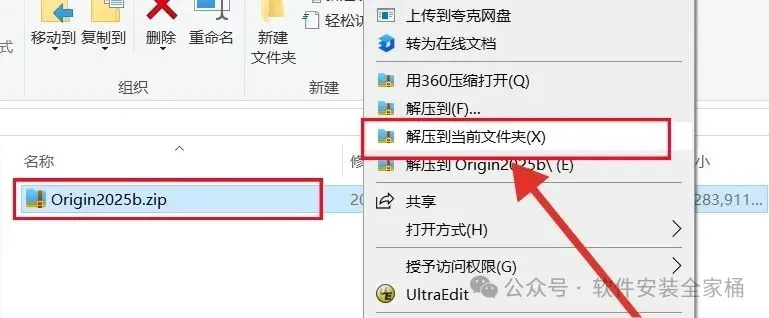
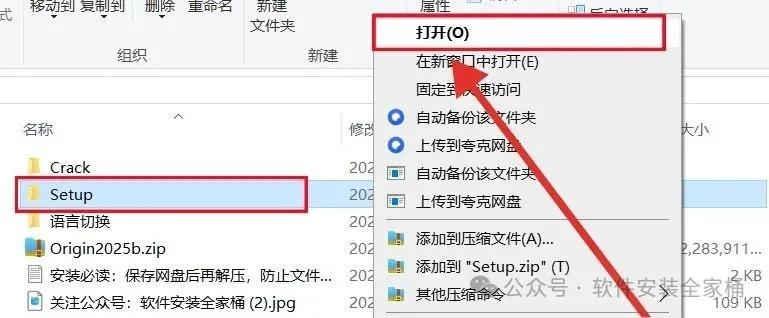
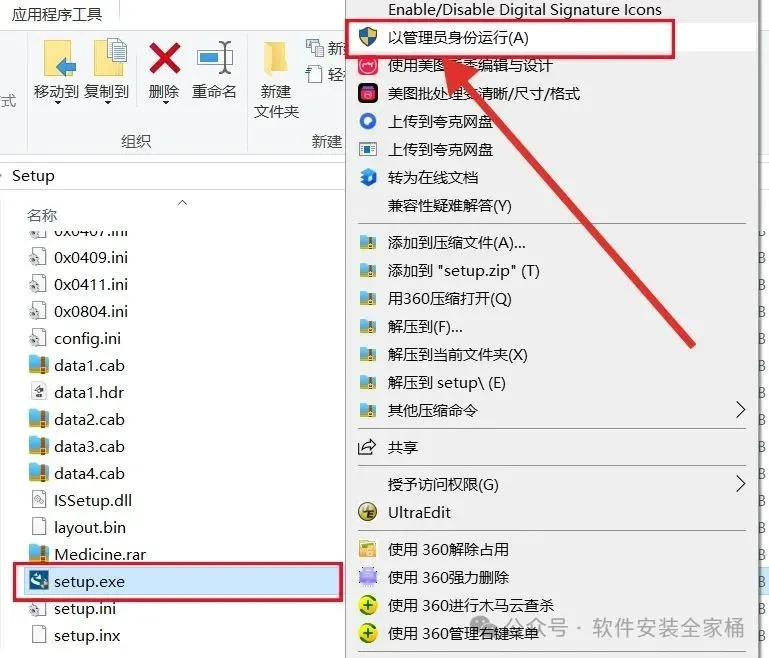
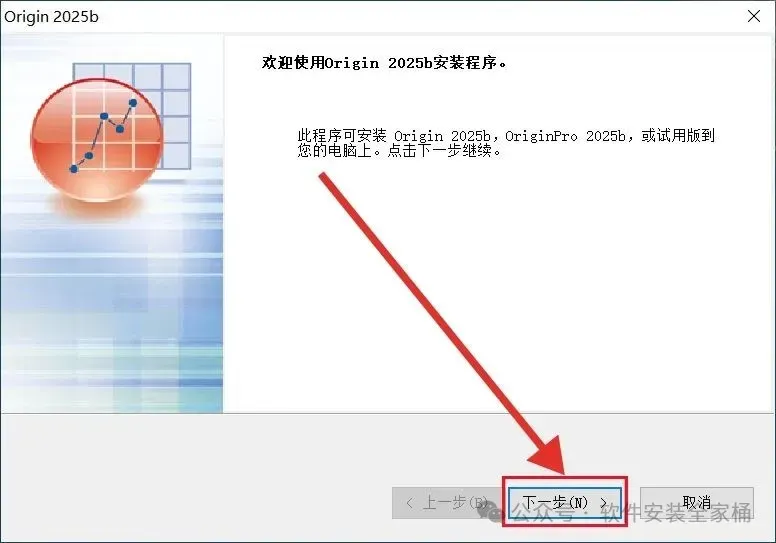
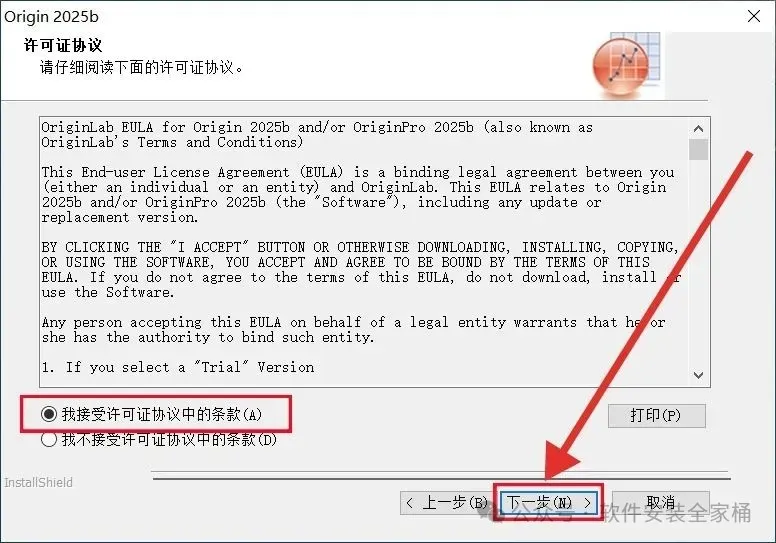
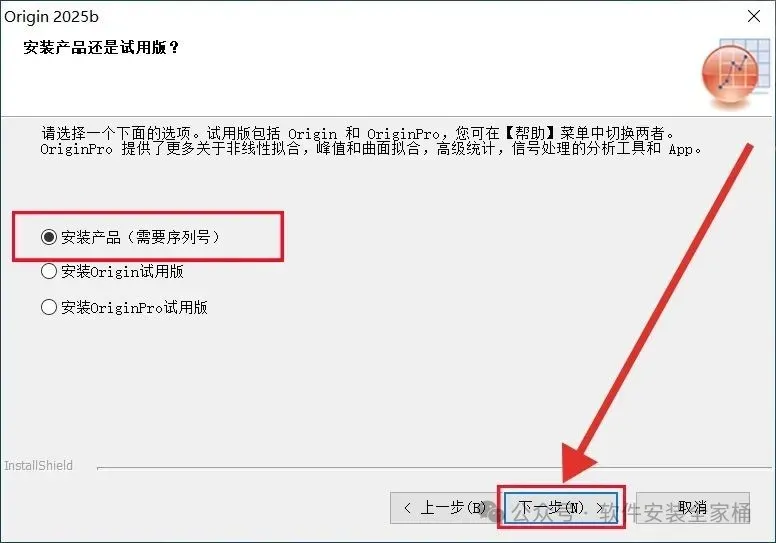
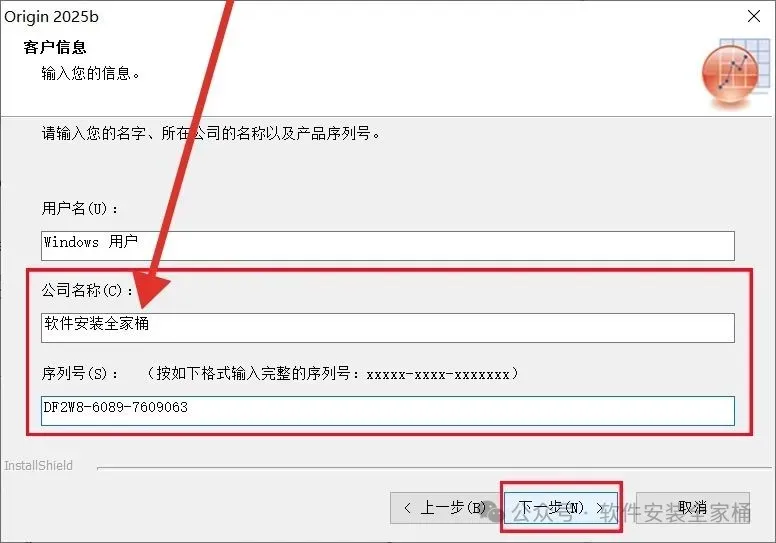
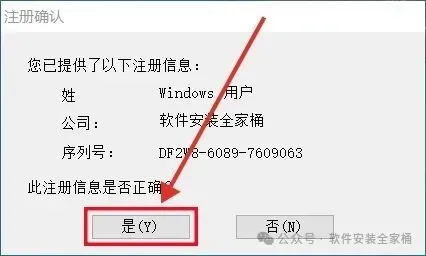
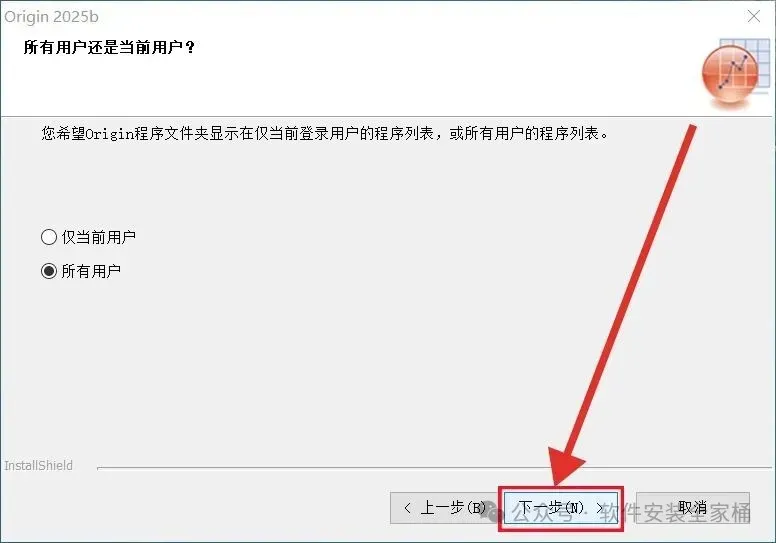
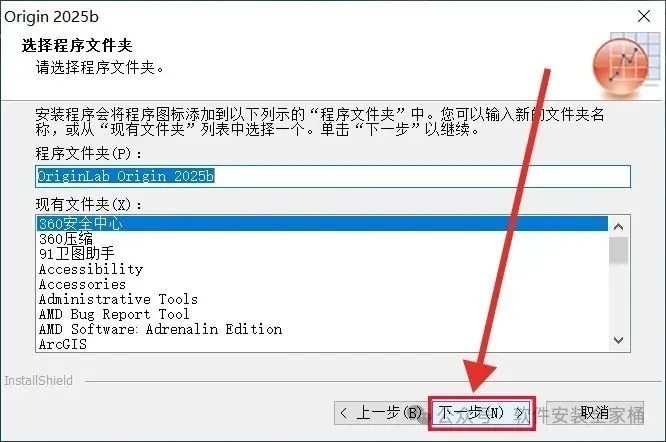
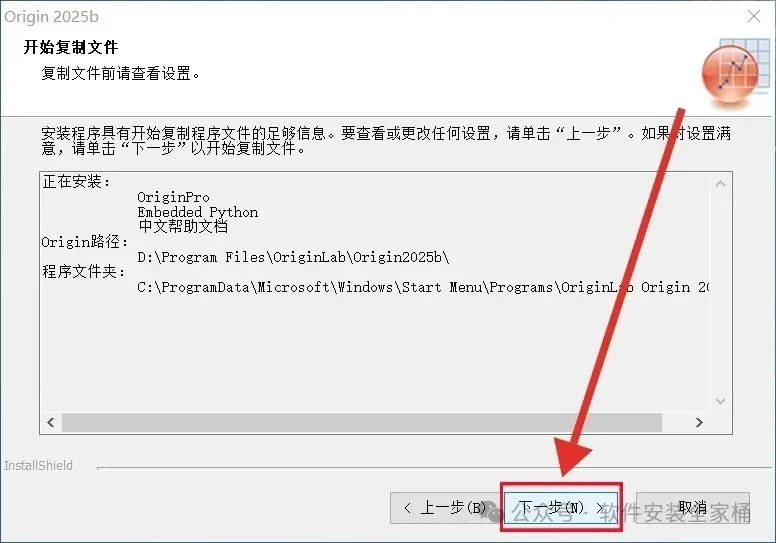
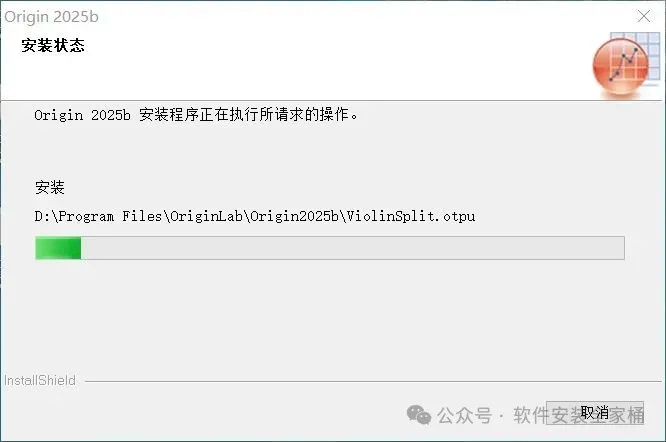
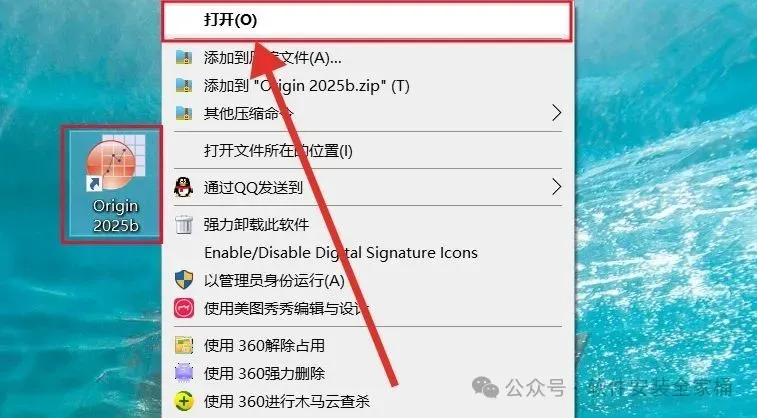
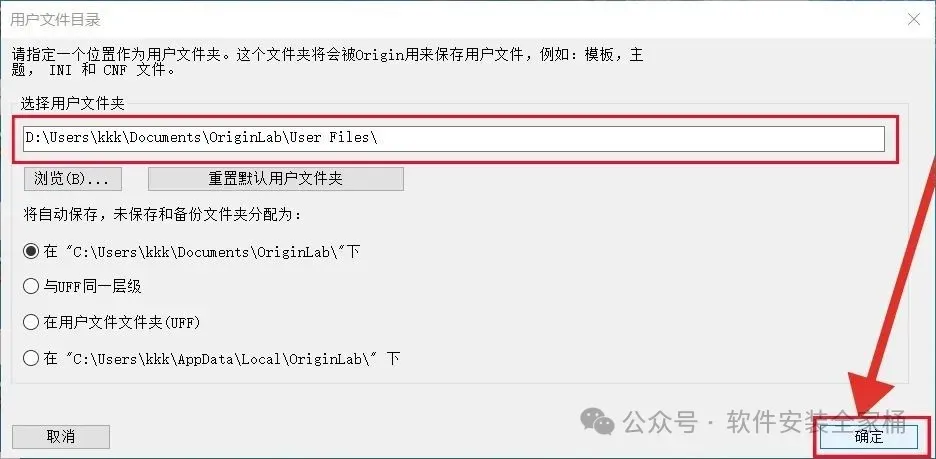
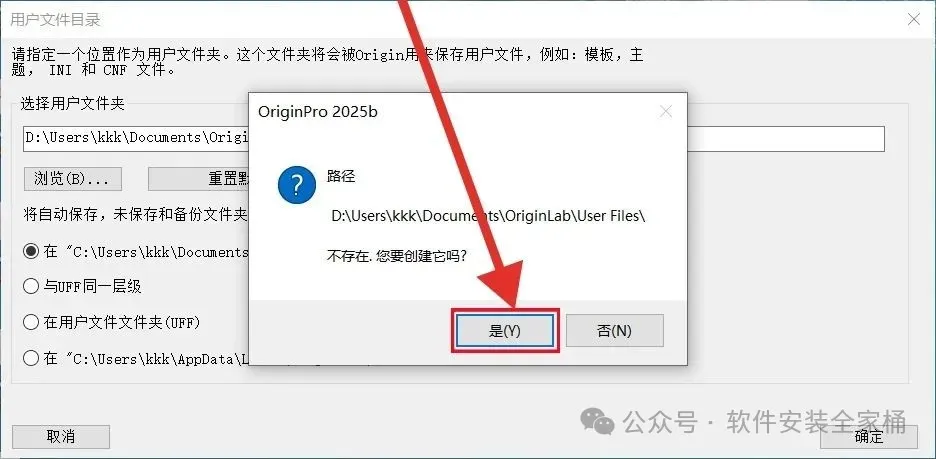
1.打开下载的Origin 2025b软件安装包,鼠标右击压缩包选择【解压到当前文件夹】。
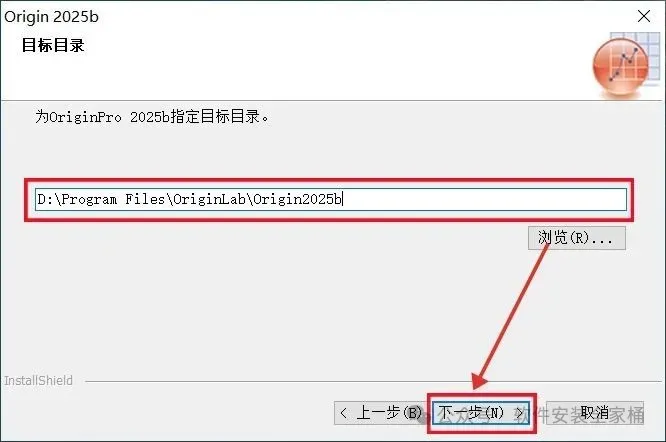
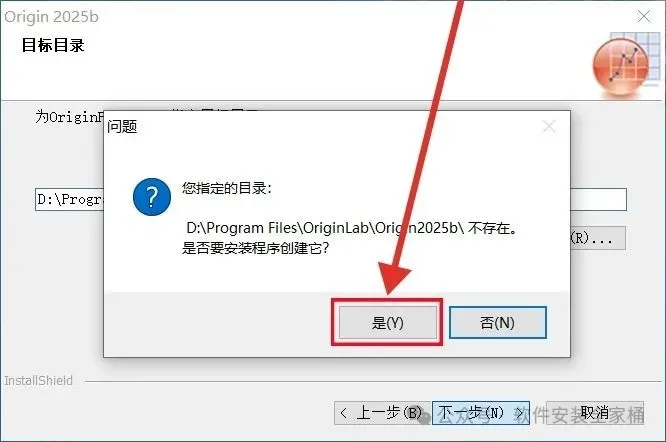
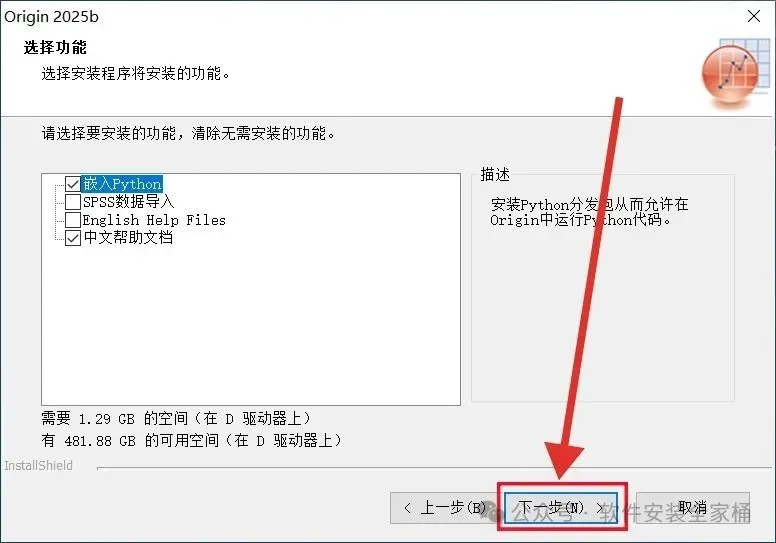
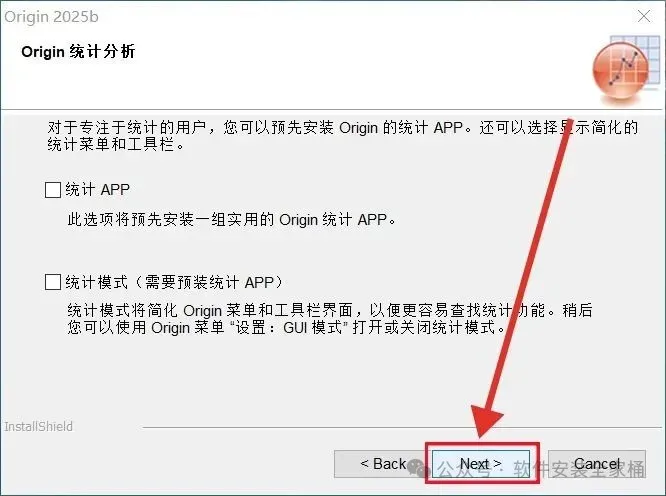
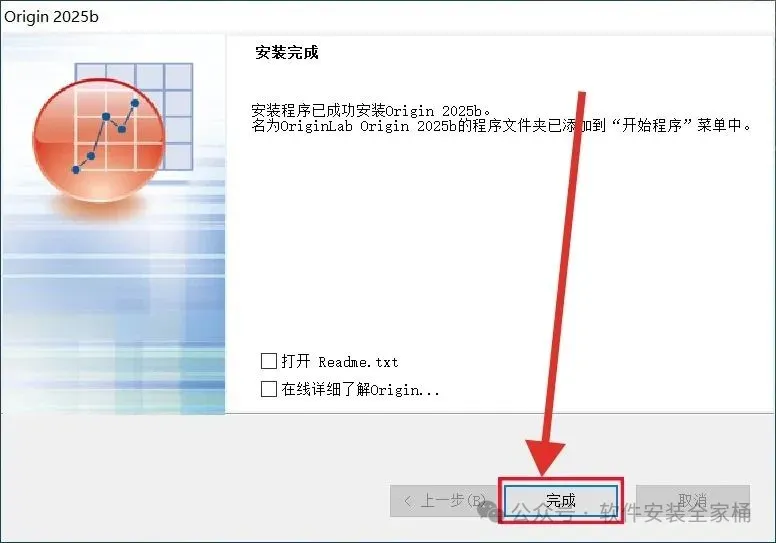
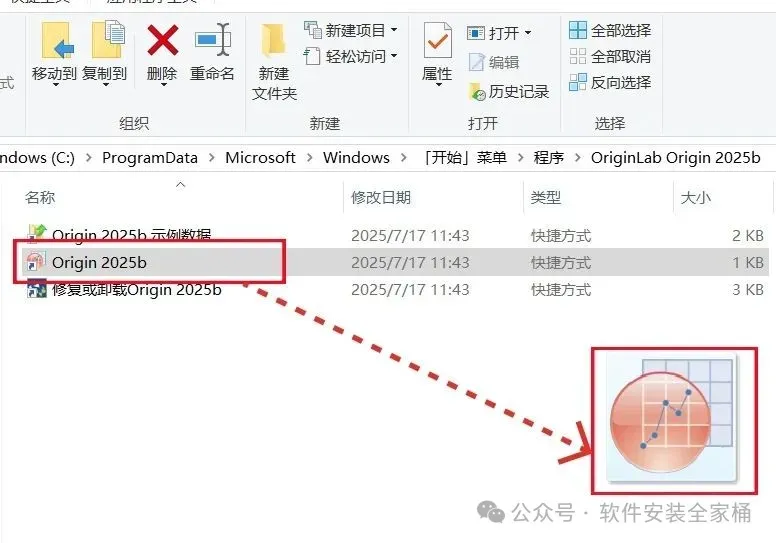
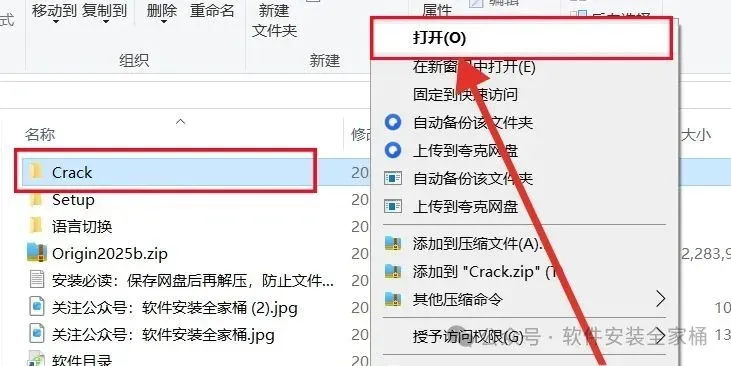
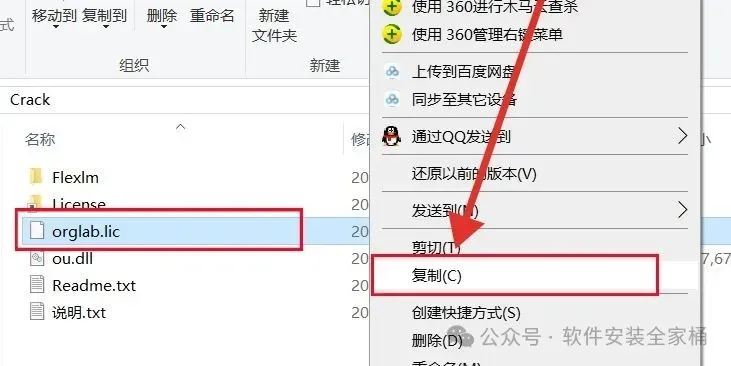
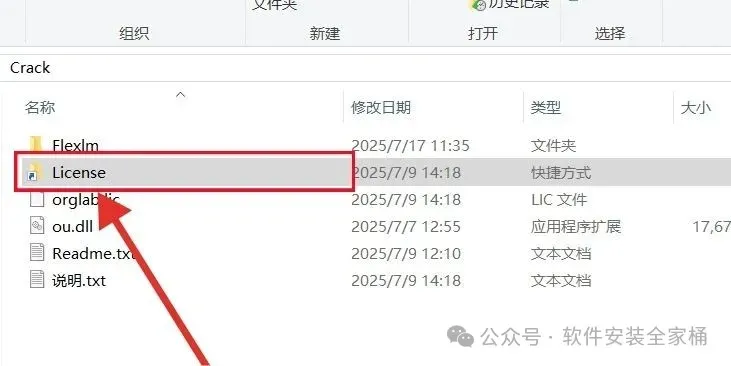
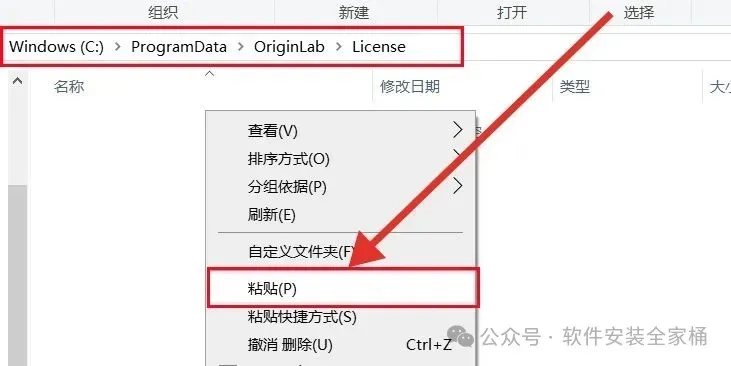
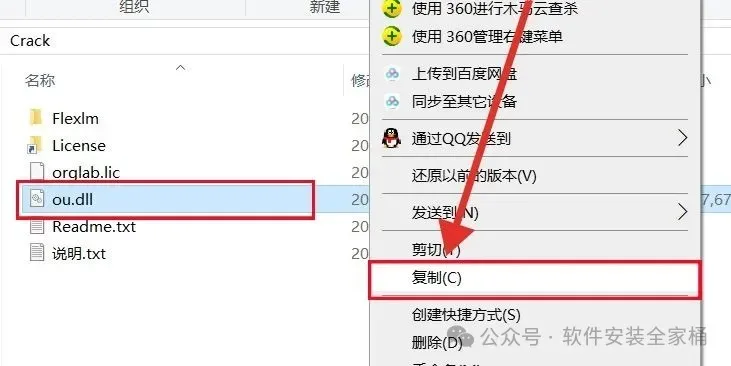
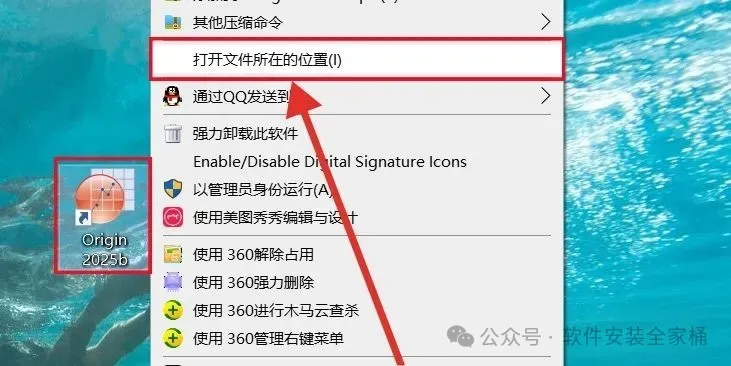
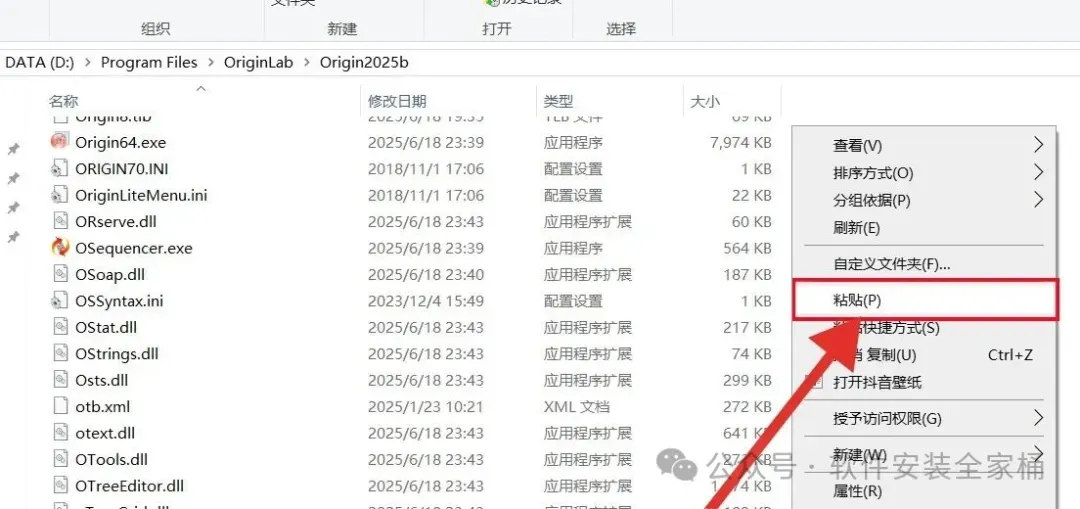
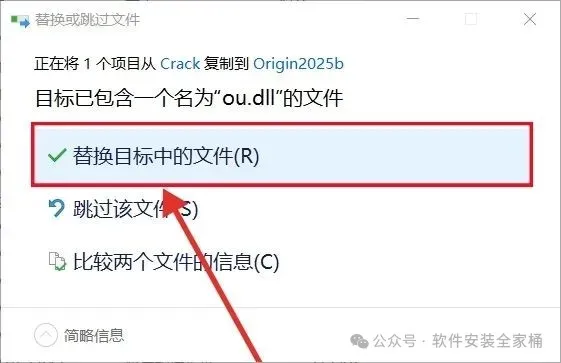
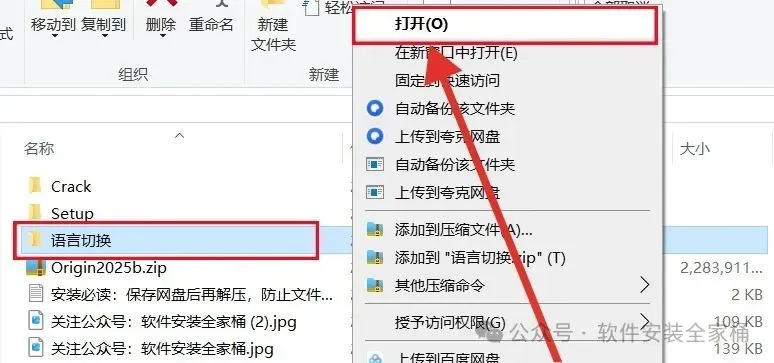
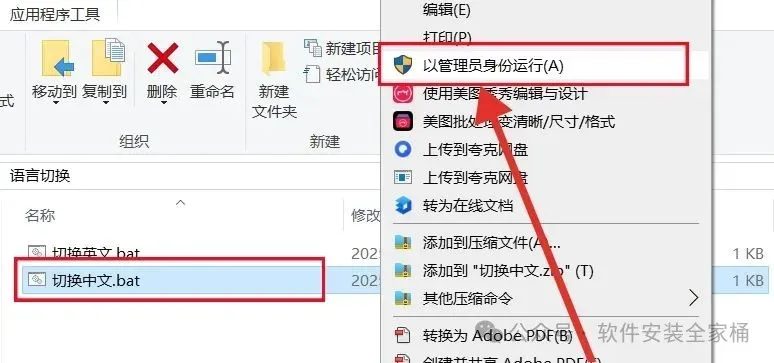
使用技巧
Using Skills
抗锯齿功能优化图形显示
在绘制二维图形(如散点图、点线图)时,启用抗锯齿功能可以使图形边缘更加顺滑,消除锯齿感。该功能在 Origin 2025b 中已为大多数图形自动开启,但若需手动调整,可在图形属性中勾选“启用抗锯齿”1。需要注意的是,抗锯齿仅优化图形显示效果,无法处理原始数据本身的波动,若需平滑数据,需使用专门的数据平滑工具1。
柱状图间距与分组设置
调整柱状图的间距和分组是常见需求。通过双击柱子进入“间距”选项卡,可调整柱间距离(如设为 40)以改变柱子宽度2。对于分组柱状图,需在“间距”选项卡中启用“子集”功能,并设置子集内间距(如 20)和组间间距(如 0),实现柱子分组显示2。此外,若标签未对齐,可在轴属性中启用“表格式刻度标签”并调整显示方式2。
交互式单元格引用与公式计算
Origin 2025b 新增了类似 Excel 的交互式单元格引用功能。在公式中输入函数(如 =Mean()后,可直接用鼠标选中单元格范围(如 B1:B10),按 Enter 完成引用,简化了公式输入流程。此外,还支持跨工作表单元格引用,提升了数据处理的灵活性。
绘图选项对话框快速调整图形样式
新增的“绘图选项”对话框(通过“设置”>“图选项”打开)集中了常用图形元素的调整选项,如轴、字体、布局等。点击“应用”可修改当前图形,点击“确定”则会将设置设为默认。若需恢复经典界面,可选择“重置所有为经典设置”。
趋势曲线快速拟合
在数据点或曲线对象上点击“趋势线”按钮,可直接添加线性、多项式、对数等拟合曲线,并显示公式。同一工作表中的多条曲线可通过“对象管理器”全选后统一添加趋势线,方便对比分析。
法律责任
Legal Liability
关于法律责任郑重声明如下:
1、软件安装全家桶微信公众号作为资源的整理方,所有资源均来自互联网的优秀作者们,版权归原作者或企业所有。
2、软件安装全家桶的所有软件、素材资料均为网络共享或网友自行推荐发布而来,仅供私下学习和研究使用,不得用于任何商业用途。请于下载后的24小时内删除。如需体验更多乐趣,还请支持正版。
3、软件安装全家桶一贯高度重视知识产权的保护,如果侵犯了您的知识产权或其他权利,责任由使用者或转载者本人承担,本公众号以及本人对此不承担任何责任。
4、如果您认为软件安装全家桶发布者所提供的软件、素材资料和相关信息侵犯了您的信息网络传播权或者修改了您的权利管理电子信息的,请编辑邮件并加以说明发送到我们的客服联系QQ:317223323。我们会在收到消息后的三个工作日内处理。